
รู้จัก Z Fold8 multitasking: จอพับกว้าง 4:3 ที่เกิดมาเพื่อแบ่งหน้าจอ
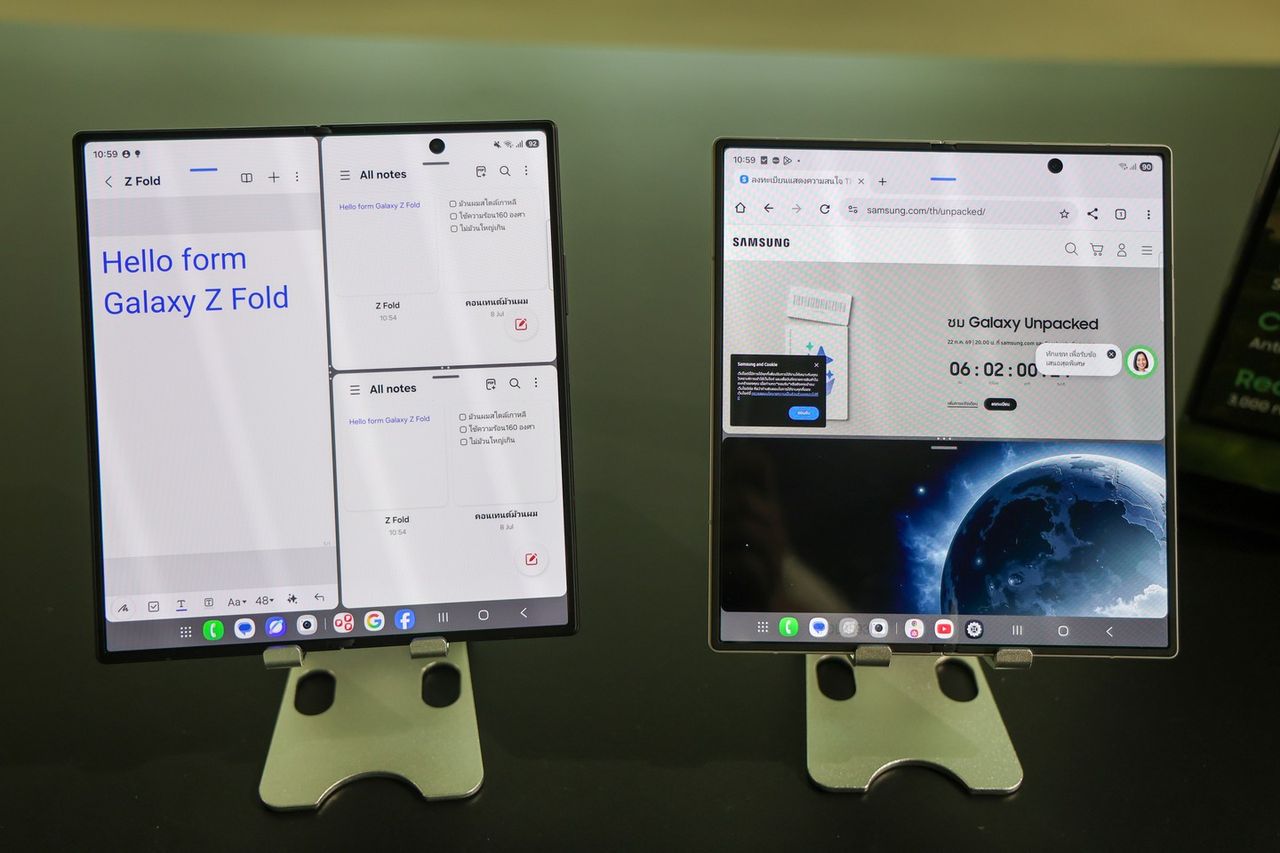
Z Fold8 multitasking คือการใช้หน้าจอด้านในอัตราส่วน 4:3 ของ Galaxy Z Fold8 เพื่อเปิดหลายแอปพร้อมกันในรูปแบบ Vertical Split Screen แบบ 3 หน้าต่าง ซึ่งใช้ประโยชน์จากพื้นที่จอที่กว้างขึ้นให้จัด split-screen layout ได้ลงตัวกว่าสมาร์ตโฟนจอปกติ และเหมาะกับการทำงานหรือเสพคอนเทนต์หลายประเภทในเวลาเดียวกัน.
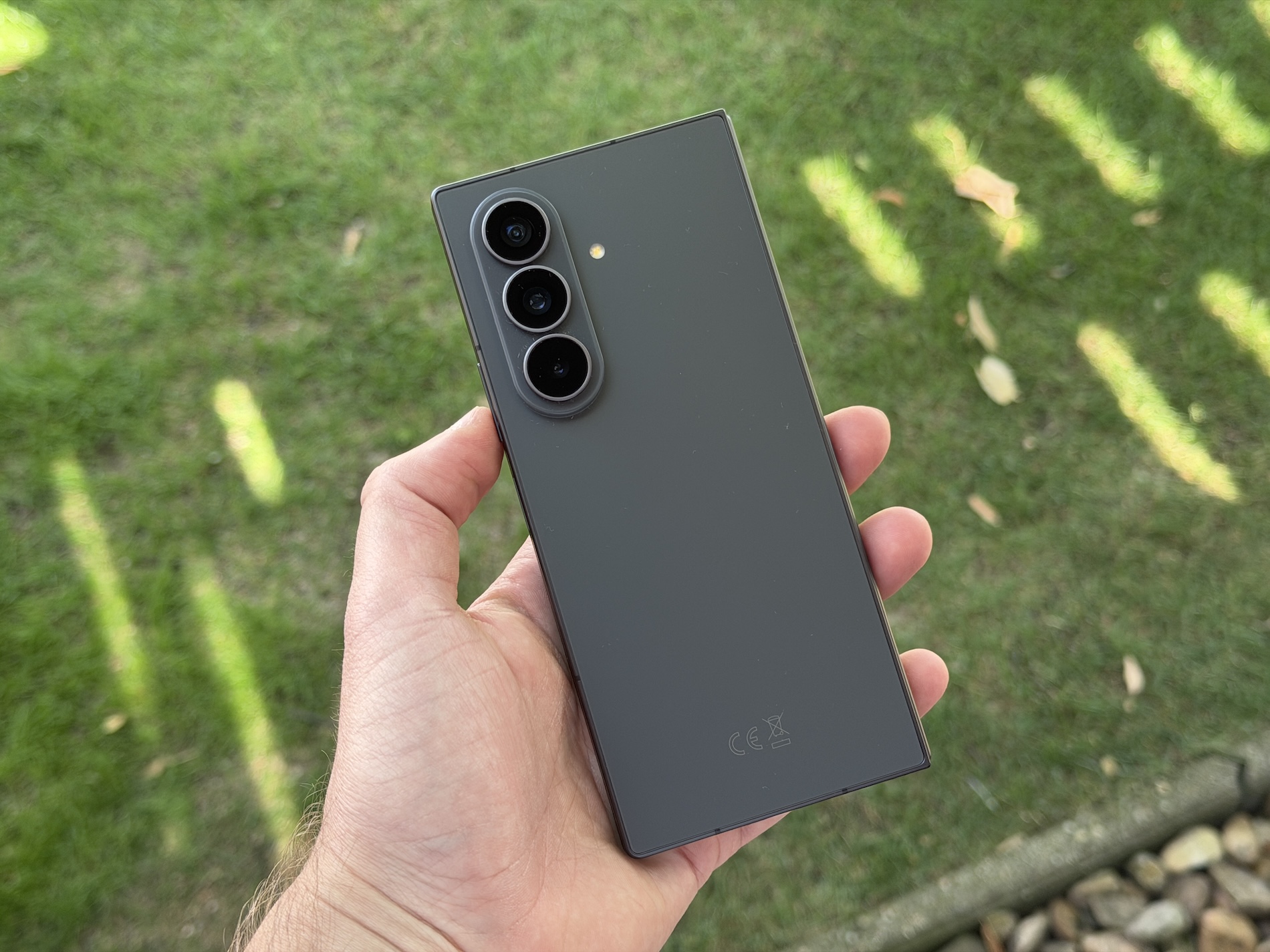
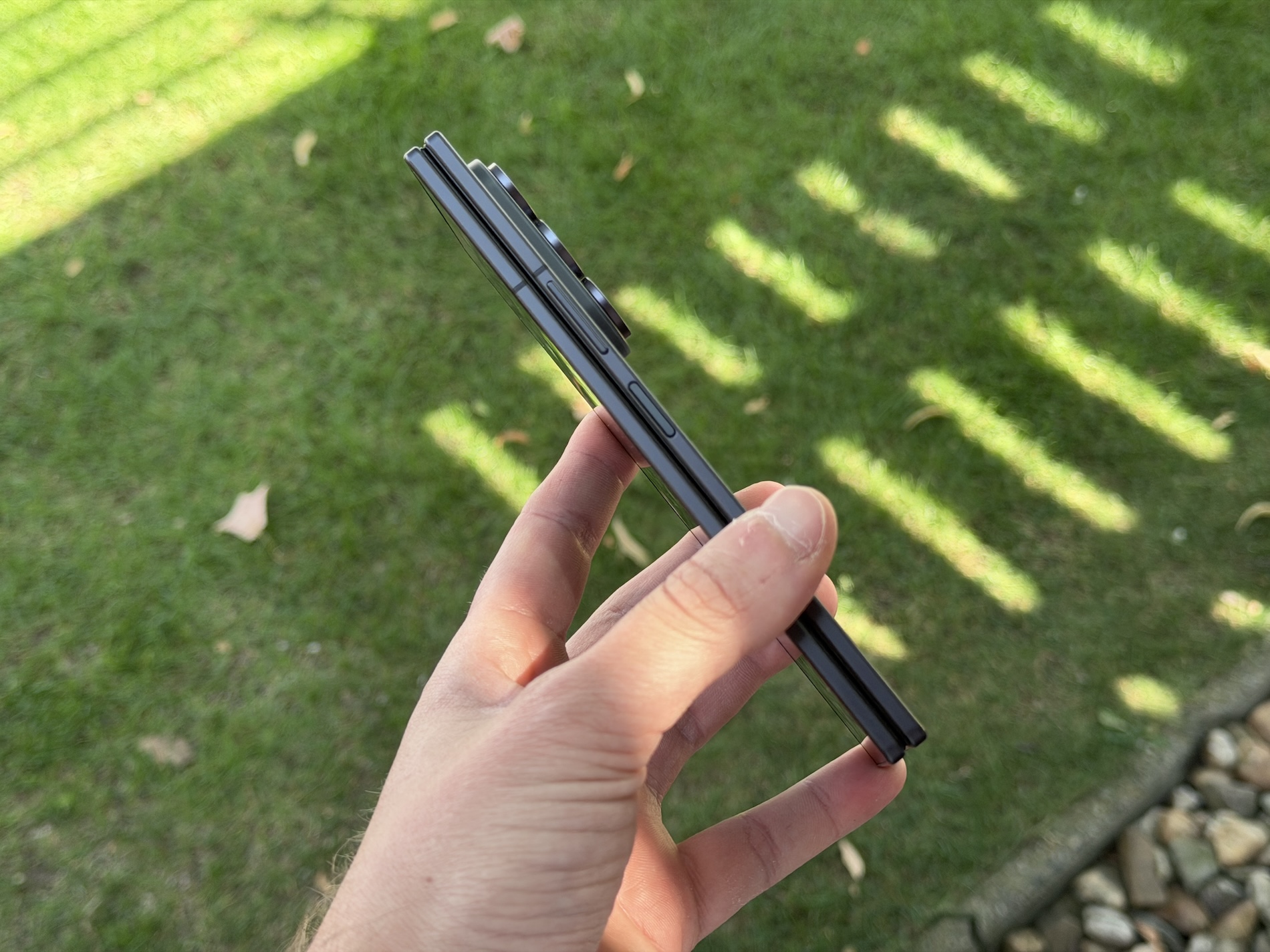
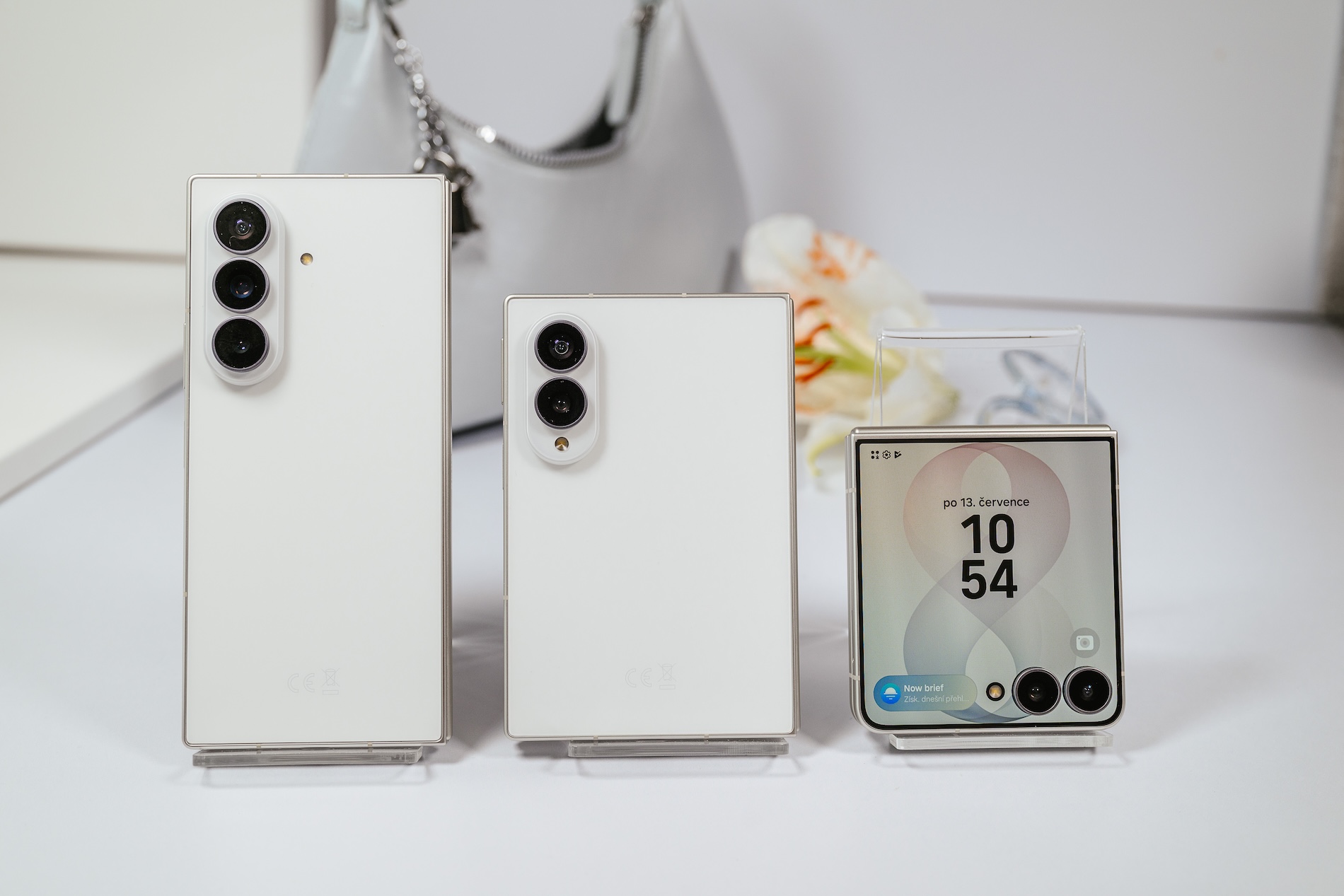
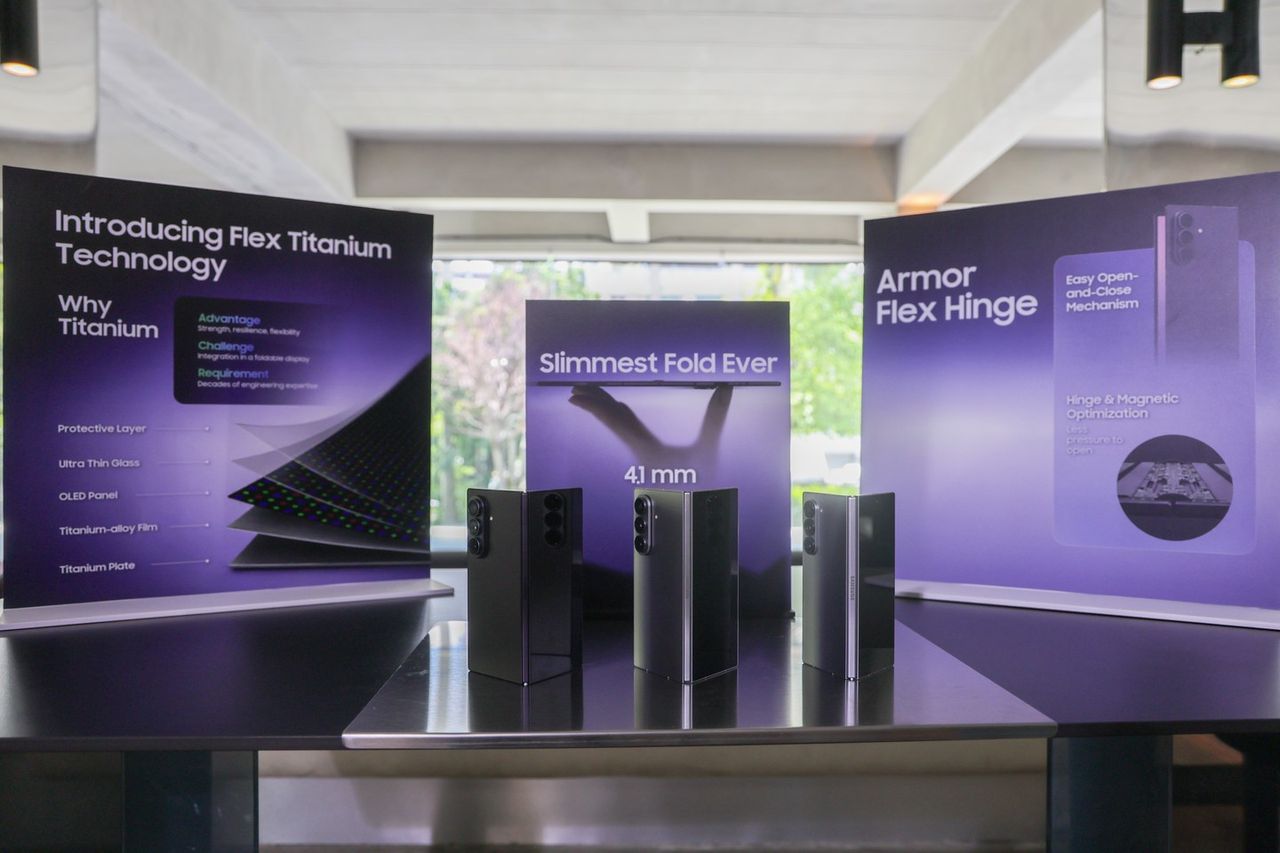
สิ่งที่ทำให้ Z Fold8 น่าเล่นคือดีไซน์จอกว้าง 7.6 นิ้วด้านในแบบ 4:3 ที่ออกแบบจากพฤติกรรมการใช้งานจริงของผู้ใช้ และยังพกสะดวกเพราะตัวเครื่องบาง 4.5 มม. และหนักแค่ 201 กรัมเมื่อกางออก. เมื่อเทียบกับจอพับแนวยาวทั่วไป รุ่นนี้จะให้ฟีลเหมือนแท็บเล็ตขนาดย่อม แต่จับถือคล้ายสมาร์ตโฟนปกติ ทำให้ foldable workflow ดูเป็นของใช้ทุกวันมากกว่ากิมมิก.
อีกจุดเด่นคือรองรับ Vertical Split Screen แบ่งการทำงาน 3 จอพร้อมกัน และเปิดใช้ 3 แอปพลิเคชันควบคู่ได้ลื่นไหล เหมาะกับสายโซเชียลมีเดียโดยเฉพาะ. ประโยคนี้แปลเป็นภาษาคนว่า คุณสามารถดูวิดีโอ ฟีดโซเชียล และเชตคุยกับเพื่อนได้ในครั้งเดียว โดยไม่ต้องสลับแอปไปมาให้เสียจังหวะ.
จัด split-screen layout ให้ลงตัวกับงานประจำวัน
จุดขายของ Z Fold8 คือการจัดวาง split-screen layout ให้ใช้งานได้เหมือนมอนิเตอร์ขนาดเล็กในมือคุณ แต่ถ้าวางไม่ดี ความกว้างของจออาจกลายเป็นภาระแทนที่จะช่วยงาน ดังนั้นแนวคิดคือเลือกแอปที่คุณใช้คู่กันบ่อย เช่น วิดีโอ+โซเชียล+แชต หรือเบราว์เซอร์+โน้ต+เมล แล้วกำหนดสัดส่วนหน้าต่างให้ชัดเจน ว่าตัวไหนต้องเด่น ตัวไหนรอง.
- กาง Z Fold8 ใช้จอด้านในอัตราส่วน 4:3 แล้วเปิดแอปหลักที่ต้องการใช้เป็นแอปแรก เช่น เบราว์เซอร์หรือแอปวิดีโอ เพื่อให้ระบบจัดวางเป็นหน้าต่างหลักเต็มจอก่อน.
- ลากแอปที่สองจากแถบแอปด้านข้าง (Edge Panel) มาปล่อยตรงขอบซ้ายหรือขวาเพื่อแบ่งหน้าจอเป็น 2 ส่วน แล้วสังเกตการจัดแนวว่าเหมาะกับการอ่านแนวตั้งหรือแนวนอนเพื่อปรับท่าใช้งานให้พอดีสายตา.
- เพิ่มแอปที่สามโดยลากมาวางในพื้นที่ด้านล่างหรือด้านบน ขึ้นกับรูปแบบ Vertical Split Screen ที่คุณถนัด ให้ได้รูปแบบ 3 หน้าต่างที่รองรับการทำงาน 3 จอพร้อมกัน และตรวจสอบว่าแต่ละหน้าต่างยังอ่านง่ายและทัชได้ถนัดมือ.
- หมุนเครื่องเป็นแนวนอนหรือแนวตั้งตามลักษณะคอนเทนต์ เช่น วิดีโอ 16:9 หรือการอ่านบทความ เพื่อใช้ข้อดีของจอ 4:3 ที่แสดงคอนเทนต์ได้เต็มตา โดยไม่รู้สึกว่าพื้นที่แต่ละแอปแคบเกินไป.
- ลองปรับขนาดแต่ละหน้าต่างด้วยการลากเส้นแบ่งจอ เพื่อหาสัดส่วนที่ลงตัวที่สุดกับ workflow ของคุณ แล้วบันทึกเลย์เอาต์นี้ในเมนูลัด (ถ้ามี) เพื่อเรียกใช้ซ้ำเวลาเปิดงานเซ็ตเดิม.
จุดที่ต้องระวังคือไม่ควรยัดทุกอย่างลง 3 หน้าจอถ้าเนื้อหาเยอะ เช่น เอกสารยาวหรือสเปรดชีตละเอียด เพราะตัวหนังสือจะเล็กเกินไป ให้คิดว่าการแบ่ง 3 หน้าต่างเหมาะกับงานที่เน้นการดูข้อมูลคร่าวๆ หรือโต้ตอบสั้นๆ มากกว่างานที่ต้องอ่านยาวและโฟกัสสูง.
foldable workflow ขั้นสูง: Multi-Instance และโหมดงานจริงจัง
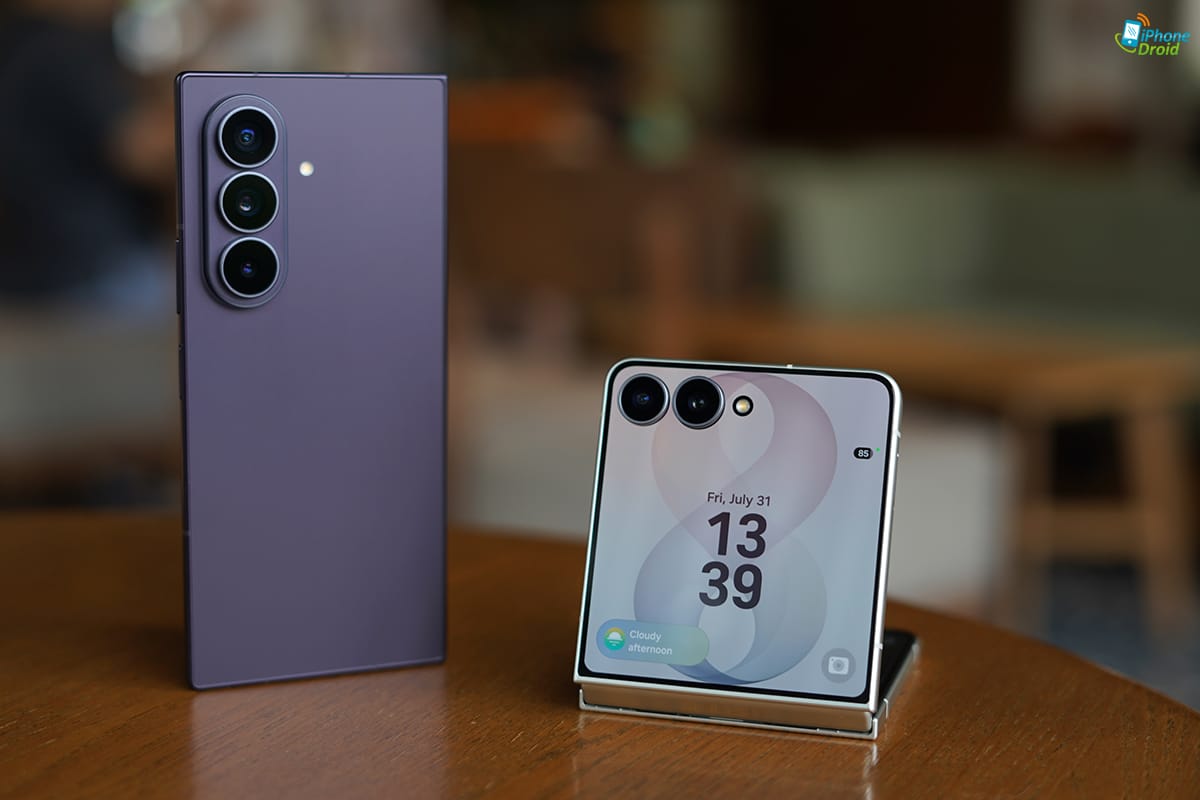
เมื่อเริ่มชินกับการแบ่ง 3 หน้าต่างบน Z Fold8 คุณอาจอยากขยับไปสู่ระดับงานจริงจังมากขึ้น ซึ่งจุดนี้รุ่นพี่ในตระกูลอย่าง Galaxy Z Fold 8 Ultra จะโชว์ศักยภาพ Multi-Instance เปิดแอปเดียวกันซ้อนพร้อมกันได้ถึง 3 หน้าต่าง เพื่อตอบโจทย์สาย Productivity เต็มรูปแบบ. แม้คุณจะใช้รุ่นไหนในซีรีส์เดียวกัน แนวคิด foldable workflow ก็คล้ายกันคือออกแบบการไหลของงานให้จอพับทำหน้าที่เหมือนเดสก์ท็อปย่อส่วน.
ตามข้อมูล เครื่องตระกูล Fold ใช้จอด้านในที่เมื่อกางออกบางเพียง 4.1–4.5 มม. น้ำหนักใกล้เคียงสมาร์ตโฟนทั่วไป และจอขนาดถึง 7.6–8 นิ้วที่ให้ความรู้สึกเหมือนพกแท็บเล็ตบางเบา. ประโยคหนึ่งที่น่าจดคือ “จอด้านในขนาด 8 นิ้วให้ความรู้สึกเหมือนพกแท็บเล็ตบางเบา” ซึ่งสะท้อนว่าซีรีส์นี้ถูกออกแบบมาสำหรับใช้งานแบบหลายหน้าต่างเป็นหลักมากกว่าการเป็นแค่สมาร์ตโฟนจอพับ.
เมื่อรวมกับฟีเจอร์ซอฟต์แวร์ที่เน้นการทำงาน เช่น Now Brief ที่ปรับแต่งการ์ดข้อมูลได้อิสระสำหรับสรุปสิ่งสำคัญในแผงเดียว และฟีเจอร์ล็อกแนวภาพ Horizontal Lock สำหรับงานวิดีโอที่ให้ครบทั้ง 3 รุ่น คุณจึงสามารถจัด workflow ที่มีทั้งโน้ต การประชุมวิดีโอ และสรุปงานในหน้าเดียวโดยไม่ต้องสลับแอปไปมา.
hidden features phone: ทริกท่าทางและฟีเจอร์เสริมที่ช่วยให้มัลติทาสก์ไหลลื่น
ข้อดีของ Z Fold8 ไม่ได้มีแค่จอแบ่ง 3 แอป แต่ยังมี hidden features phone ที่ช่วยให้สลับโหมดได้ลื่นขึ้น ฟีเจอร์ Now Brief ช่วยรวมการ์ดข้อมูลสำคัญไว้ในที่เดียวและปรับแต่งได้อิสระมากขึ้น ทำให้คุณเห็นภาพรวมงานหรือคอนเทนต์ที่สนใจโดยไม่ต้องเปิดหลายแอปทีละตัว.
สำหรับงานวิดีโอ ฟีเจอร์ Horizontal Lock ที่มีให้ครบทั้ง 3 รุ่นในซีรีส์ช่วยล็อกแนวภาพให้คงที่ ไม่ว่าคุณจะหมุนเครื่องหรือวางในท่าเต็นท์เพื่อดูวิดีโอหรือประชุมออนไลน์. เมื่อรวมกับความสามารถของจอที่สามารถกางตั้งเป็นทรงเต็นท์ได้เองโดยไม่ต้องใช้ขาตั้ง และรองรับ Vertical Split Screen แบ่ง 3 จอพร้อมกันได้ลื่นไหล คุณจึงจัดท่าเครื่องให้เหมาะกับสถานการณ์ต่างๆ ได้ง่าย.
สายวิดีโอครีเอเตอร์ยังได้ประโยชน์จากฟีเจอร์ My FanCam ที่ช่วยตัดต่อวิดีโออัตโนมัติ ตรวจจับบุคคลในคลิป เลือกล็อกเฟรมคนที่ต้องการให้เป็นจุดเด่น และปรับสัดส่วนภาพได้ทั้ง 1:1, 3:4, 4:3, 9:16 และ 16:9. แม้จะดูเหมือนเป็นฟีเจอร์กล้อง แต่ในเชิง workflow มันช่วยลดขั้นตอนตัดต่อบนแอปอื่น และให้คุณโฟกัสกับการวางเลย์เอาต์แอปที่เหลือบนจอใหญ่แทน.
สิ่งที่ควรจับตาคือการจัดลำดับความสำคัญของแอป เมื่อฟีเจอร์ช่วยอัตโนมัติเยอะ คุณอาจเผลอเปิดหลายอย่างค้างไว้จนถูกดึงสมาธิไปมา ลองกำหนดกฎส่วนตัว เช่น โหมดดูวิดีโอไม่เปิดแชต หรือโหมดทำงานไม่เปิดโซเชียล เพื่อให้พลังมัลติทาสก์ช่วยคุณ มากกว่าทำให้เหนื่อย.