
หัวใจของฟีเจอร์ iOS 27: จากวิดีโอสู่ภาพนิ่งคมชัด และจากภาพแคบสู่เฟรมสมบูรณ์
ฟีเจอร์การแยกเฟรมจากวิดีโอและการขยายภาพ iPhone บน iOS 27 คือชุดเครื่องมือใหม่ที่ช่วยให้ผู้ใช้ดึงภาพนิ่งความละเอียดสูงจากไฟล์วิดีโอและใช้แก้ไขภาพ AI เพื่อสร้างพื้นที่ภาพเพิ่มเติมอย่างชาญฉลาด ซึ่งช่วยแก้ปัญหาการจับภาพหน้าจอคุณภาพต่ำและภาพที่จัดเฟรมไม่ดีให้กลายเป็นภาพถ่ายที่สมบูรณ์และพร้อมใช้งานบนโซเชียลหรือผลงานมืออาชีพในไม่กี่ขั้นตอนเท่านั้น โดยทั้งหมดนี้ทำผ่านแอป Photos บนระบบของ Apple เองและเชื่อมโยงกับ Apple Intelligence เพื่อให้ผลลัพธ์ดูเนียนตาใกล้เคียงภาพที่ถ่ายมาแต่แรก.
มุมมองของผมคือ ฟีเจอร์ iOS 27 กลุ่มนี้ไม่ได้เป็นแค่ “ของเล่นใหม่” แต่เป็นการเปลี่ยนวิธีคิดเรื่องการถ่ายภาพบน iPhone ไปเลย เราไม่จำเป็นต้องระวังให้มากทุกครั้งที่กดชัตเตอร์ เพราะรู้ว่าหากพลาดจังหวะก็ย้อนไปแยกเฟรมจากวิดีโอได้ และถ้าเฟรมแคบหรือมีองค์ประกอบหลุดออกไป ก็เรียกใช้แก้ไขภาพ AI ผ่านเครื่องมือ Extend เพื่อขยายภาพ iPhone ให้กว้างขึ้นได้ทันที. สิ่งนี้ทำให้วิดีโอและภาพถ่ายกลายเป็นวัตถุดิบที่ยืดหยุ่นมากขึ้น ไม่ใช่ไฟล์ตายตัวที่แก้ไขอะไรแทบไม่ได้เหมือนในอดีต.
ใครใช้ได้บ้าง: อุปกรณ์ที่รองรับ iOS 27 และ Extend ที่ใช้ Apple Intelligence
ก่อนคิดจะใช้ฟีเจอร์เหล่านี้ คุณต้องรู้ก่อนว่าเครื่องของคุณเข้าเกณฑ์หรือไม่ การแยกเฟรมจากวิดีโอเป็นภาพนิ่งบน iOS 27 รองรับกว้างมาก ตั้งแต่ iPhone 11 ซีรีส์, iPhone 12, 13, 14, 15 และ 16 รวมถึง iPhone 17 และ iPhone SE รุ่นที่ 2 เป็นต้นไป. นั่นหมายความว่าเจ้าของ iPhone ส่วนใหญ่ที่อัปเดตเป็น iOS 27 มีสิทธิ์ใช้ฟีเจอร์แยกเฟรมได้แบบทั่วถึง โดยไม่ต้องซื้อเครื่องใหม่ทันที ซึ่งเป็นท่าทีที่ค่อนข้างเป็นมิตรกับผู้ใช้เดิม.
แต่เมื่อพูดถึงฟีเจอร์ขยายภาพ iPhone ด้วยแก้ไขภาพ AI ผ่านเครื่องมือ Extend สถานการณ์จะต่างออกไป เพราะมันต้องพึ่ง Apple Intelligence อย่างจริงจัง ทำให้รองรับเฉพาะ iPhone 15 Pro และรุ่นถัดไปที่ติดตั้ง iOS 27 เท่านั้น. นอกจากนี้ยังใช้ได้บน iPad mini ที่มีชิป A17 Pro, iPad Air และ iPad Pro ที่ใช้ชิป Apple silicon บน iPadOS 27 รวมทั้ง Mac ที่ใช้ชิป M1 ถึง M6 หรือ MacBook Neo ที่มีชิป A18 Pro บน macOS 27 Golden Gate โดยไม่รองรับ Mac ที่ยังใช้ชิป Intel. หากคุณจริงจังกับการแก้ไขภาพ AI ในระยะยาว การอัปเกรดเครื่องจึงกลายเป็นคำถามสำคัญที่ต้องตอบให้ได้.
| อุปกรณ์ | รองรับแยกเฟรมจากวิดีโอ | รองรับ Extend (Apple Intelligence) |
|---|---|---|
| iPhone 11–17 และ iPhone SE รุ่นที่ 2 เป็นต้นไป | รองรับ | รองรับเฉพาะ iPhone 15 Pro และใหม่กว่า |
| iPad mini (A17 Pro), iPad Air/Pro (Apple silicon) | ไม่ระบุ | รองรับบน iPadOS 27 |
| Mac ชิป M1–M6 และ MacBook Neo A18 Pro | ไม่เกี่ยวข้อง | รองรับบน macOS 27 Golden Gate |
แยกเฟรมจากวิดีโอ: วิธีดึงภาพนิ่งคมชัดโดยไม่ต้องจับภาพหน้าจอ
การแยกเฟรมจากวิดีโอบน iOS 27 แก้ปัญหาวิธีเก่าอย่างจับภาพหน้าจอที่ยุ่งยากและให้ภาพคุณภาพต่ำพร้อมขอบสีดำที่น่ารำคาญ. ฟีเจอร์ใหม่เข้าไปอ่านข้อมูลโดยตรงจากไฟล์วิดีโอต้นฉบับ ทำให้ได้ภาพนิ่งที่มีความคมชัดและความละเอียดสูงสุดจากแหล่งข้อมูลจริง พร้อมกำจัดขอบสีดำออกไปได้หมด. มุมมองของผมคือ นี่คือความกล้าที่จะยกระดับประสบการณ์ถ่ายวิดีโอให้กลายเป็นเหมือนการถ่ายภาพต่อเนื่อง คุณถ่ายวิดีโอแล้วค่อยกลับมาเลือกเฟรมที่ดีที่สุดได้ในภายหลัง ซึ่งเหมาะมากกับสายคอนเทนต์ที่ต้องการภาพนิ่งหลายใบจากเหตุการณ์เดียวกัน.
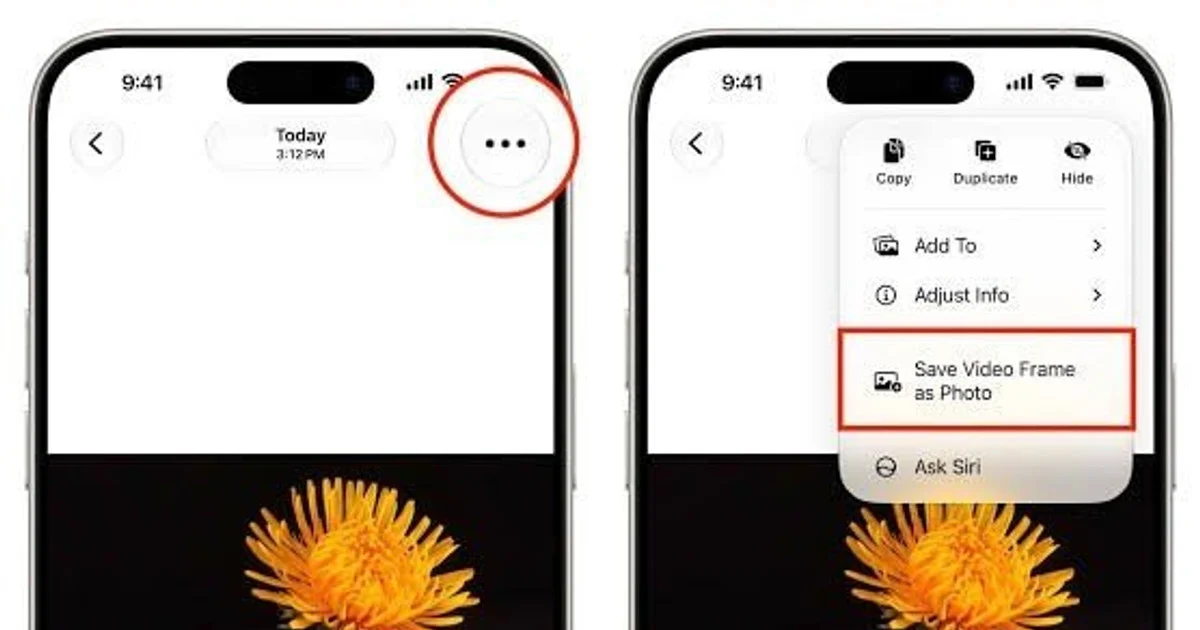
- เปิดวิดีโอในแอป Photos แล้วเล่นไปจนถึงช่วงที่ต้องการ จากนั้นหยุดที่เฟรมที่อยากบันทึก.
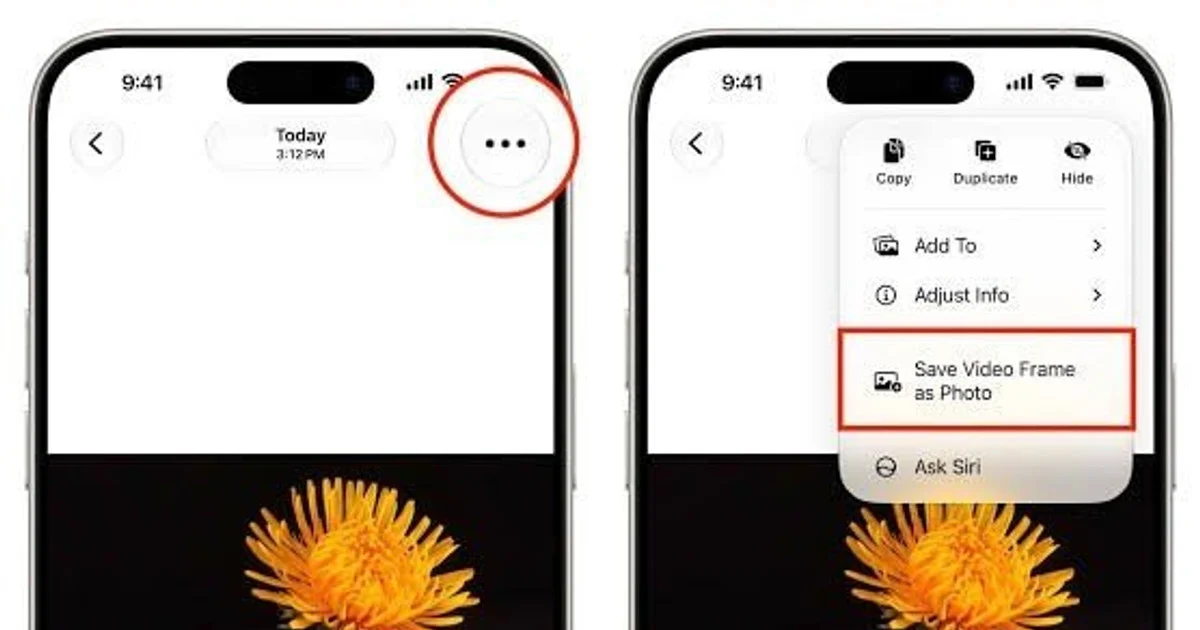
- แตะไอคอนจุดสามจุด (...) ที่มุมบนขวาของหน้าจอเพื่อเปิดเมนูตัวเลือกเพิ่มเติม.
- เลือกคำสั่ง “บันทึกเฟรมวิดีโอเป็นรูปภาพ” เพื่อให้ระบบแยกเฟรมนั้นออกมาเป็นไฟล์ภาพนิ่ง.
- ภาพนิ่งคุณภาพสูงจะถูกบันทึกลงในแกลเลอรีหลักของเครื่องทันที พร้อมใช้งานเหมือนภาพถ่ายทั่วไป.
จากมุมมองการทำงานจริง วิธีนี้ช่วยให้คุณเก็บช่วงวินาทีทองที่อาจพลาดระหว่างการถ่ายภาพนิ่ง เช่น รอยยิ้มที่สวยที่สุดหรือท่าทางที่พอดี โดยไม่ต้องวุ่นวายกดชัตเตอร์หลายครั้งและไม่ต้องเสี่ยงกับการได้ภาพเบลอ เพราะวิดีโอหนึ่งคลิปสามารถแตกออกมาเป็นภาพนิ่งหลายใบในภายหลังได้อย่างยืดหยุ่น.
ขยายภาพ iPhone ด้วยแก้ไขภาพ AI: ทำงานอย่างไรและใช้ยังไงให้คุ้ม
เครื่องมือ Extend ในแอป Photos บน iOS 27, iPadOS 27 และ macOS 27 Golden Gate เป็นฟีเจอร์แก้ไขภาพ AI ที่ใช้ Apple Intelligence สร้างพื้นที่ภาพใหม่เกินจากขอบเดิมของรูปภาพ. แทนที่จะแค่ครอปหรือยืดภาพแบบปกติ ระบบจะสร้างเนื้อหาภาพใหม่ในส่วนที่ขยายออกไป ให้ดูเข้ากับภาพต้นฉบับราวกับถูกถ่ายมาพร้อมกัน. ในเชิงแนวคิด นี่คือการแก้ปัญหาภาพที่จัดเฟรมแคบไป หรือส่วนสำคัญของฉากหลุดออกจากเฟรม เพราะคุณสามารถขยายภาพ iPhone เพื่อเพิ่มพื้นที่ด้านข้างหรือด้านบนล่างได้สูงสุดประมาณ 25% ต่อด้าน โดยระบบจะเติมรายละเอียดให้เอง.
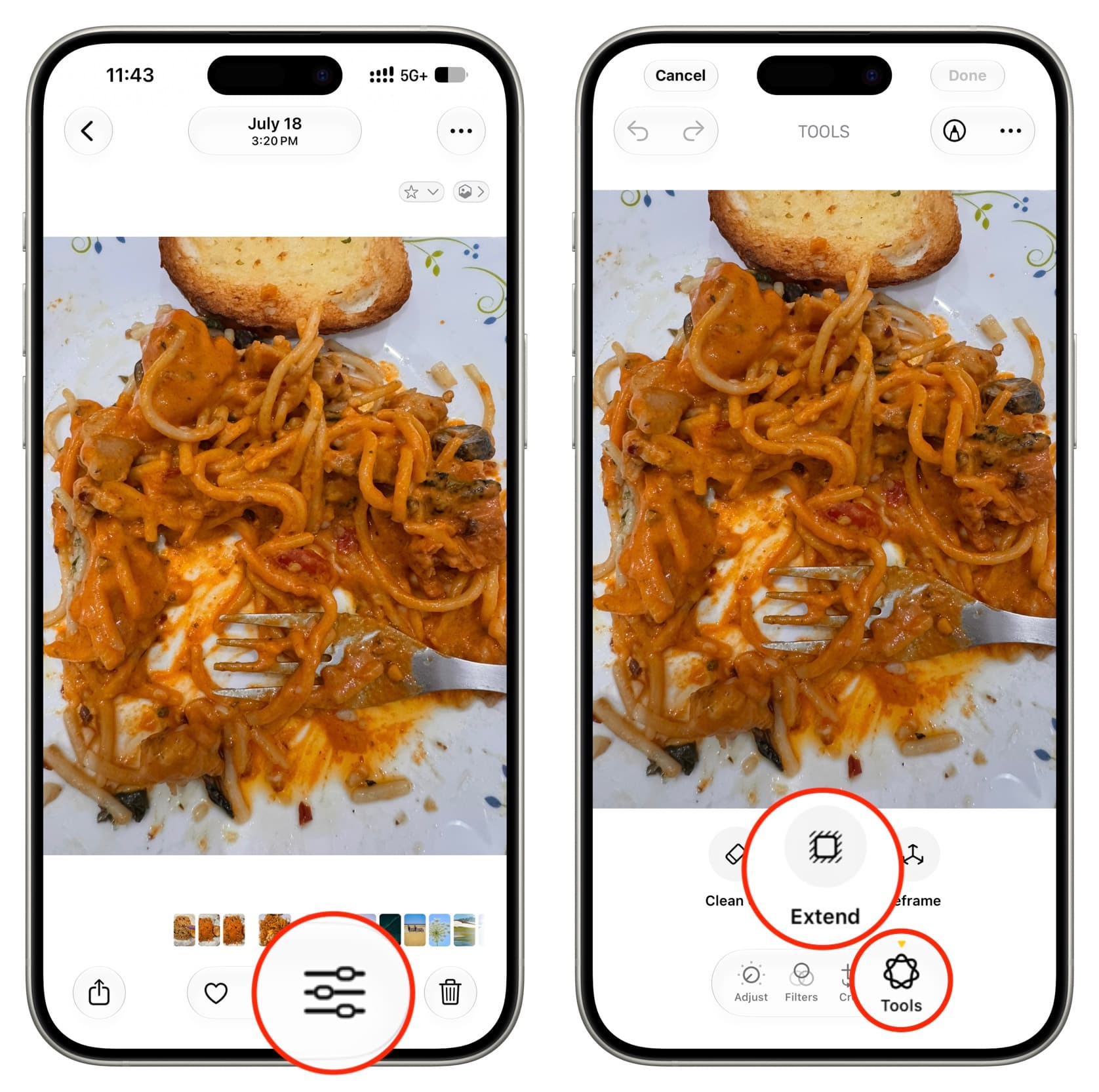
- เปิดแอป Photos บน iPhone หรือ iPad ที่ใช้ iOS 27 แล้วเลือกภาพที่ต้องการขยาย.
- แตะไอคอนแก้ไข (Edit) แล้วไปที่แท็บ Tools จากนั้นเลือกเครื่องมือ Extend.
- ใช้การหนีบนิ้วเพื่อซูมหรือเลื่อนแท็บด้านข้างของภาพ เพื่อกำหนดว่าต้องการให้ระบบสร้างภาพเพิ่มมากแค่ไหนและทิศทางใด.
- แตะปุ่ม Extend สีเหลืองเพื่อเริ่มกระบวนการสร้างภาพใหม่ แล้วรอให้ AI ทำงานจนเสร็จ.
- แตะดูภาพที่ได้เพื่อเปรียบเทียบกับภาพต้นฉบับ หากพอใจให้แตะไอคอนเครื่องหมายถูก แล้วแตะ Done เพื่อบันทึกผลลัพธ์ลงบนภาพเดิม.
จากการใช้งานจริงมีข้อจำกัดที่ต้องรู้ เช่น ระบบไม่รับคำสั่งจากข้อความ ดังนั้นคุณควบคุมโทนหรือรายละเอียดได้ผ่านการกำหนดเฟรมเป็นหลักเท่านั้น. อีกทั้งมีการจำกัดจำนวนครั้งที่ใช้ Extend ได้ต่อวัน แม้ Apple จะไม่ระบุจำนวนอย่างชัดเจน แต่การสมัคร iCloud+ หรือ Apple One จะเพิ่มเพดานการใช้งานเครื่องมือ AI ทั้งหมดรวมถึง Extend ด้วย. ภาพที่ถูกแก้ไขด้วย Extend จะมีป้ายกำกับว่า “Modified with Extend” บน Mac และสามารถย้อนกลับไปใช้ภาพต้นฉบับได้เสมอผ่านปุ่ม Revert จึงเหมาะกับคนที่อยากลองแก้ไขภาพ AI โดยไม่ต้องกลัวภาพดั้งเดิมเสียหาย.
Extend บน Mac และข้อคิดส่งท้าย: AI ควรเสริมฝีมือ ไม่ใช่แทนที่การถ่ายภาพ
บน Mac ที่ใช้ macOS 27 Golden Gate และชิป Apple silicon คุณสามารถใช้เครื่องมือ Extend ในแอป Photos ได้ในรูปแบบที่ใกล้เคียงกับบน iPhone แต่ปรับให้เข้ากับการทำงานบนหน้าจอใหญ่. ขั้นตอนคือเปิดภาพที่ต้องการ จากนั้นคลิกปุ่ม Edit ด้านบนแล้วไปที่แท็บ Tools แล้วคลิก Extend. คุณสามารถเลือกอัตราส่วนภาพใหม่หรือใช้การลากขอบผืนผ้าเพื่อขยายพื้นที่ที่ต้องการบนแคนวาส แล้วคลิก Extend อีกครั้งเพื่อให้ Apple Intelligence สร้างส่วนภาพด้านข้างให้เต็ม. เมื่อผลลัพธ์ออกมาแล้ว ให้คลิก Save Changes ตามด้วย Done เพื่อบันทึกลงบนภาพเดิม โดยภาพที่แก้ไขจะมีข้อความ “Modified with Extend” ในหน้าข้อมูลภาพ ซึ่งดูได้ผ่านไอคอน ⓘ หรือกด Command + I.
จากประสบการณ์ทดลองใช้งานกับหลายภาพ มีรายงานว่าภาพที่ Extend สร้างออกมามีความน่าประทับใจสูงและกลมกลืนกับภาพต้นฉบับ. แต่คำถามสำคัญคือ เราควรใช้ AI ในการแก้ไขภาพมากแค่ไหน มุมมองของผมคือ ฟีเจอร์อย่างแยกเฟรมจากวิดีโอและ Extend ไม่ควรถูกมองว่าเป็นทางลัดให้ขี้เกียจคิดเรื่ององค์ประกอบภาพตั้งแต่ตอนถ่าย แต่ควรถูกใช้เป็นตัวช่วยเสริม ให้คุณมีโอกาสแก้ไขเฟรมผิดพลาดหรือเติมเนื้อหาที่จำเป็นในกรณีเฉพาะ เช่น งานพรีเซนเทชันหรือโพสต์สำคัญที่ต้องดูสมบูรณ์ที่สุด. ถ้าคุณยังใส่ใจการถ่ายภาพ ตั้งใจเลือกมุมและแสง แล้วใช้ฟีเจอร์ iOS 27 เป็นเครื่องมือสำรองในยามจำเป็น คุณจะได้ทั้งฝีมือและผลลัพธ์ที่ลงตัวที่สุด.