
NAS RAID configuration คืออะไร และทำไมความเร็วไม่เคยถึงที่โฆษณา
การปรับ NAS RAID configuration และอัปเกรด NVMe SSD คือวิธีจัดโครงสร้างดิสก์และเลเยอร์เก็บข้อมูลให้เหมาะกับงานสำรองไฟล์ สตรีมสื่อ และงานคอนเทนต์ที่ต้องโอนย้ายไฟล์ขนาดใหญ่บ่อยๆ เพื่อดึงความเร็วการถ่ายโอนข้อมูลให้ใกล้เคียงศักยภาพของระบบเครือข่ายและฮาร์ดแวร์ที่มี โดยเน้นการบาลานซ์ระหว่างความเร็ว ความทนทาน และความคุ้มค่าในการอัปเกรดให้เข้ากับงบประมาณของสำนักงานเล็กและครีเอเตอร์ที่ใช้งานทุกวัน
หลายคนอัปเกรดเครือข่ายเป็น 10GbE แล้วคาดหวังว่าทุกอย่างจะวิ่งที่ 1GB/s ทันที แต่ประสบการณ์จริงคือ benchmark กลับหยุดที่ราว 230MB/s และสาเหตุไม่ได้มาจากเครือข่ายเลย ตัวดิสก์และ RAID ที่ตั้งค่าอยู่ต่างหากที่เป็นคอขวด เช่นใช้ฮาร์ดดิสก์แค่สองลูกในโหมดมิเรอร์ (RAID1) แต่หวังให้วิ่งทันพอร์ต 10Gbps สุดท้ายเขียนได้ราว 290MB/s หรือประมาณ 20% ของลิงก์เท่านั้น NAS ที่ดีมากๆ สำหรับงาน backup, surveillance และสตรีมสื่อเองก็จะถูกดิสก์ช้าๆ ฉุดความเร็วลงได้เช่นกัน
อีกจุดที่หลายคนมองข้ามคือ RAID แบบผสมที่ผู้ผลิต NAS พัฒนาขึ้น เช่นโหมดไฮบริดที่รวมทั้งการมิเรอร์แบบ RAID1 และ parity แบบ RAID5 เข้าด้วยกัน แม้จะช่วยให้ขยายความจุยืดหยุ่น แต่กฎพื้นฐานของ RAID ส่วนใหญ่คือคุณจะใช้ได้แค่ความจุที่เท่ากับดิสก์ลูกที่เล็กที่สุดในชุด ถ้าเลือกขนาดดิสก์สลับกันมั่วๆ ก็เสียพื้นที่ไปฟรีๆ ไม่ได้เพิ่มความเร็ว ให้คิดเสมอว่าการออกแบบชุดดิสก์และ RAID เป็นพื้นฐานก่อนคิดถึงพอร์ต 10GbE หรือ CPU แรงๆ ในตัว NAS
เลือกดิสก์ให้เหมาะ: IronWolf ระดับองค์กรกับ NVMe SSD สำหรับ storage acceleration
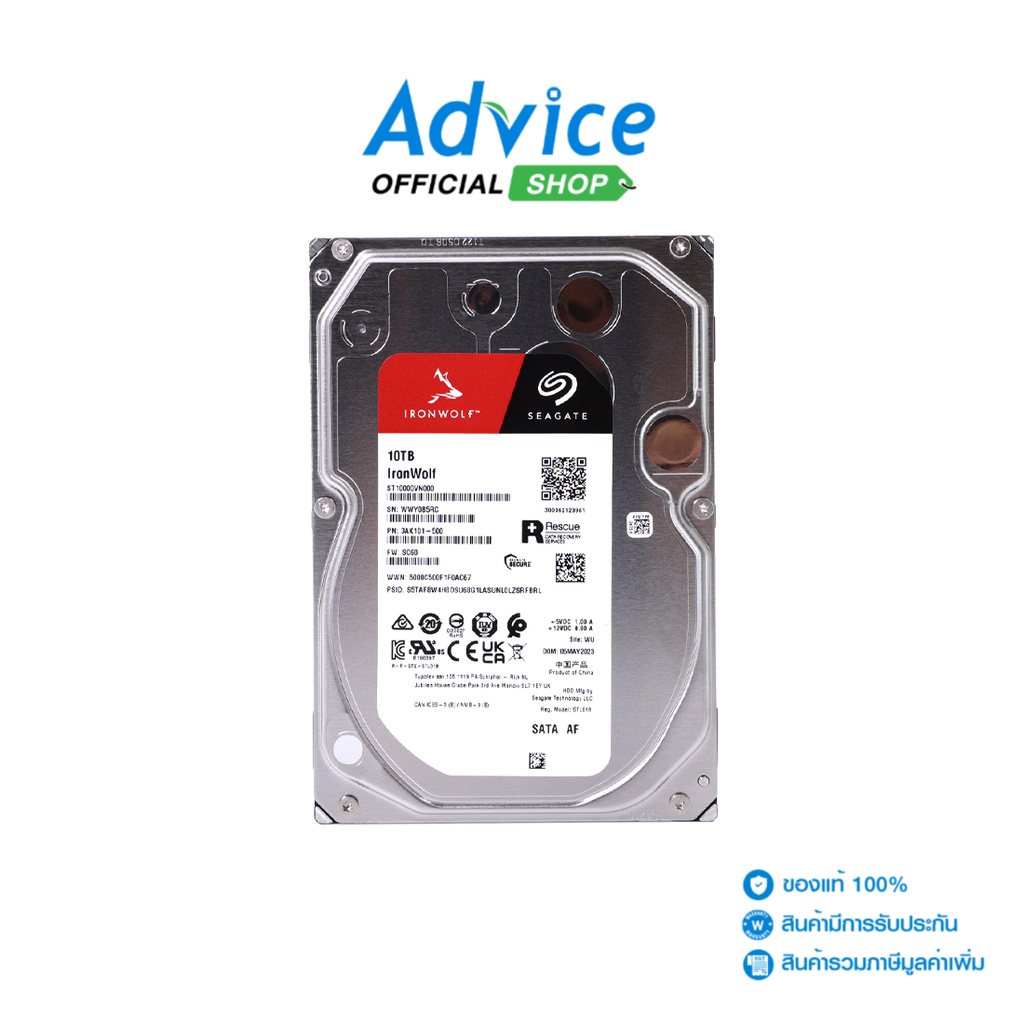
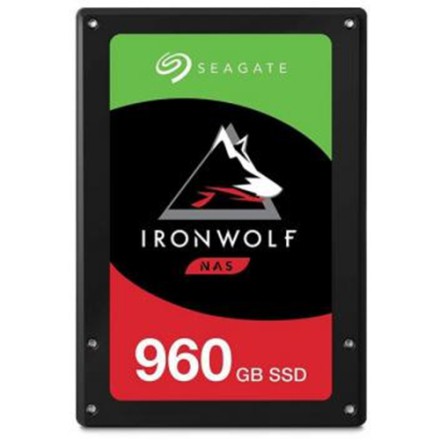
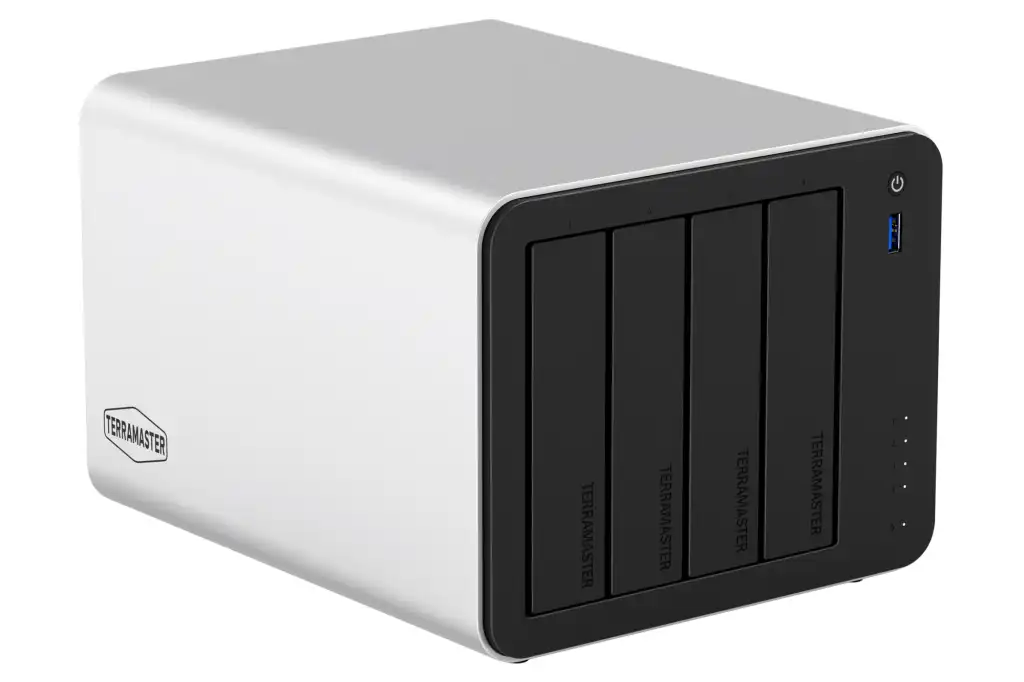
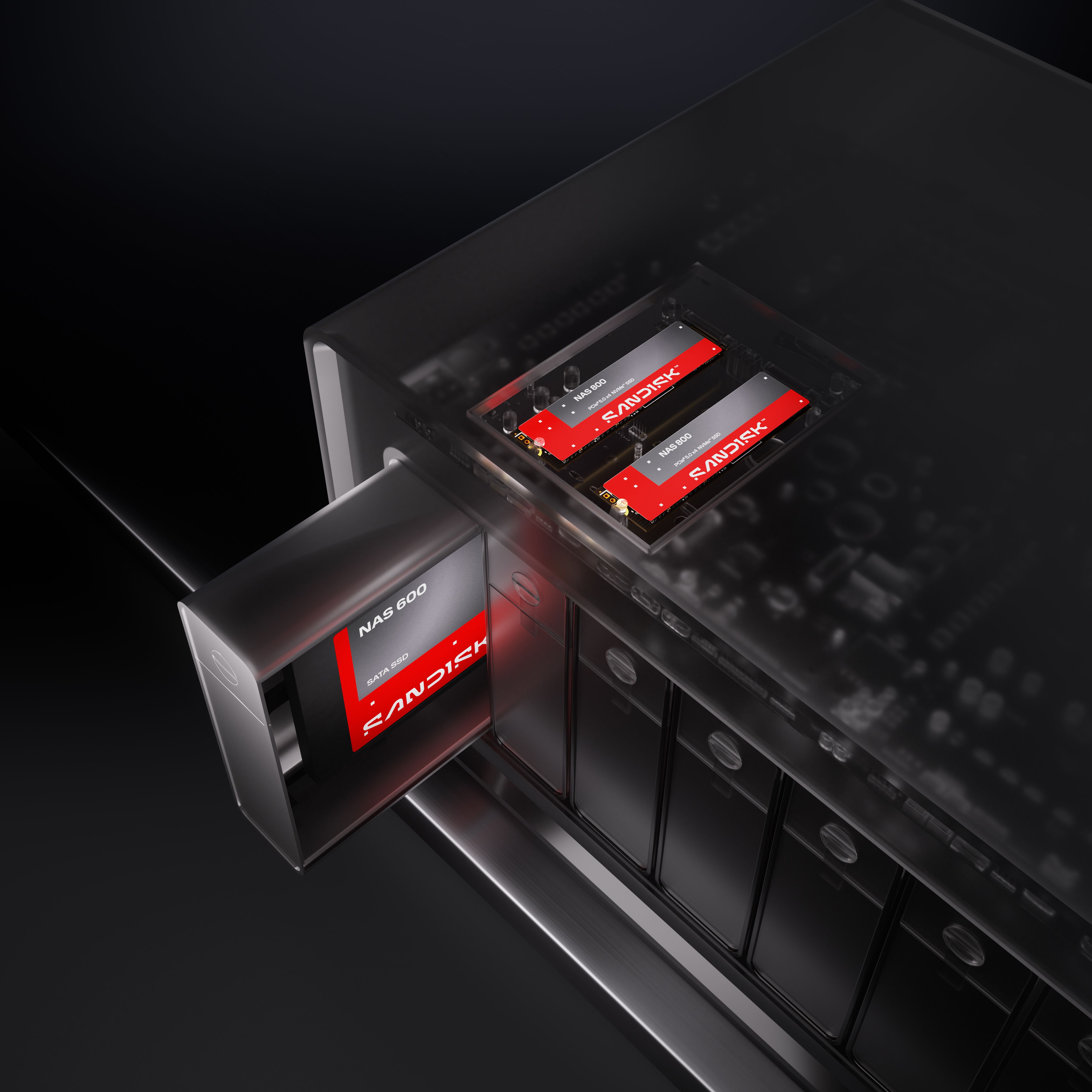
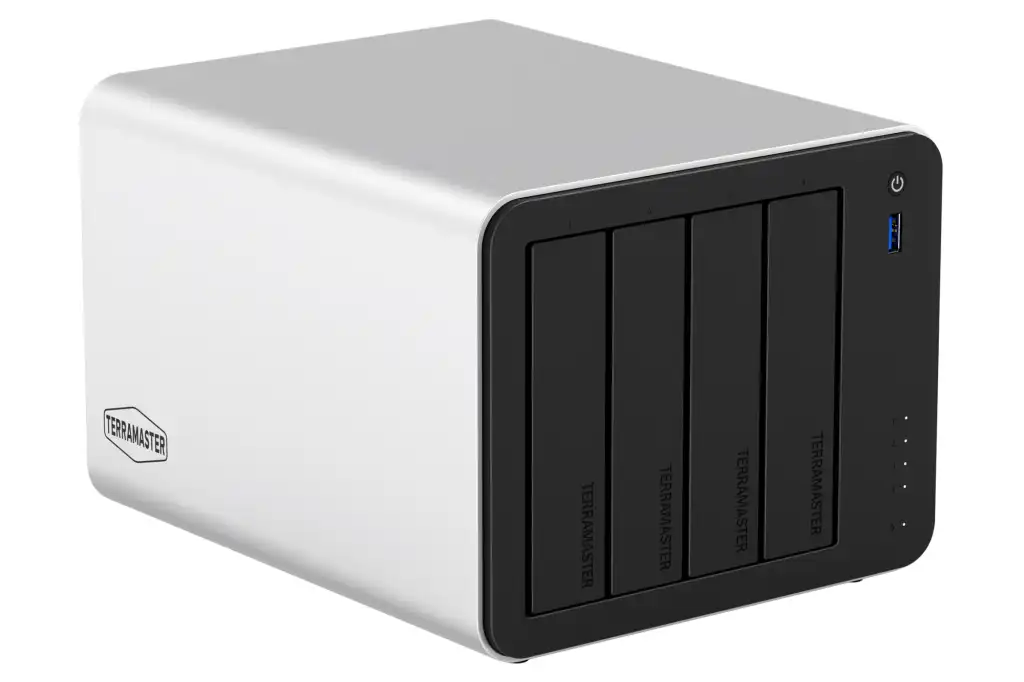
ก่อนจะไปพูดเรื่องความเร็ว ให้เริ่มจาก "สิ่งที่หมุนอยู่ข้างใน" ก่อน การเลือกฮาร์ดดิสก์ระดับองค์กรอย่างตระกูล IronWolf ที่ออกแบบมาสำหรับงาน NAS ช่วยให้การสำรองข้อมูลต่อเนื่องและสตรีมวิดีโอมัลติมีเดียเสถียรกว่าดิสก์เดสก์ท็อปทั่วไป ผู้ผลิตบางรายทดสอบ NAS แบบ 4-bay โดยใช้ IronWolf SATA SSD หนึ่งลูกร่วมกับ NVMe SSD สองลูกในสล็อต PCIe 3.0 ภายในเครื่อง แล้วฟอร์แมตด้วยระบบไฟล์ที่รองรับ snapshot เพื่อให้ชุดดิสก์เหมาะกับงาน backup และงานสตรีมสื่อระยะยาว
จุดสำคัญคือ NVMe SSD ใน NAS ส่วนใหญ่ไม่ได้เอาไว้แทนฮาร์ดดิสก์ทุกลูก แต่ใช้เป็นเลเยอร์ cache สำหรับ storage acceleration เช่น NAS บางรุ่นมีสล็อต PCIe 3.0 NVMe M.2 ถึงสามช่องภายในตัวเครื่อง ให้ใส่ SSD รุ่นใหม่ PCIe 4.0/5.0 ได้ แต่จะทำงานที่ความเร็วระดับ PCIe 3.0 นั่นเพียงพอแล้วสำหรับเร่ง I/O แบบสุ่มที่แอปพลิเคชันและฐานข้อมูลต้องใช้บ่อยๆ ส่วนการถ่ายโอนต่อเนื่องไฟล์ใหญ่ๆ ยังพึ่ง RAID ของฮาร์ดดิสก์เป็นหลักอยู่ดี
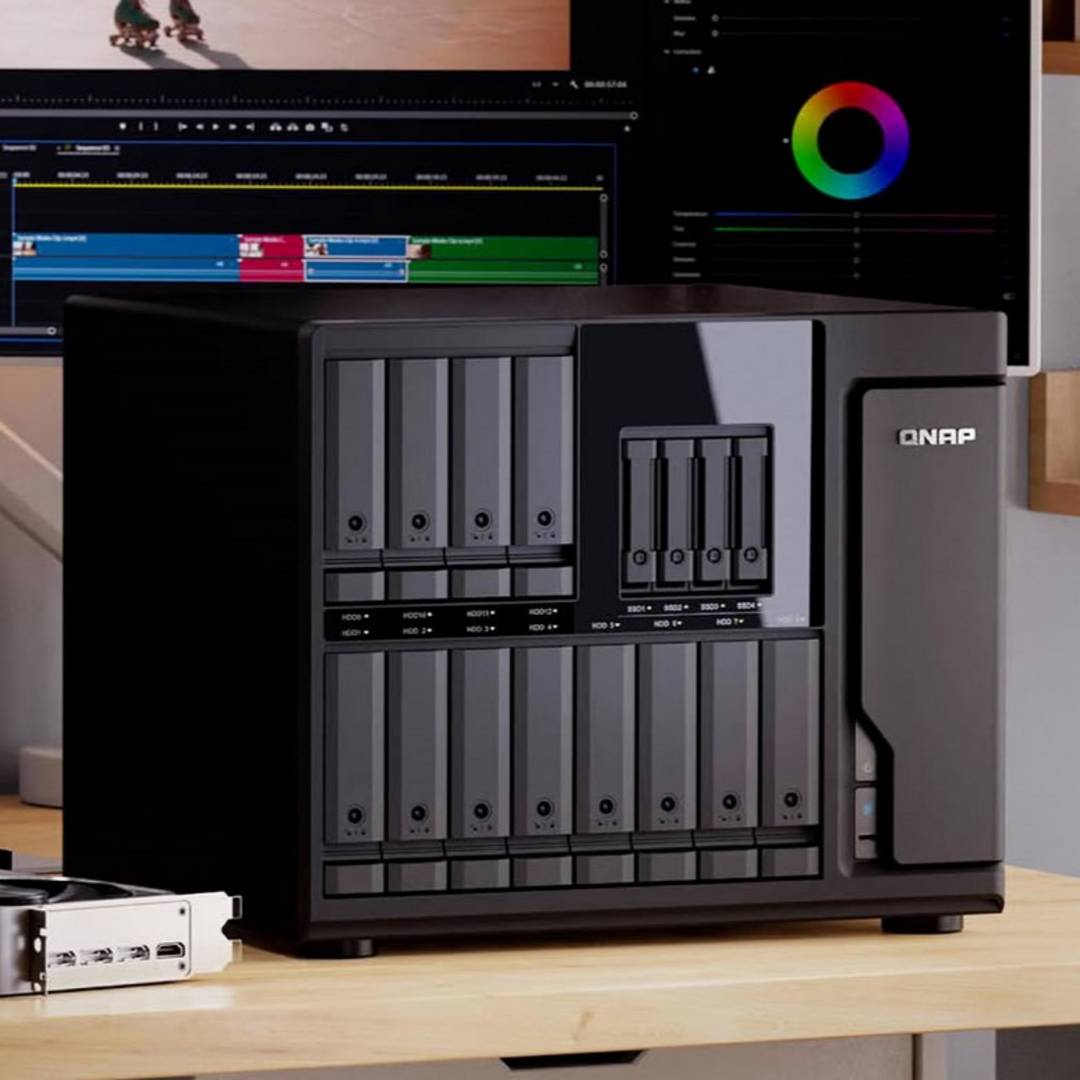
มีอีกกับดักหนึ่งที่หลายคนไม่ทันคิดคือสล็อต M.2 ใน NAS บางรุ่นถูกออกแบบมาเพื่อ cache เท่านั้น ไม่ใช่ให้โอนไฟล์ต่อเนื่องจนเต็มลิงก์ 10GbE ได้ เจ้าของ NAS 6-bay รายหนึ่งพบว่า "ทางเดียวที่จะใช้ความเร็วลิงก์ให้เต็มคือเปลี่ยนทุกสล็อตเป็น SATA SSD" ซึ่งทำให้ต้นทุนสูงเกินงบที่ตั้งไว้ เขาเสริมว่า NVMe เดี่ยวๆ ก็อาจพอทำได้ถ้าใช้การ์ด PCIe เสริม แต่สล็อต M.2 ภายในเครื่องนั้นออกแบบมาเพื่อการเร่ง I/O แบบสุ่ม ไม่ใช่การถ่ายโอนต่อเนื่อง ตรงนี้ต้องอ่านสเปกเครื่องให้ครบก่อนซื้อ NVMe SSD มาใส่
ขั้นตอนทีละก้าว: ปรับ RAID และ NVMe SSD ให้ดึงความเร็วการถ่ายโอนข้อมูลสูงสุด
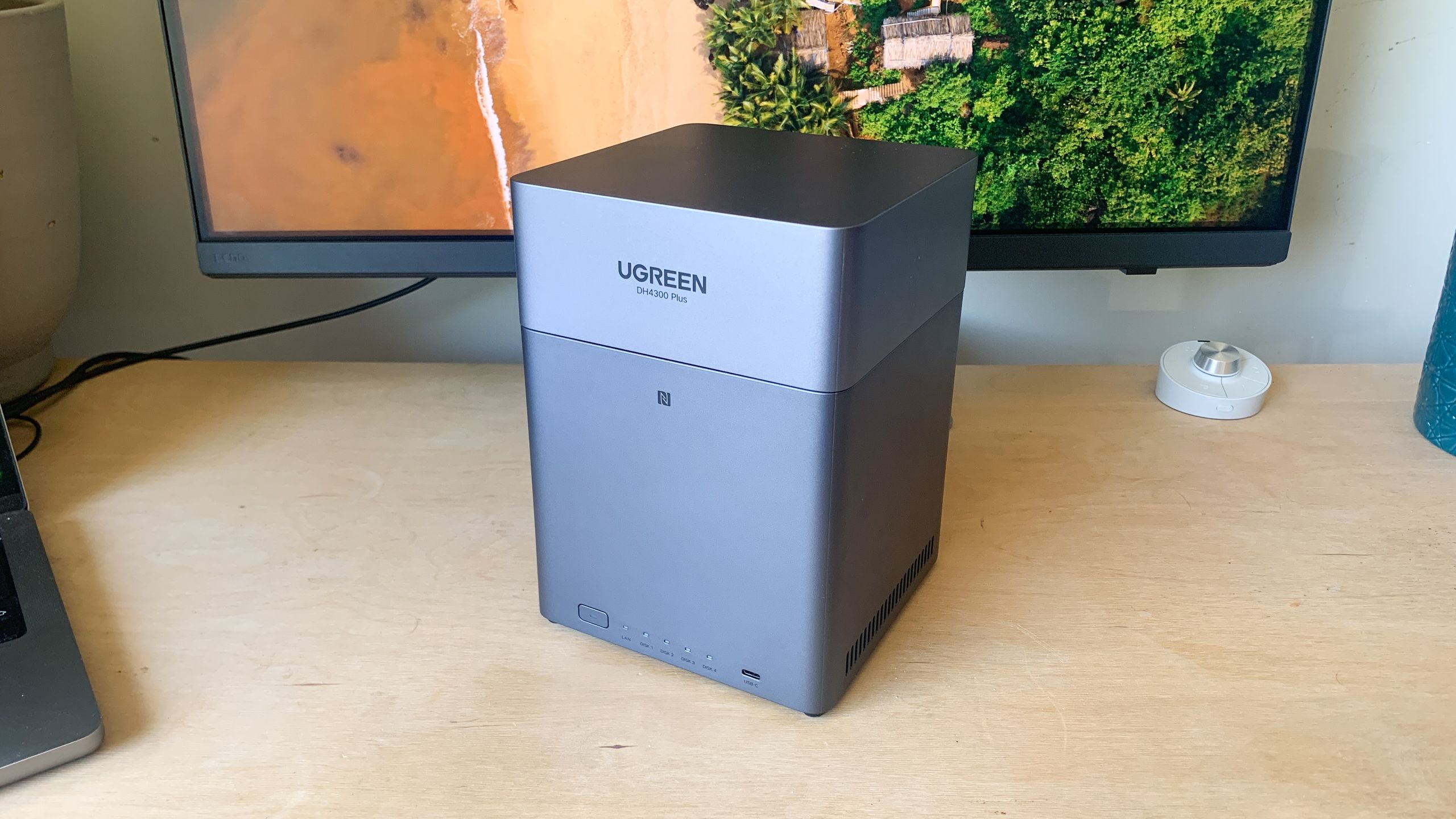
ส่วนนี้ขอเล่าแบบเพื่อนสอนเพื่อนให้ทำทีละก้าวบน NAS 4-bay ที่อัปเกรดเครือข่ายเป็น 10GbE แล้ว แต่ความเร็วการถ่ายโอนข้อมูลยังไปไม่สุด โดยโฟกัสที่การจัด RAID ให้เหมาะกับฮาร์ดดิสก์และการใช้งาน แล้วใช้ NVMe SSD ให้ถูกบทบาทเพื่อ NAS performance optimization ทั้งงาน backup, media และสำนักงานขนาดเล็ก เรื่องที่ต้องระวังคืออย่าหลงกับดักคิดว่า "เปลี่ยนพอร์ตเป็น 10GbE แล้วทุกอย่างจะเร็วเอง" เพราะผู้ใช้หลายคนพิสูจน์มาแล้วว่าจริงๆ คอขวดอยู่ที่ชุดดิสก์มากกว่า
- สำรวจชุดดิสก์ปัจจุบัน เปิดหน้าจัดการสตอเรจของ NAS ดูว่ามีฮาร์ดดิสก์กี่ลูก แต่ละลูกเป็นรุ่นอะไร ขนาดเท่าไร และตั้ง RAID อยู่ในโหมดไหน (เช่น RAID1 หรือโหมดไฮบริดผสม mirroring/parity)
- ประเมินความเร็วที่ต้องการเทียบกับงานจริง ถ้าส่วนใหญ่ใช้สำรองไฟล์และสตรีมวิดีโอให้หลายคนพร้อมกัน ให้เน้นความทนทานและรองรับ read พร้อมกันหลายสตรีมมากกว่าจะหมกมุ่นกับตัวเลข 1GB/s บนกระดาษ
- วางแผนปรับ RAID ใหม่ให้ใช้ดิสก์หลายลูกมากกว่าสองลูก เช่นบน NAS 6-bay ผู้ใช้รายหนึ่งพบว่าการใส่ HDD ทั้งหกในโหมด parity เช่น RAID5 หรือโหมด hybrid จะทำให้ความเร็วอ่านต่อเนื่องขยับไปอยู่ช่วง 700–900MB/s ในขณะที่ความเร็วเขียนด้วย parity จะตามหลังเล็กน้อย
- เลือกฮาร์ดดิสก์ระดับ NAS/องค์กร เช่นตระกูล IronWolf สำหรับชุดหลัก แล้วตั้ง RAID ใหม่ตามแผน โดยจำไว้ว่าความจุที่ใช้ได้จะจำกัดตามดิสก์ลูกที่เล็กที่สุดในชุด ถ้าอยากใช้พื้นที่คุ้มที่สุดควรเลือกขนาดดิสก์เท่ากันทั้งหมด
- ติดตั้ง NVMe SSD ลงในสล็อต M.2 ภายใน NAS ตามคู่มือ แล้วตั้งโหมด cache ให้รองรับงาน I/O แบบสุ่มที่หนัก เช่นฐานข้อมูล ไฟล์โปรเจ็กต์ตัดต่อวิดีโอ หรือ VM ที่รันบน NAS เพื่อให้การตอบสนองรวดเร็วขึ้นโดยไม่ต้องเปลี่ยน HDD ทั้งชุดเป็น SSD
- ตรวจสอบการตั้งค่าเครือข่ายหลังปรับสตอเรจให้เรียบร้อย ทดสอบความเร็วระหว่างเครื่องหลักกับ NAS หากความเร็วขึ้นอย่างมีนัยสำคัญแต่ยังไม่เต็ม 10GbE ให้จำไว้ว่านั่นเพราะชุดดิสก์ยังเป็นคอขวดบางส่วน ไม่ใช่เพราะสวิตช์หรือสายแลน
ระหว่างทำตามขั้นตอนนี้ มีสองกับดักที่ควรเลี่ยง หนึ่งคือมองข้าม requirement แปลกๆ ในการตั้งค่า NAS เอง เช่นบางยี่ห้อบังคับให้ใส่อีเมลระหว่าง initial setup ซึ่งหลายคนมองว่าไม่จำเป็นและรบกวนความเป็นส่วนตัว สองคือการตั้งค่าเครือข่ายแบบก้ำกึ่ง เช่นปรับ MTU เป็น 9000 แต่ทำไม่ครบทุกอุปกรณ์ในสาย ทำให้บางแอปช้าลงหรือหลุดบ่อยแม้ค่าทดสอบจะดูเหมือนเร็วขึ้น ผู้ใช้ที่อัปเกรด 10GbE รายหนึ่งถึงกับบอกว่า MTU 9000 แบบตั้งไม่ครบ "ทำให้พังมากกว่าทำให้เร็ว" ดังนั้นปรับทีละส่วน ทดสอบทุกครั้ง อย่าทำหลายอย่างพร้อมกันจนหาต้นเหตุไม่เจอ
จัดการคอขวด: จาก NAS สุดแรงสเปกสูงสู่ระบบที่เร็วจริงในชีวิตประจำวัน
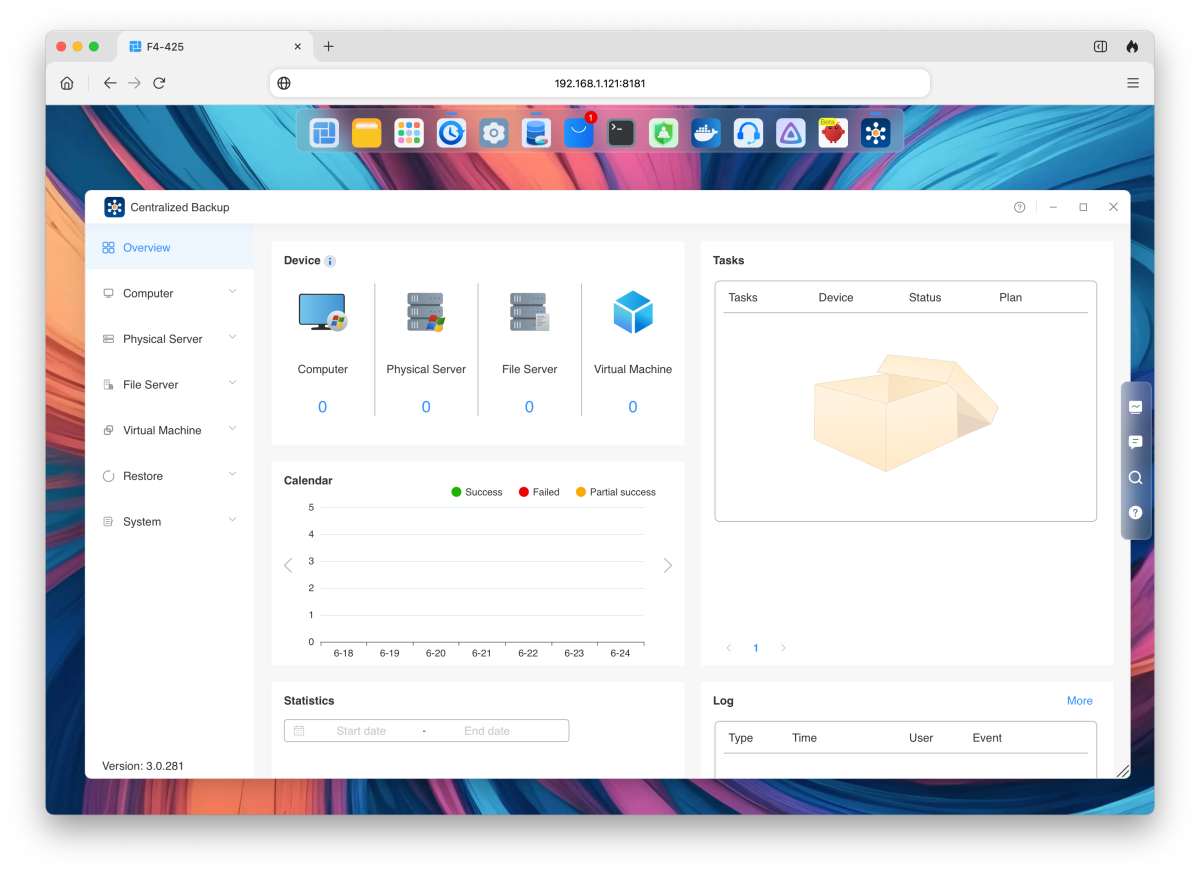
เมื่อดิสก์และ RAID ถูกปรับอย่างมีแผน คุณจะเริ่มเห็นว่า NAS ที่เคยใช้แบบธรรมดาๆ สามารถกลายเป็นศูนย์กลางข้อมูลของสำนักงานและสตูดิโอคอนเทนต์ได้แท้จริง ทั้งงานสำรองข้อมูล เครื่องลูกข่ายหลายเครื่องพร้อมกัน การสตรีมสื่อ และแม้กระทั่งระบบกล้องวงจรปิดจำนวนมากในเครือข่ายเดียวกันก็ยังรับไหว แถมไม่ต้องพึ่งบริการคลาวด์มากเท่าเดิม เพราะ NAS ทำหน้าที่เป็น "คลาวด์ส่วนตัว" ที่ไม่โดนปัญหาตัดอินเทอร์เน็ตหรือการรั่วไหลของข้อมูลจากบริการภายนอก
มุมมองที่สำคัญคืออย่าให้ตัวเลขสเปกหลอกเรา เจ้าของ NAS 10GbE รายหนึ่งยอมรับว่าตัวเอง "ตกหลุมพรางของเครือข่าย 10GbE" เพราะคิดว่าพออัปเกรดพอร์ตแล้วทุกอย่างจะเร็วขึ้นทันที แต่สุดท้ายพบว่าดิสก์สองลูกใน RAID1 นั่นเองที่เป็นคอขวด เขาสรุปว่าการอัปเกรดไม่ใช่ความผิด แต่ความคาดหวังต่างหากที่ต้องปรับให้อยู่กับความเป็นจริงว่า storage และโปรโตคอล SMB บางครั้งจำกัดความเร็วมากกว่าตัวลิงก์เครือข่าย
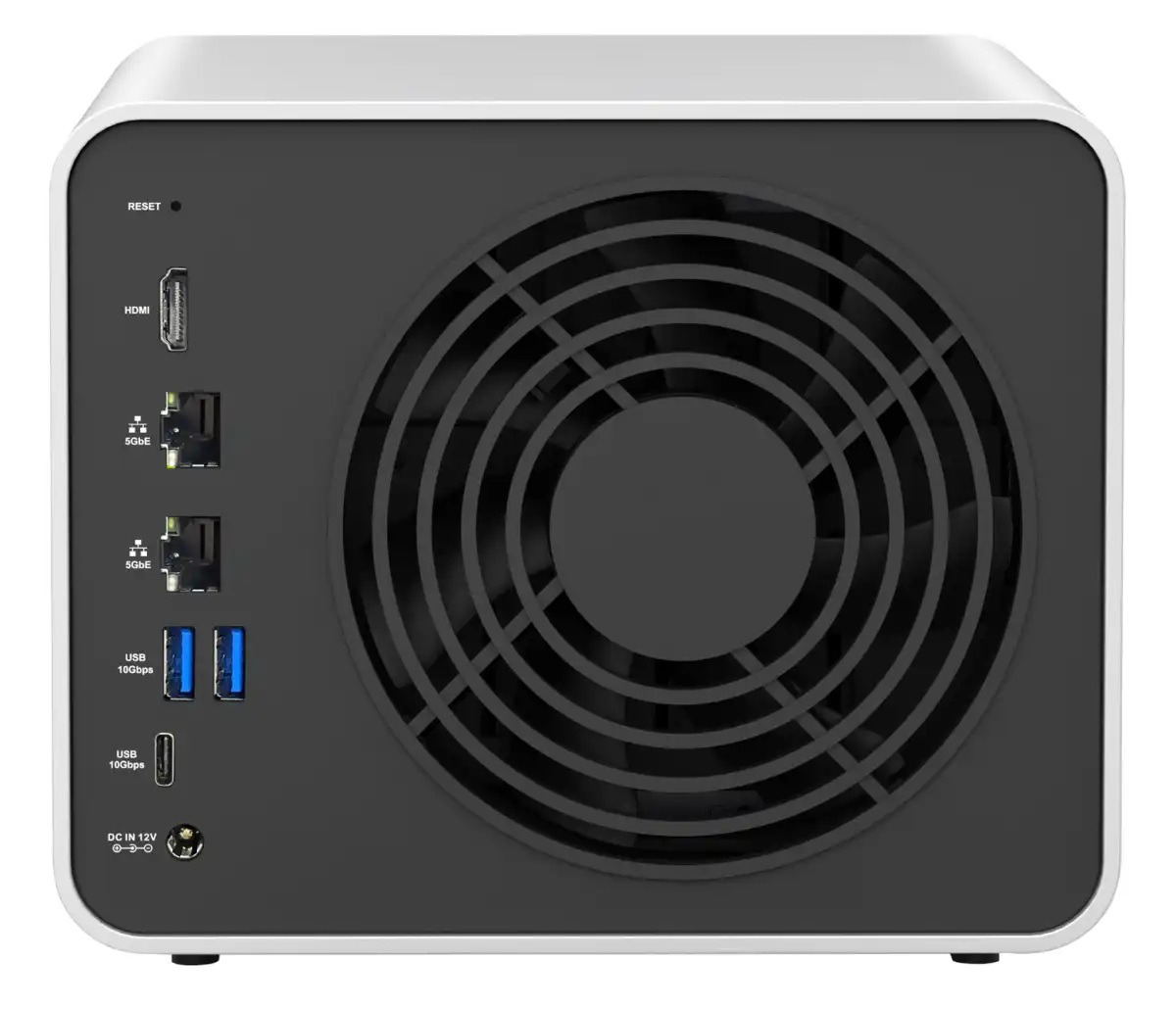
อีกด้านหนึ่ง ผู้ผลิต NAS รายหนึ่งนำเสนอเครื่อง 4-bay ที่มีสล็อต NVMe ภายในสามช่องและพอร์ตเครือข่าย 5GbE สองเส้น ซึ่งสามารถ aggregate ได้ใกล้ 1GB/s เมื่อสตอเรจด้านหลังรองรับ นั่นแปลว่าถ้าเราออกแบบชุดดิสก์ดี ตั้ง RAID ให้เหมาะ และใช้ NVMe SSD เป็น cache อย่างเข้าใจ ระบบ NAS จะให้ความเร็วระดับสูงอย่างสม่ำเสมอสำหรับงานจ่ายไฟล์ให้หลายเครื่องพร้อมกัน มากกว่าทำความเร็วสูงสุดแค่บน benchmark เดียวแล้วใช้งานจริงไม่เคยแตะความเร็วระดับนั้นเลย
สรุป: คุ้มไหมกับการไล่ความเร็ว NAS และต้องระวังอะไรต่อไป
การไล่ปรับ NAS RAID configuration ร่วมกับการอัปเกรด NVMe SSD upgrade และพอร์ตเครือข่ายไม่ใช่งานให้คนชอบตัวเลขบนกราฟเท่านั้น แต่สำหรับสำนักงานเล็กและสายคอนเทนต์ที่ต้อง backup งานทุกวัน มันคือการลงทุนเพื่อความสบายใจและเวลาในระยะยาว เมื่อทำถูกต้อง NAS performance optimization จะทำให้การสำรองไฟล์ สตรีมวิดีโอ และแชร์โปรเจ็กต์ใหญ่ๆ ในทีมลื่นไหลขึ้นอย่างเห็นได้ชัด ขณะที่ storage acceleration ผ่าน NVMe cache ทำให้การตอบสนองแอปและ VM ที่รันบน NAS ไวขึ้นโดยไม่ต้องเปลี่ยน HDD ทั้งชุด
มุมสุดท้ายที่อยากฝากคือการยอมรับว่า "เครือข่ายแรงอย่างเดียวไม่พอ" ถ้าดิสก์ยังช้า หรือ RAID ยังตั้งไม่เหมาะ คุณจะเห็นคอขวดมากกว่า 1 จุด ทั้งที่ NAS บนกระดาษดูแรงมากแล้ว ก่อนอัปเกรดอะไรเพิ่ม ให้ถามตัวเองว่าใช้งานแบบไหนเป็นหลัก แล้วค่อยออกแบบชุดดิสก์ RAID และ NVMe SSD ให้รองรับงานนั้น อย่าลืมอ่านข้อกำหนดของสล็อต M.2 และโหมด cache ว่ารองรับการถ่ายโอนข้อมูลแบบไหนบ้าง สุดท้ายการอัปเกรดจะ "คุ้ม" เมื่อความเร็วที่ได้ตรงกับงานจริง ไม่ใช่แค่ตัวเลขบน benchmark เพียงอย่างเดียว