
Samsung DeX ทำอะไรได้บ้าง
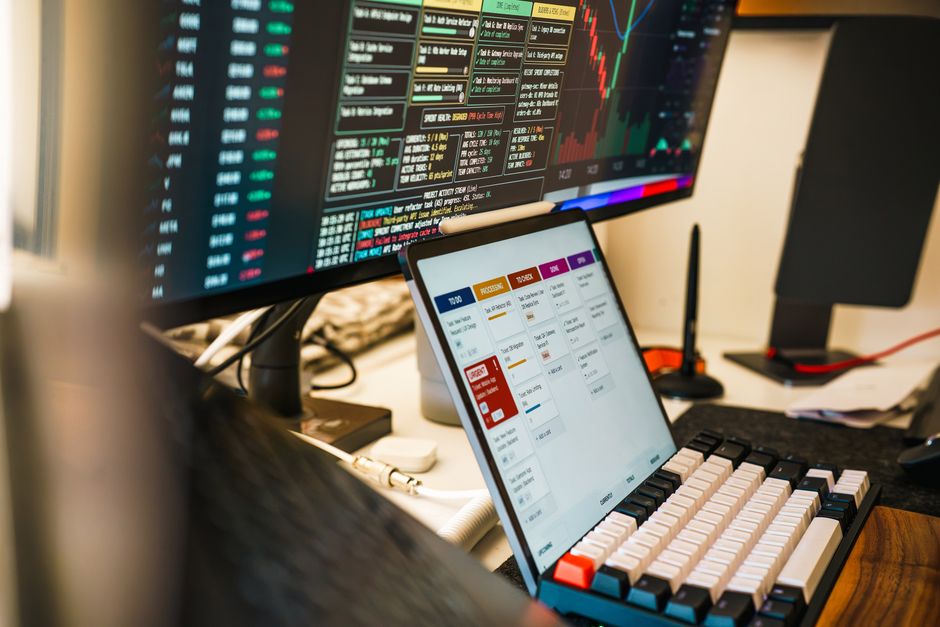
Samsung DeX คือโหมดเดสก์ท็อปบนอุปกรณ์ Galaxy ที่จัดหน้าจอเป็นแถบงานและหน้าต่างแอปซึ่งย้ายหรือปรับขนาดได้ ทำให้แท็บเล็ตใช้งานหลายแอปในพื้นที่ทำงานคล้ายคอมพิวเตอร์โดยไม่ต้องซื้ออุปกรณ์เพิ่ม ถ้าคุณพิมพ์เอกสาร เปิดหลายหน้าต่าง หรืออยากใช้เมาส์กับคีย์บอร์ด DeX ช่วยให้ Galaxy Tab ทำงานเป็นระเบียบและคุ้นมือขึ้น แต่ไม่ใช่ทุกเครื่องจะส่งภาพไปจออื่นได้ และ DeX ไม่ได้เปลี่ยนแท็บเล็ตให้เป็นจอเสริมของแล็ปท็อป เตรียมตรวจรุ่นก่อนเลือกวิธีใช้ โดยเฉพาะถ้าตั้งใจจะทำแท็บเล็ตต่อจอภายนอก
การเริ่มใช้งานมีสามทาง ได้แก่ เปิดบนหน้าจอแท็บเล็ตเอง ต่อสายไปยังจอภายนอก หรือเชื่อมต่อทีวีแบบไร้สาย สองวิธีหลังขึ้นกับความสามารถของรุ่นและจอที่ใช้ ส่วนการเปิด DeX บนหน้าจอแท็บเล็ตหรือการต่อผ่านสายไม่ต้องพึ่งอินเทอร์เน็ต หากต้องการทำงานนาน ๆ คีย์บอร์ดและเมาส์ช่วยให้ใช้งานสะดวกกว่าแตะหน้าจอ แต่ไม่ใช่เงื่อนไขในการเปิดโหมด
วิธีเปิด DeX และเชื่อมต่อจอ
เลือกวิธีตามอุปกรณ์ที่มี ถ้าแค่ต้องการลองโหมดเดสก์ท็อป ให้เริ่มบนหน้าจอแท็บเล็ตก่อน ส่วนการต่อสายต้องใช้รุ่นที่รองรับและสายที่เชื่อมกับจอได้ หากแท็บเล็ตไม่มีช่อง HDMI ต้องใช้ตัวแปลง USB-C เป็น HDMI การเชื่อมต่อไร้สายไม่ต้องใช้สาย แต่ทีวีต้องรองรับ Miracast จึงจะปรากฏให้เลือก
- เปิดแผงการแจ้งเตือนโดยปัดลงจากขอบบนของหน้าจอ แล้วแตะไอคอน DeX ในการตั้งค่าด่วน หน้าจอแท็บเล็ตจะแสดงแถบงานและหน้าต่างแอป
- หากต้องการต่อจอแบบใช้สาย ให้เชื่อมแท็บเล็ตกับจอภาพหรือทีวีด้วยสายที่เหมาะสม หรือใช้อะแดปเตอร์ USB-C เป็น HDMI เมื่อจำเป็น DeX จะเปิดเต็มหน้าจอบนจอภายนอกโดยอัตโนมัติ
- หากต้องการเชื่อมต่อแบบไร้สาย ให้กดไอคอน DeX ในการตั้งค่าด่วนค้างไว้ ค้นหาจอที่รองรับในรายการ แล้วเลือกเชื่อมต่อ
จุดที่พลาดกันบ่อยคือคิดว่าทีวีอัจฉริยะทุกรุ่นจะใช้ได้ การเชื่อมต่อไร้สายต้องอาศัย Miracast; Chromecast, Apple TV และทีวีที่ไม่มี Miracast จะไม่แสดงในรายการ แม้แท็บเล็ตจะเป็นรุ่นใหม่ ถ้าหาอุปกรณ์ไม่เจอ ให้ตรวจความสามารถของทีวีก่อนลองแก้การตั้งค่าแท็บเล็ต
เช็กข้อจำกัดรุ่นและ DeX for PC
Galaxy Tab S9 FE, Tab A9 Plus, Tab S10 Lite, Tab S10 Plus, Tab S10 FE และ Tab A11 Plus ใช้ DeX บนหน้าจอแท็บเล็ตได้ แต่ไม่รองรับการส่ง DeX ไปยังจอภายนอกผ่าน HDMI หรือแบบไร้สาย หากมีหนึ่งในรุ่นเหล่านี้ ให้ใช้ DeX บนตัวเครื่องเป็นหลัก อย่าซื้อสายหรือตั้งค่าทีวีโดยคาดว่าจะส่งภาพได้ เพราะข้อจำกัดอยู่ที่รุ่น ไม่ใช่ขั้นตอนเปิดใช้งาน
อีกเรื่องที่ควรแยกให้ออกคือ DeX for PC ซึ่งใช้โทรศัพท์แสดงหน้าจอ DeX บนคอมพิวเตอร์ ไม่รองรับบนแท็บเล็ต Galaxy จึงไม่สามารถเปิดหน้าต่าง DeX ของแท็บเล็ตบนแล็ปท็อป Windows ได้ และ DeX ก็ไม่ได้ทำให้แท็บเล็ตกลายเป็นจอเสริมของคอมพิวเตอร์ ถ้าต้องการใช้ DeX กับจอภายนอก ให้ต่อแท็บเล็ตเข้ากับจอภาพหรือทีวีที่เข้ากันได้แทน
สรุปคือ DeX คุ้มที่จะลองถ้าต้องการจัดหน้าต่างและทำงานหลายแอปบน Galaxy Tab โดยไม่ต้องตั้งโต๊ะทำงานใหม่ เริ่มจากหน้าจอแท็บเล็ตได้ทันที ส่วนก่อนต่อจอให้ตรวจรุ่นและชนิดการเชื่อมต่อให้ตรงกัน โดยเฉพาะการใช้ Miracast แบบไร้สาย และอย่าสับสนกับ DeX for PC