
AI automation workflow คืออะไร และใครควรเริ่มใช้
AI automation workflow คือการนำโมเดลปัญญาประดิษฐ์มาใช้ตัดสินใจ ดึงข้อมูล หรือสร้างคอนเทนต์ภายในขั้นตอนการทำงานที่มีอยู่แล้ว เพื่อให้ระบบลงมือทำงานแทนเราแบบอัตโนมัติและต่อเนื่อง แทนที่จะเป็นเพียงเครื่องมือที่เข้ามาช่วยตอบคำถามทีละเคสเท่านั้น. การคิดแบบนี้สำคัญมาก เพราะถ้าใช้ AI แยกขาดจากเวิร์กโฟลว์ ผลลัพธ์ก็มักจะกระจัดกระจาย วัดผลไม่ได้ และทีมยังต้องทำงานมืออยู่ดี. หากทีมของคุณมีงานที่ต้องทำซ้ำ ๆ เช่น คัดกรองลีด ตอบคำถามลูกค้า หรือจัดการแคมเปญบนแพลตฟอร์มข้อความ การปรับปรุงการทำงาน AI ผ่านเวิร์กโฟลว์ที่ออกแบบดีจะช่วยลดงานยิบย่อย แถมยังเปิดทางให้ทีมโฟกัสกับงานคิดเชิงกลยุทธ์มากขึ้นแทน.
ตัวอย่างทีมที่ทำได้ผลคือการนำ AI ไปฝังในเวิร์กโฟลว์ เช่น ใช้ AI ช่วยคัดกรองลีดและจัดลำดับความสำคัญไว้ในรายงานทุกเช้า เพื่อให้เซลส์รู้ว่าควรโทรหาใครก่อน หรือให้ AI ตีความข้อมูลฟิร์มกราฟิกและอุตสาหกรรมจากหลายแหล่ง แล้วแนบกลับเข้า CRM เพื่อจัดเส้นทางลีดให้เหมาะกับเซลส์แต่ละคน. แนวคิดนี้คล้ายกันในทุกแผนก ไม่ว่าจะเป็น QA, ฝ่ายการตลาด หรือฝ่ายบุคคล จุดร่วมคือการฝังการตัดสินใจของ AI เข้าไปในกระบวนการที่เดินอยู่แล้ว แล้วใช้ระบบอัตโนมัติแบบดั้งเดิมมาช่วยควบคุมขั้นตอนที่ต้องการความแน่นอน. งานนี้จึงเหมาะกับทีมที่อยากให้ AI เป็นตัวเสริมเวิร์กโฟลว์ ไม่ใช่เทคโนโลยีใหม่ที่มาทดแทนทุกอย่างทันที.
7 ตัวอย่าง AI chatbot use cases และการเลือกเครื่องมือให้ตรงงาน
ถ้าพูดถึง AI automation workflow แบบที่ใกล้ตัวที่สุด หลายทีมจะนึกถึง AI chatbot ก่อน เพราะมันไปอยู่ในที่ที่ลูกค้าและพนักงานคุยงานอยู่แล้ว เช่น เว็บไซต์ แอปแชต หรือแพลตฟอร์มภายในองค์กร. ประเด็นคือ chatbot ไม่ได้มีแบบเดียว การเลือกประเภทบอทให้ตรง use case สำคัญมาก เช่น บอทแบบเมนูหรือปุ่มที่ให้ผู้ใช้เลือกคำตอบทีละขั้นเหมาะกับ FAQ ง่าย ๆ ขณะที่บอทแบบ AI เต็มตัวสามารถดึงข้อมูลเรียลไทม์มาแนะนำ หรือส่งคำสั่งต่อให้ระบบอื่นในสแต็กไอทีของคุณผ่านเครื่องมือ automation ได้. เมื่อเชื่อม chatbot เข้ากับเครื่องมือ automation อย่างแพลตฟอร์มที่ส่งข้อมูลต่อไปยังแอปอื่น ๆ ได้ บอทจะไม่ใช่แค่ตัวตอบคำถาม แต่กลายเป็นตัวจุดชนวนให้เวิร์กโฟลว์อย่างการเปิดทิคเก็ต support หรืออัปเดตข้อมูลลูกค้าเดินต่ออัตโนมัติ.
7 AI chatbot use cases ที่ทีมส่วนใหญ่นำไปใช้แล้วเห็นผลได้แก่ บอทตอบคำถามลูกค้าทั่วไปสำหรับงาน customer support ที่ช่วยลดการตอบซ้ำ ๆ, บอทช่วยกรอกข้อมูลนัดเดโมแทนฟอร์มแบบเดิม, บอทช่วยทีม IT รับเคสเบื้องต้น, ไปจนถึงบอท knowledge management สำหรับฝ่าย HR และฝ่ายปฏิบัติการที่ตอบคำถามซ้ำ ๆ ของพนักงานในองค์กร. เมื่อเชื่อม chatbot เข้ากับแพลตฟอร์ม automation บอทเหล่านี้สามารถทริกเกอร์การทำงานในระบบอื่น เช่น สร้างทิคเก็ตใหม่ หรือส่งอัปเดตเข้าสู่สแต็กซอฟต์แวร์ของคุณอัตโนมัติ. สิ่งสำคัญคือการนิยาม use case ให้ชัด ว่าบอทตัวนี้ต้องช่วยใคร เรื่องอะไร และควบคุมขอบเขตการตัดสินใจของ AI อย่างไร เพื่อให้มันเป็นส่วนเสริมเวิร์กโฟลว์ที่เชื่อถือได้ ไม่ใช่ระบบที่ทำอะไรเกินเลยจนทีมตามตรวจไม่ทัน.
- ระบุ use case หลักของ chatbot เช่น customer support, IT helpdesk หรือ knowledge management ภายในทีม ว่าอยากแก้ปัญหาอะไรให้ใคร.
- เลือกประเภทบอทให้เหมาะกับงาน เช่น เมนู/ปุ่มสำหรับ FAQ ง่าย ๆ หรือบอท AI เต็มตัวสำหรับงานที่ต้องดึงข้อมูลและทำคำแนะนำแบบเฉพาะเจาะจง.
- เลือก AI frameworks tools และแพลตฟอร์ม automation ที่เชื่อมต่อบอทเข้ากับแอปที่ใช้ในทีม เช่น ระบบทิคเก็ต CRM หรือเครื่องมือสื่อสารภายใน.
- กำหนดเวิร์กโฟลว์รอบบอท เช่น เมื่อบอทรับเคสใหม่ให้สร้างทิคเก็ต ส่งอีเมลแจ้งทีม หรืออัปเดตฐานข้อมูล แล้วทดสอบด้วยเคสจริงของทีม.
- ตั้งกติกาเรื่องขอบเขตการตัดสินใจของ AI และจุดที่ต้องให้คนเข้ามาตรวจหรืออนุมัติ เพื่อให้บอทเป็นส่วนเสริม ไม่ใช่ตัวตัดสินใจทั้งหมด.
- เทสต์กับผู้ใช้กลุ่มเล็ก ๆ เก็บฟีดแบ็ก ปรับคำตอบและเวิร์กโฟลว์ให้สอดคล้องกับภาษาที่ทีมใช้จริง รวมถึงลดขั้นตอนที่ไม่จำเป็น.
- วัดผลด้วยตัวชี้วัดที่ชัดเจน เช่น จำนวนเคสที่บอทช่วยได้ เวลาตอบกลับเฉลี่ย หรือจำนวนงานมือที่ลดลง เพื่อดูว่า AI automation workflow ทำให้การทำงานดีขึ้นแค่ไหน.
เชื่อม Claude กับ LINE OA: ปรับปรุงการทำงาน AI ให้เข้ากับแคมเปญ
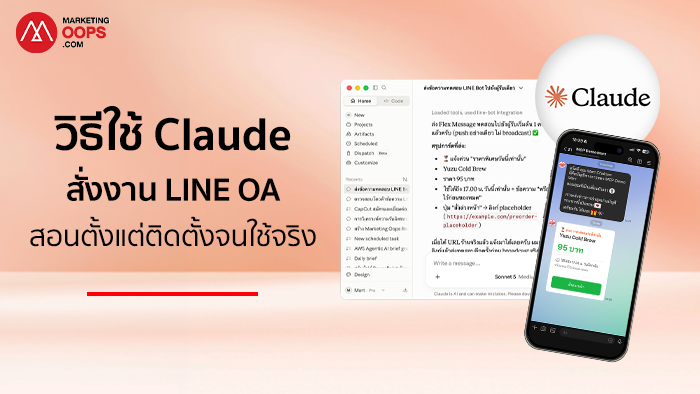
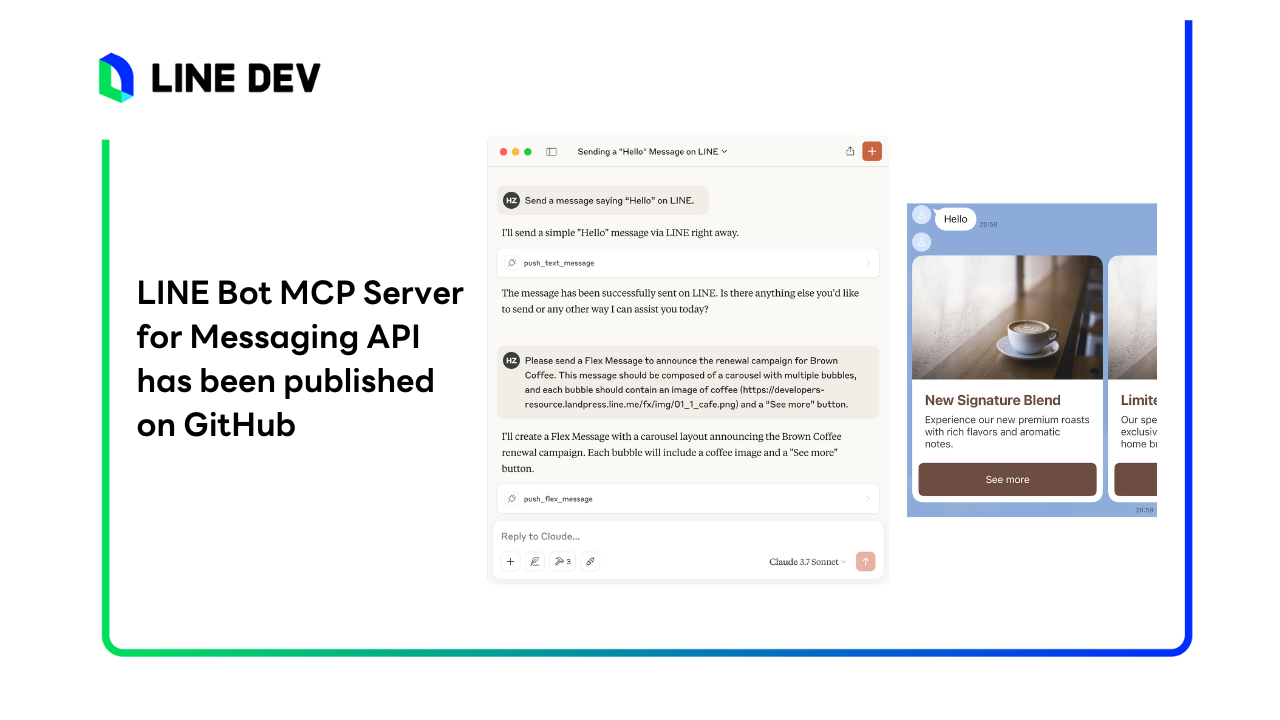
สำหรับทีมการตลาดที่ใช้ LINE Official Account เป็นเครื่องมือหลักอยู่แล้ว การเชื่อม AI agent อย่าง Claude เข้ากับบัญชี OA ผ่าน LINE Bot MCP Server จะทำให้การเตรียมแคมเปญและตรวจสอบข้อมูลเร็วขึ้นมาก. LINE Bot MCP Server ทำหน้าที่เป็นเซิร์ฟเวอร์ตัวกลางที่ให้ AI เรียกใช้เครื่องมือของ LINE OA ได้โดยตรง ผ่านมาตรฐาน Model Context Protocol (MCP) ซึ่งเป็นรูปแบบการเชื่อม AI กับเครื่องมือภายนอก. เมื่อเชื่อมแล้ว เราสามารถแชตกับ Claude เพื่อสั่งงานที่เดิมต้องสลับหน้าจอ เช่น ตรวจโควตาข้อความ ออกแบบ Flex Message หรือจัดการ Rich Menu ได้โดยใช้ภาษาธรรมดาในหน้าต่างแชต. แนวคิดสำคัญคือ แม้ AI จะช่วยงานอัตโนมัติได้มาก แต่ทุกคำสั่งที่มีผลต่อผู้ติดตาม เช่น การ Broadcast หรือการเปลี่ยน Rich Menu ควรให้คนตรวจและยืนยันเสมอ เพื่อให้ AI เป็นตัวเสริมเวิร์กโฟลว์ แทนการตัดสินใจแทนทีมทั้งหมด.
ตัวอย่างเวิร์กโฟลว์ที่เป็นรูปธรรมคือ นักการตลาดสั่งให้ Claude เช็กโควต้าข้อความคงเหลือของ LINE OA ก่อนจะวางแผนส่งแคมเปญใหม่ หรือให้ช่วยร่างข้อความ Broadcast หลายโทนเสียง แล้วทีมเลือกเวอร์ชันที่เหมาะกับแบรนด์เอง. นอกจากนี้ยังสามารถสั่ง Claude ส่งข้อความ Text หรือ Flex Message ไปยังบัญชีทดสอบ เพื่อดูว่าข้อความและดีไซน์แสดงผลอย่างไรบนมือถือก่อนจะส่งให้ผู้ติดตามจริง. ภาพที่น่าสนใจคือทีมไม่ต้องจำคำสั่ง API หรือสลับหลายหน้าจอเพื่อเริ่มงาน แต่ใช้การคุยกับ Claude ในหน้าต่างเดียวให้ AI ออกคำสั่งไปยัง OA ผ่าน LINE Bot MCP Server ให้หมด. เวิร์กโฟลว์แบบนี้ช่วยลดขั้นตอนเตรียมงานและตรวจสอบให้เร็วขึ้น ขณะที่การตัดสินใจเรื่องเนื้อหา กลุ่มผู้รับ และเวลาส่งยังอยู่กับทีมการตลาดเองอย่างครบถ้วน.
วิธีตั้งค่า AI automation บน LINE OA แบบทีละขั้น พร้อมจุดพลาดที่ต้องระวัง
ก่อนเริ่มตั้งค่า AI automation workflow ระหว่าง Claude กับ LINE OA สิ่งแรกที่ต้องเช็กคือ คุณมีสิทธิ์เป็นแอดมินของบัญชี OA ที่จะเชื่อมหรือไม่ เพราะขั้นตอนต่าง ๆ ต้องใช้สิทธิ์ระดับแอดมิน และควรแจ้งทีมที่ดูแลบัญชีล่วงหน้า เนื่องจากการเชื่อมนี้จะสร้างช่องทางใหม่ใน LINE Developers Console ขึ้นมาด้วย. เมื่อพร้อมแล้ว การสร้างเวิร์กโฟลว์เริ่มจากการเปิดใช้ Messaging API ให้กับ OA เพื่อให้มีช่องทางรับคำสั่งจาก AI จากนั้นต้องออก Channel access token ซึ่งเป็นกุญแจที่อนุญาตให้ Claude เรียก Messaging API ของบัญชีได้. ขั้นต่อไปคือทำให้ Claude Desktop รู้จัก LINE Bot MCP Server ผ่านการแก้ไขไฟล์ตั้งค่าของ Claude ให้เชื่อมกับเซิร์ฟเวอร์ MCP ที่เกี่ยวข้อง. จุดนี้เองที่มักมีข้อผิดพลาดจากการแก้ไฟล์ผิดหรือใส่ข้อมูลไม่ครบ จึงต้องค่อย ๆ ทำและเก็บสำรองไฟล์เดิมก่อนเสมอ.
- เช็กสิทธิ์ว่าเป็นแอดมินของ LINE OA บัญชีที่จะเชื่อม และแจ้งทีมที่ดูแลบัญชีให้ทราบก่อน เพราะการตั้งค่าจะสร้างช่องทางบน LINE Developers Console เพิ่มขึ้น.
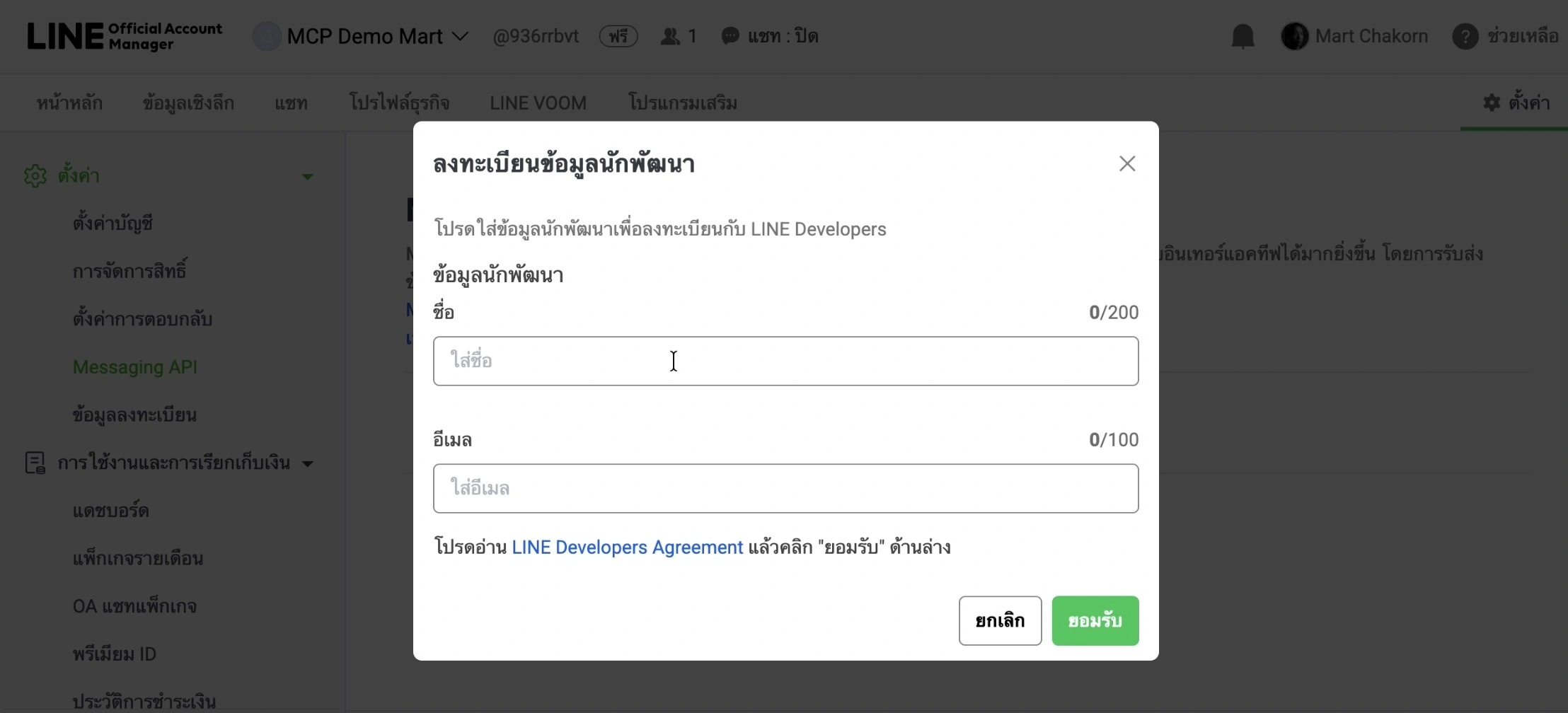
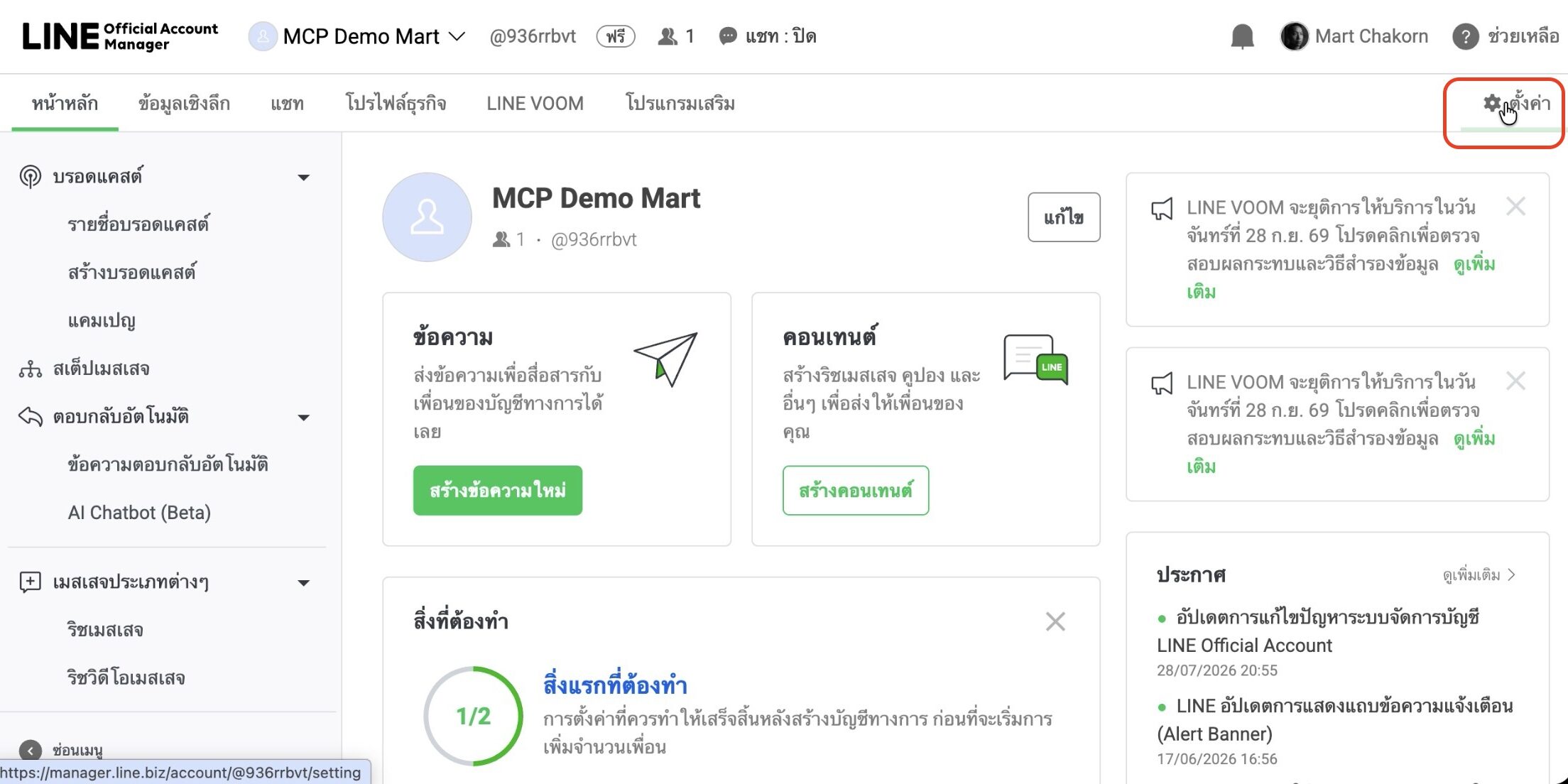
- ล็อกอินเข้า LINE Official Account Manager เลือก OA ที่ต้องการใช้งาน จากนั้นกด “ตั้งค่า” ที่มุมขวาบนเพื่อเข้าหน้าการตั้งค่าบัญชี.
- เลือกเมนู Messaging API ที่แถบด้านซ้าย แล้วกด “เปิดใช้ Messaging API” เพื่อสร้าง Messaging API Channel ให้กับ OA โดยอัตโนมัติ.
- เข้าไปที่ Channel Messaging API ที่เพิ่งสร้าง จากนั้นไปที่แท็บ Messaging API เลื่อนลงมาหาหัวข้อ Channel access token แล้วกด “Issue” เพื่อออก token สำหรับให้ Claude เรียกใช้งาน.
- เปิดไฟล์ตั้งค่า claude_desktop_config.json เพื่อเพิ่มข้อมูล LINE Bot MCP Server ให้ Claude Desktop รู้จักเซิร์ฟเวอร์ที่เชื่อมกับ OA. สำหรับคนที่ไม่ถนัดแก้ JSON ให้คัดลอกเนื้อหาเดิมของไฟล์เก็บไว้ในโน้ตอีกไฟล์หนึ่งก่อน เผื่อแก้ผิดจะได้ย้อนกลับได้.
- ตรวจทานว่าในข้อความหรือโค้ดที่คุณจะส่งต่อให้ใคร ไม่มี Channel access token, API key หรือรหัสผ่านติดอยู่ ถ้าพบให้ลบหรือแทนด้วยคำว่า “REDACTED” เพื่อไม่ให้ข้อมูลสำคัญรั่วไหล.
- เปิด Claude Desktop กดเครื่องหมาย + ในหน้าแชต เลือก Connectors แล้วดูว่ามี line-bot ปรากฏอยู่หรือไม่ ถ้าขึ้นชื่อ line-bot แสดงว่าการเชื่อมต่อสำเร็จ จากนั้นลองสั่งให้ Claude เช็คโควต้าข้อความคงเหลือของ LINE OA ถ้า AI ตอบโควตากลับมาได้ถูกต้องก็พร้อมใช้งาน.
สองข้อผิดพลาดหลักที่เจอบ่อยในขั้นตอนนี้คือ การแก้ไฟล์ JSON แบบไม่สำรองไว้ก่อนจนทำให้ค่าอื่นพัง และการส่งโค้ดหรือข้อความที่มี Channel access token หรือรหัสผ่านหลุดออกไปให้คนอื่นเห็น. ทางแก้คืองานที่เกี่ยวข้องกับไฟล์ตั้งค่าควรมีสำรองทุกครั้ง และตั้งวินัยให้ทีมว่าเมื่อจะแชร์โค้ดต้องตรวจสอบว่าดึงข้อมูลสำคัญออกแล้ว โดยแทนด้วยคำอย่าง “REDACTED” แทนค่าจริง. เมื่อการเชื่อมเสร็จสมบูรณ์ คุณจะเห็น line-bot ในรายชื่อ Connectors ของ Claude Desktop และสามารถทดสอบคำสั่งอ่านข้อมูล เช่น เช็คโควต้าข้อความ เพื่อยืนยันว่า AI automation workflow ระหว่าง Claude และ LINE OA ทำงานเรียบร้อยแล้ว. จากจุดนี้ไป ทีมสามารถค่อย ๆ เพิ่มคำสั่งที่ซับซ้อนขึ้นสำหรับงานนักการตลาดโดยยังคงให้คนเป็นผู้ตัดสินใจสุดท้าย.
คำแนะนำสุดท้าย: ทำให้ AI เป็นส่วนหนึ่งของเวิร์กโฟลว์ ไม่ใช่ตัวแทนคน
หัวใจของการสร้าง AI automation workflow ที่ใช้ได้จริงคือการคิดว่า AI เป็นส่วนเสริมของเวิร์กโฟลว์เดิม ไม่ใช่เทคโนโลยีที่มาแทนคนทั้งหมด. ทีมที่ประสบความสำเร็จในการปรับปรุงการทำงาน AI มักออกแบบขั้นตอนให้ AI ทำเรื่องที่มันถนัด เช่น ประมวลผลข้อมูลจำนวนมาก ตีความ หรือสร้างคอนเทนต์เบื้องต้น แล้วให้ระบบอัตโนมัติแบบเดิมจัดการขั้นตอนที่ต้องแม่นยำ ส่วนการตัดสินใจเรื่องสำคัญยังคงเป็นของคน. ตัวอย่างเช่น การใช้ AI ช่วยให้เซลส์รู้ว่าควรโฟกัสลีดไหนก่อนในแต่ละวัน หรือใช้ chatbot ช่วยรับเคสและตอบคำถามซ้ำ ๆ แต่ยกระดับเคสยากให้คนดูเอง. บนฝั่งการตลาดก็เช่นกัน AI ที่คุยกับ LINE OA ได้จะช่วยเช็กโควต้าและเตรียมข้อความให้เร็วขึ้น แต่การเลือกส่งข้อความไหนให้ใครและเมื่อไหร่ยังอยู่กับทีม.
ถ้าคุณมอง AI automation เป็นโครงสร้างเวิร์กโฟลว์มากกว่าเป็นเครื่องมือเดี่ยว ๆ คุณจะเริ่มเห็นช่องโหว่งานมือที่ AI มาช่วยได้ เช่น การจัดเก็บและใช้ความรู้ในองค์กรผ่าน knowledge management chatbot หรือการฝัง AI ลงไปในกระบวนการ QA ที่ต้องอาศัยกราฟความรู้ เพื่อช่วยตรวจสอบความสอดคล้องในข้อมูลจำนวนมากก่อนจะส่งต่อให้คนตัดสินใจ. สิ่งที่ควรระวังคืออย่าข้ามขั้นทดสอบและการวัดผล เพราะ AI automation ที่ดีต้องพิสูจน์ได้ว่าลดงานมือ เพิ่มความเร็ว หรือเพิ่มคุณภาพงานจริง. สุดท้าย การลงแรงออกแบบเวิร์กโฟลว์ AI ให้สอดคล้องกับทีมและเครื่องมือที่ใช้อยู่แล้ว และเลือก AI frameworks tools ที่เชื่อมกับสแต็กของคุณได้ดี จะทำให้การเปลี่ยนผ่านสู่การทำงานแบบมี AI เป็นเรื่องที่ “คุ้ม” ทั้งในแง่เวลาและพลังงานของทีม.