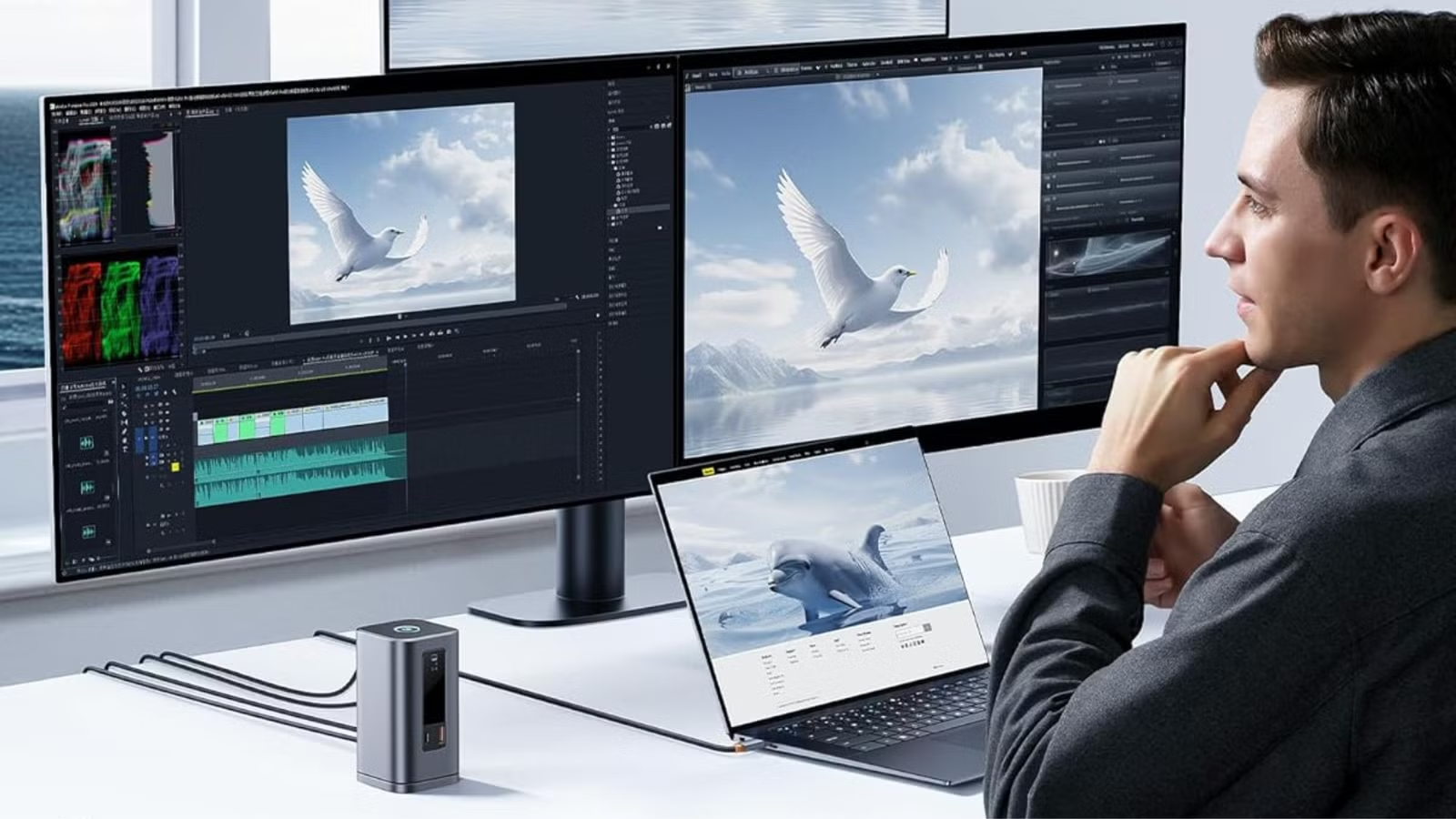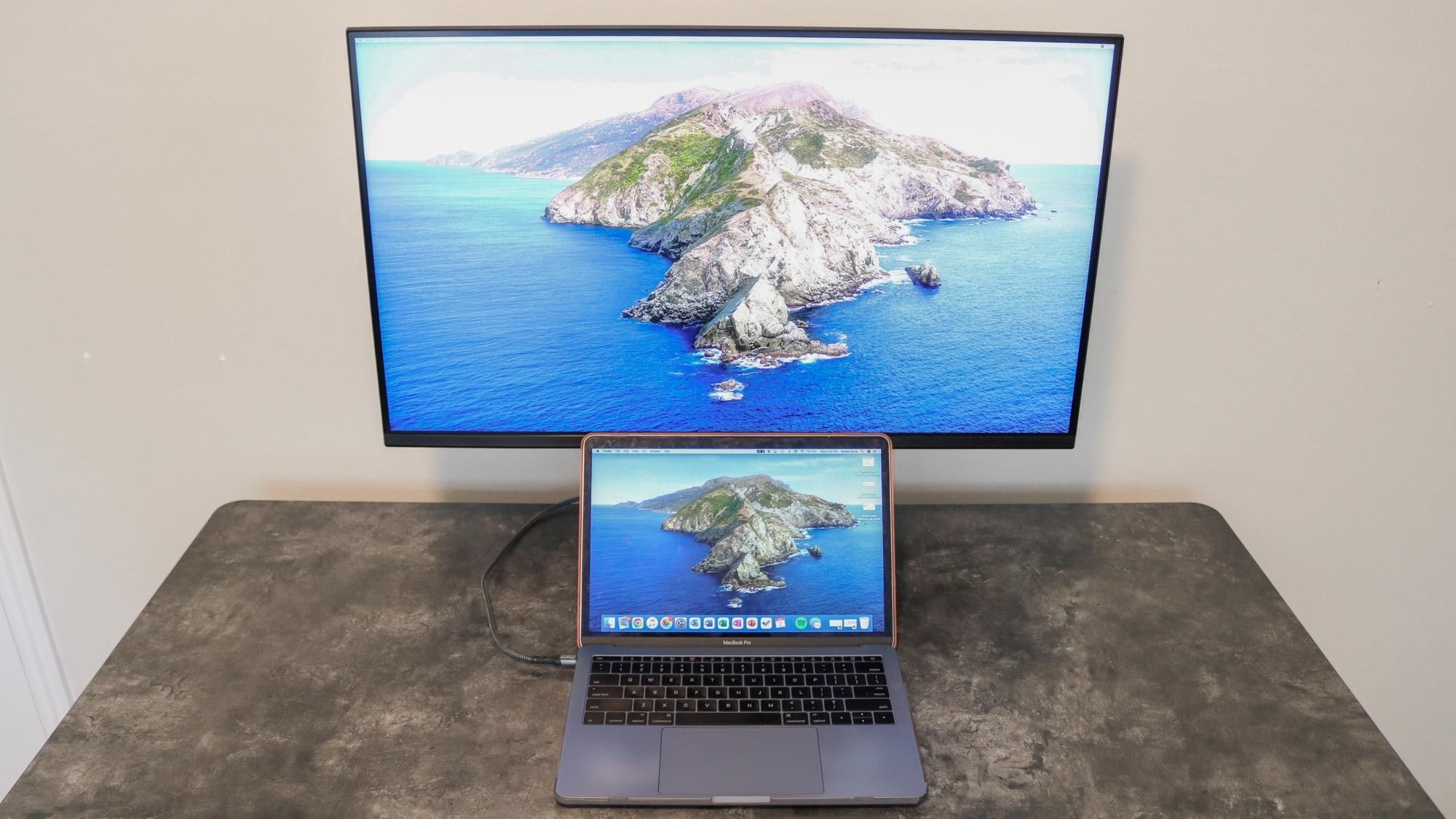

ตัวเลือกอันดับหนึ่ง: Plugable UD-MSTH3 คือ multi-monitor dock ที่เหมาะกับคนส่วนใหญ่
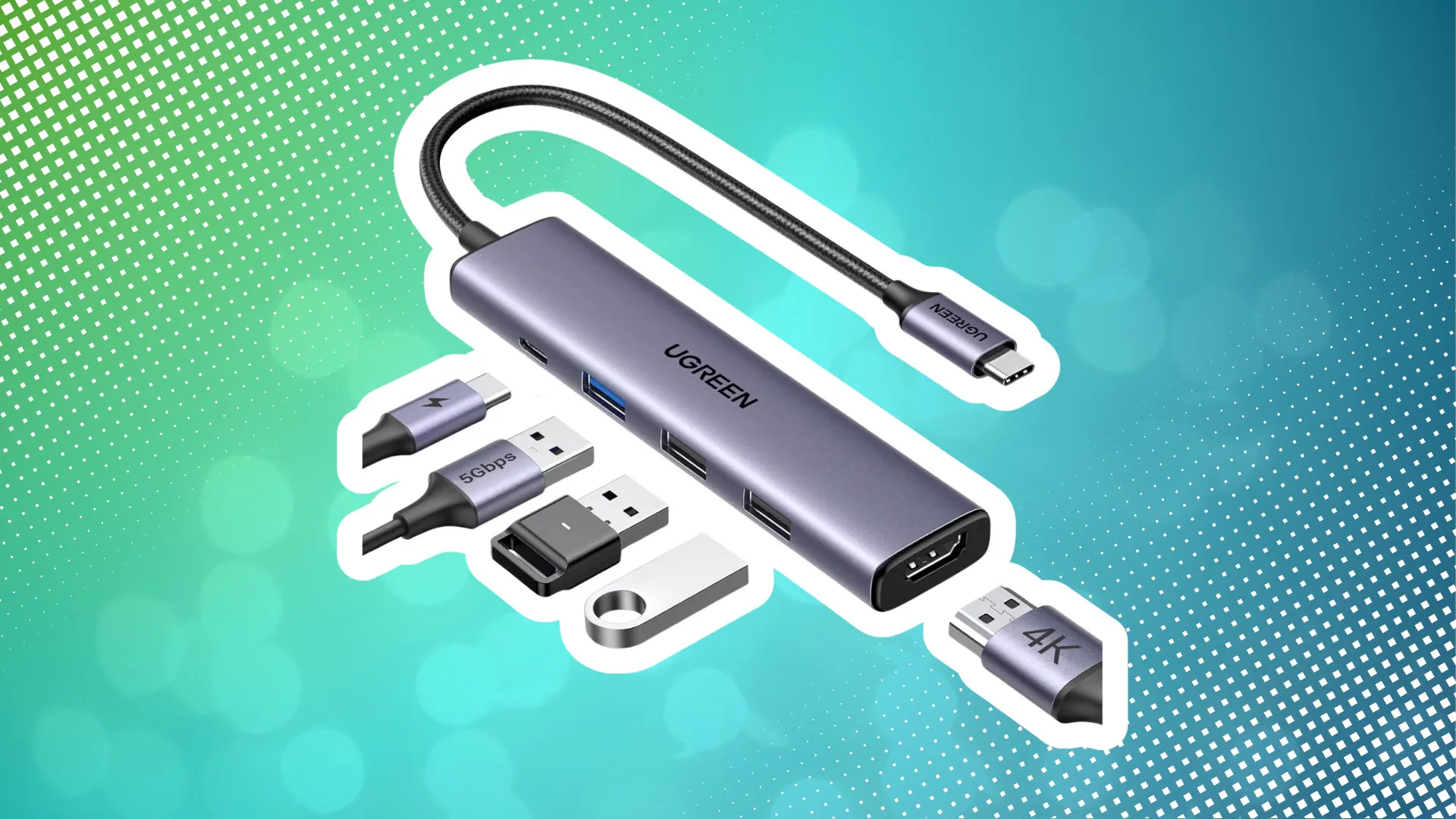
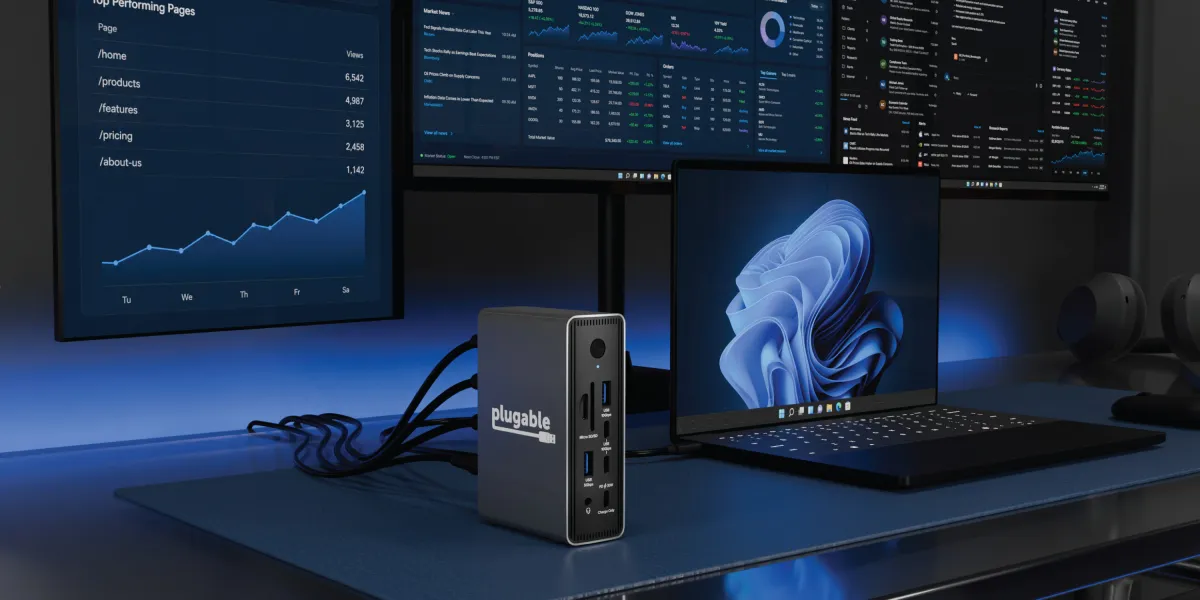
USB-C docking station คืออุปกรณ์ศูนย์กลางที่รวมพอร์ตแสดงผล การชาร์จไฟ และการเชื่อมต่ออุปกรณ์เสริมไว้ในกล่องเดียว เพื่อให้เราต่อโน้ตบุ๊กกับหน้าจอหลายตัว เมาส์ คีย์บอร์ด ฮาร์ดดิสก์ และเน็ตเวิร์กผ่านสาย USB-C เส้นเดียว ทำให้ laptop workstation setup เป็นระเบียบ ลดปัญหา cable management desk และช่วยให้โต๊ะทำงานครีเอทีฟมี creative desk organization ที่ใช้งานได้จริงทุกวัน ถ้าต้องการ dock ที่จัดโต๊ะให้โล่งและต่อหลายจอแบบไม่ยุ่งยาก ผมแนะนำ Plugable UD-MSTH3 เป็นตัวเลือกหลักสำหรับคนส่วนใหญ่ เพราะเป็น USB-C docking station แบบ 14 พอร์ต ที่ออกแบบมารองรับจอภาพภายนอกได้สูงสุดสามจอ โดยไม่ต้องลงไดรเวอร์หรือซอฟต์แวร์เพิ่มบน Windows และ ChromeOS เหมาะกับคนที่ทำงานแบบ hybrid หรือใช้โน้ตบุ๊กเป็นหลักแต่ต้องการ multi-monitor dock สำหรับงานเอกสาร สเปรดชีต เว็บ และงานครีเอทีฟที่ต้องเปิดหลายหน้าต่างพร้อมกัน.
| สเปกหลัก | Amazon Basics Thunderbolt 4 Dock | Plugable UD-MSTH3 |
|---|---|---|
| ประเภทการเชื่อมต่อหลัก | Thunderbolt 4 / USB4 | USB-C / USB4 / Thunderbolt พร้อม MST |
| จำนวนจอสูงสุด | 2 จอ 4K 60Hz | สูงสุด 3 จอ (2x 4K 60Hz หรือ 1x 4K 60Hz + 2x 1080p 60Hz) |
| กำลังชาร์จโน้ตบุ๊ก | สูงสุดประมาณ 85W Power Delivery | สูงสุดประมาณ 100W Power Delivery ให้โน้ตบุ๊ก + 30W USB-C หน้าเครื่องสำหรับมือถือและแท็บเล็ต |
| จำนวนพอร์ตสำคัญ | Thunderbolt 4 downstream 3 พอร์ต | USB-C 10Gbps 2 พอร์ต, USB-A 10Gbps 1 พอร์ต, USB-A 5Gbps 2 พอร์ต, USB-A 2.0 1 พอร์ต, SD/microSD, Ethernet 2.5Gbps, ออดิโอ 3.5mm |
| การใช้งานหลายจอโดยไม่ต้องลงไดรเวอร์ | ขึ้นกับ Thunderbolt/OS ของเครื่องหลัก | รองรับ MST บน Windows และ ChromeOS โดยไม่ต้องใช้ไดรเวอร์เพิ่ม |
Amazon Basics Thunderbolt 4 Dock: สำหรับสายโน้ตบุ๊ก Windows ที่อยากมี workstation ถาวร
สำหรับคนใช้โน้ตบุ๊ก Windows ที่มีพอร์ต Thunderbolt 4 หรือ USB4 และอยากเปลี่ยนโต๊ะรกๆ ให้เป็น laptop workstation setup แบบเสียบสายเดียวแล้วพร้อมทำงาน Amazon Basics Thunderbolt 4 Dock เป็นอีกตัวเลือกที่น่าเลือกใช้เป็นหลักในบ้านหรือออฟฟิศ. Dock ตัวนี้รองรับสามพอร์ต Thunderbolt 4 downstream ต่อจอนอกได้แบบ dual 4K ที่ 60Hz บนเครื่องที่รองรับ พร้อมจ่ายไฟให้โน้ตบุ๊กได้สูงสุดประมาณ 85W ขณะต่อกับ dock. การเสียบจอ 4K สองตัวช่วยให้คนทำงานภาพถ่าย สเปรดชีต หรือประชุมวิดีโอพร้อมหลายหน้าต่างมีพื้นที่ทำงานมากขึ้นอย่างชัดเจน. จุดเด่นคือความกะทัดรัด วางบนโต๊ะแล้วกินพื้นที่ไม่มาก และยังพกใส่กระเป๋าโน้ตบุ๊กเพื่อย้ายไปใช้ที่ออฟฟิศหรือ co-working ได้สะดวก. สาย Thunderbolt 4 และอะแดปเตอร์ไฟมีให้ในกล่อง ทำให้การจัด cable management desk ง่ายขึ้นเพราะไม่ต้องหาสายเพิ่ม. ข้อจำกัดที่ต้องเน้นคือ dock นี้ออกแบบมาสำหรับ Windows และรองรับ Mac ที่ใช้ชิป Intel เท่านั้น โดยระบุชัดว่าไม่รองรับ Linux, ChromeOS และ MacBook ที่ใช้ Apple Silicon ดังนั้นถ้าใช้แพลตฟอร์มเหล่านี้ควรตัดตัวนี้ออกจากตัวเลือก.
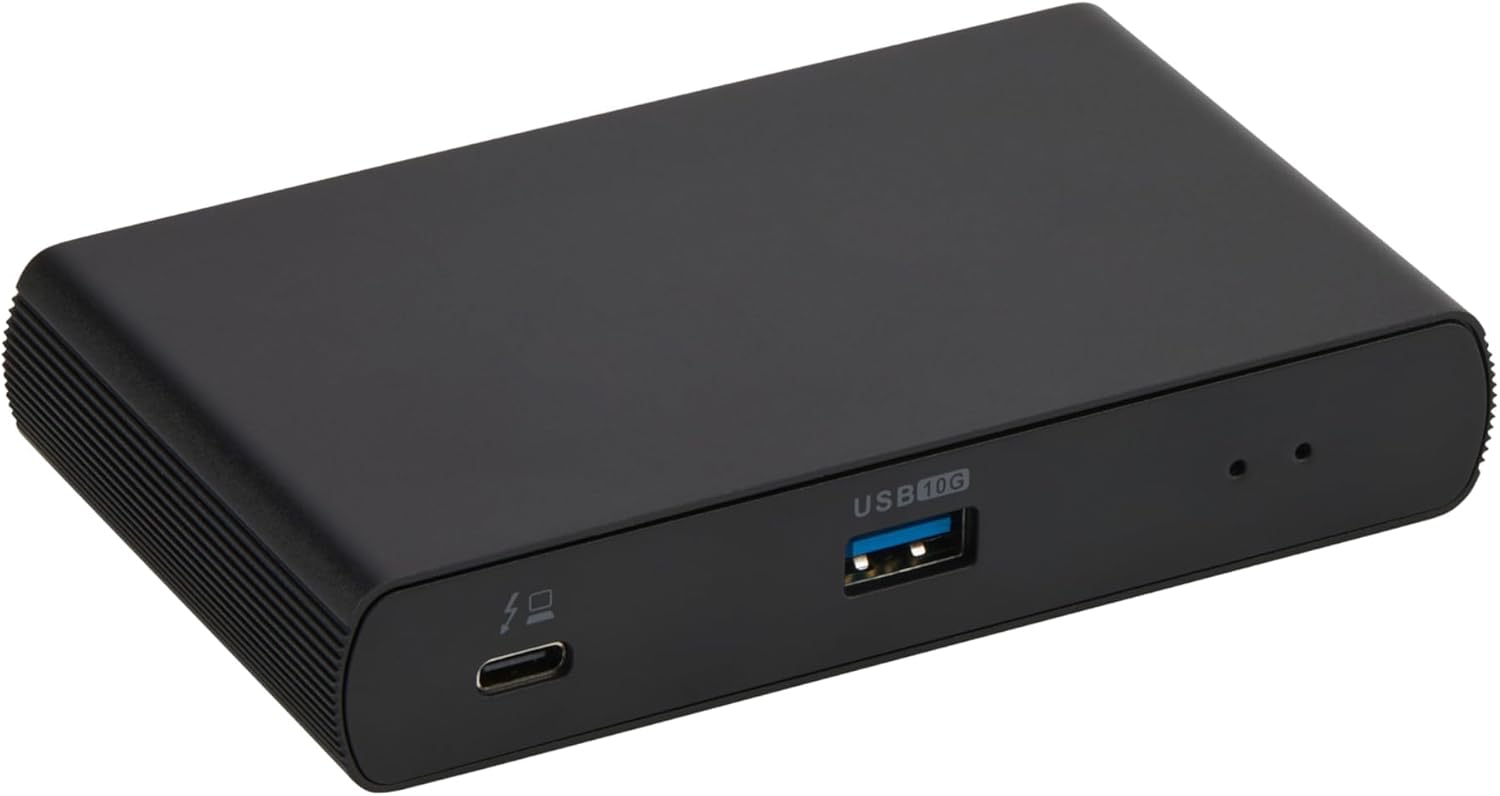
ทำไม Plugable UD-MSTH3 ถึงเหมาะที่สุดสำหรับโต๊ะครีเอทีฟหลายจอ
ถ้าคุณทำงานด้านดีไซน์ ตัดต่อวิดีโอ หรือสร้างคอนเทนต์ และต้องการ multi-monitor dock ที่เน้นความเป็นระเบียบของโต๊ะพร้อมรองรับหลายจอ Plugable UD-MSTH3 เป็น dock ที่ตอบโจทย์สุดสำหรับคนส่วนใหญ่ ด้วยการใช้เทคโนโลยี Multi-Stream Transport (MST) ทำให้ต่อจอนอกสูงสุดสามจอผ่านพอร์ต USB-C/USB4/Thunderbolt ที่รองรับ โดยไม่ต้องลงไดรเวอร์หรือซอฟต์แวร์เพิ่มบน Windows และ ChromeOS. "Plugable UD-MSTH3 สามารถต่อสองจอ 4K 60Hz หรือสามจอที่ประกอบด้วยหนึ่งจอ 4K 60Hz และสองจอ 1080p 60Hz ผ่าน HDMI 2.0". การที่มี HDMI 2.0 สามพอร์ตทำให้ไม่ต้องมีอะแดปเตอร์เต็มโต๊ะ เป็น creative desk organization ที่เหมาะมากสำหรับสตูดิโอเล็กหรือโต๊ะทำงานที่พื้นที่จำกัด. ตัว dock สามารถวางแนวนอนหรือแนวตั้งได้ และมีช่องล็อก K-lock สำหรับโต๊ะที่ใช้ร่วมกันหรือพื้นที่ที่ต้องการความปลอดภัยสูง. ด้านการชาร์จให้โน้ตบุ๊ก PD สูงสุดประมาณ 100W และมีพอร์ต USB-C หน้าเครื่องจ่าย 30W สำหรับมือถือหรือแท็บเล็ต ทำให้โต๊ะไม่เต็มไปด้วยหัวชาร์จหลายตัว. ข้อจำกัดสำคัญคือบน macOS ไม่รองรับ MST สำหรับ extended display หลายจอ ทำให้ Mac ต่อได้เพียงหน้าจอขยายหนึ่งจอ ที่เหลือเป็นภาพสะท้อน จึงไม่ใช่ตัวเลือกหลักสำหรับผู้ใช้ Mac ที่อยากได้หลายจอแยก.
KVM Switch และการจัดสายแบบตั้งฉาก: เคล็ดลับลด "คาเบิลสลัด" บนโต๊ะทำงาน
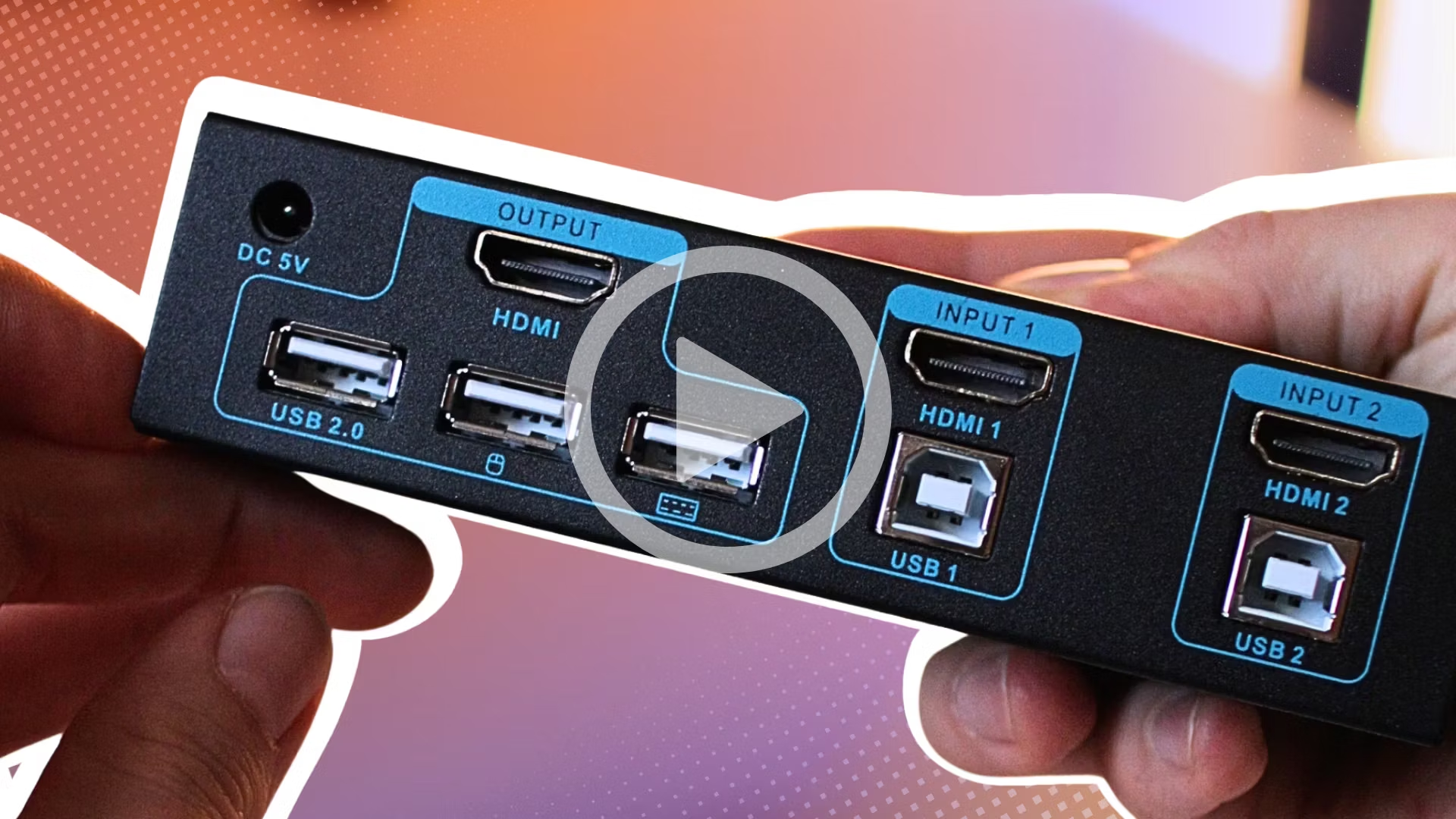
สำหรับคนที่ทำงานกับคอมหลายเครื่อง เช่น PC ทำงานกับเครื่องส่วนตัวหรือเครื่องทดสอบหลายระบบ ปัญหาใหญ่คือมีสายเต็มโต๊ะจนเกิด "คาเบิลสลัด" และเสียเวลาเสียบ-ถอดทุกครั้งที่สลับเครื่อง การใช้ KVM Switch ร่วมกับ docking station เป็นวิธีแก้ที่มีประสิทธิภาพมาก เพราะ KVM (Keyboard, Video, Mouse) ทำหน้าที่เป็นศูนย์กลางให้เมาส์ คีย์บอร์ด และจอมารวมกันในกล่องเดียว แล้วสลับไปมาระหว่างเครื่องต่างๆ ด้วยการกดปุ่มครั้งเดียว ไม่ต้องคลำสายใต้โต๊ะอีกต่อไป. นอกจากเมาส์และคีย์บอร์ดแล้ว KVM ที่ดีสามารถต่อจอ หูฟัง ฮาร์ดดิสก์ และ USB อื่นๆ เข้าระบบได้พร้อมกัน ทำให้โต๊ะโล่งขึ้นและใช้พื้นที่ได้คุ้มค่ากว่าเดิม. ก่อนซื้อ KVM หรือ dock ควรเช็กความต้องการของตัวเองให้ชัด ว่าจะต่ออุปกรณ์กี่ชิ้น ต้องใช้พอร์ตอะไร และต้องรองรับจอขนาดไหน. ถ้าต้องการจอความละเอียดสูงหรือใช้สองจอพร้อมกัน ให้ดูสเปกความเข้ากันได้กับ 4K 60Hz และการรองรับสองจอเพื่อไม่ให้เกิดคอขวด. สำหรับคนที่ต่อฮาร์ดดิสก์ภายนอกบ่อย ควรเลือก KVM และ dock ที่รองรับ USB 3.0 ขึ้นไป เพื่อลดความเสี่ยงต่อข้อมูลเสียหายและทำให้การถ่ายโอนข้อมูลเร็วขึ้น. การจัดสายให้วิ่งหลังจอและใช้ dock วางแนวตั้งจะช่วยใช้พื้นที่แนวตั้งของโต๊ะให้คุ้มค่า และลดภาพสายพันกันบนพื้นโต๊ะ.
Buy if / Skip if
- Buy the Plugable UD-MSTH3 if ต้องการ USB-C docking station แบบ multi-monitor dock สามจอสำหรับ Windows หรือ ChromeOS โดยไม่ต้องลงไดรเวอร์เพิ่ม และอยากจัด creative desk organization ให้โล่งด้วย HDMI ในตัวหลายพอร์ต.
- Skip the Plugable UD-MSTH3 if ใช้ Mac แล้วต้องการต่อหลายจอแบบ extended เพราะ macOS ไม่รองรับ MST ทำให้จอที่สองและสามแสดงภาพเหมือนกัน.
- Buy the Amazon Basics Thunderbolt 4 Dock if ใช้โน้ตบุ๊ก Windows ที่มี Thunderbolt 4 หรือ USB4 และอยากได้ laptop workstation setup แบบ dual 4K 60Hz ที่ชาร์จไฟได้พร้อมกัน และต้องการ dock ขนาดกะทัดรัดที่จัด cable management desk ให้เรียบง่าย.
- Skip the Amazon Basics Thunderbolt 4 Dock if ใช้ Linux, ChromeOS หรือ MacBook ที่ใช้ชิป Apple Silicon เพราะรุ่นนี้ระบุชัดว่าไม่รองรับแพลตฟอร์มเหล่านี้.
- Buy the KVM Switch if ใช้คอมหลายเครื่องและเบื่อสายรกเต็มโต๊ะ ต้องการสลับระหว่างเครื่องทำงานและเครื่องส่วนตัวด้วยปุ่มเดียว พร้อมใช้เมาส์ คีย์บอร์ด จอ และฮาร์ดดิสก์ร่วมกัน เพื่อแก้ปัญหา "คาเบิลสลัด" บนโต๊ะ.
- Skip the KVM Switch if ใช้คอมเพียงเครื่องเดียวและไม่ได้ต้องการสลับระบบไปมา เพราะ dock เพียงตัวเดียวก็พอสำหรับจัดสายและต่อหลายจอ.