
สองวิธีใหม่ที่ลดอุปสรรคการเล่นเกมบนทีวี
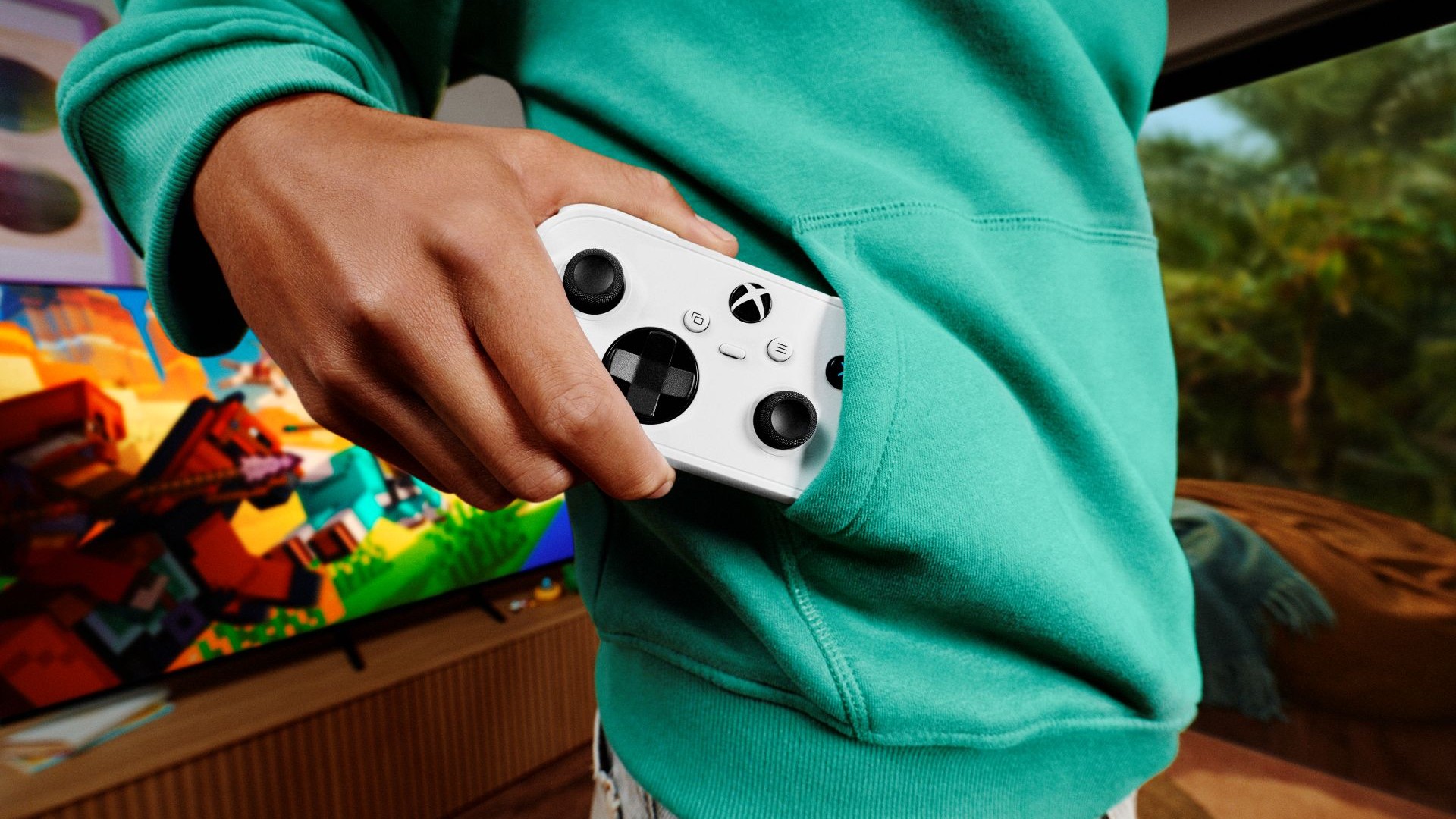
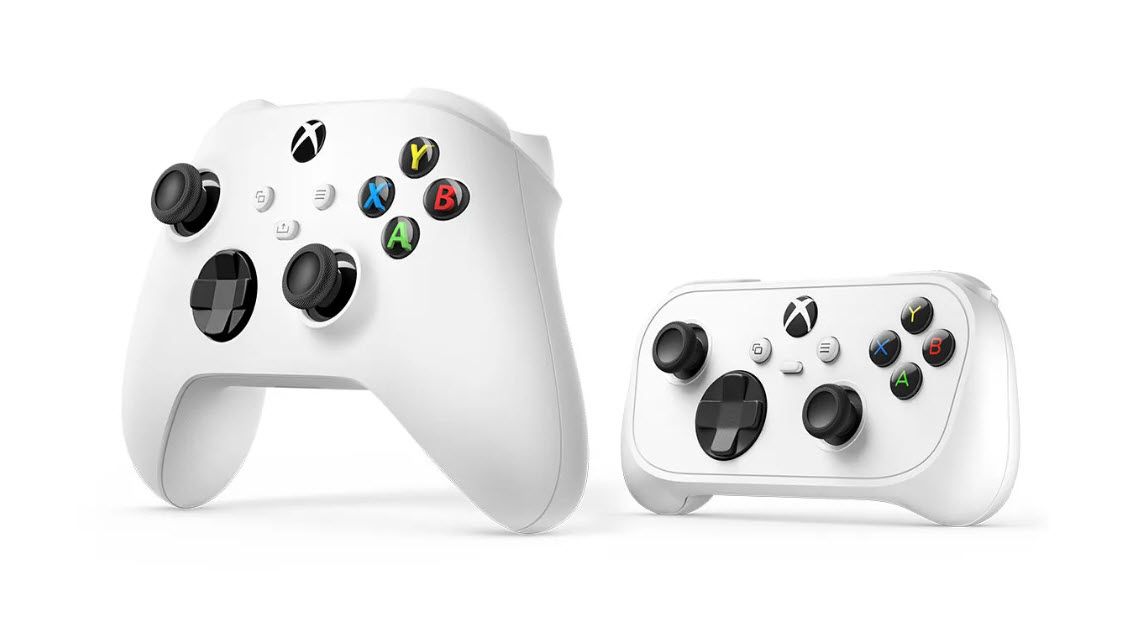
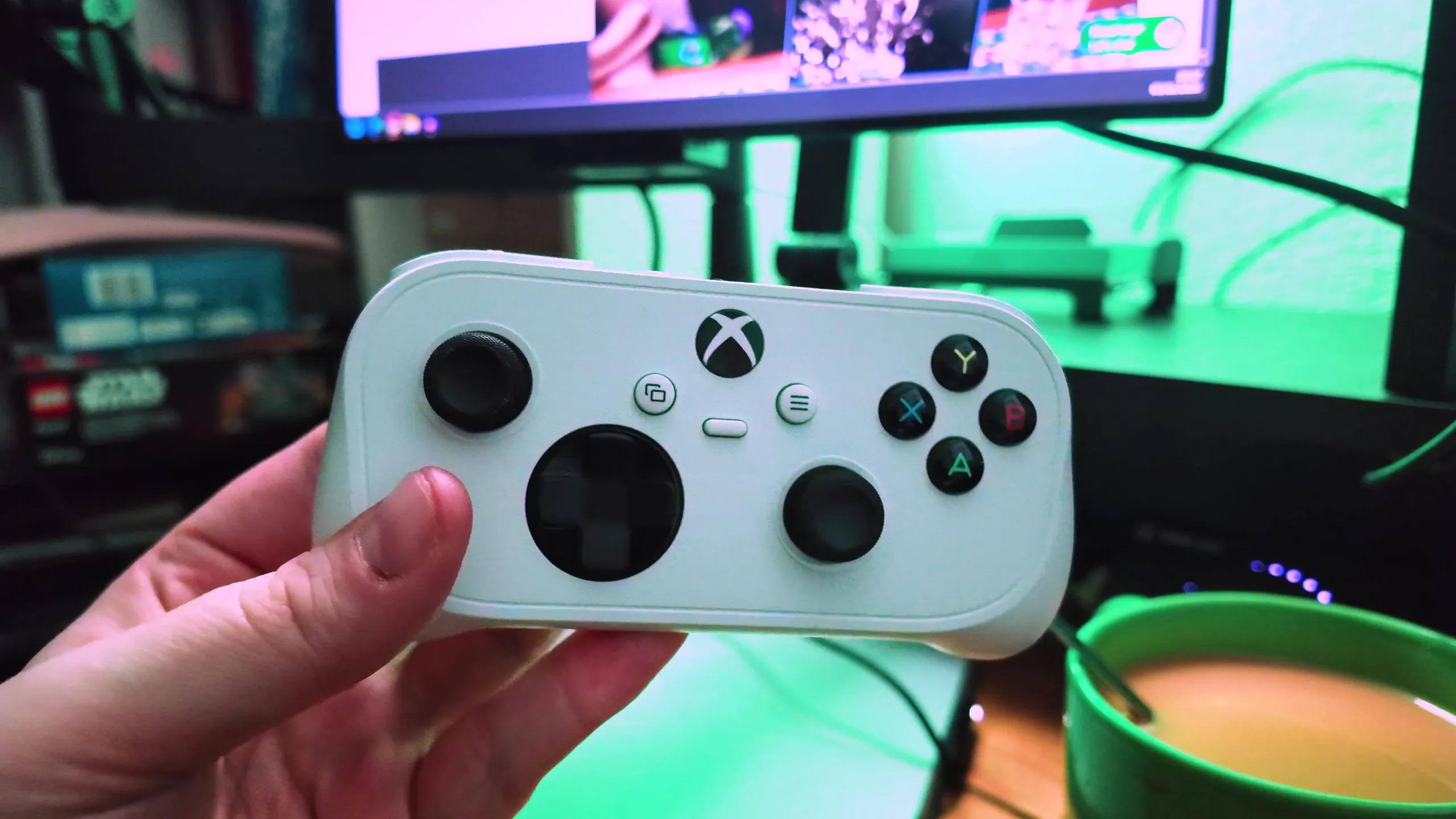
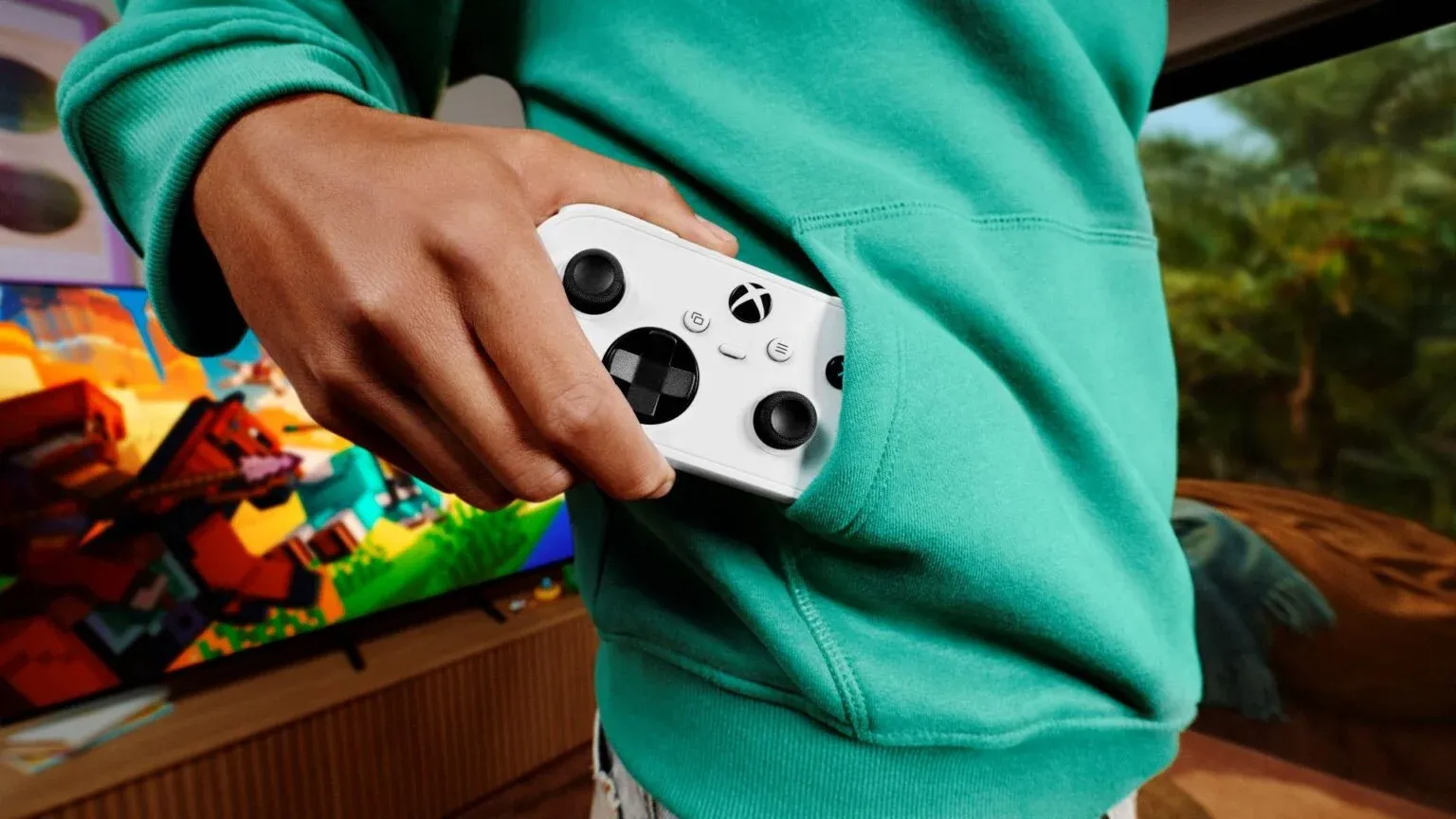
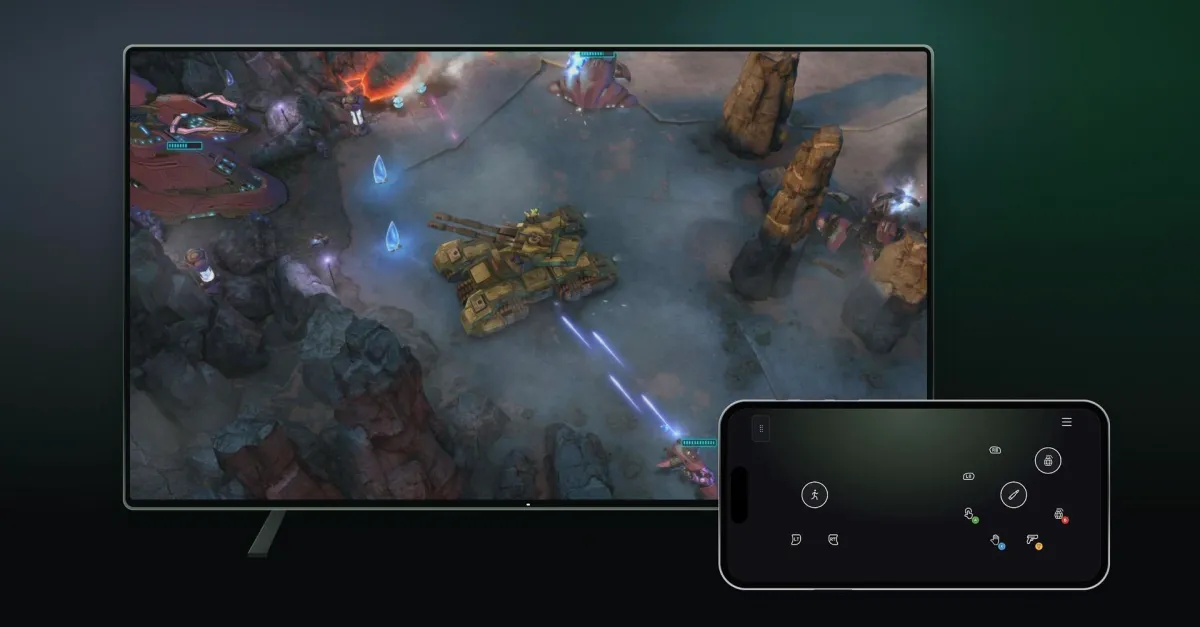
Xbox Cloud Gaming คือบริการเล่นเกมผ่านการสตรีมจากเซิร์ฟเวอร์ออนไลน์ไปยังอุปกรณ์ของผู้เล่น โดยไม่ต้องมีเครื่องคอนโซลอยู่ตรงหน้า และการควบคุมเกมยังต้องอาศัยอุปกรณ์ที่เชื่อมต่อได้ ล่าสุด Xbox เปิดให้ทดลองวิธีควบคุมใหม่สองแบบ ได้แก่ ใช้สมาร์ตโฟนเป็นจอยบนสมาร์ตทีวีที่รองรับ และเชื่อมต่อจอย Xbox Nano เข้ากับบริการผ่าน Wi-Fi โดยตรง การประกาศมีขึ้นเมื่อวันที่ 5 พฤศจิกายน 2026 หลังมีข้อมูลเรื่องการเชื่อมต่อของ Nano ปรากฏก่อนหน้า จุดน่าสนใจไม่ใช่แค่เพิ่มอุปกรณ์ให้เลือก แต่คือการแยกทางออกตามสถานการณ์: มือถือช่วยให้เริ่มเล่นได้แม้ไม่มีจอยอยู่ใกล้ ส่วน Nano มุ่งให้ประสบการณ์ควบคุมด้วยจอยตอบสนองขึ้น การขยับนี้จึงทำให้การเล่นเกมบนคลาวด์เข้าถึงง่ายขึ้น โดยไม่บังคับให้ทุกคนต้องเริ่มจากการซื้อหรือพกอุปกรณ์แบบเดียวกัน
มือถือพร้อมเล่น ส่วนจอย Nano เน้นการตอบสนอง
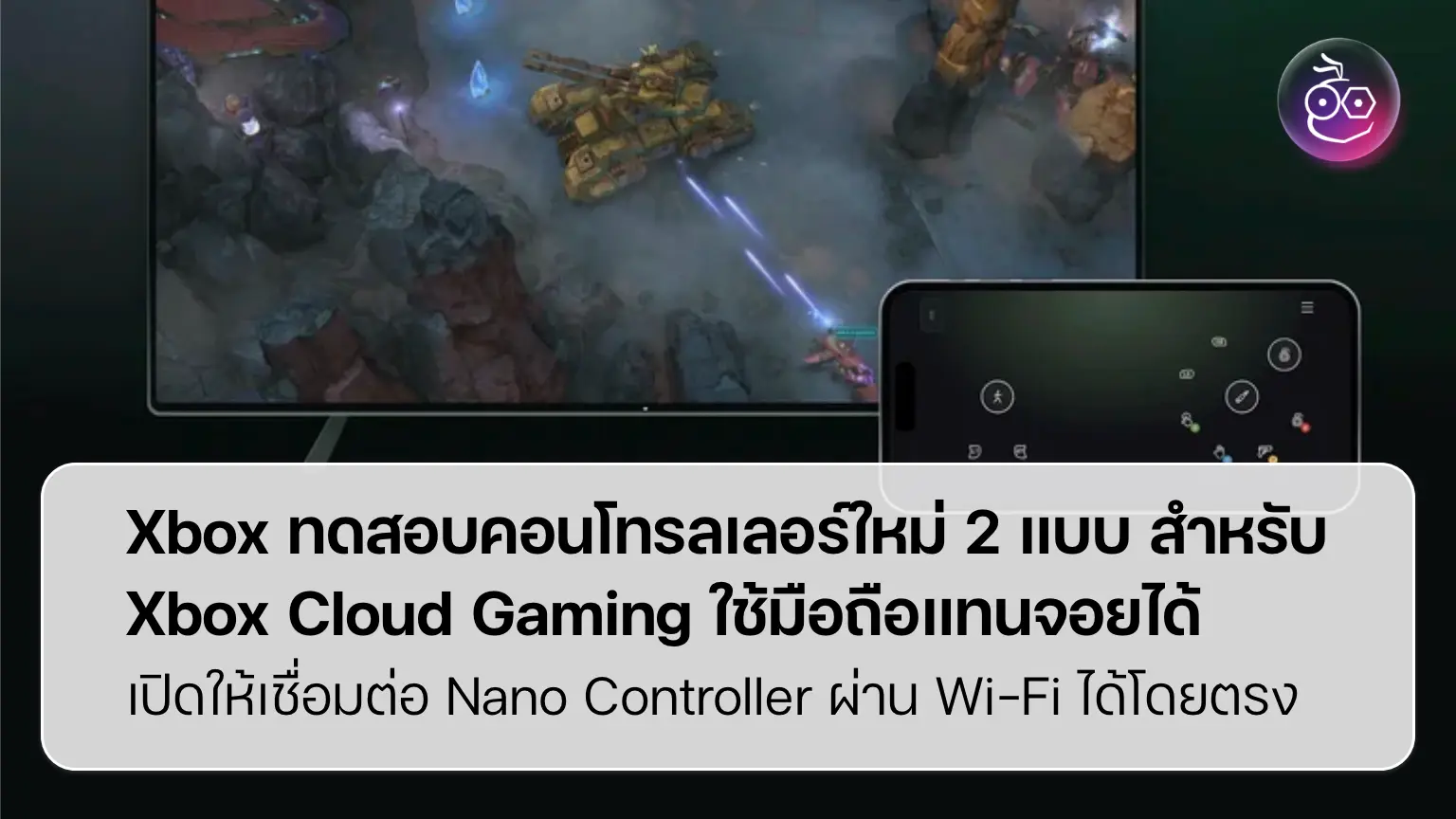
ข้อได้เปรียบของมือถือเป็นจอยเกมคือความพร้อมใช้งาน ผู้เล่นเปิดเกมบนสมาร์ตทีวีที่รองรับ แล้วใช้โทรศัพท์ iOS หรือ Android เป็นจอยเสมือนผ่านเบราว์เซอร์บนมือถือได้ โดยไม่ต้องติดตั้งแอปคู่หูเพิ่ม และบางเกมจะมีรูปแบบปุ่มสัมผัสที่ออกแบบให้เหมาะกับเกมนั้นโดยเฉพาะ หากไม่มีจอยอยู่ใกล้ตัว วิธีนี้น่าจะเหมาะกับเกมผลัดกันเล่นหรือเกมที่ไม่ต้องกดปุ่มเร็วและซับซ้อน แต่จอสัมผัสย่อมไม่ใช่ตัวแทนจอยจริงที่ดีสำหรับทุกแนว ในทางกลับกัน จอย Xbox Nano ต้องพกอุปกรณ์เพิ่ม แต่เหมาะกับคนที่ต้องการปุ่มกดและการจับถือแบบจอย พร้อมการเชื่อมต่อ Wi-Fi ตรงกับเซิร์ฟเวอร์เกม แทนการส่งคำสั่งผ่าน Bluetooth ไปยังทีวีก่อน ซึ่งอาจช่วยลดความหน่วงและทำให้การเล่นรู้สึกตอบสนองขึ้น
| ทางเลือก | จุดเด่น | เหมาะกับ |
|---|---|---|
| มือถือเป็นจอย | ใช้โทรศัพท์ที่มีอยู่ เปิดผ่านเบราว์เซอร์ ไม่ต้องใช้จอยแยก | เล่นเป็นครั้งคราว เกมผลัดกันเล่น หรือช่วงที่ไม่มีจอย |
| จอย Xbox Nano | เชื่อม Wi-Fi ตรงกับบริการคลาวด์ ออกแบบมาเพื่อช่วยลดความหน่วง | ผู้ที่ต้องการจับจอยจริงและให้ความสำคัญกับการตอบสนอง |

วิธีเปิดใช้และข้อจำกัดช่วงพรีวิว
การเปิดใช้มือถือเป็นจอยเริ่มจาก Xbox Cloud Gaming บนสมาร์ตทีวีรุ่นที่รองรับ เข้าเมนู Settings แล้วเลือก Account จากนั้นเปิด Preview Features เมื่อเริ่มเกมจึงใช้ตัวควบคุมที่แสดงผ่านเบราว์เซอร์บนโทรศัพท์ได้ ส่วน Cloud Connect ของ Xbox Nano ต้องตั้งค่าจอยให้เชื่อมกับเครือข่าย Wi-Fi บ้านก่อน โดยใช้แอป Xbox รุ่นเบตาบน Android หรือแอป Xbox Accessories บน PC; การตั้งค่าผ่าน PC ต้องเข้าร่วม Xbox Insider ด้วย เมื่อลงชื่อเข้าใช้บริการด้วยบัญชี Xbox เดียวกับที่ใช้ตั้งค่า จอยจะเชื่อมต่อกับเกมบนคลาวด์ได้โดยตรง อย่างไรก็ดี การทดสอบ Cloud Connect จำกัดผู้เล่นในสหรัฐฯ และใช้งานได้กับทีวีหรือประสบการณ์ผ่านเว็บที่รองรับ ขณะที่ฟีเจอร์มือถือเปิดพรีวิวบนทีวีที่รองรับ Xbox Cloud Gaming ในหลายพื้นที่ ทั้งสองตัวเลือกยังอยู่ระหว่างทดสอบ เกมและอุปกรณ์ที่รองรับอาจมีจำกัด และอาจพบปัญหาการใช้งานได้
ตัวเลือกที่ดีขึ้น แต่ยังไม่ใช่คำตอบสำหรับทุกคน
เหตุผลที่ฟีเจอร์เหล่านี้มีความหมายคือ Bluetooth เพิ่มขั้นตอนระหว่างคำสั่งจากจอยกับการส่งต่อไปยังเซิร์ฟเวอร์คลาวด์ ทำให้มีโอกาสเกิดความหน่วงเพิ่มขึ้น การเชื่อมต่อ Wi-Fi ตรงของ Nano จึงเป็นแนวทางที่น่าสนใจสำหรับการแก้ปัญหานี้ แม้ประโยชน์จริงจะขึ้นกับเครือข่ายและเกมที่เล่นด้วย อีกด้านหนึ่ง มือถือช่วยแก้ปัญหาที่เรียบง่ายกว่า: อยากลองเล่นบนทีวี แต่ไม่มีคอนโทรลเลอร์อยู่ในมือ การมีทางเลือกโดยไม่ต้องหาอุปกรณ์เพิ่มเหมาะกับการเล่นแบบสบาย ๆ มากกว่าการแข่งขันหรือเกมที่ต้องการความแม่นยำสูง แต่ควรจำไว้ว่าทั้งสองฟีเจอร์ยังเป็นเวอร์ชันทดลอง Xbox ระบุว่าความพร้อมใช้งานและเกมหรืออุปกรณ์ที่รองรับอาจยังจำกัด มุมมองที่เหมาะสมจึงไม่ใช่เลือกว่าทางใดชนะทุกด้าน: ใช้มือถือเมื่อความสะดวกสำคัญ และเลือก Nano เมื่ออยากได้สัมผัสจอยจริงพร้อมการเชื่อมต่อที่ออกแบบมาสำหรับคลาวด์