
เริ่มใช้ได้เมื่ออัปเดตระบบและมีปากการุ่นที่ถูกต้อง
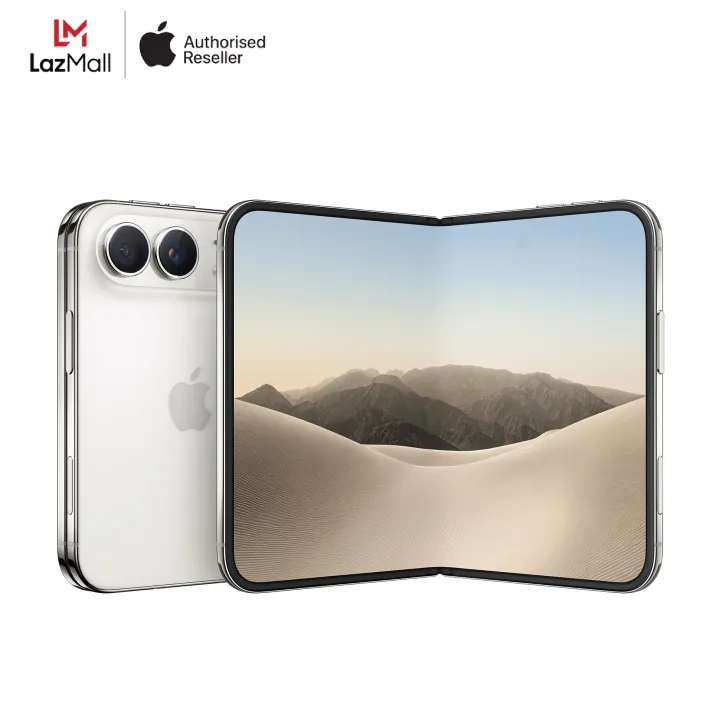
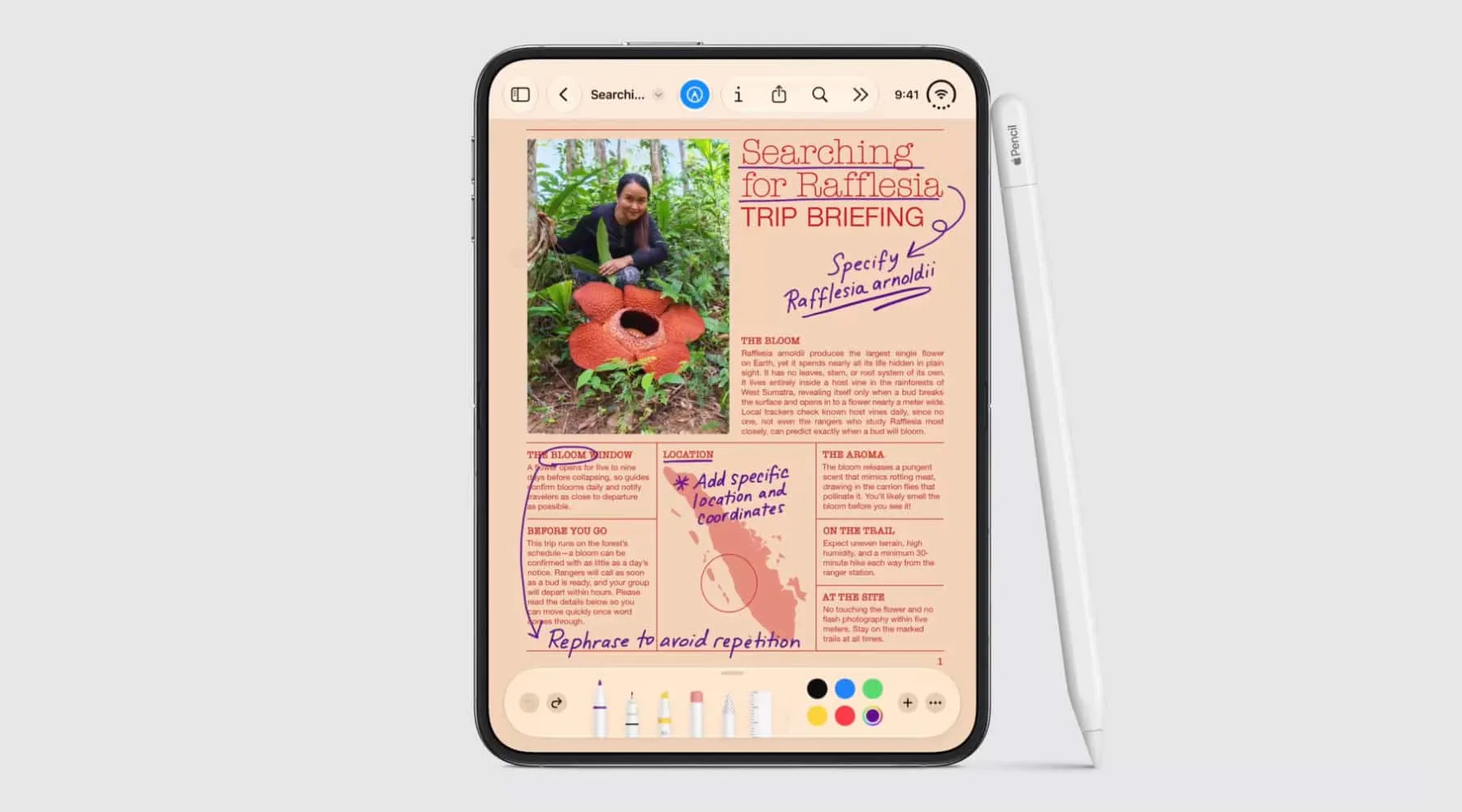
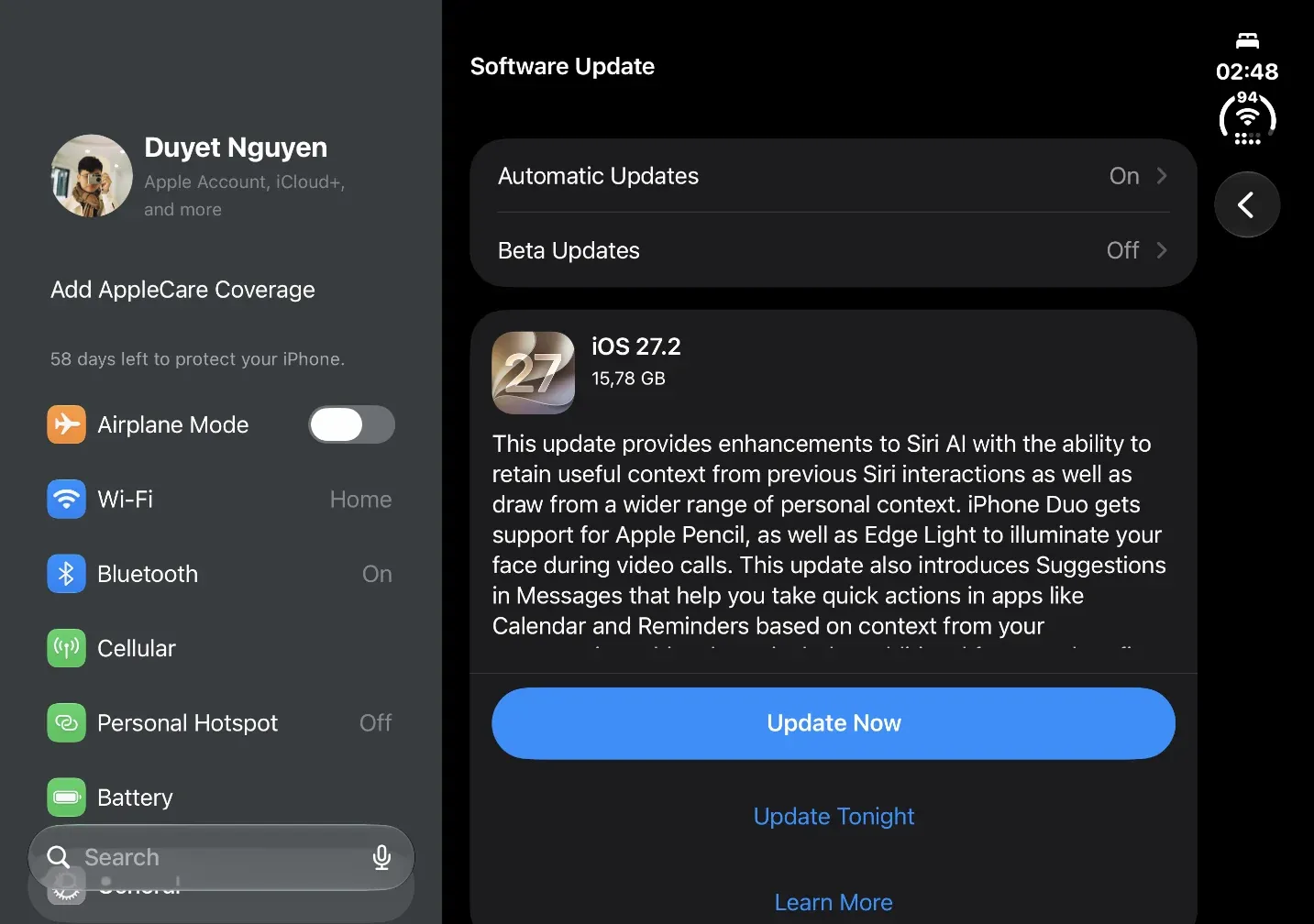
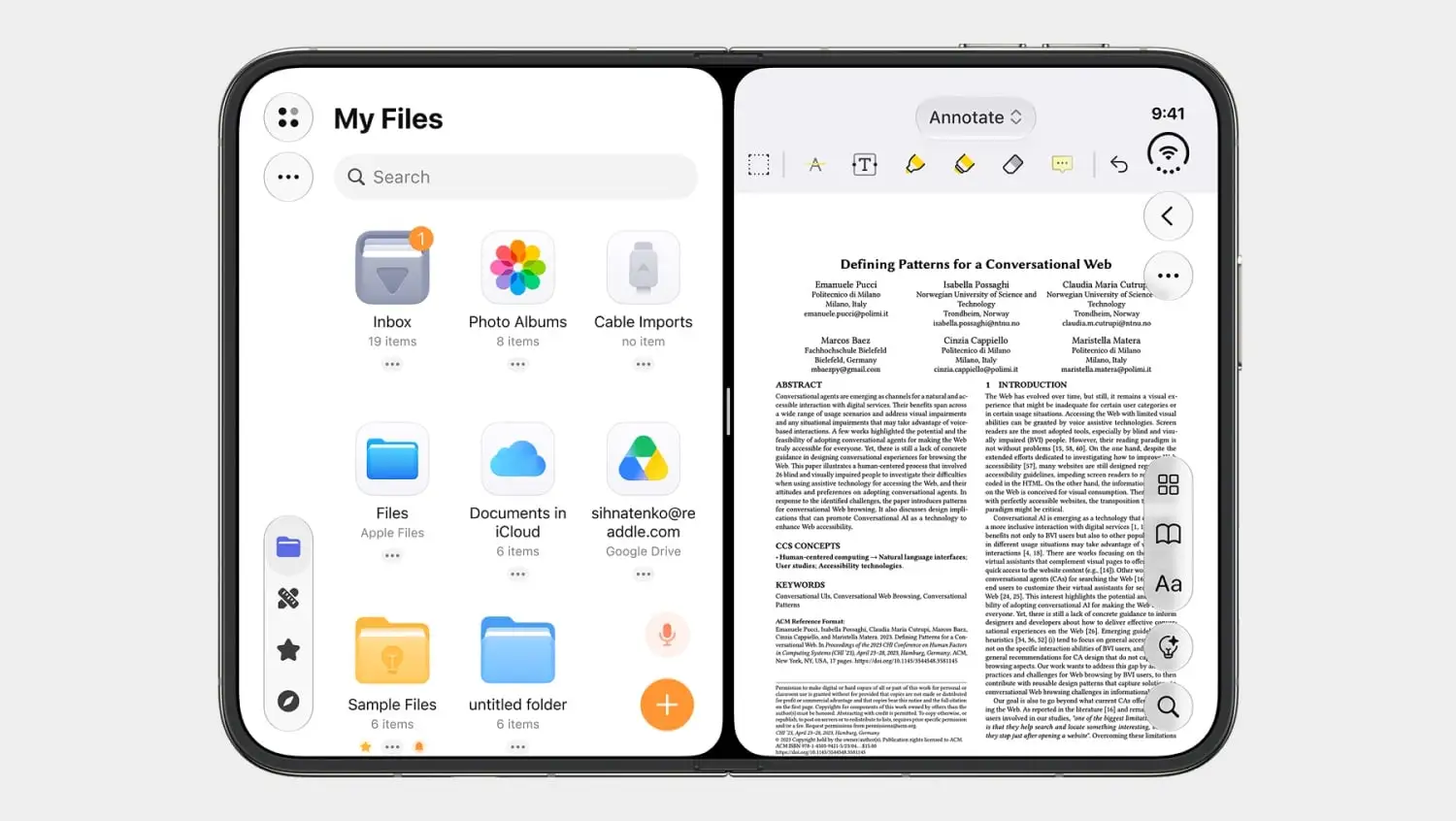
Apple Pencil บน iPhone Duo คือการใช้ปากกาสไตลัสของ Apple เพื่อเขียนหรือวาดบนหน้าจอด้านนอกและจอพับด้านในของโทรศัพท์ โดยต้องอัปเดตเป็น iOS 27.2 และใช้ปากการุ่นที่รองรับ การเริ่มต้นไม่ซับซ้อน แต่มีข้อจำกัดเรื่องรุ่นและการจับคู่ที่ควรรู้ก่อนหยิบปากกาจาก iPad มาใช้
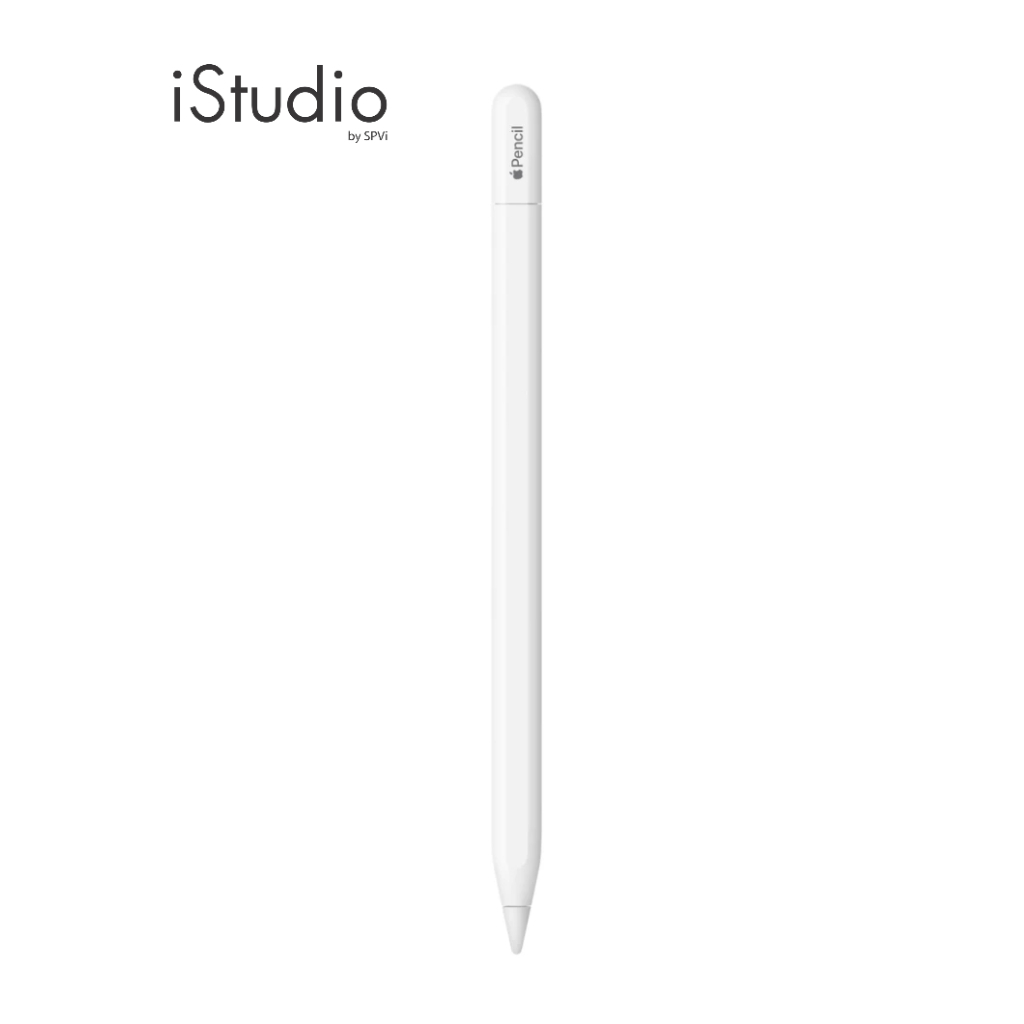
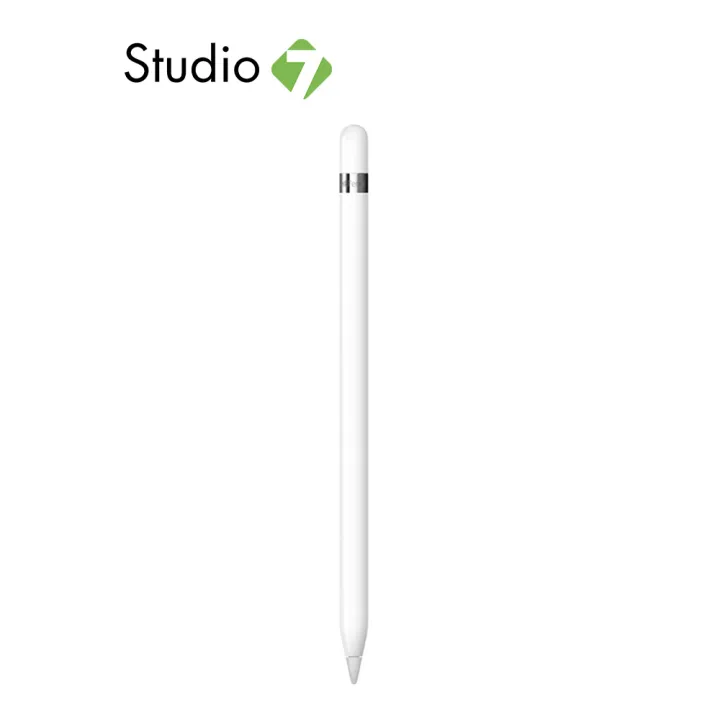
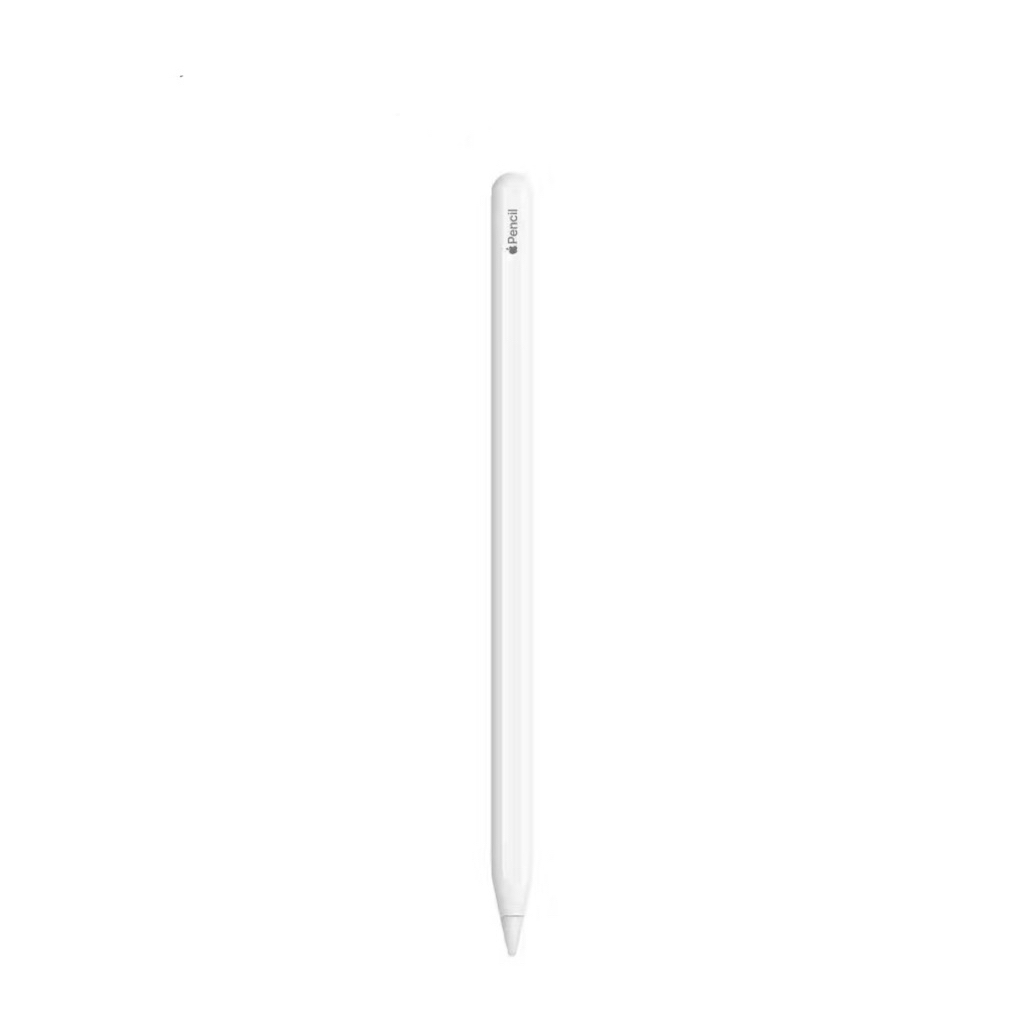
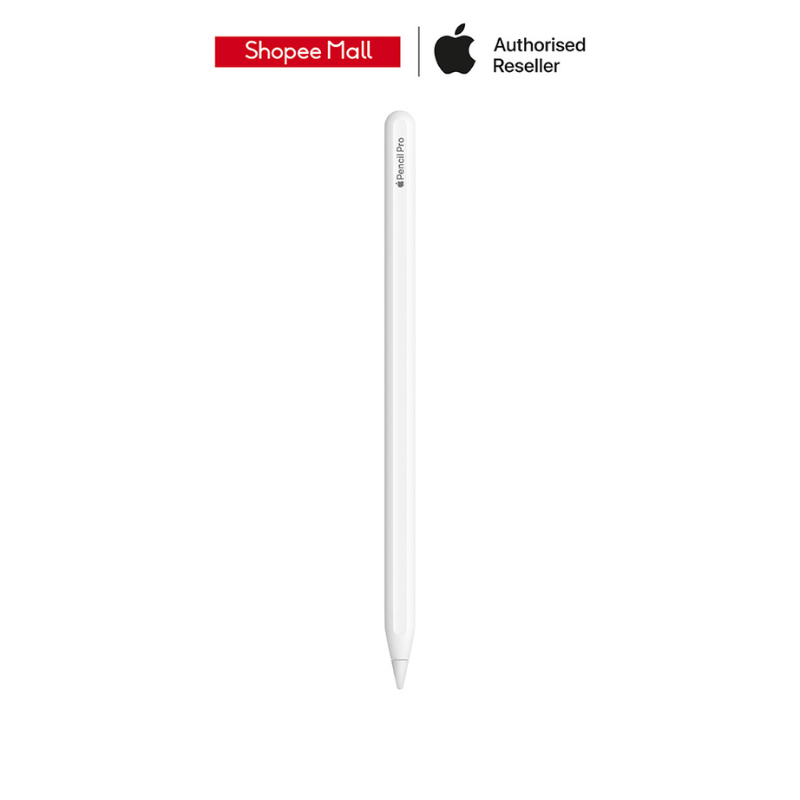
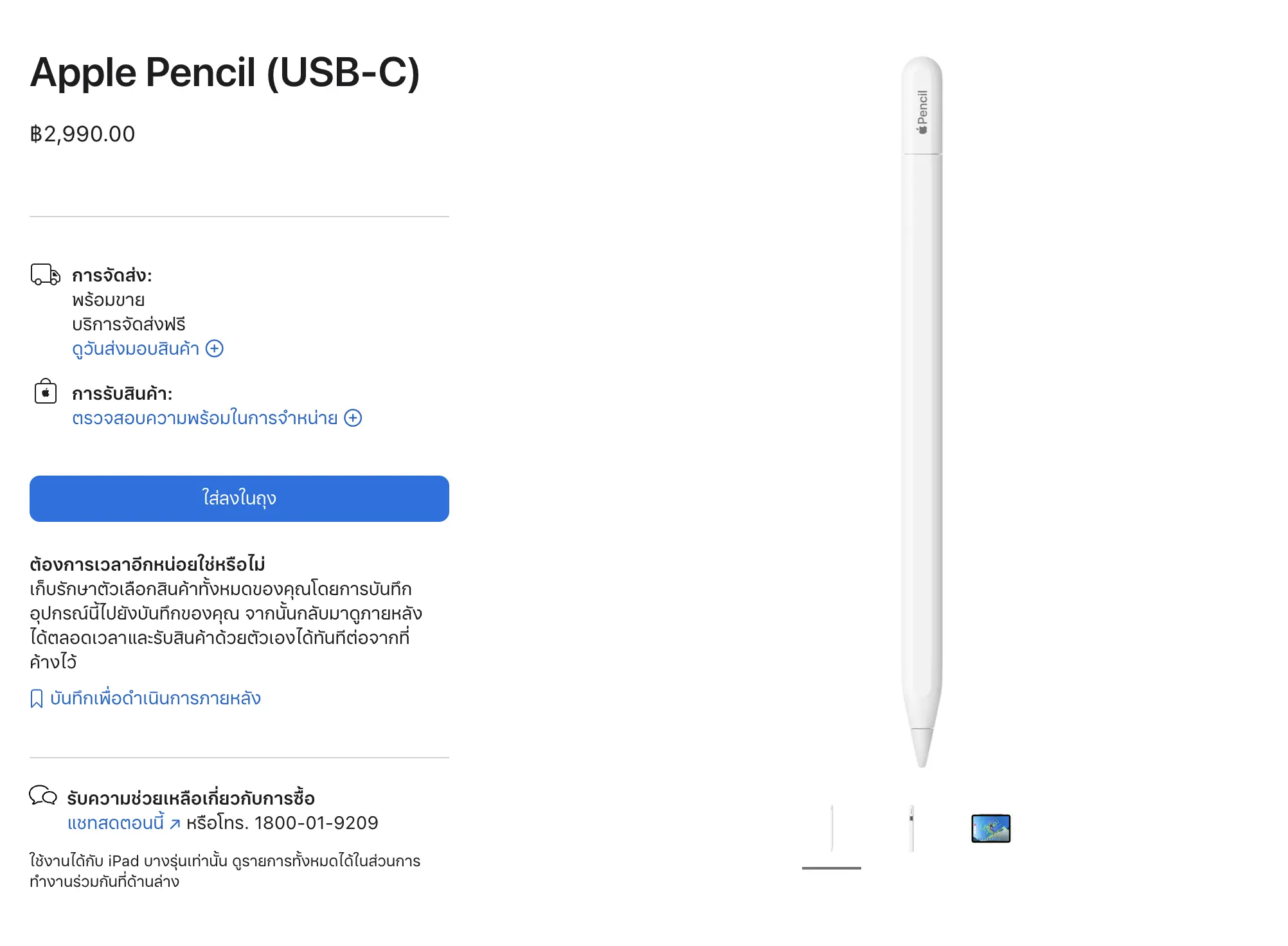
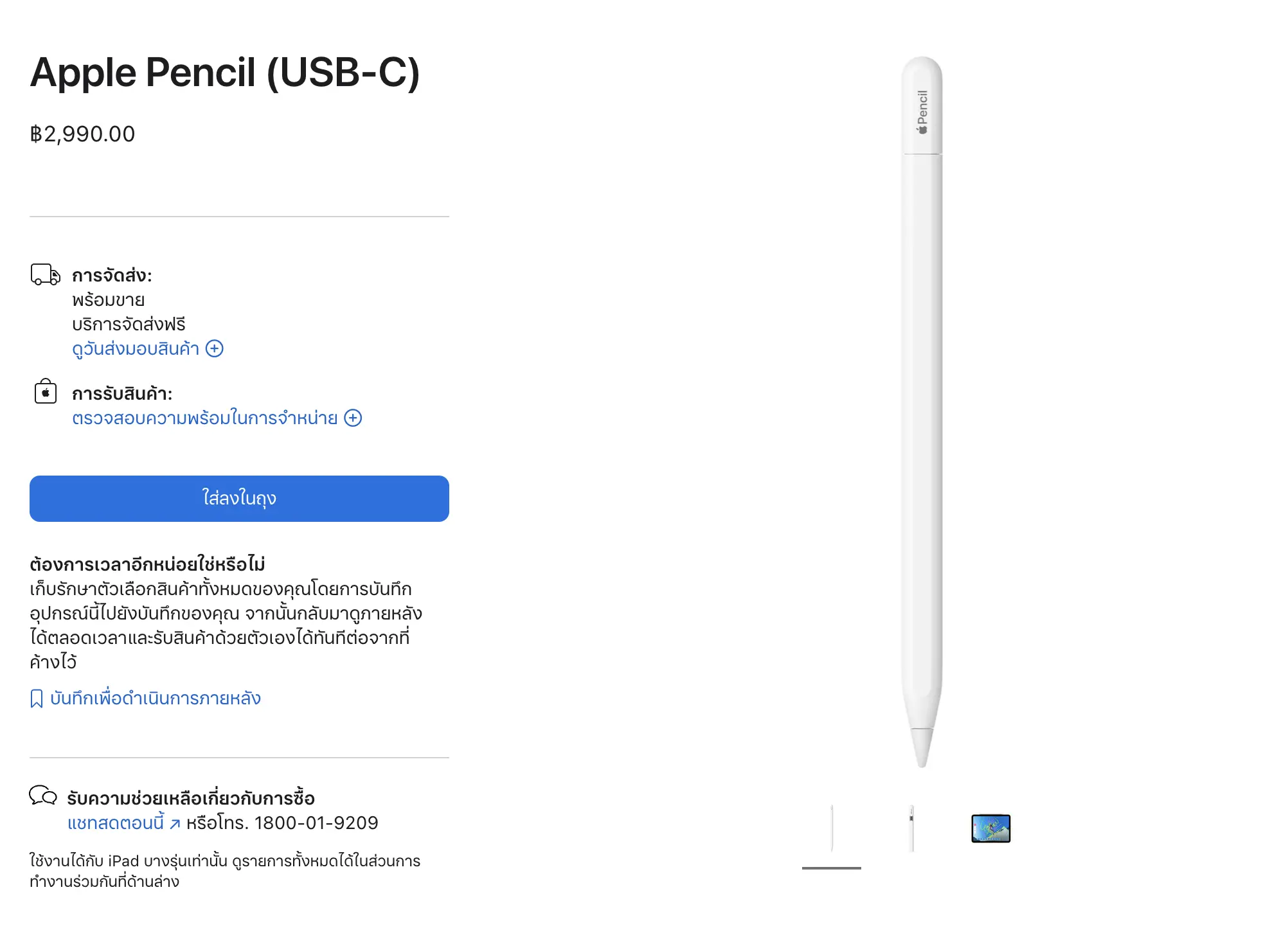
iPhone Duo รองรับ Apple Pencil ตั้งแต่ iOS 27.2 แต่ใช้งานได้เฉพาะ Apple Pencil USB-C ซึ่งมีพอร์ตสำหรับเชื่อมต่อ USB-C เท่านั้น Apple Pencil รุ่นแรก รุ่นที่สอง และ Apple Pencil Pro ใช้กับเครื่องนี้ไม่ได้ แม้จะใช้กับ iPad ได้ก็ตาม ราคา 2,990 บาทเป็นราคาที่ระบุไว้สำหรับรุ่น USB-C ในข้อมูลต้นทาง จึงควรตรวจสอบรุ่นบนตัวปากกาก่อนเริ่มตั้งค่า
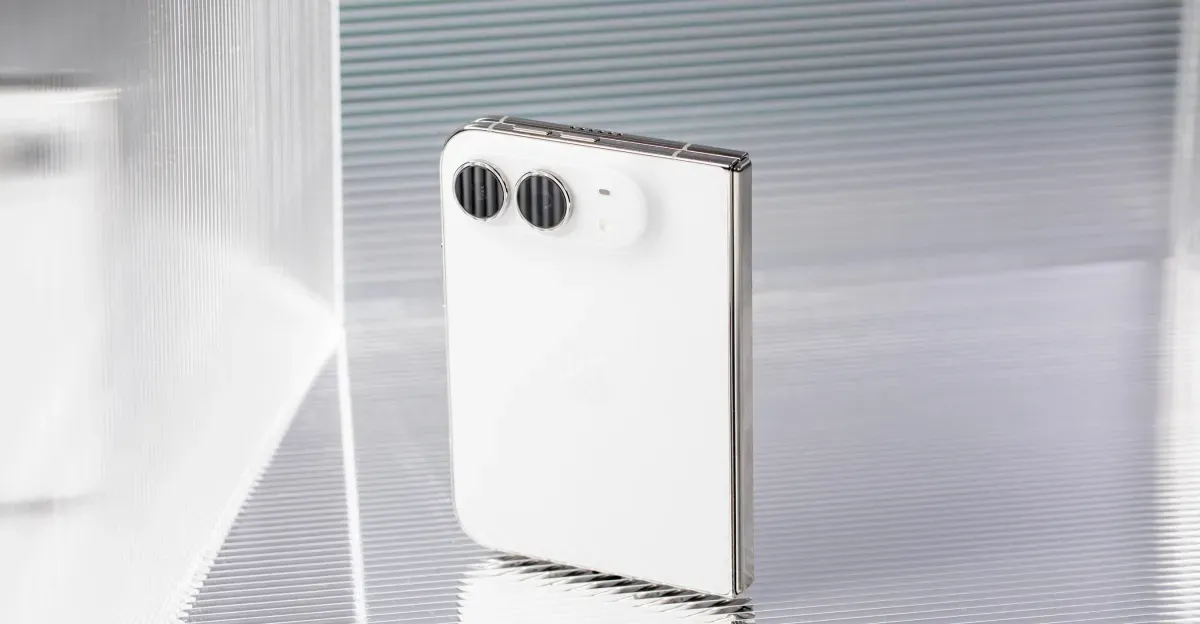
เตรียมสาย USB-C to USB-C สำหรับจับคู่ครั้งแรกด้วย จุดที่อาจทำให้เข้าใจผิดคือปากกาอาจติดแม่เหล็กบริเวณบานพับได้ แต่การติดไว้ไม่ได้ทำให้ชาร์จหรือเชื่อมต่อได้ และ Apple Pencil USB-C ไม่มีฟังก์ชันรับแรงกดแบบรุ่น Pro
เชื่อมต่อและตั้งค่าให้เขียนได้ถนัดขึ้น
จับคู่ด้วยสายเพียงครั้งเดียวได้ตามขั้นตอน เมื่อหน้าจอแสดงสัญลักษณ์เชื่อมต่อแล้วจึงถอดสายและเริ่มเขียนได้ หากลองเสียบแล้วไม่พบอุปกรณ์ ให้เช็กก่อนว่าเครื่องอัปเดตเป็น iOS 27.2 และกำลังใช้ Apple Pencil USB-C ไม่ใช่รุ่นที่จับคู่กับ iPad ผ่านแม่เหล็ก
- อัปเดต iPhone Duo เป็น iOS 27.2 และเตรียม Apple Pencil USB-C กับสาย USB-C to USB-C
- เปิดส่วนพอร์ตของ Apple Pencil แล้วต่อสายจากปากกาเข้ากับ iPhone Duo
- รอให้หน้าจอแสดงสัญลักษณ์เชื่อมต่ออุปกรณ์ จากนั้นถอดสายและลองเขียนหรือวาด
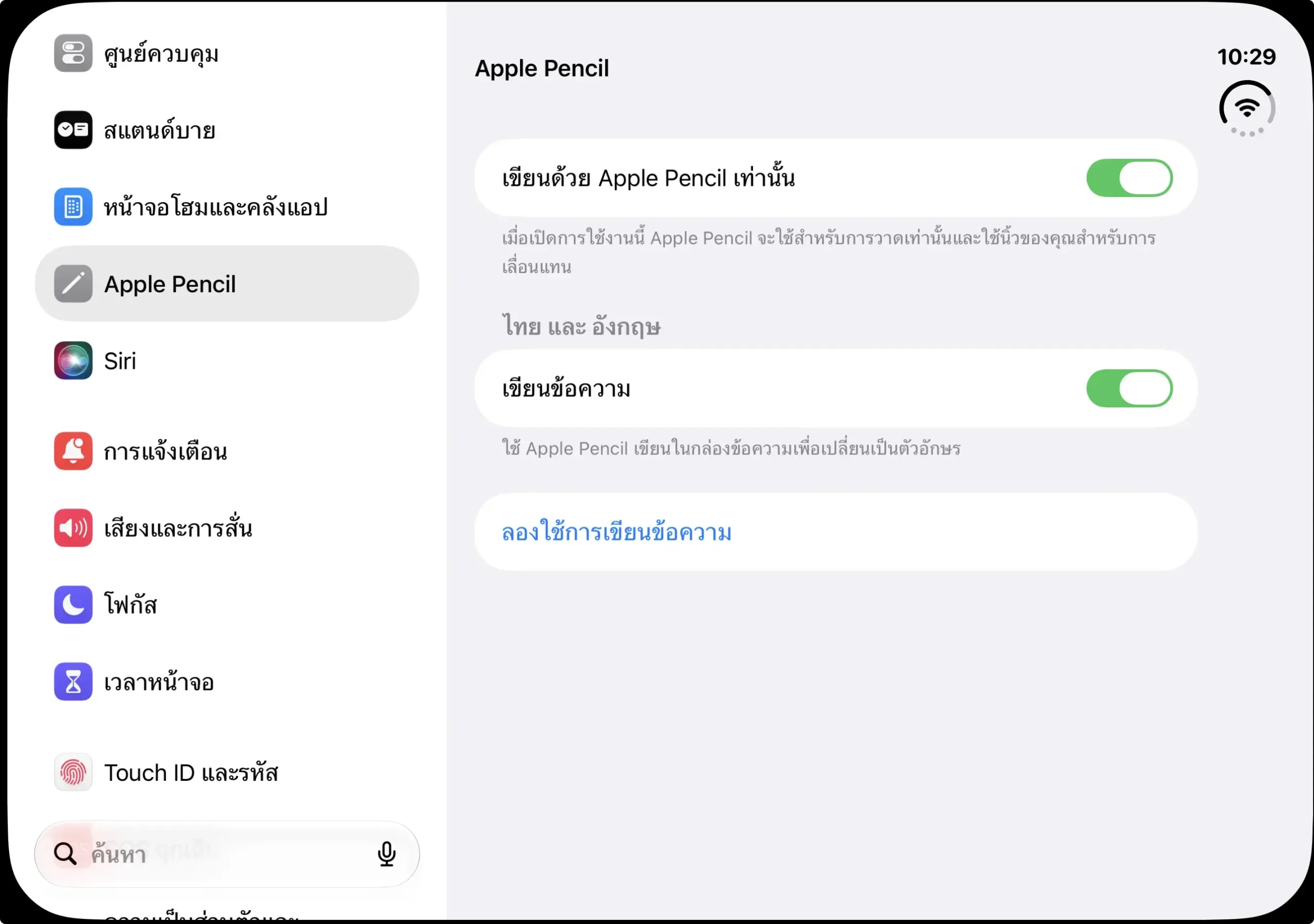
- หากนิ้วหรือมือขีดหน้าจอโดยไม่ตั้งใจ ให้เปิดการตั้งค่า ไปที่ Apple Pencil แล้วเปิดตัวเลือก เขียนด้วย Apple Pencil เท่านั้น
ตัวเลือกเขียนด้วย Apple Pencil เท่านั้นปิดอยู่เป็นค่าเริ่มต้น การเปิดไว้ช่วยลดเส้นที่เกิดจากนิ้วเมื่อขยับมือ โดยเฉพาะในแอปอย่าง Freeform และบนพื้นที่หน้าจอที่ค่อนข้างจำกัด อย่าพับเครื่องตั้งเป็นขาตั้งแล้วกดเขียนลงบนจอ เพราะแรงกดอาจส่งผลต่อบริเวณบานพับ ควรใช้ท่านั้นเปิดดูงานมากกว่าจดข้อความ
สัมผัสบนพื้นผิวด้านและการเขียนผ่านรอยพับ
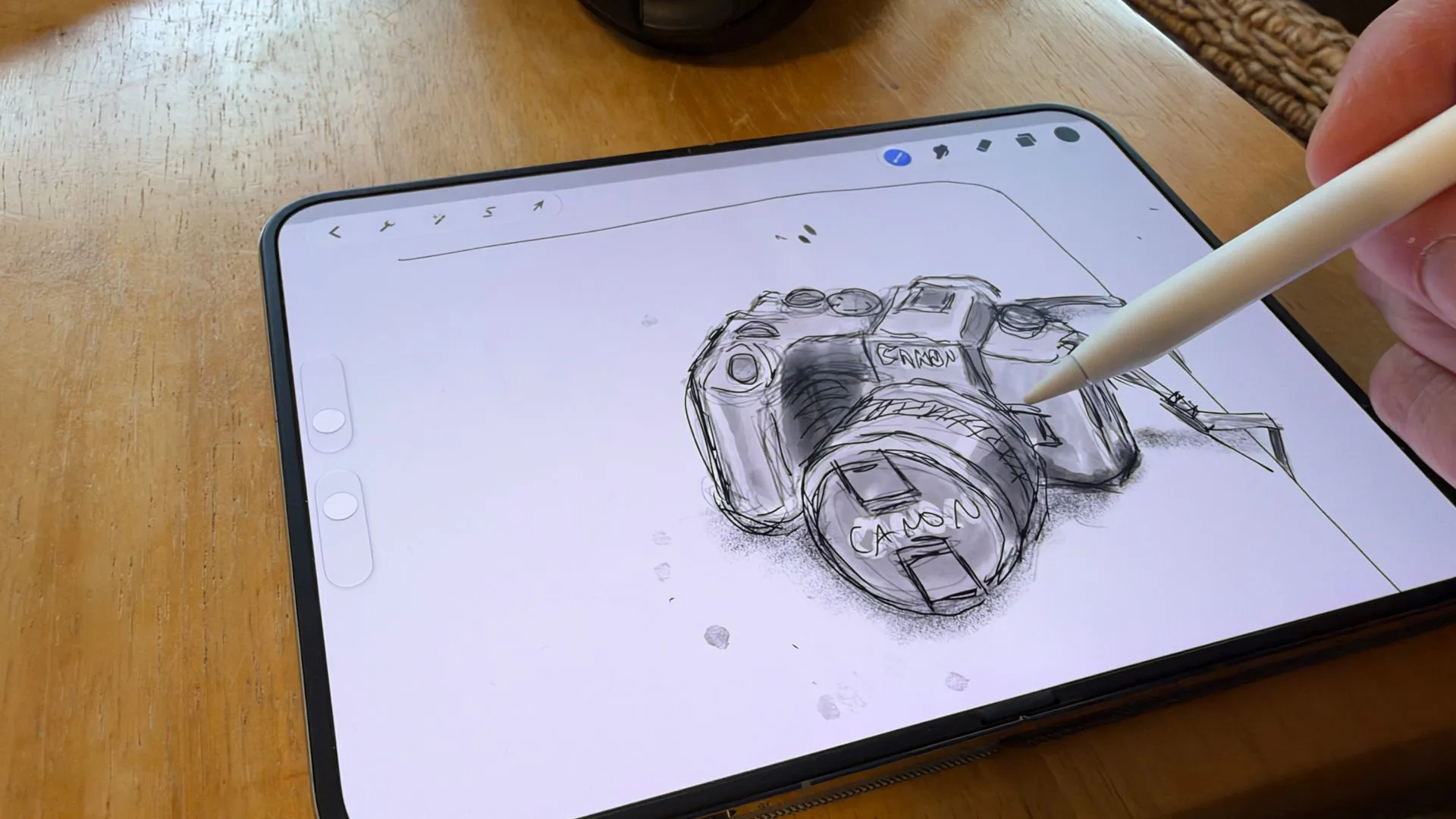
หน้าจอด้านในของ iPhone Duo ใช้พื้นผิว nano-texture จึงให้แรงเสียดทานและเสียงจากปลายปากกามากกว่าจอผิวเรียบ สัมผัสคล้ายการเขียนบนจอที่ติดฟิล์มให้ความรู้สึกเหมือนกระดาษ ช่วยให้ลากเส้นมั่นคงขึ้น แต่ผู้ที่คุ้นกับจอเรียบอาจต้องใช้เวลาปรับตัว ร่องรอยจากปลายปากกาอาจเห็นได้เมื่อมองจอเฉียง และเช็ดออกได้ด้วยผ้านุ่มสำหรับทำความสะอาด
เมื่อลองลากเส้นและวาดผ่านบริเวณกลางจอ เส้นยังต่อเนื่องตามปกติ การเขียนบนจอพับจึงใช้จดหรือวาดทั่วไปได้โดยไม่ต้องหลบแนวพับตลอดเวลา อย่างไรก็ตาม อาจรู้สึกสะดุดเล็กน้อยเมื่อกดแรงหรือลากเร็วผ่านรอยพับ ส่วนการเขียนช้าและเบามักทำให้สังเกตแนวพับได้น้อยลง
พื้นที่หน้าจอเหมาะกับการจดสั้น ๆ หรือบันทึกระหว่างประชุมมากกว่าการเขียนยาวโดยวางฝ่ามือเต็มจอ และยังใช้ปากกาต่อบนหน้าจอด้านนอกได้เมื่อพับเครื่อง แต่ความรู้สึกต่างจากพื้นผิวด้านใน ที่สำคัญ หากต้องการแรงกดเพื่อเปลี่ยนความหนาเส้นหรือใช้ฟังก์ชันที่ควบคุมด้วยแรงกด รุ่น USB-C ไม่มีความสามารถเหล่านี้

เหมาะกับงานแบบไหน และควรคาดหวังอะไร
ชุดนี้เหมาะกับคนที่ต้องการพกอุปกรณ์จดบันทึกไว้กับโทรศัพท์ ใช้เขียนข้อความสั้น ๆ ทำเครื่องหมาย หรือวาดภาพแบบไม่ต้องควบคุมน้ำหนักเส้นละเอียด จุดเด่นคือการต่อปากกาทำได้ตรงไปตรงมา พื้นผิวด้านในช่วยให้เส้นไม่ลื่น และการเขียนผ่านรอยพับยังต่อเนื่อง ส่วนการพับเครื่องแล้วใช้หน้าจอนอกช่วยจดต่อได้โดยไม่ต้องกางจอทุกครั้ง
ถ้างานต้องพึ่งแรงกด การวาดเส้นละเอียดเป็นเวลานาน หรือวางมือเต็มหน้าจอ iPad ที่รองรับปากกาอาจเหมาะกว่า นอกจากข้อจำกัดของปากกาแล้ว บางแอปอาจยังไม่รองรับ iPhone Duo หรือแสดงผลไม่พอดีกับหน้าจอ จึงควรลองแอปที่ใช้จริงก่อนพึ่งพาในงานสำคัญ และไม่ควรเขียนโดยออกแรงมากบริเวณรอยพับ
สรุปคือ Apple Pencil USB-C เพิ่มความสะดวกสำหรับการจดและวาดสั้น ๆ บน iPhone Duo ได้ดีพอควร หากยอมรับการไม่มีแรงกดและพื้นผิวที่ต้องทำความคุ้นเคยได้ ก่อนตัดสินใจควรตรวจรุ่นปากกา ทดลองจอจริง และระวังการกดบนบานพับกับรอยบนจอด้าน