

หัวใจของการล้างแคชแอนดรอยด์: ปัญหาที่ซ่อนอยู่ลึกกว่าเมนูพื้นที่จัดเก็บ
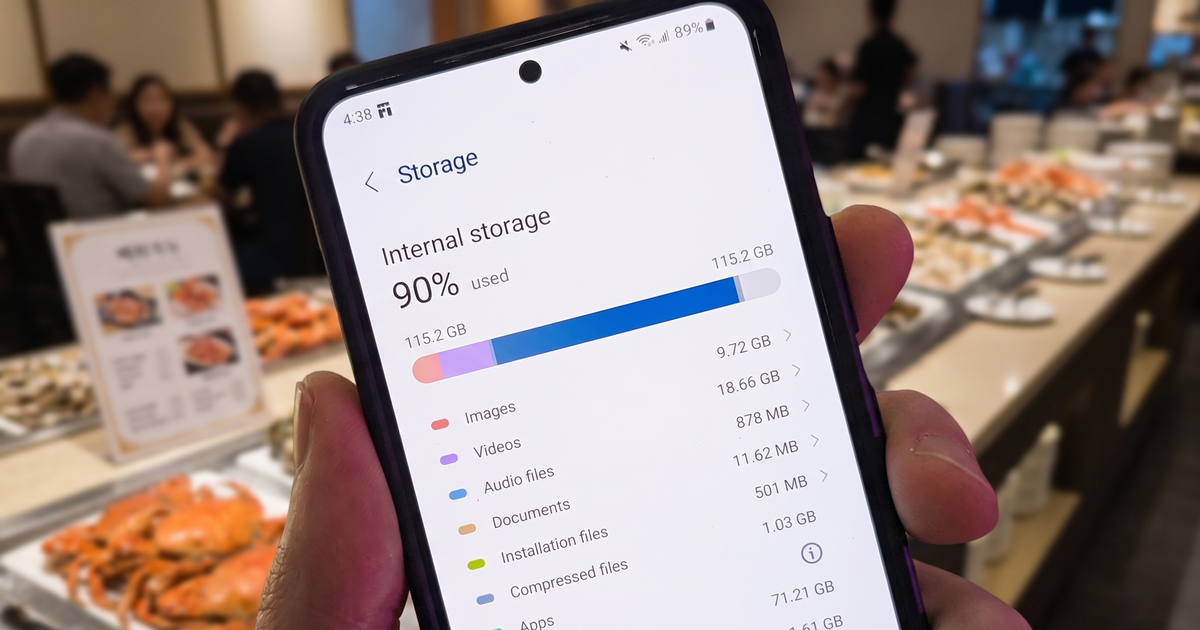
การล้างแคชแอนดรอยด์คือกระบวนการลบไฟล์ชั่วคราวและข้อมูลค้างที่ระบบและแอปสร้างขึ้นเพื่อเร่งความเร็วการทำงาน แต่สะสมจนกินพื้นที่จัดเก็บหลายกิกะไบต์โดยไม่ปรากฏชัดในมุมมองการใช้งานพื้นที่ปกติในเมนูระบบ จนทำให้เครื่องอืดและเตือนพื้นที่ใกล้เต็มโดยที่ผู้ใช้ไม่เข้าใจว่าพื้นที่หายไปไหน การทำความสะอาดโทรศัพท์อย่างมีหลักการจึงไม่ใช่เรื่องความเรียบร้อยสวยงามเท่านั้น แต่เป็นการดูแลสุขภาพของระบบให้กลับมาทำงานคล่องตัว ปลอดภัย และมีพื้นที่เหลือพอสำหรับรูปถ่ายและแอปสำคัญในชีวิตประจำวัน
ผู้ใช้ส่วนใหญ่เชื่อว่าแค่ลบแอปหรือใช้แอปทำความสะอาดอัตโนมัติคือทางออก แต่แนวคิดนี้พาให้หลงทาง เพราะไฟล์แคชลึกและโฟลเดอร์ “ผี” จากแอปที่ถอนการติดตั้งแล้วสามารถสะสมได้หลาย GB โดยยังซ่อนอยู่ในระบบ ผลคือโทรศัพท์ที่ดูเหมือนผ่านการจัดระเบียบแล้วกลับยังมีพื้นที่เหลือน้อยอย่างดื้อดึง หากคุณอยากเพิ่มพื้นที่จัดเก็บอย่างเห็นผล ต้องกล้ายอมรับว่าการลบแบบรีบๆ ผ่านหน้าโฮมเป็นนิสัยที่ควรเลิก และหันมาล้างแคชเชิงลึกผ่านการตั้งค่า พร้อมแยกแยะให้ชัดระหว่างแคชชั่วคราวกับข้อมูลผู้ใช้ที่ไม่ควรแตะต้อง
ทำไมการกดค้างแล้วลบแอปถึงไม่พอ: แคชซ่อนและข้อมูลตกค้างที่กินพื้นที่เงียบๆ
นิสัยยอดฮิตของผู้ใช้แอนดรอยด์คือกดไอคอนแอปค้างแล้วลากไปที่ “ถอนการติดตั้ง” หรือสั่งลบผ่านร้านแอป เพราะมันเร็วและดูเหมือนสะอาดตา แต่เส้นทางลัดนี้ลบได้แค่ตัวแอป ไม่แตะต้องไฟล์ตั้งค่าและเศษข้อมูลที่ยังฝังอยู่ในระบบเลย ข้อมูลเหล่านั้นกลายเป็น “ขยะที่มองไม่เห็น” สะสมทีละเล็กทีละน้อยจนกลายเป็นหลายกิกะไบต์ในระยะไม่กี่เดือน แล้ววันหนึ่งคุณก็พบว่าพื้นที่เกือบเต็มทั้งที่เหมือนจะลบทุกอย่างแล้ว นี่คือความผิดพลาดที่ผู้ใช้แทบทุกคนเคยทำ และยังทำอยู่โดยไม่รู้ตัว
ที่น่ากังวลกว่านั้นคือหลายคนเข้าใจผิดว่าการลบแอปหมายถึงการลบทุกอย่างของบริการนั้น ทั้งที่ข้อมูลจำนวนมากยังถูกผูกกับบัญชีและอยู่บนเซิร์ฟเวอร์ของผู้ให้บริการ แม้ลบแอปออกจากเครื่อง ข้อมูลบัญชีและการสมัครสมาชิกยังอยู่ต่อไป การมองภาพไม่ครบแบบนี้ทำให้ผู้ใช้คิดว่าตัวเอง “สะอาดแล้ว” ทั้งที่ยังเสียพื้นที่ให้กับไฟล์ตกค้าง และอาจเสียเงินให้กับบริการที่ไม่ได้ใช้งาน การจัดการพื้นที่จัดเก็บที่ดีจึงต้องคู่กับการตรวจสอบบัญชีและการสมัคร พร้อมกับมองให้ทะลุว่าอะไรอยู่บนเครื่อง และอะไรอยู่บนคลาวด์
คู่มือทีละขั้นตอน: ล้างแคชและลบแอปแบบลึกโดยไม่เสียข้อมูลสำคัญ
ถ้าคุณจริงจังกับการเพิ่มพื้นที่จัดเก็บ การกดลบจากหน้าโฮมหรือร้านแอปต้องถูกลดบทบาทให้เหลือแค่ทางเลือกยามเร่งด่วน ขั้นตอนที่ปลอดภัยและสะอาดกว่าเริ่มจากการตั้งค่าในระบบ เพื่อให้แน่ใจว่าแคชและไฟล์ตกค้างถูกลบก่อนแอปถูกถอนออกแน่นอน วิธีนี้อาจใช้เวลามากขึ้นเล็กน้อย แต่แลกกับการกำจัดเศษข้อมูลอย่างหมดจด ป้องกันไม่ให้โทรศัพท์ถูกถมด้วยไฟล์ที่ไม่มีประโยชน์ในระยะยาว และลดโอกาสบั๊กจากไฟล์ตั้งค่าเก่าเก็บ
- เข้าเมนูการตั้งค่าของแอนดรอยด์ แล้วไปที่หัวข้อ “แอป” หรือ “แอปพลิเคชัน” เพื่อดูรายชื่อแอปทั้งหมดที่ติดตั้งอยู่
- เลือกแอปที่ต้องการลบ แล้วเปิดหน้าข้อมูลแอป จากนั้นสั่ง “บังคับหยุด” หรือ “หยุดการทำงาน” เพื่อให้แน่ใจว่าไม่มีการทำงานเบื้องหลังค้างอยู่
- เข้าเมนู “พื้นที่จัดเก็บ” หรือ “พื้นที่และแคช” ในหน้าข้อมูลแอป แล้วแตะ “ล้างแคช” เพื่อลบไฟล์ชั่วคราว เช่น รูปที่โหลดมาชั่วคราวหรือสคริปต์ที่ใช้เร่งความเร็ว
- หลังล้างแคช หากต้องการลบแอปทั้งตัว ให้แตะ “ลบข้อมูล” หรือ “ลบเนื้อหาพื้นที่จัดเก็บ” เพื่อเคลียร์ข้อมูลส่วนตัวและการตั้งค่า จากนั้นย้อนกลับไปหน้าข้อมูลแอปแล้วแตะ “ถอนการติดตั้ง” เป็นขั้นตอนสุดท้าย
ตามคำอธิบายในแหล่งข้อมูล การล้างแคชคือการลบไฟล์ชั่วคราวที่แอปเก็บไว้เพื่อทำงานเร็วขึ้น โดยไม่ยุ่งกับข้อมูลส่วนตัวของผู้ใช้ ดังนั้นถ้าเป้าหมายของคุณคือเพิ่มพื้นที่จัดเก็บและทำความสะอาดโทรศัพท์โดยยังเก็บบัญชีและประวัติการใช้งานไว้ การเน้นล้างแคชในแอปใหญ่ๆ แทนการลบข้อมูลทั้งหมดคือทางเลือกที่สมเหตุสมผล คุณควรเริ่มจากแอปที่ใช้รูปและวิดีโอเยอะ เช่น แอปสังคมออนไลน์ หรือแอปสตรีมมิง เพราะแคชของแอปเหล่านี้มักโตเร็วผิดปกติและกินพื้นที่มากที่สุด
แยกให้ออก: แคชแอป ไฟล์ชั่วคราว ระบบ และโฟลเดอร์ผีที่เครื่องมองข้าม
คนจำนวนมากล้มเหลวในการทำความสะอาดโทรศัพท์ เพราะมองขยะทุกประเภทเป็นก้อนเดียว ทั้งที่ในแอนดรอยด์มีทั้งแคชของแอป ไฟล์ชั่วคราวที่สร้างขึ้นระหว่างการใช้งาน และไฟล์ระบบที่ทำหน้าที่ต่างกัน รวมถึงโฟลเดอร์ผีที่เหลือจากแอปที่ถอนการติดตั้งไปนานแล้ว แคชของแอปคือไฟล์ชั่วคราว เช่น รูปหรือสคริปต์ที่ช่วยให้แอปโหลดเร็วขึ้น เมื่อคุณล้างแคช คุณกำลังลบ “โน้ตชั่วคราวหลังงานเสร็จ” โดยไม่ยุ่งกับแฟ้มหลักของคุณ ในทางกลับกัน การลบข้อมูลคือการเคลียร์แฟ้มหลักทั้งหมด ทั้งชื่อผู้ใช้ การตั้งค่า และประวัติการใช้งาน ซึ่งส่งผลกระทบต่อความสะดวกของคุณโดยตรง
นอกจากนั้นยังมีไฟล์ระบบเช่นล็อกระดับต่ำและโฟลเดอร์ว่างที่ระบบมองข้ามโดยค่าเริ่มต้น รวมถึงโฟลเดอร์ถังขยะในแกลเลอรีหรือแอปข้อความที่เก็บไฟล์ไว้ก่อนลบถาวร ซึ่งสามารถจัดการได้ด้วยการตรวจสอบและลบด้วยมือเป็นประจำ บนโทรศัพท์บางแบรนด์ การสำรองรูปต้นฉบับก่อนการแก้ไขก็สร้างสำเนาไฟล์เพิ่มขึ้นและคงอยู่แม้จะถูกเขียนทับแล้ว ทำให้พื้นที่ถูกใช้โดยที่ผู้ใช้ไม่ทันระวัง เมื่อคุณเข้าใจโครงสร้างเหล่านี้ คุณจะวางกลยุทธ์การลบไฟล์ชั่วคราวได้อย่างแม่นยำ ไม่ไปแตะไฟล์ที่ยังจำเป็น และโฟกัสที่ขยะซ่อนซึ่งกินพื้นที่โดยไม่ให้ประโยชน์ใดๆ
ผลลัพธ์ที่ควรได้: พื้นที่เพิ่มขึ้น หลาย GB ถูกคืน และเครื่องทำงานลื่นขึ้นอย่างเห็นได้ชัด
เมื่อคุณล้างแคชแอนดรอยด์อย่างเป็นระบบตามขั้นตอนที่กล่าวไป ไม่ใช่แค่แอปหายไปจากหน้าจอ แต่เศษไฟล์และโฟลเดอร์เบื้องหลังที่เคยซ่อนก็ถูกดึงออกจากระบบตามไปด้วย ขั้นตอนบังคับหยุด ล้างแคช ลบข้อมูล และถอนการติดตั้ง ทำให้แอปถูกลบแบบไร้ร่องรอย พร้อมกำจัดไฟล์ตกค้างไปทั้งหมด แหล่งข้อมูลอธิบายชัดว่า “กระบวนการนี้แม้ใช้เวลามากขึ้นเล็กน้อย แต่รับประกันว่าแอปและเศษไฟล์ทุกประเภทจะหายไปจากระบบของคุณอย่างครบถ้วน” ซึ่งคือผลลัพธ์ที่ผู้ใช้จำนวนมากไม่เคยสัมผัส เพราะติดวิธีลบแบบรวดเร็ว
เมื่อทำความสะอาดโทรศัพท์อย่างลึกและสม่ำเสมอ คุณจะได้พื้นที่จัดเก็บคืนมาหลายกิกะไบต์สำหรับรูปถ่าย แอปใหม่ และไฟล์งาน พร้อมกับเครื่องที่ตอบสนองเร็วขึ้นและเสถียรกว่าเดิม การจัดระเบียบเช่นนี้ยังช่วยให้หน้ารายชื่อแอปโล่งตา ลดความเสี่ยงจากแอปที่ไม่ใช้แล้วแต่ยังมีสิทธิ์เข้าถึงข้อมูล และทำให้คุณควบคุมข้อมูลบนเครื่องได้ดีขึ้นในภาพรวม สิ่งสำคัญคืออย่ารอจนระบบเตือนพื้นที่ใกล้เต็ม ให้กำหนด “วันทำความสะอาด” เป็นนิสัยประจำเดือน ลบไฟล์ชั่วคราว ตรวจถังขยะ และทบทวนแอปที่ไม่ใช้ หากคุณลงมือสม่ำเสมอ โทรศัพท์แอนดรอยด์จะกลับมาเป็นเครื่องทำงานที่คล่องและน่าเชื่อถืออีกครั้ง