
ซอฟต์แวร์จัดการจอคืออะไร และช่วยให้ dual monitor setup เชื่องขึ้นอย่างไร
ซอฟต์แวร์จัดการจอคือเครื่องมือที่รวมปุ่มควบคุมความสว่าง สี ทิศทางการหมุน และโปรไฟล์จอแสดงผลหลายจอไว้ใน control panel จอเดียว ช่วยให้ผู้ใช้ dual monitor setup หรือหลายจอสามารถตั้งค่า ปรับเปลี่ยน และสลับโปรไฟล์ทำงานได้จากใน Windows โดยไม่ต้องเอื้อมไปกดปุ่มเล็กๆ ที่ตัวจอทุกครั้ง ลดความยุ่งยากจากเมนูของจอแต่ละยี่ห้อ และทำให้การจัดโหมดทำงานต่างๆ เช่น งานเอกสาร การเขียนโค้ด หรือการดูแดชบอร์ด ใช้เวลาเพียงไม่กี่คลิกแทนการหมุนปุ่มและกดเมนูซ้ำๆ หลายขั้นตอน
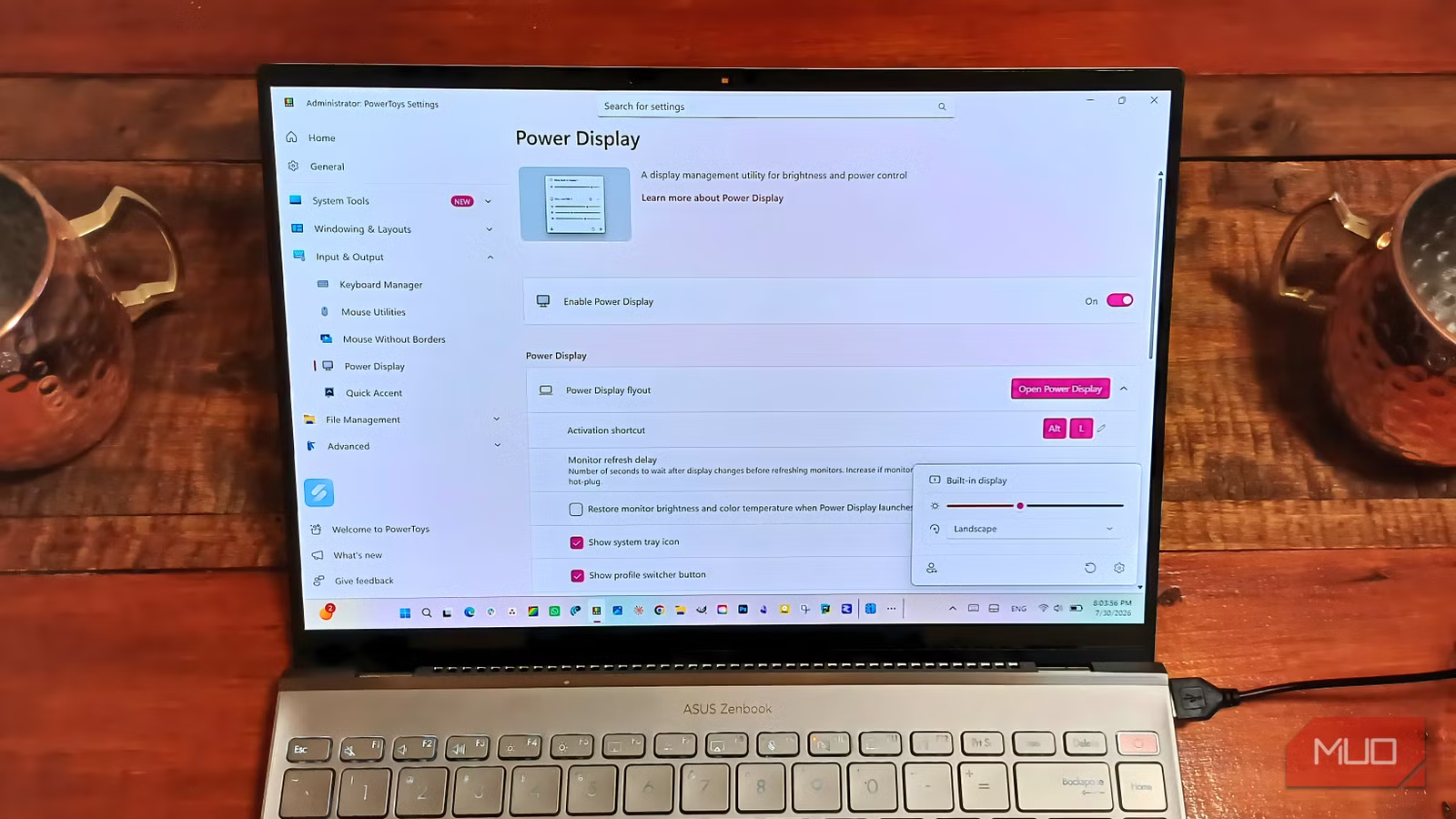
ถ้าคุณมีจอแนวตั้งคู่กับจอแนวนอน ใช้ monitor arm หรือโต๊ะทำงานแบบยืน แล้วรู้สึกว่าการควบคุมทุกอย่างแยกกันไปหมด ซอฟต์แวร์อย่าง Power Display จะช่วยดึงทุกอย่างกลับมารวมกันในที่เดียว มันให้คุณเข้าถึงการควบคุมทั้งจอโน้ตบุ๊กและจอเสริมจากใน Windows ผ่าน fly-out เล็กๆ เพียงอันเดียว และยังใช้คีย์ลัดเดียวที่จำง่ายเพื่อเรียก control panel จอขึ้นมาได้ทันที สิ่งสำคัญคือคุณไม่จำเป็นต้องนั่งไล่หาเมนูในคู่มือของจอทุกแบรนด์ก่อนเริ่มใช้งานอีกต่อไป
จับคู่จอแนวตั้งกับจอแนวนอนให้เข้ากับงาน พร้อมซอฟต์แวร์ช่วยจัดการ
หัวใจของ dual monitor setup ที่ใช้งานสบายคือการจับ “รูปทรง” ของจอให้เข้ากับงานที่ทำ แทนที่จะใช้ทุกจอแบบเดียวกันตลอดเวลา จอแนวตั้งเหมาะกับงานที่ไหลลงด้านล่าง เช่น บทความ โค้ด เทอร์มินัล เอกสาร และ PDF เพราะพื้นที่แนวตั้งเต็มๆ ทำให้อ่านได้ยาวต่อเนื่องโดยไม่เสียพิกเซลแนวนอนเปล่าๆ ส่วนจอแนวนอนหรือจอกว้างเหมาะกับงานที่ “กว้าง” เช่น Slack เบราว์เซอร์หลายแท็บ แดชบอร์ด หรือ Excel ที่ต้องการพื้นที่แนวนอนมาก
มีคนลองสลับให้จอแนวตั้งกลายเป็นจอหลักสำหรับเขียนและอ่าน และย้ายจอ OLED แนวนอนไปเป็นจอรองที่ไว้แสดงแชตและแดชบอร์ดแทน ผลคือจอแนวตั้งกลายเป็นที่ที่ “งานจริง” เกิดขึ้น ส่วนจอกว้างกลายเป็นพื้นที่เล่นของงานรองที่เปิดดูน้อยลง การวางจอรองไว้ด้านข้างยังช่วยเพิ่ม “แรงเสียดทาน” ต้องหมุนหัวหรือหมุนเก้าอี้ก่อนจะไปดูแชต ทำให้เสียสมาธิน้อยลง เมื่อผสมผสานการจัดเลย์เอาต์แบบนี้เข้ากับซอฟต์แวร์จัดการจอ คุณจะควบคุมทั้งการหมุนจอ ความสว่าง และโปรไฟล์แต่ละโหมดได้อย่างเป็นระบบ
ขั้นตอน: ตั้งค่า Power Display ให้เป็น control panel จอเดียวสำหรับหลายจอ
ก่อนเริ่ม คุณต้องติดตั้ง PowerToys และเปิดใช้งานเครื่องมือ Power Display ซึ่งเป็นส่วนเสริมที่หลายคนมองว่าควรมีมาตั้งแต่แรกใน Windows เหมาะมากสำหรับคนที่ไม่อยากจำเมนูบนจอแต่ละรุ่น หรือไม่อยากไล่คู่มือเพื่อหาปุ่มเปลี่ยนความสว่างทุกครั้ง สิ่งสำคัญคืออย่าโลภคีย์ลัดซับซ้อนเกินไป เพราะมีคนลองใช้คีย์ลัดหลายปุ่มพร้อมกันแล้วพบว่ามันเหมือนเล่น “finger Twister” มากกว่าจะช่วยให้ทำงานเร็วขึ้น
- เปิด Settings ใน Windows ไปที่ Display แล้วลากกล่องหมายเลขจอให้ตรงตามการวางจริง จากนั้นกำหนดว่าจอไหนเป็น Main display เพื่อให้ taskbar ย้ายไปจอหลักที่ต้องการ
- ติดตั้งและเปิด PowerToys จากนั้นเปิดโมดูล Power Display เพื่อให้ Windows เห็นทั้งจอโน้ตบุ๊กและจอเสริมใน control panel จอเดียว
- ตั้งคีย์ลัด Power Display เป็นปุ่มที่จำง่าย เช่น Alt + L เพื่อเรียก fly-out แสดงการควบคุมจอทุกจอขึ้นมาทับงานปัจจุบันได้ทันทีโดยไม่ต้องเอื้อมกดปุ่มบนจอ
- ใช้ fly-out ของ Power Display ปรับความสว่างและคอนทราสต์ของแต่ละจอ โดยจอโน้ตบุ๊กจะมีตัวเลือกความสว่างและการหมุนจอ ส่วนจอเสริมอาจมีความสว่างและคอนทราสต์ตามที่ฮาร์ดแวร์รองรับ
- ใน fly-out เดียวกัน สร้างโปรไฟล์จอแสดงผล เช่น Day Brightness และ Night Screen เพื่อเก็บค่าความสว่างและคอนทราสต์ของทุกจอ แล้วกดเลือกโปรไฟล์เพื่อให้ทุกจอกลับไปค่าที่ตั้งไว้พร้อมกันเมื่อสลับโหมด
- ค้นหาและเปิดฟีเจอร์ Light Switch ใน PowerToys จากนั้นไปที่ส่วน Schedule เลือก Fixed hours ตั้งเวลาให้ Windows เปลี่ยนโหมด Dark และใช้โปรไฟล์จอที่ผูกไว้เวลา 19:00 และปิดเวลา 9:00 ของวันถัดไป เพื่อให้อัตโนมัติทั้งธีมและค่าจอ
ข้อควรระวังคืออย่าสับสนกับส่วนแสดงเวลาของ Light Switch มีคนพยายามลากช่องสีชมพูในตารางเพราะคิดว่าเป็นตัวปรับเวลา แต่ความจริงต้องตั้งเวลาจากช่องตัวเลขด้านบนแทน เมื่อทุกอย่างตั้งเสร็จ การเปลี่ยนโปรไฟล์จาก Day เป็น Night จะเปลี่ยนทั้งค่าความสว่างของจอโน้ตบุ๊กและค่าความสว่าง/คอนทราสต์ของจอเสริมพร้อมกัน ทำให้ไม่ต้องหมุนปุ่มทีละจอหรือจำเลขค่าที่เคยใช้เองอีกต่อไป
โปรไฟล์อัตโนมัติและ Light Switch ช่วยลดงานซ้ำซากอย่างไร
จุดที่คนใช้ dual monitor setup เบื่อมากคือการต้องปรับทุกจอแยกกัน เช่น จากโหมดทำงานกลางวันไปดูหนังตอนกลางคืน ต้องลดความสว่างจอหลัก แล้วเดินอ้อมไปกดปุ่มจอรองอีกที แถมจำไม่ได้ว่าค่าที่ชอบคือเท่าไหร่ ทำให้มักจบด้วยการยอมรับว่า “ประมาณนี้ก็พอ” แล้วปล่อยให้แสบตาไปเรื่อยๆ โปรไฟล์จอแสดงผลใน Power Display แก้ปัญหานี้ด้วยการบันทึกค่าทั้งหมดไว้เป็นชุดเดียว
มีการตั้งโปรไฟล์ชื่อ Day Brightness และ Night Screen เพื่อสลับโหมดอย่างรวดเร็ว โดยโปรไฟล์หนึ่งจะควบคุมทั้งความสว่างของจอโน้ตบุ๊ก และความสว่าง-คอนทราสต์ของจอเสริมพร้อมกัน เมื่อคลิกโปรไฟล์ ทุกจอจะกลับไปใช้ค่าที่ตั้งไว้ก่อนหน้าโดยไม่ต้องปรับทีละจอ และไม่ต้องจำตัวเลขเอง ร่วมกับ Light Switch ที่สามารถใช้โปรไฟล์จออัตโนมัติเมื่อ Windows เปลี่ยนระหว่างโหมด light และ dark ผู้ใช้ไม่ต้องสนใจปุ่มจอเลย และไม่ต้องจำเส้นทางเมนูที่ซับซ้อนอีกต่อไป
เมื่อซอฟต์แวร์จัดการจอทำงานร่วมกับฮาร์ดแวร์: คุ้มไหมและควรระวังอะไร
การมี monitor arm โต๊ะยืน หรือจอ OLED ใหม่ๆ ทำให้การจัด dual monitor setup ยืดหยุ่นขึ้น แต่สิ่งเหล่านี้เป็นเพียง “ร่างกาย” ของโต๊ะทำงาน ถ้าไม่มีซอฟต์แวร์จัดการจอมาช่วยเป็น “สมอง” คุณยังต้องลุกไปกดปุ่มจออยู่ดี มีคนยกตัวอย่างว่าเอา IPS รุ่นเก่าขึ้น monitor arm ใช้เป็นจอแนวนอนสำหรับอีเมลและแชต แล้วซื้อจอ OLED ใหม่วางข้างๆ ก่อนจะสลับให้จอแนวตั้งกลายเป็นจอหลักสำหรับงานเขียนและอ่าน และย้ายจอ OLED ไปเป็นจอรอง เมื่อจับคู่กับ Power Display ที่คุมค่าจอแบบรวมศูนย์ ปัญหาปุ่มกดยุ่งยากก็หมดไป
ผลลัพธ์ที่ได้คือจอแนวตั้งกลายเป็นพื้นที่ที่งานสำคัญเกิดขึ้น ส่วนจอกว้างเป็นพื้นที่สำหรับข้อมูลรองที่เรียกดูเมื่อจำเป็นเท่านั้น และเมื่อใช้โปรไฟล์จอแสดงผลร่วมกับคีย์ลัดเดียว ทุกจอจะกลับไปค่าที่เลือกไว้ล่วงหน้าโดยอัตโนมัติ ผู้ใช้ไม่ต้องทนกับปุ่มจอที่ติดหรือเมนูที่มักไปตกอยู่ผิดที่อีกต่อไป สิ่งที่ควรระวังคืออย่าเผลอใช้ซอฟต์แวร์มากเกินจนเปลี่ยนโหมดบ่อยๆ จนเสียสมาธิ เป้าหมายคือให้ซอฟต์แวร์ลดงานซ้ำซาก ไม่ใช่เพิ่มปุ่มกดใหม่ ตั้งค่าโปรไฟล์เท่าที่จำเป็น เช่น งานกลางวัน งานกลางคืน และโปรไฟล์นำเสนอ แล้วปล่อยที่เหลือให้เป็นหน้าที่ของคุณในการ “เลือกจอให้เข้ากับงาน”