
One UI 9 แบตเตอรี่หมดไวเพราะอะไร และทำไมต้องเริ่มจากการตั้งค่าระบบ
One UI 9 แบตเตอรี่ คือชุดพฤติกรรมการใช้พลังงานของมือถือ Galaxy บนอินเทอร์เฟซ One UI เวอร์ชันล่าสุด ที่ผสมระหว่างฟีเจอร์ใหม่ แอปพื้นหลัง และวิธีชาร์จไฟของผู้ใช้ หากไม่ปรับตั้งค่าให้เหมาะสม ระบบอาจใช้ทรัพยากรเกินจำเป็น ทำให้แบตหมดเร็วขึ้นและรู้สึกว่าเครื่องอัปเดตแล้วด้อยลง ทั้งที่จริง One UI 9 มีตัวเลือกด้าน Samsung battery optimization มาให้ควบคุมการชาร์จและการทำงานของเครื่องอย่างละเอียด เพื่อยืดอายุการใช้งานและเวลาเปิดหน้าจอ โดยไม่ต้องลดทอนประสบการณ์ใช้งานลง
มุมมองสำคัญคือ ปัญหาแบตหมดไวหลังอัปเดตส่วนใหญ่มาจากการปล่อยให้ค่าเริ่มต้นทำงานต่อเนื่อง เช่น การเปิดบริการบางอย่างตลอดเวลาหรือชาร์จค้างข้ามคืน ลองคิดแบบเจ้าของเครื่องที่ใส่ใจระยะยาว เปลี่ยนจากการปล่อยระบบทำงานเอง ไปเป็นการตั้งค่าที่ตั้งใจให้ Galaxy ประหยัดพลังงาน ตั้งแต่การชาร์จ การแจ้งเตือน ไปจนถึงวิธีเปิดฟีเจอร์ใหม่ เพื่อดึงข้อดีของ One UI 9 มาใช้แทนที่จะปล่อยให้กลายเป็นต้นเหตุแบตไหล
ตั้งค่า Battery Protection กำหนดเพดานการชาร์จ ลดทั้งแบตไหลและการเสื่อม
จุดเริ่มต้นของ Samsung battery optimization ที่มีผลทั้งระยะสั้นและระยะยาวคือฟีเจอร์ปกป้องแบตเตอรี่หรือ Battery Protection ฟีเจอร์นี้ควบคุมว่าเวลาเสียบปลั๊กชาร์จอยู่ มือถือ Galaxy จะชาร์จขึ้นไปถึงระดับไหนก่อนหยุดชาร์จ ในโหมดพื้นฐาน ระบบจะหยุดที่ 100 เปอร์เซ็นต์และกลับมาชาร์จใหม่เมื่อแบตลดลงไปที่ 95 เปอร์เซ็นต์ ซึ่งสะดวกแต่ทำให้แบตวนชาร์จขึ้นลงบ่อยถ้าเสียบปลั๊กค้างไว้ขณะทำงานหรือเล่นเกม
ถ้าเน้นอายุแบตระยะยาวและไม่อยากให้มือถือชาร์จถึง 100 เปอร์เซ็นต์ตลอดเวลา โหมดสูงสุดจะเปิดให้ผู้ใช้ตั้งขีดจำกัดได้หลายระดับ เช่น 80 85 90 หรือ 95 เปอร์เซ็นต์ เมื่อถึงเปอร์เซ็นต์ที่เลือก มือถือจะหยุดชาร์บทันที แนวคิดของการตั้งค่าแบบนี้คือยอมให้แบตไม่เต็มร้อยแต่ลดความร้อนและรอบการชาร์จวนซ้ำ เหมาะกับคนที่ชาร์จเครื่องระหว่างทำงานที่โต๊ะหรือชาร์จค้างบนแท่นชาร์จ ถ้าแบตหมดไวจากการชาร์จวนไปมา การจำกัดเพดานชาร์จจะช่วยให้ระดับแบตนิ่งขึ้น ใช้งานได้ต่อเนื่องมากกว่าการปล่อยให้ขึ้นลงตลอด
จัดระเบียบ Quick Settings ให้ควบคุมพลังงานได้ทันที ไม่ต้องไล่หา
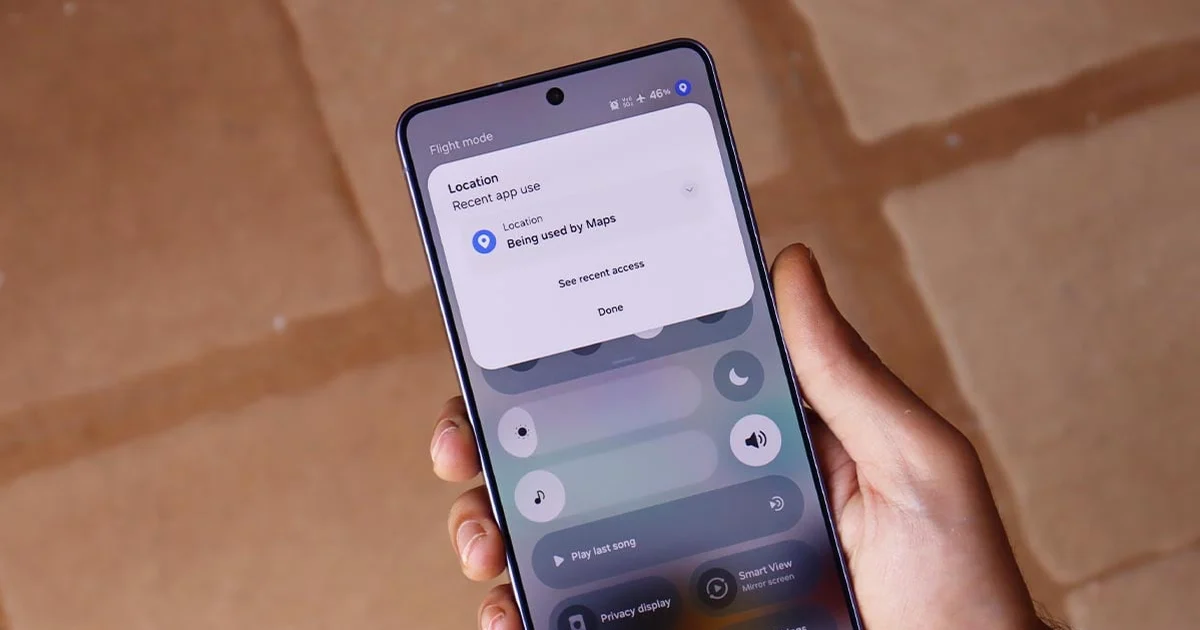
การประหยัดแบตไม่ได้มาจากฟีเจอร์ลึกๆ เท่านั้น แต่มาจากความง่ายในการสั่งเปิดปิดสิ่งที่กินพลังงานด้วย One UI 9 settings เปิดให้ผู้ใช้ปรับแต่ง Quick Settings ได้ละเอียดกว่าเดิม ทั้งการย้ายตำแหน่งสวิตช์และปรับขนาดแถบเสียงกับแถบความสว่างให้เล็กหรือจัดแนวตั้งได้ ถ้าอยากให้ Galaxy ประหยัดพลังงานจริง สวิตช์อย่างโหมดมืด การปิดเสียง หรือการสลับความสว่างควรอยู่ตำแหน่งที่นิ้วแตะถึงทันที ไม่ใช่ซ่อนอยู่ในหน้าเลื่อนลึก
กระบวนการปรับก็ตรงไปตรงมา เปิดหน้าจอ Quick Settings แล้วกดปุ่มแก้ไขรูปดินสอที่มุมขวาบน เพื่อย้ายหรือปรับขนาดสวิตช์ควบคุม แนวคิดคือจัดหน้าปัดควบคุมแบตให้เหมือนแผงสวิตช์ไฟในบ้าน สิ่งที่ใช้บ่อยและกินพลังงานมาก เช่น การเชื่อมต่อบางแบบหรือความสว่างสูง ควรอยู่แถวบนสุดเพื่อให้ปิดได้ทันทีเวลารู้ว่าแบตเริ่มไหล การลดขั้นตอนในการกดหาสวิตช์แปลว่าคุณจะมีโอกาสลงมือประหยัดแบตในสถานการณ์จริงมากขึ้น
ใช้ Finder บนหน้าจอหลักค้นหาตั้งค่าพลังงานให้เจอในครั้งเดียว
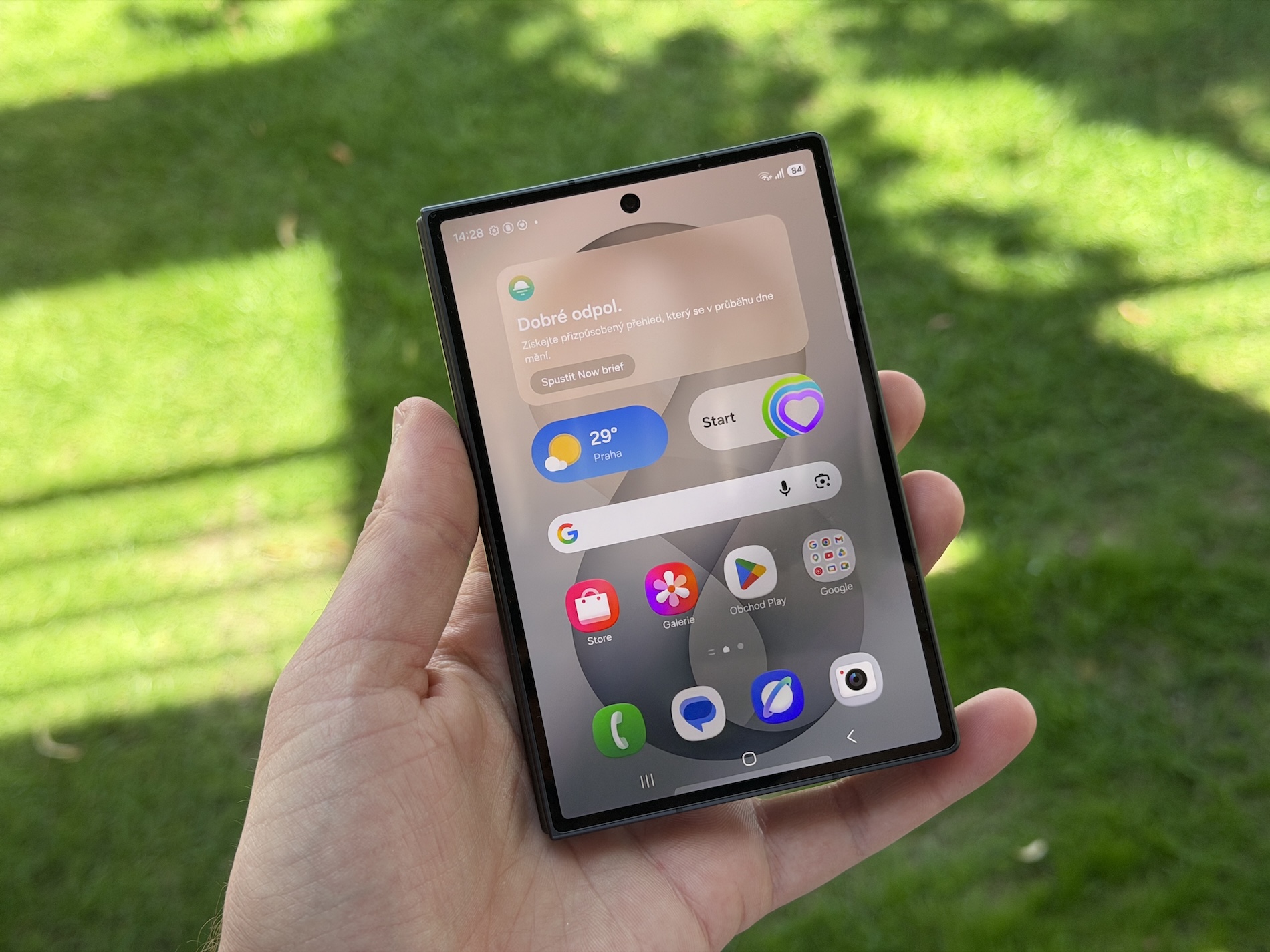
อีกเหตุผลหนึ่งที่คนไม่ค่อยแตะตั้งค่าประหยัดพลังงานคือหาเมนูไม่เจอ One UI 9 จึงเพิ่มทางลัด Finder บนหน้าจอหลักควบคู่กับช่องค้นหาเว็บ เพื่อให้ค้นหาแอป ไฟล์ ข้อความ และที่สำคัญคือเมนูตั้งค่าต่างๆ ได้จากแถบเดียว Finder เป็นเครื่องมือค้นหาในเครื่องของ Galaxy ที่ทำให้ไม่ต้องเลื่อนหาเมนูทีละหน้า เมื่อเปิดใช้ ผู้ใช้จะแตะเพื่อค้นหาได้ว่าคำว่า แบต โหมดพลังงาน หรือการชาร์จ อยู่ที่หน้าไหนในการตั้งค่า
วิธีเปิดคือใช้นิ้วจีบซูมเข้าบนหน้าจอหลักแล้วเลือกเมนูการตั้งค่า จากนั้นแตะตัวเลือกแสดงการค้นหาบนหน้าจอหลัก แล้วเปิดสวิตช์ Finder ให้ทำงาน เมื่อเปิดแล้ว ช่องค้นหาบนหน้าจอหลักจะแบ่งฝั่งระหว่างการค้นหาบนเว็บและการค้นหาข้อมูลในเครื่อง การมี Finder ติดหน้าแรกทำให้คุณเข้าถึงเมนูเกี่ยวกับ One UI 9 settings ที่ใช้ควบคุมแบตได้ในไม่กี่วินาที แทนที่จะปล่อยให้โหมดกินแบตทำงานต่อไป เพราะขี้เกียจเปิดแอปตั้งค่าไปตามหา
เปิด Motion Assist เมื่อเดินทาง ลดอาการเมาเครื่องและการใช้แบตเกินจำเป็น
เวลาใช้งานมือถือบนรถหรือยานพาหนะ หลายคนทั้งเวียนหัวและจับมือถือไม่ค่อยอยู่นิ่ง ผลคือเปิดปิดหน้าจอบ่อย ใช้เวลาไถฟีดมากเกินไป และแบตร่วงเร็วขึ้น ฟีเจอร์ Motion Assist ที่เริ่มมีให้ใช้บน Galaxy ในช่วงเดียวกับ One UI 9 ถูกออกแบบมาเพื่อแก้ปัญหานี้ โดยจะแสดงฟองเล็กๆ เคลื่อนที่รอบขอบหน้าจอที่ตอบสนองต่อการเคลื่อนที่ของรถ เพื่อช่วยให้สมองรับรู้การเคลื่อนที่ได้ดีขึ้นและลดอาการเมาเวลาใช้มือถือ
การเปิด Motion Assist ทำได้จากเมนูการตั้งค่าแล้วเข้าไปที่บริการของ Google เลือกบริการทั้งหมด จากนั้นไปที่หัวข้อความปลอดภัยส่วนบุคคลและอุปกรณ์แล้วแตะ Motion Assist เพื่อเปิดใช้งาน ข้อดีในมุมแบตคือเมื่อใช้งานมือถือได้นิ่งขึ้นและไม่เวียนหัว คุณมีแนวโน้มจะอ่านหรือดูคอนเทนต์แบบมีสติ ไม่ไถหน้าจอหรือเปลี่ยนแอปไปมาโดยไม่จำเป็น ซึ่งช่วยลดรอบการปลุกหน้าจอและการประมวลผลส่วนเกิน ผลที่ตามมาคือแบตลดลงช้ากว่าการใช้งานแบบวิงเวียนไร้ทิศทาง