
อาการนี้เกี่ยวกับ Token อย่างไร
รหัส 0xC000000D ใน Remote Desktop คือข้อผิดพลาดที่ทำให้เซสชันเชื่อมต่อ Windows 11 เปิดไม่สำเร็จ โดยมักเกิดกับบัญชีมาตรฐานเมื่อเครื่องปลายทางเปิด Administrator protection และระบบปฏิเสธ Token สำหรับการลงชื่อเข้าใช้ ข้อความที่พบคือ “The token that was passed to the function is invalid” หรือ Token ไม่ถูกต้อง
Token เปรียบได้กับบัตรดิจิทัลที่ Windows ใช้ตรวจสอบตัวตนและสิทธิ์ของผู้ใช้ เมื่อระบบมองว่าบัตรนี้ใช้ไม่ได้ ก็จะไม่เริ่มเซสชัน Remote Desktop อาการตามที่มีการยืนยันเกิดหลังการอัปเดตตัวอย่าง KB5124010 ในเดือนกันยายน 2026 และมุ่งกระทบบัญชีที่ไม่ใช่ผู้ดูแลระบบซึ่งเชื่อมต่อไปยังเครื่องที่เปิด Administrator protection หากบัญชีผู้ดูแลระบบเชื่อมต่อได้ แต่บัญชีมาตรฐานไม่ได้ และพบรหัสนี้ตรงกัน มีโอกาสสูงว่ากำลังเจอปัญหานี้ ไม่ใช่ปัญหาเครือข่ายทั่วไป
ก่อนเริ่ม ให้เข้าถึงเครื่องปลายทางซึ่งเป็นเครื่องที่ผู้ใช้เชื่อมต่อไป ไม่ใช่ตรวจเฉพาะคอมพิวเตอร์ฝั่งผู้ใช้ ปัญหานี้มีรายงานใน Windows 11 รุ่น 24H2, 25H2, 26H1 และ 26H2 ส่วนวิธีติดตั้ง KB5127936 ที่อธิบายด้านล่างครอบคลุมรุ่น 25H2 และ 26H2
ตรวจรุ่นและติดตั้งอัปเดตบนเครื่องปลายทาง
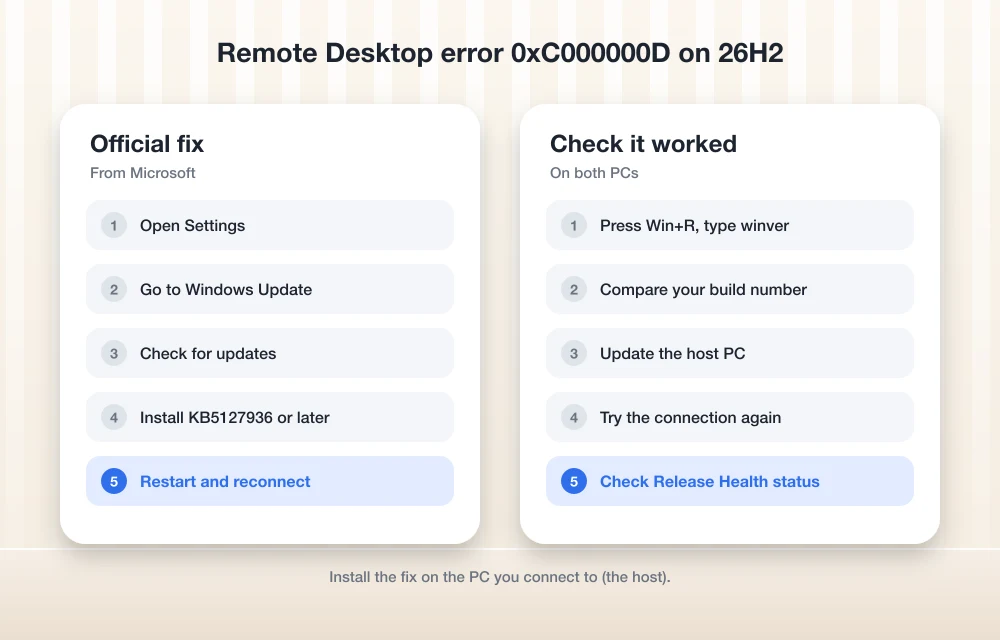
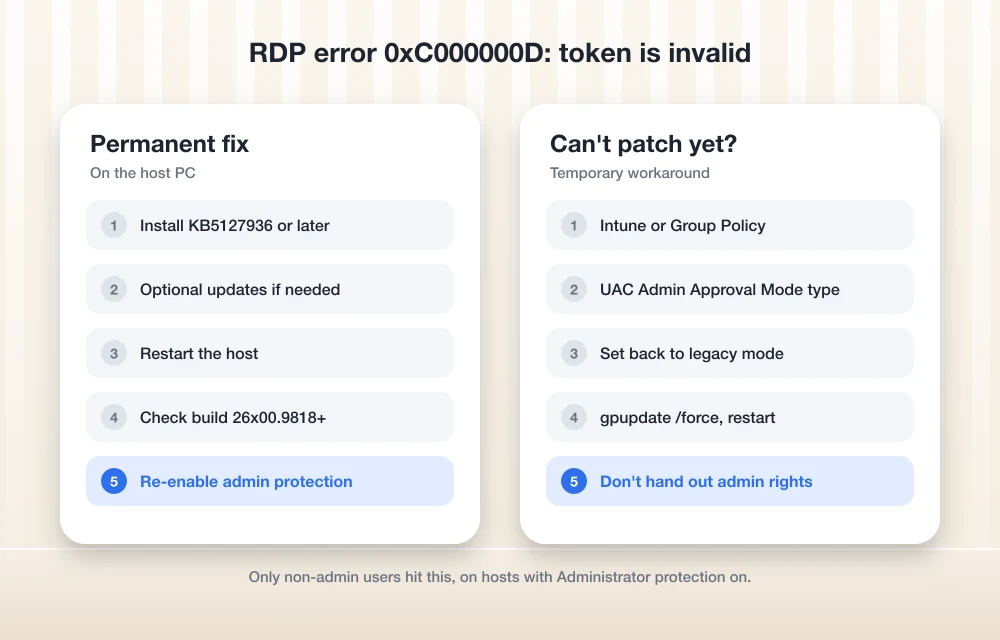
วิธีหลักในการแก้ Remote Desktop คืออัปเดตเครื่องปลายทางให้มี KB5127936 หรืออัปเดตสะสมรุ่นใหม่กว่า อย่าติดตั้งเฉพาะเครื่องที่ใช้เชื่อมต่อ เพราะเครื่องที่ต้องรับแพตช์คือเครื่องที่เปิดรับเซสชัน Remote Desktop เริ่มจากตรวจรุ่นและหมายเลขบิลด์ เพื่อดูว่ามีการแก้ไขแล้วหรือยัง
- ที่เครื่องปลายทาง กดปุ่ม Windows และ R พร้อมกัน พิมพ์ winver แล้วกด Enter จากนั้นจดรุ่น Windows และหมายเลข OS Build
- หากใช้รุ่น 25H2 หรือ 26H2 และยังไม่มีบิลด์ที่แก้ปัญหา ให้เปิด Settings แล้วไปที่ Windows Update จากนั้นเลือก Advanced options และ Optional updates
- เลือก KB5127936 หรืออัปเดตสะสมรุ่นใหม่กว่าที่แสดง แล้วติดตั้งบนเครื่องปลายทาง จากนั้นรีสตาร์ตเครื่อง
- หลังเปิดเครื่องอีกครั้ง ให้เรียก winver ตรวจบิลด์ รุ่น 26H2 ควรเป็น 26300.9818 ขึ้นไป ส่วนรุ่น 25H2 ควรเป็น 26200.9818 ขึ้นไป
- ลองเชื่อมต่อด้วยบัญชีมาตรฐานอีกครั้ง หากเข้าได้แล้วก็ไม่ต้องทำขั้นตอนชั่วคราว
ข้อควรระวังคือ KB5127936 เป็นอัปเดตตัวอย่างที่อาจอยู่ในส่วน Optional updates ไม่ได้แสดงเหมือนอัปเดตทั่วไปเสมอไป หากใช้ 24H2 หรือ 26H1 อย่าสันนิษฐานว่าหมายเลขบิลด์ข้างต้นใช้ได้กับรุ่นของตน ให้ตรวจหน้าสถานะการเผยแพร่ Windows ของรุ่นนั้นเพื่อหาอัปเดตที่แก้ปัญหา
ใช้วิธีชั่วคราวและตรวจปัญหาที่เหลือ
หากยังติดตั้งแพตช์บนเครื่องปลายทางไม่ได้ วิธีชั่วคราวคือปิด Administrator protection ผ่านเครื่องมือนโยบายที่องค์กรใช้อยู่ เช่น Group Policy หรือ Intune วิธีนี้ลดชั้นการป้องกันที่องค์กรอาจเปิดไว้ จึงควรให้ผู้ดูแลระบบเป็นผู้พิจารณาและวางแผนเปิดกลับหลังติดตั้งอัปเดต ไม่ควรแก้ด้วยการเพิ่มผู้ใช้ทั่วไปเข้าเป็นสมาชิกกลุ่ม Administrators เพราะเป็นการให้สิทธิ์เกินจำเป็นและไม่ได้แก้ต้นเหตุอย่างเหมาะสม
เมื่อเปลี่ยนนโยบายแล้ว ให้เรียก gpupdate /force บนเครื่องปลายทาง หรือรอให้ Intune ซิงก์นโยบาย จากนั้นรีสตาร์ตเครื่อง หากไม่คุ้นกับการตั้งค่านโยบาย อย่าทดลองเปลี่ยนค่าจากคู่มือที่ไม่ตรงกับรุ่น Windows เพราะเส้นทางนโยบายที่คลาดเคลื่อนอาจทำให้การตั้งค่าระบบเสียหาย
ถ้าติดตั้งอัปเดตแล้วแต่ยังเชื่อมต่อไม่ได้ หรือพบรหัสอื่น ให้ตรวจว่าเปิด Remote Desktop บนเครื่องปลายทางแล้ว และตรวจการเข้าถึงพอร์ต 3389 จากเครื่องผู้ใช้ด้วยคำสั่ง Test-NetConnection hostname -Port 3389 ใน PowerShell หากยังไม่ผ่าน ให้ตรวจชื่อเครื่อง การเชื่อมต่อเครือข่าย และนโยบายขององค์กร พร้อมบันทึกรุ่น Windows รหัสข้อผิดพลาด และผลการทดสอบเพื่อส่งให้ผู้ดูแลระบบ