
ChatGPT เปลี่ยนรูปเป็นสติ๊กเกอร์ได้คืออะไร และทำไมควรลอง
ฟีเจอร์แปลงรูปเป็นสติ๊กเกอร์ของ ChatGPT คือความสามารถใหม่บนมือถือที่ให้ผู้ใช้อัปโหลดภาพหรือสร้างภาพด้วยคำสั่ง แล้วระบบจะสร้างสติ๊กเกอร์แบบ custom พร้อมพื้นหลังโปร่งใส เพื่อนำไปใช้ในแอปแชตอย่าง iMessage และ WhatsApp ได้ทันที โดยไม่ต้องใช้โปรแกรมแต่งภาพหรือแอปเสริมอื่น ช่วยให้คุณเปลี่ยนรูปถ่าย ความทรงจำ หรือมุกลับในกลุ่มเพื่อนให้กลายเป็นสติ๊กเกอร์แพ็กส่วนตัวที่หยิบใช้ซ้ำและแชร์ต่อได้สะดวก
หัวใจของฟีเจอร์นี้คือการสร้าง sticker จาก ChatGPT ให้เป็นเรื่องปกติในชีวิตประจำวัน แค่หยิบมือถือขึ้นมาก็แปลงรูปเป็น sticker พร้อมใช้ในไม่กี่ขั้นตอน ChatGPT สามารถแปลงรูปถ่ายของคุณให้กลายเป็นสติ๊กเกอร์สำหรับ iMessage และ WhatsApp ได้โดยตรง และยังรองรับการสร้างพื้นหลังโปร่งใสเพื่อให้เข้ากับฟอร์แมตสติ๊กเกอร์ของแต่ละแอปอย่างเนียนตา หากคุณเคยรู้สึกว่าทำสติ๊กเกอร์ยุ่งยาก ฟีเจอร์นี้คือคำตอบที่ทำให้ custom sticker mobile กลายเป็นเรื่องง่าย
วิธีแปลงรูปถ่ายเป็นสติ๊กเกอร์ทีละขั้นบนแอป ChatGPT
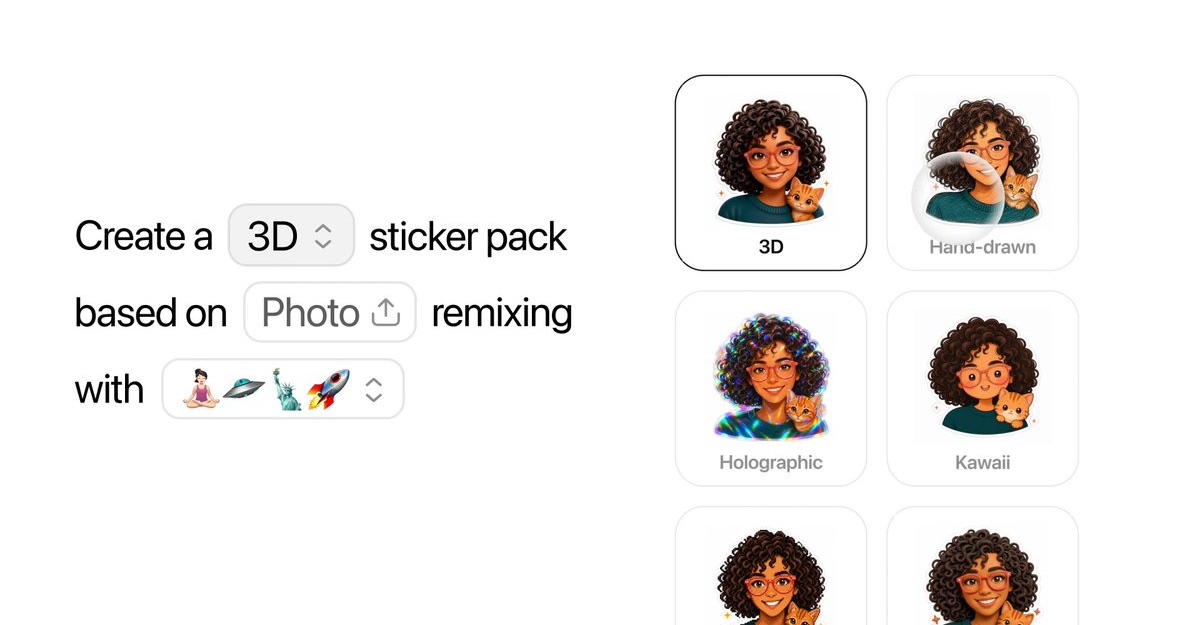
จุดเด่นของฟีเจอร์นี้คือขั้นตอนที่ตรงไปตรงมา คุณสามารถอัปโหลดภาพจากคลังรูปหนึ่งภาพหรือหลายภาพ แล้วขอให้ ChatGPT เปลี่ยนเป็นสติ๊กเกอร์ได้ทันที ลองทำตามลำดับนี้
- เปิดแอป ChatGPT บนมือถือและเข้าโหมดภาพ จากนั้นเลือกอัปโหลดรูปจากคลังที่ต้องการแปลงเป็นสติ๊กเกอร์หนึ่งรูปหรือหลายรูป
- พิมพ์คำสั่งง่ายๆ เช่น “สร้างสติ๊กเกอร์ iMessage” หรือ “แปลงรูปเป็น sticker สำหรับ WhatsApp” เพื่อให้ระบบเตรียมสติ๊กเกอร์พร้อมพื้นหลังโปร่งใส
- หากต้องการปรับแต่ง ให้พิมพ์บอกว่าอยากเพิ่มหรือลบองค์ประกอบใด หรืออยากให้ลองทำหลายเวอร์ชันเพื่อเลือก ChatGPT สามารถรีมิกซ์ภาพให้เป็นสติ๊กเกอร์หลายแบบได้
- เมื่อได้สติ๊กเกอร์ที่ถูกใจ ให้แตะปุ่ม Add to chat apps เพื่อเตรียมส่งออกไปยังแอปแชตที่รองรับ
ผลลัพธ์คือคุณจะได้สติ๊กเกอร์ใหม่ที่ถูกออกแบบให้มีพื้นหลังโปร่งใสและพร้อมใช้งานในแชต ทันทีที่ทำครบขั้นตอน แชตของคุณจะเริ่มมีภาษาใหม่เป็นภาพที่เป็นตัวเอง
สร้างและจัดการ sticker iMessage WhatsApp แบบเป็นแพ็ก
จุดสนุกของฟีเจอร์นี้คือการรวม custom sticker mobile เป็นแพ็กส่วนตัว เปลี่ยนภาพทุกมุมของคุณ เพื่อน หรือมุกในกลุ่มให้เป็นชุดสติ๊กเกอร์เดียวกันได้ ChatGPT ระบุชัดว่า “Turn any photo, idea, or inside joke into a custom sticker pack with ChatGPT Images—now with transparent backgrounds” หมายความว่าไม่ใช่แค่สติ๊กเกอร์เดี่ยว แต่เป็นทั้งแพ็กที่หยิบใช้ซ้ำได้ตลอด
เมื่อคุณใช้ปุ่ม Add to chat apps แล้วเลือก iMessage สติ๊กเกอร์จะไปโผล่ในส่วนสติ๊กเกอร์ของแอปข้อความ โดยจะมีหมวดเฉพาะของ ChatGPT ให้เลือกในแถบสติ๊กเกอร์ ขั้นตอนบน WhatsApp ก็คล้ายกัน เมื่อส่งออกแล้วสติ๊กเกอร์จะไปอยู่ในส่วนสติ๊กเกอร์ของ WhatsApp และเนื่องจาก WhatsApp ต้องการขั้นต่ำสามสติ๊กเกอร์ต่อแพ็กตามเงื่อนไขของแพลตฟอร์ม คุณจึงควรสร้างอย่างน้อยสามรูปในธีมเดียวกัน เช่น ชุดหน้าเราตลกๆ หรือเซตหมาแมวของบ้านคุณ เพื่อให้แพ็กสมบูรณ์และใช้สนุก
ใช้ได้ทั้งรูปเก่าและภาพที่สร้างจากคำสั่ง พร้อมพื้นหลังโปร่งใสอัตโนมัติ
ฟีเจอร์สร้าง sticker จาก ChatGPT ไม่ได้จำกัดแค่รูปถ่ายเก่าในเครื่อง แต่รองรับทั้งภาพจากคลังและภาพใหม่ที่สร้างจากคำสั่ง คุณสามารถอัปโหลดภาพหนึ่งหรือหลายภาพจากไลบรารีแล้วให้ ChatGPT แปลงเป็นสติ๊กเกอร์ รีมิกซ์ให้เป็นหลายแบบ หรือสั่งเพิ่มลดองค์ประกอบในภาพได้ นอกจากนี้ยังใช้ภาพอีกใบเป็นตัวอย่างสไตล์ หรือบรรยายลักษณะที่อยากได้ในคำสั่ง เพื่อให้ระบบสร้างภาพใหม่ตามแนวทางนั้นก่อนนำไปทำเป็นสติ๊กเกอร์
ข้อได้เปรียบสำคัญคือทุกสติ๊กเกอร์จะได้พื้นหลังโปร่งใสโดยอัตโนมัติ ทำให้สอดคล้องกับมาตรฐานสติ๊กเกอร์ของแอปแชต เช่นข้อความในโพสต์ประกาศระบุว่า ChatGPT Images รองรับการสร้างพื้นหลังโปร่งใสสำหรับสติ๊กเกอร์และภาพอื่นๆ นั่นหมายความว่าคุณไม่ต้องนั่งลบพื้นหลังด้วยมืออีกต่อไป ไม่ว่าจะเป็นรูปเซลฟี ภาพสัตว์เลี้ยง หรือภาพที่สร้างด้วย AI ก็สามารถกลายเป็นสติ๊กเกอร์สะอาดตาและพร้อมใช้งาน
วิธีส่งออกและแชร์สติ๊กเกอร์ไปยัง iMessage และ WhatsApp
เมื่อสติ๊กเกอร์พร้อมใช้งาน ขั้นตอนต่อไปคือการพามันออกไปโลดแล่นในแชต ฟีเจอร์ใหม่นี้มีเมนู Add to chat apps ซึ่งทำให้การเชื่อมต่อกับแอปข้อความเป็นเรื่องง่าย คุณสามารถแตะเพียงครั้งเดียวเพื่อเลือกว่าจะส่งออกไปยัง iMessage, WhatsApp หรือบันทึกลง Photos
- หลังจาก ChatGPT สร้างสติ๊กเกอร์เสร็จ ให้ตรวจดูว่าพื้นหลังโปร่งใสและองค์ประกอบตรงกับที่ต้องการ
- แตะปุ่ม Add to chat apps จากนั้นเลือก iMessage หรือ WhatsApp ตามแพลตฟอร์มที่ต้องการ
- หากเลือก iMessage สติ๊กเกอร์จะไปอยู่ในส่วนสติ๊กเกอร์ของแอป โดยจะมีหมวด ChatGPT แยกให้เลือกใช้งาน
- หากเลือก WhatsApp สติ๊กเกอร์จะไปอยู่ในหมวดสติ๊กเกอร์เช่นกัน โดยต้องมีอย่างน้อยสามรูปตามข้อกำหนดของแพลตฟอร์ม
- หากเลือก Save to Photos คุณจะเก็บไฟล์สติ๊กเกอร์ไว้ใช้งานต่อในที่อื่น หรือแชร์ผ่านแอปอื่นภายหลังได้
เมื่อเข้าใจขั้นตอนเหล่านี้ คุณจะเริ่มสร้างภาษาใหม่ในแชตผ่านสติ๊กเกอร์ที่เป็นตัวเองมากกว่าเดิม ไม่ต้องหาแพ็กสำเร็จรูปที่ไม่ตรงใจ เพราะสติ๊กเกอร์ทุกใบเริ่มต้นจากรูปและมุกของคุณเอง