
GPU power limit คืออะไร และทำไมมันไม่ใช่เพดานจริง
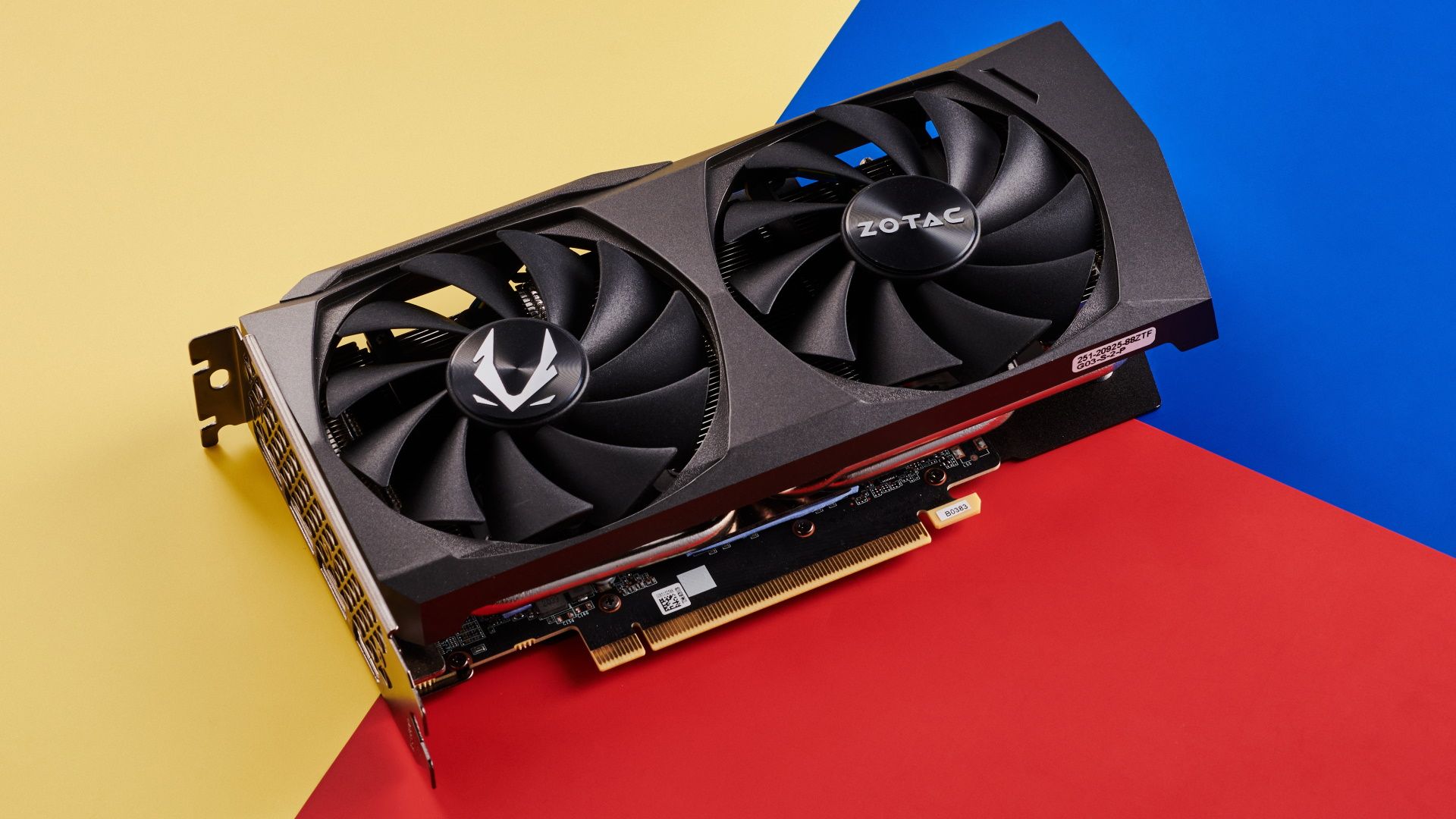
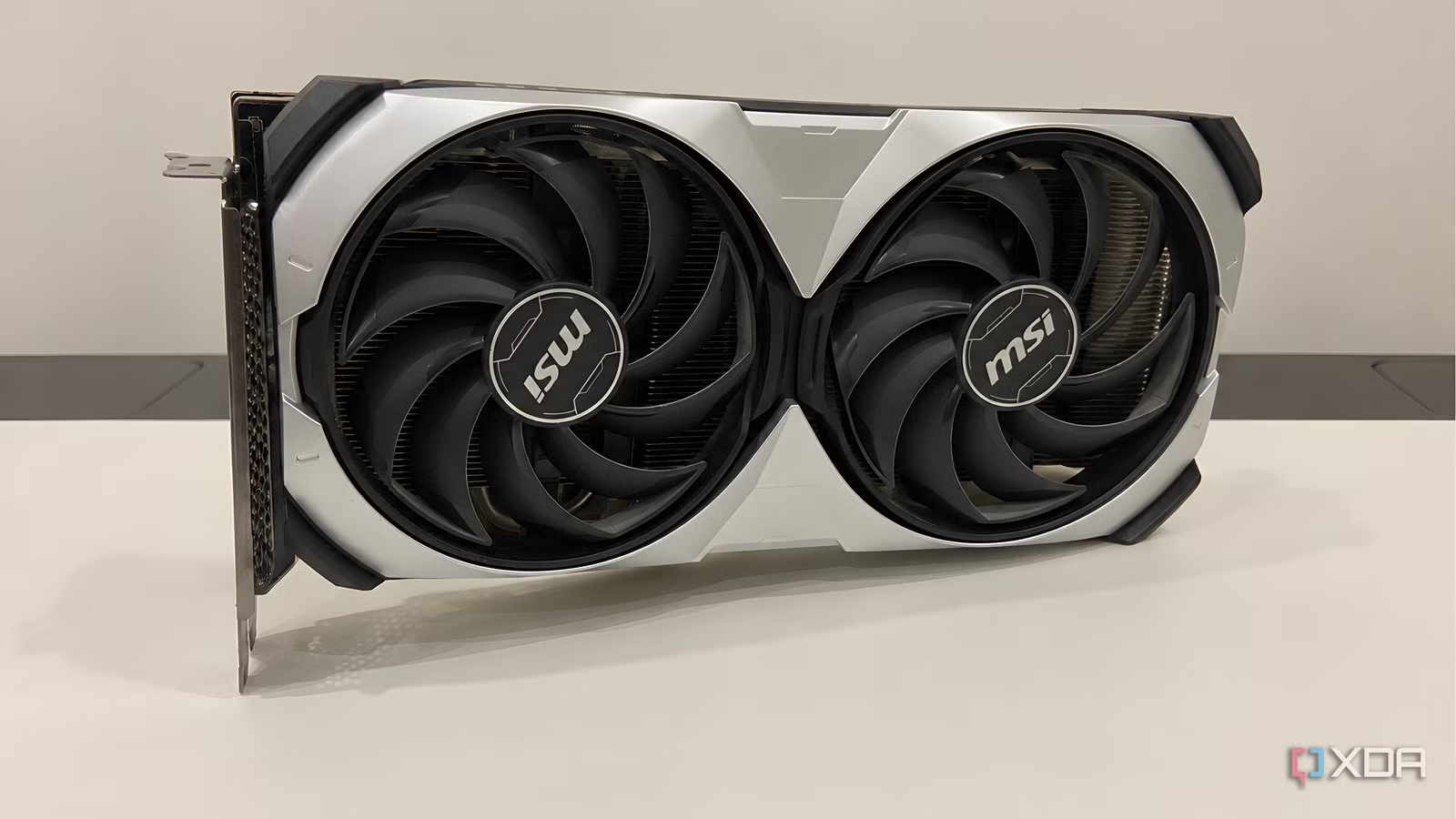
GPU power limit คือขีดจำกัดพลังงานที่เฟิร์มแวร์ของการ์ดจอกำหนดไว้ให้ชิปกินไฟได้สูงสุดในสภาพการใช้งานปกติ เพื่อให้ทุกตัวในไลน์ผลิตทำงานเสถียรบนคุณภาพซิลิคอนที่ต่ำที่สุด แต่ค่าดีฟอลต์นี้ไม่ใช่ขีดจำกัดฮาร์ดแวร์แท้จริงของการ์ดจอแต่ละใบ และผู้ใช้สามารถปรับเพิ่มหรือลดได้ผ่านเครื่องมือปรับแต่งอย่าง MSI Afterburner หรือซอฟต์แวร์ของค่าย GPU เพื่อจูนสมรรถนะให้เหมาะกับการใช้งานของตัวเอง โดยไม่ต้องแก้ไข vBIOS หรือยุ่งกับการตั้งค่าเชิงลึกระดับมืออาชีพ
ผู้ผลิตตั้งค่า GPU power limit แบบอนุรักษ์นิยมเพื่อรับประกันความเสถียรสูงสุดและรองรับชิปที่คุณภาพด้อยกว่าค่าเฉลี่ย แม้ว่าการ์ดจอของคุณอาจทำงานได้มีประสิทธิภาพกว่านั้นเมื่อปลดล็อกข้อจำกัดนี้ออก. ดังนั้นการเข้าใจความต่างระหว่างค่า TGP หรือค่า “100%” ที่เห็นบนกล่อง กับเพดานพลังงานจริงที่เฟิร์มแวร์อนุญาตให้ขยับได้ จึงเป็นกุญแจสำคัญในการดึง free GPU performance โดยไม่ต้องลงทุนอัปเกรดฮาร์ดแวร์เพิ่มเลย. เครื่องมืออย่าง MSI Afterburner สามารถเพิ่ม GPU power limit ไปถึงราว 115–120% บนการ์ดส่วนใหญ่ ซึ่งช่วยให้เฟรมเรตเฉลี่ยและเฟรมเรตต่ำสุดดีขึ้นอย่างชัดเจน โดยเฉพาะในเกมที่กิน GPU หนัก.
| Spec | ค่าโรงงาน | ศักยภาพที่ซ่อนไว้ |
|---|---|---|
| GPU power limit | ล็อกไว้ราว 100% ของ TGP | เฟิร์มแวร์มักเปิดให้เพิ่มได้ถึง 115–120% บนการ์ดส่วนใหญ่ |
| เป้าหมายการออกแบบ | เสถียรกับชิปคุณภาพต่ำสุด | การ์ดของคุณอาจดึงเฟรมเพิ่มได้เมื่อเพิ่ม headroom |
| ผลต่อเฟรมเรต | เฟรมเฉลี่ยและ 1% lows ตามสเปก | เฟรมเฉลี่ยและเฟรมต่ำสุดดีขึ้น เมื่อ boost clock รักษาได้นานขึ้น |
undervolting vs power limit: เลือกทางง่ายแต่ได้ผลใกล้เคียง
ถ้าคุยกับสายฮาร์ดคอร์เรื่อง GPU performance tuning คุณจะได้ยินคำว่า undervolting บ่อยมาก เพราะการลดแรงดันที่ใช้ต่อความถี่เท่าเดิมทำให้ชิปกินไฟน้อยลง ร้อนน้อยลง และรักษา boost clock ได้นานกว่าเดิมในงบพลังงานเท่าเดิม. แต่การ undervolt ผ่านการแก้กราฟ voltage-frequency (V/F curve) เป็นเรื่องที่ดูซับซ้อนสำหรับผู้ใช้หน้าใหม่ ต้องลองผิดลองถูกกับโค้งแรงดัน-ความถี่ ทดสอบเสถียรภาพบ่อยครั้ง และบางครั้งไดรเวอร์อัปเดตลบโปรไฟล์จนต้องตั้งใหม่หมด. นี่คือจุดที่หลายคนถอนตัวก่อนจะได้สัมผัสสมรรถนะและอุณหภูมิที่นิ่งกว่ามาก.
ในมุมของคนที่อยากได้ free GPU performance โดยไม่อยากเสี่ยงกับจอดับหรือโปรไฟล์เพี้ยน การเล่นกับ GPU power limit เป็นทางที่เป็นมิตรกว่าเยอะ เพราะจริงๆ แล้วการปรับ power limit ก็ถือเป็นรูปแบบหนึ่งของ undervolting ตามคู่มือของ MSI เอง. วิธีแก้ V/F curve แบบละเอียดจะให้ประสิทธิภาพดีกว่าเล็กน้อย เพราะจูนตามพฤติกรรมของชิปแต่ละตัว แต่แลกด้วยเวลาและความยุ่งยาก ขณะที่ power-limiting ให้สิ่งที่ใกล้เคียงกันผ่านแค่สไลเดอร์เดียว ลดการตั้งค่า VF curve, curve offset และการทดสอบวนซ้ำลงเหลือน้อยมาก. ข้อเสียสำคัญคือเมื่อคุณลด power limit มากๆ จะมีโอกาสที่ความถี่ sustained ภายใต้โหลดหนักลดลงเล็กน้อยเมื่อเทียบกับ undervolt แบบ V/F curve เต็มรูปแบบ.
เตรียมตัวก่อนจูน: สิ่งที่ต้องมีและกับดักที่เจอบ่อย
ก่อนมาลองปรับ GPU power limit คุณต้องมีพื้นฐานเล็กน้อย เพื่อไม่ให้การจูนกลายเป็นประสบการณ์แย่ๆ ที่จบด้วยการปิดโปรแกรมหนีอย่างรวดเร็ว. เครื่องมือหลักที่ต้องใช้คือ MSI Afterburner ซึ่งเป็นยูทิลิตีฟรีสำหรับปรับแต่งการ์ดจอ เมื่อคุณติดตั้งแล้วควรเช็กเวอร์ชันล่าสุดจากเว็บ MSI เพื่อให้ได้ฟีเจอร์ใหม่และความเสถียรสูงสุด. จากนั้นเตรียมเกมที่กิน GPU หนักหรือโปรแกรม benchmark อย่าง 3DMark หรือ FurMark เพื่อใช้ทดสอบความเสถียรและเก็บค่าต่างๆ เช่น GPU Clock, Voltage, Temperature และ Memory Clock สำหรับเทียบผลก่อนและหลังจูน.
กับดักที่พบบ่อยอย่างแรกคือหลายคนตกใจเมื่อเปิดหน้าจอ V/F curve editor แล้วเห็นกราฟเต็มไปด้วยจุดและเส้น ทำให้รู้สึกว่าต้องเป็นสายเทคนิคขั้นสูงถึงจะแตะส่วนนี้ได้ เลยปิดโปรแกรมและเลิกจูนไปเลย. อีกกับดักหนึ่งคือเข้าใจว่าเพิ่ม GPU power limit แล้วจะได้เฟรมเพิ่มชัวร์โดยไม่ต้องสนใจเรื่องความร้อน ทำให้ไปติดปัญหา thermal throttling แทน power throttling. เมื่อเพิ่ม power limit การ์ดจอจะกินไฟมากขึ้นและปล่อยความร้อนสูงขึ้น หากซิงก์การ์ดและเคสไม่มี airflow ดีพอ เฟิร์มแวร์จะลดความถี่ลงเมื่อถึงอุณหภูมิที่ตั้งไว้เพื่อป้องกันความเสียหาย ส่งผลให้สมรรถนะตกลงและกลายเป็นว่าการจูนกลับทำให้เกมหนืดกว่าเดิม.
ข้อดี
- ใช้ MSI Afterburner ฟรี ไม่ต้องแก้ vBIOS
- ได้เฟรมเฉลี่ยและเฟรมต่ำสุดดีขึ้นจาก boost clock ที่นิ่งขึ้น
- หลีกเลี่ยงความยุ่งยากของการปรับ V/F curve ละเอียด
ข้อควรระวัง
- เสี่ยงเจอ thermal throttling หากระบบระบายความร้อนไม่ดีพอ
- ลด power limit มากเกินไปอาจลดความถี่ sustained ภายใต้โหลดหนัก
ขั้นตอนปรับ GPU power limit เพื่อดึงสมรรถนะฟรี
ส่วนนี้จะพาไปทีละขั้นแบบเพื่อนสอนเพื่อน ว่าควรแตะสไลเดอร์ GPU power limit อย่างไรให้ได้ free GPU performance โดยไม่ทำให้เครื่องไม่เสถียรหรือร้อนเกินเหตุ. ดีคือคุณไม่จำเป็นต้องยุ่งกับค่าอื่นเลย หากเป้าหมายหลักคือให้การ์ดจอหยุดถูกจำกัดด้วย power limit และเปิด headroom ให้ boost clock ขึ้นสูงและนิ่งขึ้นด้วยตัวมันเอง. ความสำคัญคือทำทีละขั้น จดค่าก่อน-หลัง แล้วสังเกตทั้งเฟรมเรตและอุณหภูมิ ไม่ใช่ดูแต่ FPS อย่างเดียว.
- ติดตั้งและเปิด MSI Afterburner จากนั้นตรวจสอบให้แน่ใจว่าใช้เวอร์ชันล่าสุดเพื่อความเสถียรของการจูน.
- มองไปที่มุมล่างขวาของหน้าต่างโปรแกรม จะเห็นสไลเดอร์ Power Limit (%) นี่คือจุดที่ใช้ปรับ GPU power limit ของคุณ.
- สำหรับการทดสอบ undervolting แบบ power limit ให้เริ่มจากลดค่าสไลเดอร์ลงเหลือ 90% เนื่องจากช่วง 95% ขึ้นไปให้ผลต่างน้อยมากตามการทดสอบ.
- รันเกมที่กิน GPU มากหรือโปรแกรม benchmark เช่น 3DMark หรือ FurMark เพื่อเช็กเสถียรภาพและบันทึกค่าความถี่, แรงดัน, อุณหภูมิ และความถี่หน่วยความจำสำหรับใช้เทียบผลรอบถัดไป.
- หากเป้าหมายของคุณคือป้องกัน power throttling เพื่อดึงเฟรมเพิ่ม ให้กลับมาที่สไลเดอร์แล้วค่อยๆ เพิ่ม power limit ไปทีละขั้นภายในช่วงที่เฟิร์มแวร์เปิดให้ เช่น 115–120% จากค่าเริ่มต้น แล้วกด Apply เพื่อบันทึก.
- หลังปรับเพิ่ม power limit แล้ว รันทดสอบเดิมอีกครั้งเพื่อดูว่า GPU boost clock สูงขึ้นและนิ่งขึ้นหรือไม่ และเฟรมเฉลี่ยรวมถึงเฟรมต่ำสุดดีขึ้นหรือไม่ โดยอย่าลืมดูอุณหภูมิว่ายังไม่แตะจุดที่ทำให้เฟิร์มแวร์เริ่มลดความถี่ลง.
- ถ้าพบว่าอุณหภูมิสูงจนใกล้ระดับ thermal throttling ให้ลด power limit ลงเล็กน้อย หรือปรับปรุงระบบระบายความร้อน เช่น เพิ่มพัดลมดูดลมเข้าและลมออก หรือทำความสะอาดฝุ่น เพื่อให้การปรับ power limit ไม่กลายเป็นการสร้างข้อจำกัดแบบใหม่.
หัวใจของขั้นตอนทั้งหมดคือให้ GPU มี power budget มากพอและการระบายความร้อนดีพอ มันจะจัดการ boost clock ด้วยตัวเองโดยไม่ต้องแตะค่าอื่นเลย ผลที่ควรเห็นคือค่า FPS เฉลี่ยและ 1% lows ดีขึ้น ทำให้ภาพลื่น ไม่แกว่ง และตอบสนองดีกว่าเดิม โดยที่คุณไม่ต้องเข้าไปจูน V/F curve หรือค่าแรงดันเองเลย.
สรุป: ฟรีเฟรมเรตที่ได้ไม่ฟรีเรื่องความร้อน
การปรับ GPU power limit เป็นทางลัดให้คนเล่นคอมส่วนใหญ่ได้สัมผัส free GPU performance แบบที่สายฮาร์ดคอร์ชอบทำ undervolting แต่ใช้เวลาและความรู้ด้านเทคนิคน้อยกว่ามาก. แค่รู้ว่าค่าโรงงานที่ผู้ผลิตล็อกไว้เป็นเพียงมาตรการคุมความเสถียร ไม่ใช่ศักยภาพเต็มของการ์ดจอ และกล้าที่จะขยับสไลเดอร์เล็กน้อยอย่างมีสติ คุณก็เปิดโอกาสให้การ์ดจอของตัวเองรักษา boost clock สูงขึ้นและให้เฟรมที่นิ่งขึ้นในเกมโปรดได้แล้ว.
สิ่งที่ต้องจำไว้คือทุกวัตต์ที่เพิ่มขึ้นมาพร้อมความร้อนที่มากขึ้น ถ้าระบบระบายความร้อนไม่พร้อม คุณอาจเปลี่ยนจากการติด power throttling ไปเป็น thermal throttling แทน ซึ่งสุดท้ายทำให้ประสิทธิภาพตกอยู่ดี. ดังนั้นก่อนจะเลื่อนสไลเดอร์ไปไกล ตรวจสอบเคส พัดลม และซิงก์บนการ์ดจอของคุณว่าแข็งแรงพอจะรับภาระหรือไม่ ถ้าทำได้ครบ การเล่นกับ GPU power limit จะเป็นเครื่องมือ GPU performance tuning ที่คุ้มค่าและปลอดภัยสำหรับคนส่วนใหญ่ โดยเฉพาะเมื่อคุณยังไม่พร้อมกระโดดเข้าสู่โลกของการปรับ V/F curve แบบเต็มตัว.