
iOS 27 คืออะไร และทำไมคนใช้ iPhone 11 ควรสนใจ
iOS 27 คือระบบปฏิบัติการเวอร์ชันหลักล่าสุดสำหรับ iPhone ที่เน้นเพิ่มฟีเจอร์ใหม่ ยกระดับความปลอดภัย ปรับปรุงประสิทธิภาพ และต่ออายุการใช้งานเครื่องเดิม ทำให้ iPhone รุ่นเก่าหลายรุ่นยังใช้งานแอปและบริการต่างๆ ได้ทันสมัย ช่วยเลื่อนเวลาการเปลี่ยนเครื่องใหม่ออกไป เหมาะกับคนที่อยากให้ iPhone เครื่องเดิมอยู่กับตัวได้นานที่สุดโดยยังรู้สึกว่าระบบลื่น ปลอดภัย และรองรับบริการใหม่ในระบบนิเวศเดียวกัน
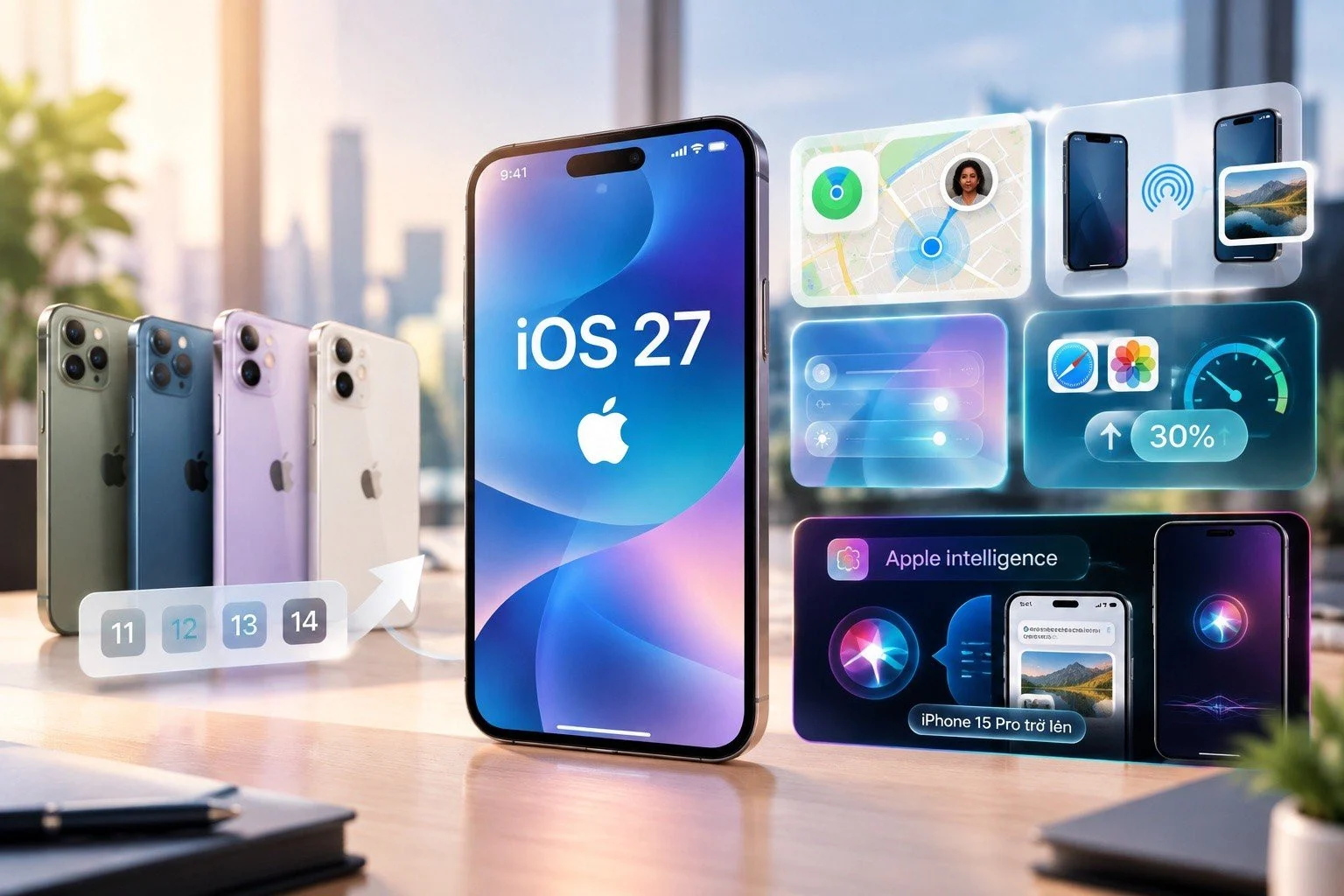
Apple ปล่อย iOS 27 อัปเดตใหญ่อย่างเป็นทางการสำหรับ iPhone ที่รองรับ โดยมาพร้อม Siri รุ่นใหม่ ฟีเจอร์ Apple Intelligence เพิ่มเติม การปรับแต่ง Liquid Glass และการออกแบบประสบการณ์ใหม่ในหลายแอป พร้อมปรับปรุงระบบโดยรวม สิ่งที่สร้างความสนใจคือ iPhone 11 ที่เปิดตัวครั้งแรกตั้งแต่ปี 2019 ยังได้รับสิทธิ์อัปเดตในปี 2026 รวมเป็นการรองรับซอฟต์แวร์ยาว 7 ปีเต็ม แสดงให้เห็นว่าระยะซัพพอร์ตของ Apple ยืดออกไปจากเดิมที่มักอยู่ราว 5–6 ปีต่อเครื่อง ใครที่ยังใช้ iPhone 11 จึงยังไม่จำเป็นต้องรีบเปลี่ยนเครื่องหากเน้นใช้งานทั่วไป

รุ่นไหนได้ไปต่อบน iOS 27 และข้อจำกัดที่ต้องรู้
ก่อนคิดถึงวิธีอัปเดต iPhone ต้องดูให้ชัดก่อนว่าเครื่องของเรารองรับ iOS 27 หรือไม่ รายชื่ออย่างเป็นทางการระบุว่า iOS 27 เข้ากันได้กับ iPhone 11 และรุ่นใหม่กว่าทุกรุ่น รวมถึง iPhone SE รุ่นที่ 2 และ 3 รายการนี้ครอบคลุมทั้ง iPhone รุ่นเก่าที่ออกมาก่อนหน้าและรุ่นใหม่ล่าสุดในปี 2026 ถ้าเครื่องของคุณไม่อยู่ในรายชื่อก็จะไม่สามารถอัปเกรดเป็น iOS 27 ได้
| กลุ่มรุ่น | รุ่นที่รองรับ iOS 27 |
|---|---|
| iPhone SE | iPhone SE รุ่นที่ 2 และ 3 |
| ตระกูล iPhone 11 | iPhone 11, 11 Pro, 11 Pro Max |
| ตระกูล iPhone 12 | iPhone 12, 12 mini, 12 Pro, 12 Pro Max |
| ตระกูล iPhone 13 | iPhone 13, 13 mini, 13 Pro, 13 Pro Max |
| ตระกูล iPhone 14 | iPhone 14, 14 Plus, 14 Pro, 14 Pro Max |
| ตระกูล iPhone 15 | iPhone 15, 15 Plus, 15 Pro, 15 Pro Max |
| ตระกูล iPhone 16 | iPhone 16, 16 Plus, 16 Pro, 16 Pro Max, 16e |
| ตระกูล iPhone 17 | iPhone 17, 17 Pro, 17 Pro Max, 17e |
| รุ่นพิเศษ | iPhone Air, iPhone Duo, iPhone 18 Pro, iPhone 18 Pro Max |
แม้ iPhone 11 อัปเดตเป็น iOS 27 ได้ แต่ระบบจะทำงานในรูปแบบที่ตัดฟังก์ชันระดับสูงบางอย่างออก เช่น ชุดคำสั่งด้านปัญญาประดิษฐ์ Apple Intelligence และ Siri AI รุ่นใหม่ เพราะข้อจำกัดด้านสถาปัตยกรรมชิป A13 และ RAM 4GB พูดง่ายๆ คือคุณได้ความปลอดภัยและระบบใหม่ แต่ไม่ได้ฟีเจอร์ AI ล้ำๆ เหมือนรุ่นเรือธงล่าสุด
เตรียมตัวให้พร้อมก่อนอัปเดต iOS 27
ขั้นตอนสำคัญที่สุดก่อนเริ่ม iOS 27 อัปเดต คือการเตรียมเครื่องให้พร้อม เพื่อลดโอกาสอัปเดตล้มเหลวหรือข้อมูลหาย การสำรองข้อมูล iPhone เป็นอันดับแรก ไม่ว่าจะผ่าน iCloud หรือสำรองลงคอมพิวเตอร์ เพราะถ้าระหว่างติดตั้งเกิดปัญหา คุณยังสามารถกู้ข้อมูลกลับมาได้ ผู้เชี่ยวชาญยังแนะนำให้ผู้ใช้ iPhone 11 สำรองข้อมูล ตรวจสอบสุขภาพแบตเตอรี่ และเตรียมพื้นที่ว่างอย่างน้อย 10–15 GB เพื่อให้ติดตั้งและจัดทำดัชนีข้อมูลของระบบได้ราบรื่น
อีกข้อที่คนมักพลาดคือพื้นที่เกือบเต็ม ทำให้การอัปเดตค้างหรือผิดพลาดเพราะไฟล์ติดตั้งต้องใช้พื้นที่ชั่วคราวหลายกิกะไบต์ ทางที่ดีลบแอปที่ไม่ได้ใช้ วิดีโอใหญ่เกินจำเป็น ไฟล์แนบเก่า หรือย้ายรูปและวิดีโอไปเก็บที่อื่น จากนั้นเช็กที่ การตั้งค่า ทั่วไป พื้นที่จัดเก็บข้อมูล iPhone เพื่อดูพื้นที่คงเหลือ นอกจากนี้ควรเสียบชาร์จและเชื่อมต่อ Wi Fi ให้เสถียรตั้งแต่เริ่มดาวน์โหลดจนจบการติดตั้ง เพื่อลดโอกาสไฟดับ เน็ตหลุด หรือไฟล์ระบบเสียหายระหว่างอัปเดต
วิธีอัปเดต iPhone เป็น iOS 27 แบบทีละขั้นตอน
เมื่อเตรียมเครื่องเรียบร้อยแล้ว ก็มาถึงขั้นตอนลงมืออัปเดต iPhone ของคุณให้เป็น iOS 27 วิธีอัปเดต iPhone หลักๆ มีสองแบบที่เหมาะกับผู้ใช้ทั่วไป คืออัปเดตผ่าน Wi Fi บนตัวเครื่อง และอัปเดตผ่าน Mac ถ้าเครื่องพื้นที่แน่น การอัปเดตผ่านอากาศจะดาวน์โหลดไฟล์ติดตั้งเต็มลงเครื่องก่อนแตกไฟล์ ซึ่งใช้พื้นที่เยอะ ใครความจุใกล้เต็มควรเลือกผ่าน Mac แทนเพื่อลดภาระพื้นที่ ระหว่างดำเนินการอย่าเผลอถอดสายหรือปล่อยให้แบตเหลือต่ำกว่า 20 เปอร์เซ็นต์ เพราะอาจทำให้ระบบเสียหายต้องกู้คืนใหม่
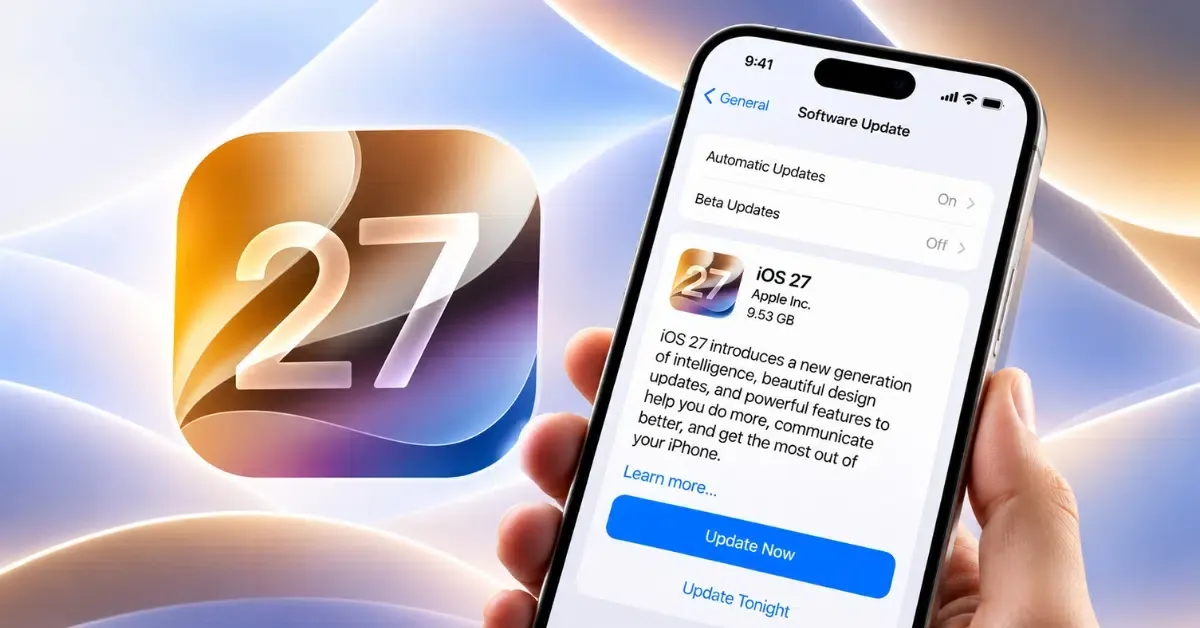
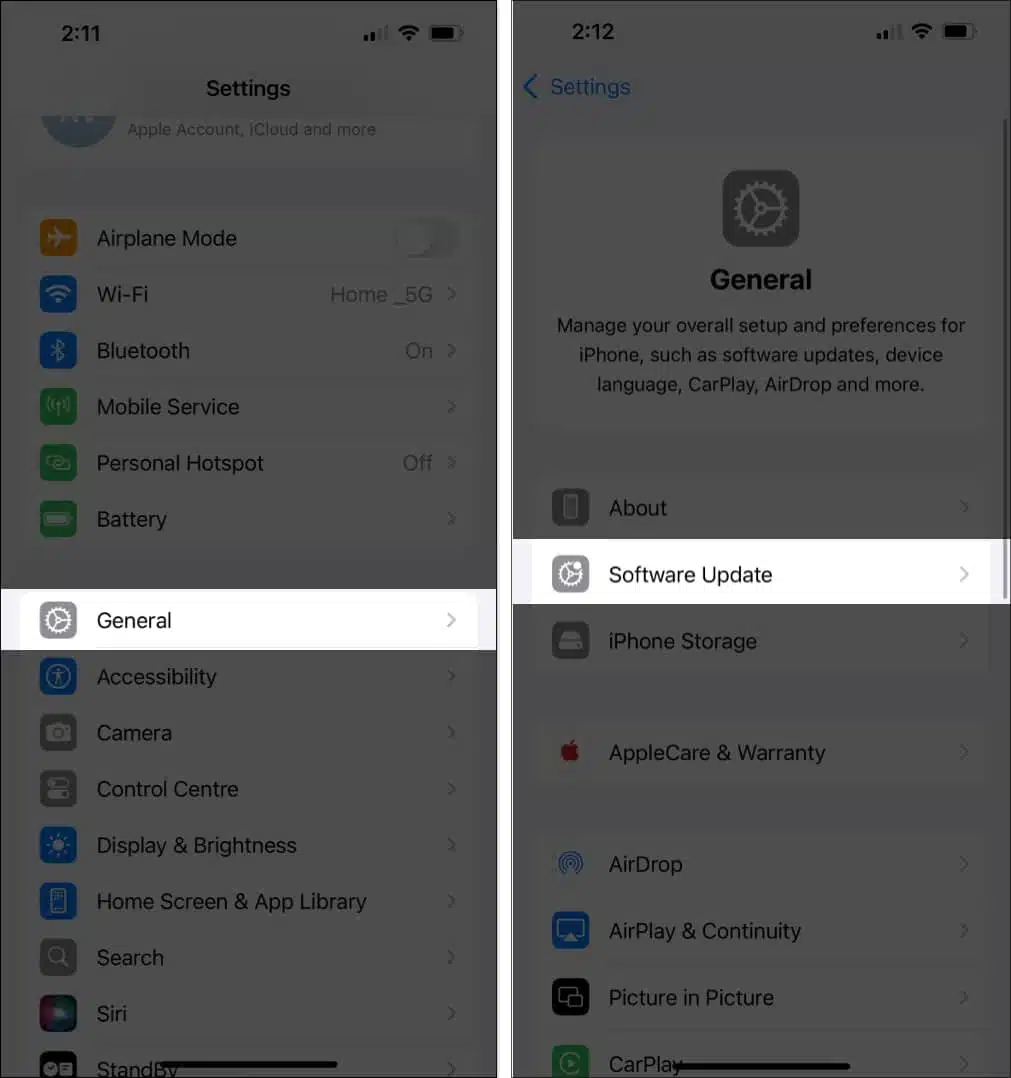
- บน iPhone ไปที่ การตั้งค่า เลือก ทั่วไป แล้วแตะ อัปเดตซอฟต์แวร์ จากนั้นรอให้ระบบค้นหา iOS 27
- เมื่อแสดง iOS 27 ให้แตะ ดาวน์โหลดและติดตั้ง กรอกรหัสผ่านเครื่องถ้ามี แล้วอ่านและกดยอมรับเงื่อนไขการใช้งานของ Apple
- รอให้ดาวน์โหลดครบแล้วเครื่องจะเริ่มติดตั้ง ระหว่างนี้ห้ามปิดเครื่องหรือถอดสายชาร์จ iPhone จะรีสตาร์ตเองและเสร็จสิ้นการติดตั้ง
- หากพื้นที่ไม่พอ ให้เชื่อมต่อ iPhone กับ Mac ด้วยสาย จากนั้นเปิด Finder เลือก iPhone ในแถบด้านซ้าย แล้วไปที่แท็บ General
- กดปุ่ม Check for Update เมื่อขึ้น iOS 27 ให้เลือก Download and Install แล้วทำตามขั้นตอนบนหน้าจอ Mac ระบบจะดาวน์โหลดและแตกไฟล์บน Mac ก่อนติดตั้งลง iPhone เพื่อลดการใช้พื้นที่ในเครื่อง
ข้อผิดพลาดยอดฮิตมีสองอย่างคือ พื้นที่เกือบเต็มจนการอัปเดตค้าง และอัปเดตขณะเน็ตหรือไฟไม่เสถียร ทำให้ไฟล์ระบบเสียหาย ถ้าหลีกเลี่ยงสองจุดนี้ได้ โอกาสสำเร็จจะสูงมาก
หลังอัปเดตแล้วคุ้มไหม และควรวางแผนเปลี่ยนเครื่องอย่างไร
เมื่ออัปเดตสำเร็จ iPhone ของคุณจะทำงานบน iOS 27 พร้อมรับฟีเจอร์ใหม่ ความปลอดภัยที่เพิ่มขึ้น และประสบการณ์การใช้งานที่ปรับปรุงหลายด้าน แม้บางฟีเจอร์อย่าง Apple Intelligence จะรองรับเฉพาะ iPhone รุ่นใหม่ เช่น iPhone 15 Pro เป็นต้น แต่เครื่องเก่าอย่าง iPhone 11 ก็ยังได้ประโยชน์จากแพตช์ความปลอดภัยและระบบเวอร์ชันล่าสุด คุณจึงใช้แอปและบริการในระบบนิเวศเดียวกันได้อย่างต่อเนื่อง
ตามวงจรชีวิตผลิตภัณฑ์ของ Apple ปกติ iPhone จะได้อัปเกรดระบบหลักราว 5–6 ปี แต่ iPhone 11 ซึ่งใช้ชิป A13 Bionic กลับได้รับซอฟต์แวร์ต่อเนื่องยาวถึง 7 ปีเต็ม เปลี่ยนภาพให้เห็นว่าบางรุ่นสามารถยืดอายุการใช้งานได้ยาวกว่าที่คิด การเข้าใจไทม์ไลน์ซัพพอร์ตแบบนี้ช่วยให้คุณวางแผนได้ว่าเครื่องไหนน่าถือยาว เครื่องไหนควรเตรียมงบเปลี่ยน เมื่อ iPhone รุ่นที่ใช้อยู่หลุดจากรายชื่อ iOS เวอร์ชันใหม่ นั่นคือสัญญาณว่าถึงเวลามองหาเครื่องรุ่นถัดไป ส่วนใครที่ใช้ iPhone 11 ตอนนี้ยังถือว่าคุ้มค่าที่จะอัปเดตและใช้งานต่อไปอีกพักใหญ่