
Muse Glimmer คืออะไร และทำไมการรัน AI โมเดลออฟไลน์จึงสำคัญ
การรัน AI โมเดลออฟไลน์บนแล็ปท็อปหมายถึงการติดตั้งและประมวลผลโมเดลปัญญาประดิษฐ์โดยตรงบนเครื่องของคุณ โดยไม่ต้องส่งข้อมูลไปยังเซิร์ฟเวอร์ระยะไกลหรือเชื่อมต่ออินเทอร์เน็ตตลอดเวลา ทำให้เวิร์กโฟลว์ที่ต้องการความเป็นส่วนตัวสูงปลอดภัยขึ้นและควบคุมได้มากขึ้น เพราะทุกอย่างเกิดขึ้นภายในระบบของคุณเอง. Muse Glimmer คือโมเดล AI ขนาด 30 พันล้านพารามิเตอร์ที่ออกแบบมาให้ทำงานในรูปแบบเอเจนต์บนเครื่องผู้ใช้โดยเฉพาะ ทั้ง Mac และ PC ระดับผู้บริโภค. จุดเด่นไม่ใช่แค่ขนาด แต่คือแนวคิด “AI บนแล็ปท็อป” ที่ไม่ต้องพึ่ง cloud และสามารถทำงานแบบ always-on สำหรับงานอัตโนมัติและการใช้เครื่องมือหลากหลาย. เมื่อข้อมูลไม่ออกจากเครื่อง ความเสี่ยงด้านความเป็นส่วนตัวก็ลดลงอย่างชัดเจน และคุณไม่ต้องกังวลเรื่องการตัดอินเทอร์เน็ตหรือเซิร์ฟเวอร์ล่มระหว่างงานสำคัญอีกต่อไป.
สเปกเครื่องที่ควรมี: ทำให้โมเดล 30B อยู่ในแล็ปท็อปคุณได้
หัวใจของการติดตั้ง Muse Glimmer คือการเข้าใจข้อจำกัดด้านฮาร์ดแวร์และเล่นตามเกมของมัน แทนที่จะหวังว่าคอมเครื่องไหนก็รันได้ โมเดล 30 พันล้านพารามิเตอร์ปกติจะต้องใช้หน่วยความจำมากกว่า 55 GB แต่ Meta ใช้เทคนิคการบีบอัดแบบ quantization ทำให้ขนาดโมเดลลดลงมาใช้ไม่ถึง 20 GB. เมื่อรวม “working memory” ที่ต้องใช้ในระหว่างรัน งานจริงจะกิน RAM ราว 24–32 GB. พูดตรง ๆ หากแล็ปท็อปของคุณมี RAM 16 GB หรือน้อยกว่านั้น การรัน Muse Glimmer เต็มประสิทธิภาพแทบเป็นไปไม่ได้. แต่ถ้าคุณใช้ MacBook หรือ PC ระดับ “Pro” ที่มี RAM 32 GB พร้อมการ์ดจอผู้บริโภคเพียงตัวเดียวแบบที่ Meta ใช้ทดสอบ นี่คือจุดเริ่มต้นที่ดีสำหรับ AI บนแล็ปท็อปโดยไม่ต้องอินเทอร์เน็ต. การลงทุนกับ RAM และระบบระบายความร้อนที่ดีจึงสำคัญกว่าการตามล่าการ์ดจอแพงสุดเสมอไปสำหรับงานเอเจนต์ออฟไลน์.
| Spec | แนะนำสำหรับ Muse Glimmer | เหตุผล |
|---|---|---|
| RAM ระบบ | อย่างน้อย 24–32 GB | รองรับขนาดโมเดลและ working memory ที่โมเดลต้องใช้ |
| GPU ผู้บริโภค | การ์ดจอเดี่ยวระดับกลางขึ้นไป | โมเดลถูกออกแบบให้ทำงานกับการ์ดจอผู้บริโภคเพียงตัวเดียว |
| การเชื่อมต่ออินเทอร์เน็ต | ไม่จำเป็นระหว่างใช้งาน | โมเดลทำงานบนเครื่องโดยตรง ไม่ต้องพึ่ง cloud |
ขั้นตอนหลักในการติดตั้ง Muse Glimmer และรัน AI โมเดลออฟไลน์
ถ้าคุณจริงจังกับการติดตั้ง Muse Glimmer เป้าหมายแรกคือทำให้โมเดลอยู่บนเครื่องคุณโดยถูกวิธี ไม่ใช่แค่ “ดาวน์โหลดมาแล้วหวังว่าจะรันได้”. ปัจจุบันคุณสามารถเริ่มจากการดาวน์โหลด weight ของโมเดลจาก Hugging Face ซึ่งถือเป็นก้าวแรกในการนำโมเดลมาอยู่ในระบบ local. จากนั้นเลือกแพลตฟอร์มที่รองรับ เช่น Ollama, LM Studio, Unsloth, llama.cpp หรือ ExecuTorch ซึ่งถูกระบุว่าตั้งใจรองรับ Muse Glimmer อยู่แล้ว. ทางเลือกที่สมเหตุสมผลคือเลือกเครื่องมือที่เข้ากับเวิร์กโฟลว์ของคุณ: ถ้าคุณเน้น chat และการรันเอเจนต์แบบง่าย อาจเริ่มด้วยเครื่องมือที่มี UI ใช้งานสะดวกอย่าง LM Studio; ถ้าคุณเป็นนักพัฒนาที่ชอบ command line การใช้ Ollama หรือ llama.cpp จะให้ความยืดหยุ่นสูง. จุดร่วมสำคัญคือ ทุกเครื่องมือเหล่านี้มีจุดมุ่งหมายเดียวกัน คือช่วยให้คุณติดตั้ง Muse Glimmer แล้วรันโมเดล AI ไม่ต้องอินเทอร์เน็ตบนแล็ปท็อปหรือเดสก์ท็อปของคุณได้ในที่สุด.
- เตรียมเครื่องให้พร้อมด้วย RAM อย่างน้อย 24–32 GB และตรวจสอบพื้นที่ว่างสำหรับไฟล์โมเดล
- ดาวน์โหลด weight ของ Muse Glimmer จาก Hugging Face และเก็บในไดเรกทอรีเฉพาะ
- ติดตั้งเครื่องมือที่รองรับ เช่น Ollama, LM Studio, Unsloth, llama.cpp หรือ ExecuTorch แล้วชี้ไปยังไฟล์ weight
- ตั้งค่าการรันโมเดลในโหมด quantization 4 บิตเพื่อให้ใช้หน่วยความจำน้อยลงตามที่ Meta ระบุ
- ทดสอบโมเดลด้วยงานสั้น ๆ เพื่อเช็กประสิทธิภาพ ก่อนนำไปใช้งานเอเจนต์และงานหลายขั้นตอนจริง
ประสิทธิภาพ เทียบคู่แข่ง และเคล็ดลับให้ Muse Glimmer ทำงานลื่น
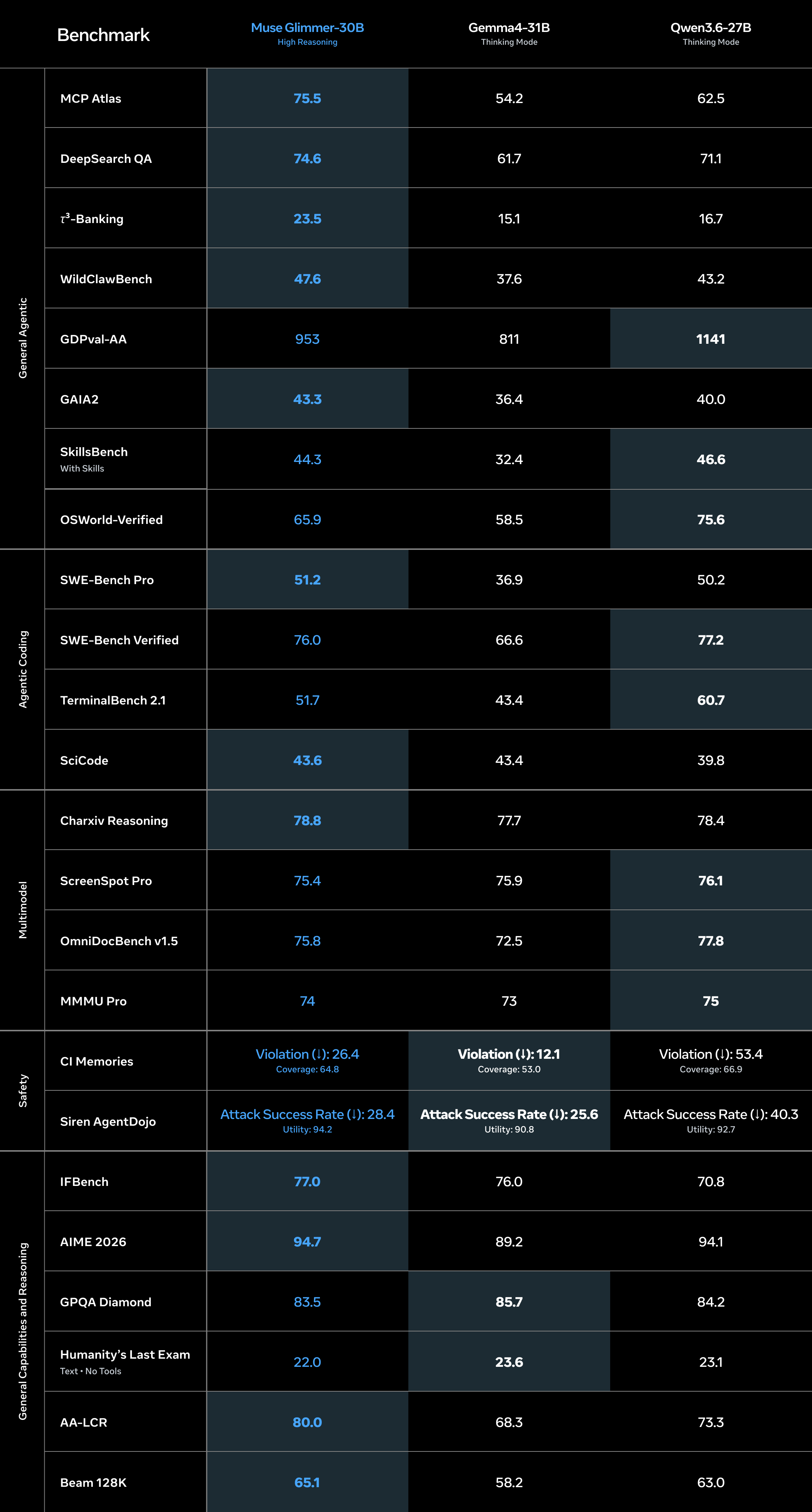
การย้ายไปใช้โมเดล AI บนแล็ปท็อปไม่ควรถูกมองว่าเป็นการลดสเปก แต่เป็นการเปลี่ยนมิติของการควบคุม Muse Glimmer ถูกฝึกให้สามารถทำงานเอเจนต์แบบครบกระบวนการ ตั้งแต่งานหลายขั้นตอน การใช้เครื่องมือต่าง ๆ ไปจนถึงการฟื้นตัวจากการเรียกใช้เครื่องมือที่ล้มเหลว. นี่คือสิ่งที่ cloud-based chatbot ทั่วไปไม่สามารถให้ได้เมื่อคุณออฟไลน์. โมเดลยังผ่านการฝึกด้วยข้อมูลมากกว่า 100 ภาษาและปรับระดับความเข้มข้นของการคิดตามความเร็วและคุณภาพที่คุณต้องการ. ที่สำคัญ มันไม่ใช่แค่ “รันได้บนเครื่อง” แต่ยังแข่งขันกับคู่แข่งอย่าง Google Gemma4-31B และ Qwen3.6-27B ได้ดี โดย Meta ระบุว่า Muse Glimmer เอาชนะทั้งสองโมเดลในชุดทดสอบ 12 รายการ เช่น MCP Atlas, DeepSearch QA, GAIA2 และ AIME 2026. เคล็ดลับการใช้งานจริงคือ ปรับโหมดความเข้มข้นให้เหมาะกับงาน: งานเขียนโค้ดและวิเคราะห์ข้อมูลซับซ้อนใช้โหมดคิดลึก ส่วนงานเขียนเอกสารทั่วไปใช้โหมดเร็วเพื่อไม่ให้เครื่องหน่วงเกินไป. อย่าลืมปิดแอปที่กิน RAM มากเพื่อลดโอกาสที่โมเดลจะค้างระหว่างรัน.
ใช้ Muse Glimmer เป็นเครื่องมือผลิตงานออฟไลน์โดยไม่ต้องสมัครสมาชิก
ข้อได้เปรียบใหญ่สุดของ Muse Glimmer ไม่ใช่แค่ความล้ำของโมเดล แต่คือการที่คุณเป็นเจ้าของเวิร์กโฟลว์ทั้งหมดด้วยตัวเอง เมื่อคุณติดตั้ง Muse Glimmer แล้วรัน AI โมเดลออฟไลน์บนแล็ปท็อปได้สำเร็จ คุณจะมีผู้ช่วยสำหรับงานผลิตเนื้อหา วิเคราะห์ข้อมูล และ orchestrate เอเจนต์ที่อยู่กับคุณทุกที่ แม้ไม่มีสัญญาณอินเทอร์เน็ต. โมเดลถูกออกแบบมาเพื่อทำงานแบบ end-to-end agentic task completion และ reasoning หลายขั้นตอน ทำให้สามารถต่อยอดเป็นระบบอัตโนมัติสำหรับทีมเล็ก ๆ หรือผู้ใช้เดี่ยวที่ต้องจัดการงานจำนวนมาก. เมื่อทุกอย่างรันบนเครื่อง คุณไม่ต้องพึ่ง cloud และไม่ต้องจ่ายค่าสมัครสมาชิกบริการ AI รายเดือนเพื่อให้เอเจนต์ทำงานแทนคุณตลอดเวลา. สำหรับผู้ใช้ทั่วไป นี่คือก้าวสำคัญจากยุคที่ AI เป็นเพียง chatbot ในเบราว์เซอร์ ไปสู่ยุคที่ AI กลายเป็นส่วนหนึ่งของระบบปฏิบัติการของคุณเอง รันโดยตรงบนคอมพิวเตอร์ และยังคงอยู่นอก cloud เสมอ. สรุปได้ชัดเจนว่า หากคุณให้ความสำคัญกับความเป็นส่วนตัว การควบคุม และต้นทุนระยะยาว การติดตั้ง Muse Glimmer บนเครื่องคือทางเลือกที่คุ้มกว่าการผูกตัวเองกับบริการออนไลน์.