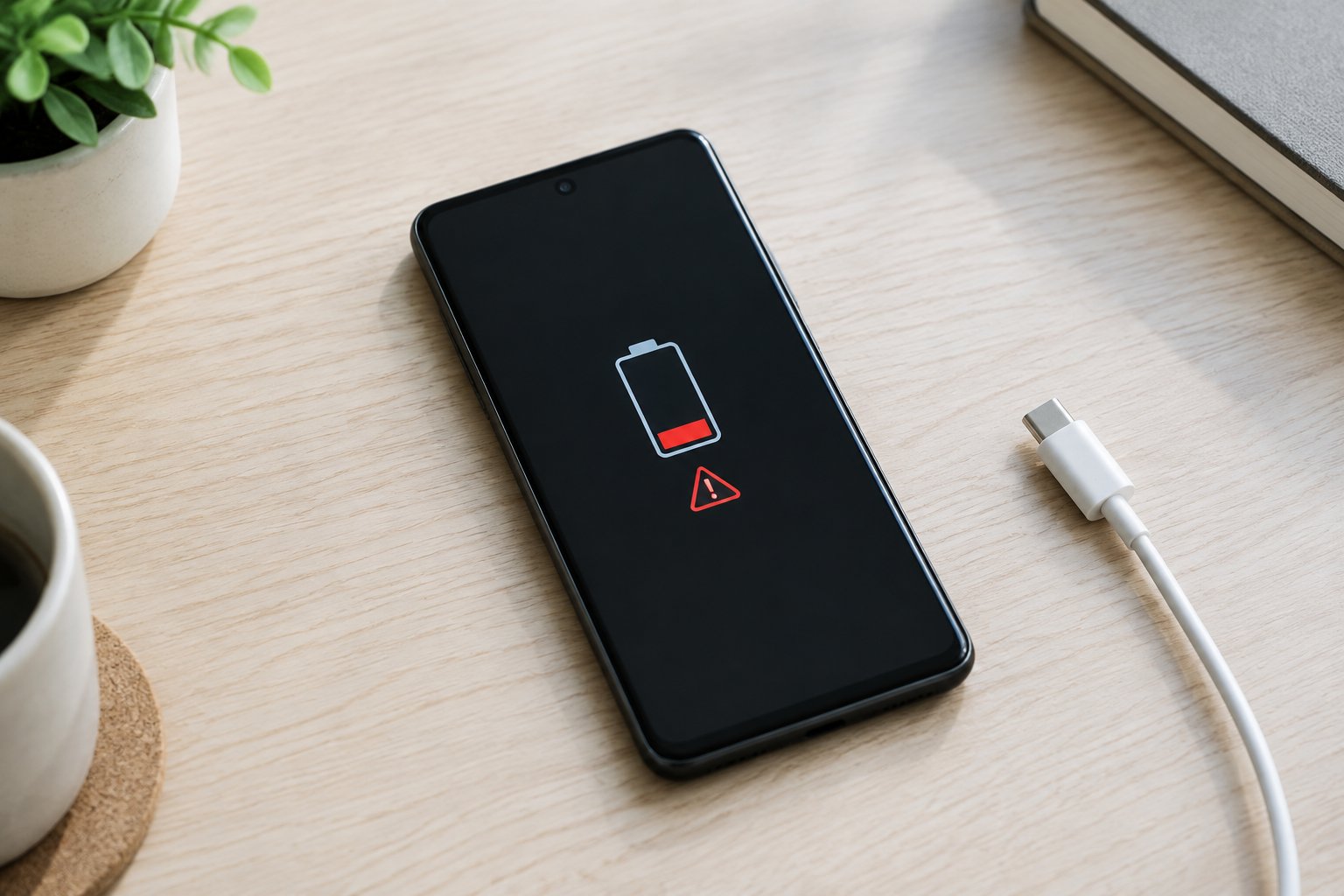

แบตลดตอนพักเครื่อง อาจเป็นเพราะแอปยังทำงาน
แอปเบื้องหลังคือแอปที่ยังทำงานบางอย่างเมื่อไม่ได้เปิดดูหรือเมื่อหน้าจอล็อก เช่น อัปเดตเนื้อหา ซิงก์ข้อมูล ส่งการแจ้งเตือน หรือเข้าถึงตำแหน่ง ซึ่งอาจใช้พลังงานและทำให้แบตลดลงโดยไม่รู้ตัว แอปกินแบตที่ควรจับตา ได้แก่ Instagram, TikTok, WhatsApp, Google Maps, Facebook และ Gmail แต่ไม่ได้หมายความว่าทุกแอปจะใช้พลังงานมากตลอดเวลา เพราะผลขึ้นกับความถี่ที่ใช้ การตั้งค่า และข้อจำกัดของระบบปฏิบัติการ ทางที่ดีกว่าการเดาว่าแอปไหนเป็นตัวการคือเช็กแบตมือถือจากข้อมูลการใช้งานก่อน แล้วค่อยเปลี่ยนการตั้งค่าทีละอย่าง วิธีนี้ช่วยลดแบตหมดเร็วโดยไม่ปิดฟังก์ชันที่ยังจำเป็น และทำให้รู้ว่าการปรับข้อใดช่วยได้จริง
ถ้าเพิ่งเริ่มแบตไหลผิดปกติ ให้รีสตาร์ตเครื่องก่อน เพราะกระบวนการที่ค้างหรือการซิงก์ที่ติดขัดอาจทำงานต่อเนื่องและกินพลังงานได้ หลังเปิดเครื่องแล้วใช้งานตามปกติหลายชั่วโมงจึงค่อยดูสถิติแบตเตอรี่ อย่าเพิ่งสรุปจากข้อมูลที่เก็บได้ทันทีหลังรีสตาร์ต เพราะช่วงเวลานั้นสั้นเกินไปสำหรับการวิเคราะห์

เช็กแบตมือถือเพื่อระบุตัวการก่อนปรับตั้งค่า
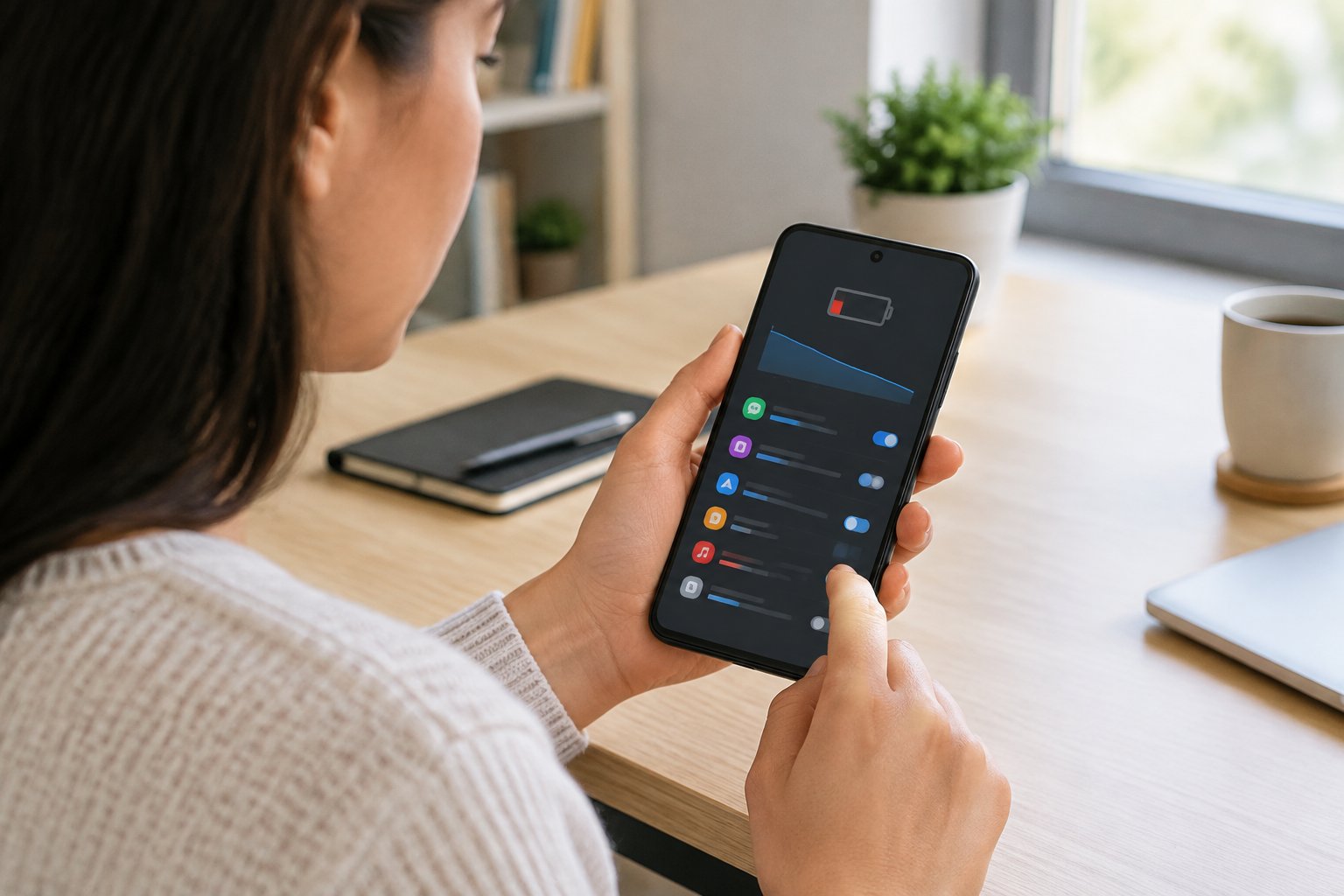
เปิดหน้าการใช้แบตเตอรี่และเลือกมุมมองแยกตามแอป พร้อมกำหนดช่วงเวลาเป็นตั้งแต่ชาร์จเต็มครั้งล่าสุด แอปสองหรือสามอันดับแรกมักช่วยชี้ให้เห็นว่าพลังงานส่วนใหญ่หายไปกับอะไร บน Pixel และ Android ส่วนใหญ่ ให้ไปที่การตั้งค่า > แบตเตอรี่ > การใช้แบตเตอรี่ ส่วน Samsung Galaxy ให้ไปที่การตั้งค่า > การดูแลแบตเตอรี่และอุปกรณ์ > แบตเตอรี่ แล้วเลือกดูการใช้แบตเตอรี่ ชื่อเมนูอาจต่างกันเล็กน้อยตามรุ่น
ดูควบคู่กันว่าแบตลดตอนเปิดหน้าจอหรือช่วงที่วางเครื่องไว้ หากใช้งานหน้าจอนาน จอและแอปที่เปิดอาจเป็นสาเหตุหลัก แต่ถ้าแบตหายอย่างน้อย 10 เปอร์เซ็นต์ในชั่วข้ามคืนทั้งที่แทบไม่ได้เปิดหน้าจอ ให้สงสัยกิจกรรมเบื้องหลัง เช่น แอปสังคมออนไลน์ แอปนำทาง หรือการสำรองข้อมูลบนคลาวด์ ตัวเลขนี้เป็นสัญญาณให้ตรวจต่อ ไม่ใช่หลักฐานว่าแบตเตอรี่เสื่อมแน่นอน
การเช็กจากสถิติจริงสำคัญกว่าการปิดทุกอย่างพร้อมกัน เพราะช่วยจำกัดการเปลี่ยนแปลงให้ตรงจุด และลดโอกาสพลาดการแจ้งเตือนที่ต้องใช้
Android: ปิดแอปเบื้องหลังอย่างเลือกสรร
เมื่อเจอแอปที่ใช้พลังงานสูงผิดปกติ ให้แตะไอคอนแอปค้างไว้ เปิดข้อมูลแอป แล้วเข้าเมนูแบตเตอรี่ จากนั้นเลือกจำกัดการทำงานหรือเลือกตัวเลือกที่ระบบปรับให้เหมาะสม การจำกัดจะหยุดแอปไม่ให้ทำงานเบื้องหลัง และแอปจะอัปเดตเมื่อเปิดใช้งานเท่านั้น เริ่มกับแอปที่ยอมเปิดดูเองได้ เช่น แอปชอปปิงหรือเกม ส่วนแอปข้อความ ธนาคาร และปฏิทินควรคงไว้ที่โหมดปรับให้เหมาะสม เพื่อให้การแจ้งเตือนที่จำเป็นยังมาถึง
สำหรับ Samsung อาจพบตัวเลือกแอปที่พักลึกในเมนูดูแลแบตเตอรี่และอุปกรณ์ ส่วน Android บางรุ่นมีแบตเตอรี่ปรับอัตโนมัติ ซึ่งเรียนรู้ว่าแอปใดไม่ค่อยใช้แล้วจำกัดกิจกรรมเบื้องหลัง ให้ระบบปรับตามรูปแบบการใช้งานสักระยะ อย่าตัดสินผลภายในชั่วโมงเดียว
การปิดแอปเบื้องหลังแบบเหมารวมเป็นข้อผิดพลาดที่ควรเลี่ยง เพราะอาจทำให้ข้อความหรือการเตือนสำคัญมาช้า ปิดการแจ้งเตือนเฉพาะแอปที่ส่งโปรโมชันหรือเตือนที่ไม่ต้องการ และตรวจการซิงก์อีเมล รายชื่อ หรือพื้นที่เก็บข้อมูลออนไลน์ หากแอปเริ่มกินแบตหลังติดตั้งหรืออัปเดต ให้ลองอัปเดตแอป และหากยังผิดปกติค่อยพิจารณาถอนการติดตั้ง
iPhone: ตรวจการใช้แบตและจำกัดกิจกรรมที่ไม่จำเป็น
บน iPhone ให้เริ่มจากการตั้งค่า > แบตเตอรี่ แล้วตรวจรายชื่อแอปและสัดส่วนการใช้พลังงานในช่วงเวลาที่แสดง หากแอปสังคมออนไลน์หรือแอปนำทางใช้แบตมากทั้งที่แทบไม่ได้เปิด ให้ตรวจการตั้งค่าของแอปนั้นและจำกัดสิ่งที่ไม่จำเป็น เช่น การรีเฟรชแอปเบื้องหลัง การแจ้งเตือน และการเข้าถึงตำแหน่ง แนวคิดสำคัญคือปรับเฉพาะแอปที่มีหลักฐานการใช้พลังงานสูง ไม่ใช่ปิดทุกฟังก์ชันโดยไม่ดูผล
ตั้งค่าตำแหน่งให้แอปส่วนใหญ่เข้าถึงได้เฉพาะขณะใช้งาน และปิดการแจ้งเตือนที่ไม่มีประโยชน์ หากต้องการผลักภาระการจัดการให้น้อยลง ให้ใช้ตัวเลือกประหยัดแบตเตอรี่ของระบบเมื่อจำเป็น ทั้งนี้เส้นทางเมนูและชื่อการตั้งค่าอาจต่างกันตามรุ่นและเวอร์ชันของระบบ จึงควรตรวจหน้าการตั้งค่าจริงบนเครื่อง
อย่าจำกัดแอปข้อความหรือแอปที่ต้องแจ้งเตือนเร่งด่วนโดยไม่คิดให้รอบคอบ เพราะการทำงานเบื้องหลังที่ลดลงอาจแลกกับการแจ้งเตือนที่มาช้า หลังปรับแล้วใช้งานตามปกติและกลับมาตรวจสถิติแบตอีกครั้ง เพื่อดูว่าการเปลี่ยนแปลงช่วยแก้ปัญหาหรือไม่
ถ้ายังแบตไหล ให้ดูจอและสัญญาณเครือข่าย
แอปไม่ใช่ผู้ต้องสงสัยเพียงกลุ่มเดียว บน Android หน้าจอเป็นหนึ่งในส่วนที่ใช้พลังงานมากที่สุด และวิทยุสื่อสารก็ทำงานหนักเมื่อโทรศัพท์พยายามหาสัญญาณในพื้นที่อับ เปิดความสว่างอัตโนมัติ ลดความสว่างเองเมื่ออยู่ในอาคาร และตั้งเวลาปิดหน้าจอให้สั้นลง หากเครื่องรองรับอัตรารีเฟรชสูง การเปลี่ยนไปใช้ค่ามาตรฐานอาจช่วยประหยัดพลังงานได้ ปิดหน้าจอแสดงผลตลอดเวลาหากไม่จำเป็น และเปิดโหมดมืดบนจอ OLED เพื่อให้ส่วนสีดำใช้พลังงานน้อยลง
เมื่อสัญญาณมือถืออ่อน โมเด็มจะทำงานหนักและเครื่องอาจอุ่นขึ้น หากมีสัญญาณ Wi-Fi ที่เสถียร ให้ใช้การโทรผ่าน Wi-Fi หากผู้ให้บริการและอุปกรณ์รองรับ ส่วนพื้นที่ที่ไม่มีสัญญาณและไม่ต้องติดต่อใครชั่วคราว อาจเปิดโหมดเครื่องบินแล้วปิดเมื่อกลับมาต้องใช้เครือข่าย หากสัญญาณ 5G ในพื้นที่ไม่สม่ำเสมอ การเลือกเครือข่ายที่เหมาะกับสภาพจริงก็อาจช่วยได้
เปลี่ยนทีละอย่างแล้วตรวจแบตในวันถัดไป โดยทั่วไปอาจเห็นการปรับปรุงภายในหนึ่งวัน และการที่แบตลดลงน้อยลงระหว่างคืนหรือใช้งานหน้าจอได้นานขึ้นเป็นสัญญาณว่าพบแนวทางที่ได้ผล สรุปคือดูข้อมูลก่อนจำกัดแอป รักษาการแจ้งเตือนที่จำเป็น และอย่ามองข้ามความสว่างกับสัญญาณเครือข่าย การปรับอย่างเจาะจงย่อมดีกว่าปิดทุกอย่างจนมือถือทำงานไม่สะดวก