
ทำไมมือโปรถึงหันมาใช้อุปกรณ์แปลกๆ บนโต๊ะทำงาน
การนำอุปกรณ์เล่นเกมและเทคโนโลยีทั่วไปมาแปลงร่างเป็นเครื่องมือแก้ไขวิดีโอและอุปกรณ์ทำงานสร้างสรรค์ คือการใช้เมาส์แทร็กบอล คอนโทรลเลอร์ และคอนโซลควบคุมสร้างสรรค์แบบตั้งโปรแกรมได้ เพื่อให้ทำงานตัดต่อ ออกแบบ และจัดระเบียบโต๊ะให้เป็นมิตรกับข้อมือและสายตามากขึ้น โดยลดจำนวนอุปกรณ์บนโต๊ะ แต่เพิ่มประสิทธิภาพและความแม่นยำของการควบคุมซอฟต์แวร์ลงมือทำจริงแทนการคลิกเมาส์ซ้ำๆ.
ถ้าคุณทำงานตัดต่อวิดีโอ ภาพ หรือกราฟิกวันละหลายชั่วโมง ปัญหาที่เจอบ่อยคือโต๊ะรกเต็มไปด้วยคีย์บอร์ด เมาส์ แท็บเล็ต และปุ่มลัดที่จำไม่หมด การหยิบอุปกรณ์เกมหรือคอนโซลควบคุมสร้างสรรค์มาใช้แทนหลายๆ ชิ้นช่วยลดทั้งการเอื้อมมือและความล้า แถมยังสนุกกว่าเดิมนิดหน่อยด้วย เพราะความรู้สึกเหมือนกำลังเล่นเกมแต่สร้างงานจริงๆ ไปพร้อมกัน.
เปลี่ยน Wii Nunchuck ให้เป็นรีโมตแก้ไขวิดีโอที่ ergonomic
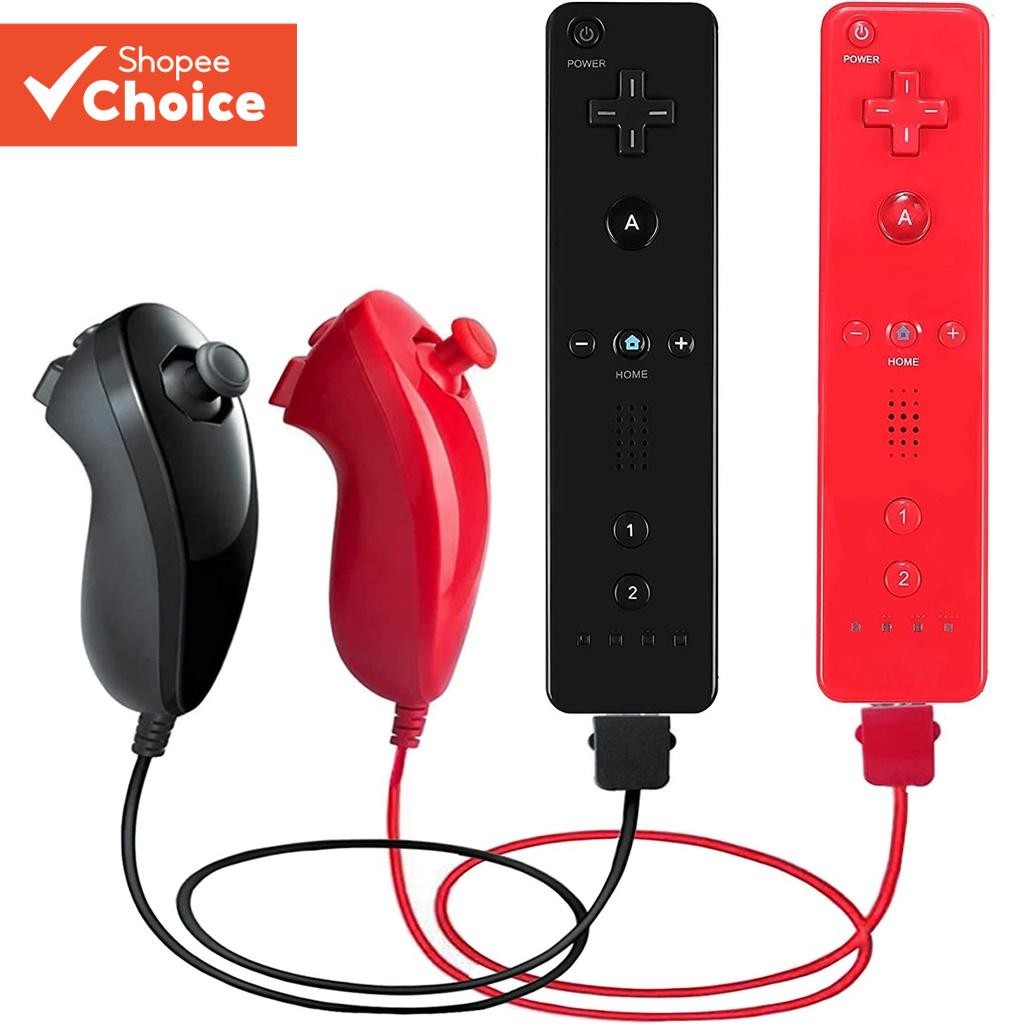
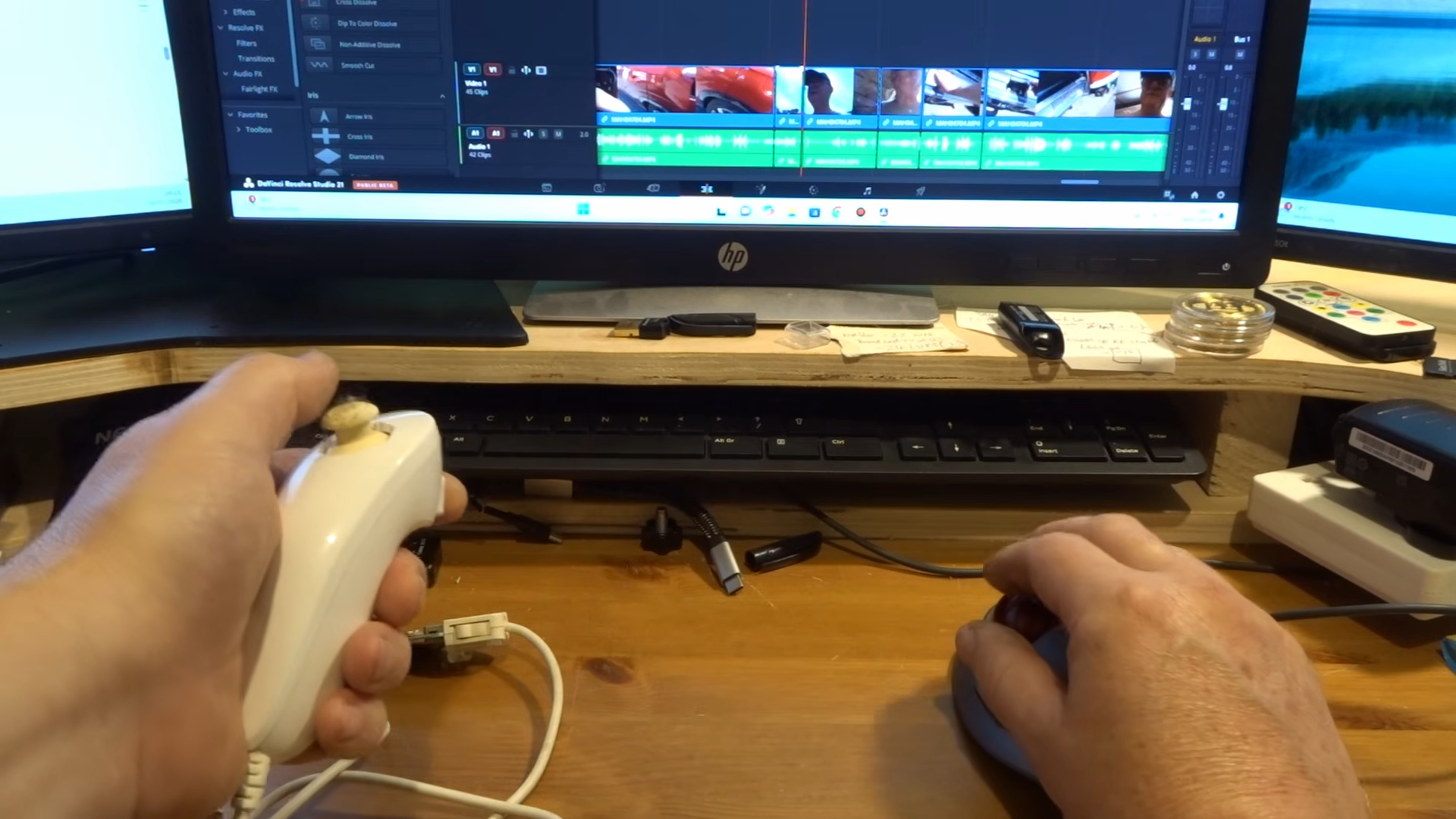
ตัวอย่างที่ชัดที่สุดของการแปลงอุปกรณ์เกมคือการเอา Wii Nunchuck มาทำเป็นปุ่มลัดสำหรับโปรแกรมตัดต่อวิดีโอ โดยเชื่อมต่อผ่านอะแดปเตอร์ Anavi Handle เพื่อให้คอมพิวเตอร์มองเห็นมันเหมือนแผงปุ่มมาโครแพด แล้วกำหนดคำสั่งอย่าง Split clip, Ripple Delete และ Undo ให้กับปุ่มและ joystick ของ Nunchuck ข้อดีคือมันถูกออกแบบมาให้ถือแนวตั้ง น้ำหนักเบา และเน้นความสบาย เพราะเดิมตั้งใจให้คนทั้งบ้านเล่นเกมด้วยกัน.
สำหรับคนตัดต่อ การถือ Nunchuck ไว้ในมือแทนการวางข้อมือลงบนโต๊ะตลอดวันช่วยลดมุมงอข้อมือและอาการปวดเรื้อรังได้ แถมยังช่วยจัดระเบียบโต๊ะ เพราะคุณสามารถเก็บมาโครแพดตัวใหญ่ แล้วเหลือคีย์บอร์ดไว้พิมพ์และ Nunchuck ไว้สั่งคำสั่งหลักๆ แทน จุดที่ต้องระวังคือมันมีปุ่มไม่มาก ใช้ได้ดีถ้าคุณต้องการแค่ฟังก์ชันหลักไม่กี่ปุ่ม แต่ถ้าต้องใช้คำสั่งเยอะมากๆ อุปกรณ์ของสายโปรโดยเฉพาะอาจเหมาะกว่า.
- เตรียม Wii Nunchuck และอะแดปเตอร์ USB ที่รองรับ Nunchuck เช่น Anavi Handle แล้วเชื่อมต่อเข้าคอมพิวเตอร์ให้ระบบรู้จักเป็นอุปกรณ์อินพุต.
- ติดตั้งและตั้งค่าซอฟต์แวร์ที่ใช้กำหนดปุ่มลัด กำหนดหน้าที่ให้ปุ่มกดและ joystick เช่น Split clip, Ripple Delete และ Undo ตามเวิร์กโฟลว์โปรแกรมตัดต่อวิดีโอของคุณ.
- ทดสอบการใช้งานจริงในไทม์ไลน์ ปรับตำแหน่งมือให้ถือ Nunchuck แนวตั้งอย่างสบาย และฝึกใช้ชุดปุ่มลัดนี้แทนการเคาะคีย์บอร์ดซ้ำๆ จนเริ่มจำได้อัตโนมัติ.
ส่วนสำคัญคือการออกแบบชุดคำสั่งให้สอดคล้องกับนิสัยมือของคุณ อย่าใส่ทุกอย่างลงไปในปุ่มเดียว เพราะเป้าหมายคือให้ข้อมือขยับน้อยลง และให้คุณใช้กล้ามเนื้อมืออย่างเป็นธรรมชาติ ไม่ฝืนท่าทางเดิมที่ทำให้ปวด.
เมาส์แทร็กบอล Kensington TB900: ความแม่นยำที่เหนือกว่าเมาส์ปกติ
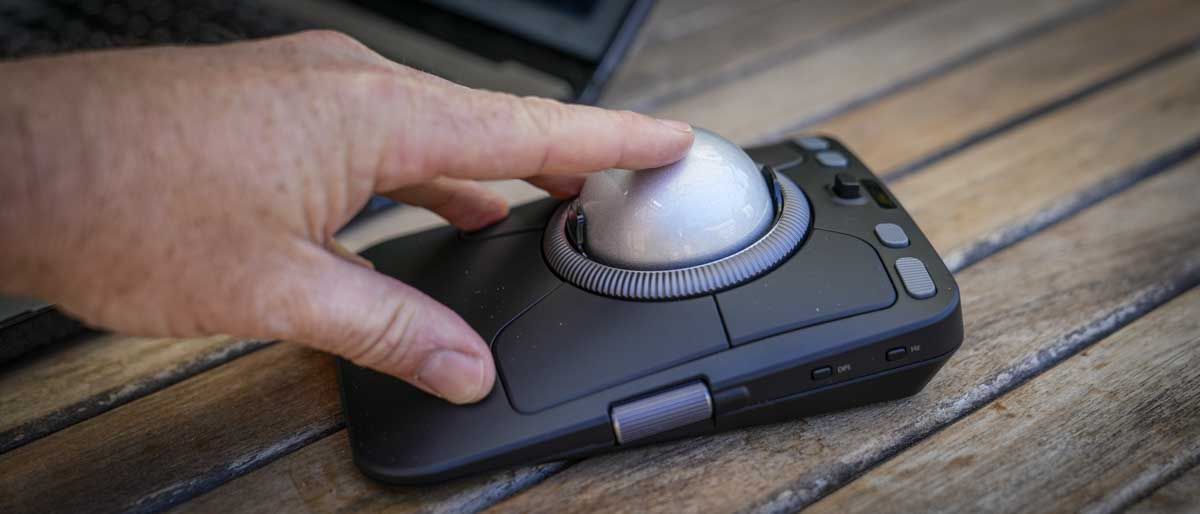
เมาส์แทร็กบอลอย่าง Kensington Expert Mouse Pro TB900 EQ ถูกออกแบบมาให้คิดใหม่ทั้งหมดว่าการเลื่อนเมาส์ควรเป็นแบบไหน แทนที่จะให้มือทั้งมือวิ่งไปบนโต๊ะ ตัวเครื่องจะอยู่นิ่ง แล้วให้ลูกบอลขนาดประมาณ 55 มม. หมุนเพื่อพาเคอร์เซอร์เคลื่อนที่ โดยรอบลูกบอลมีปุ่มหลายตำแหน่งและวงแหวนสกอลล์ รวมถึงปุ่มด้านบนและปุ่มโหมดที่ปรับได้ผ่านซอฟต์แวร์เฉพาะบน macOS และ Windows.
ซอฟต์แวร์ Kensington Konnect ให้คุณกำหนดปุ่มและการทำงานให้แตกต่างกันตามโปรแกรม เช่น เมื่อสลับระหว่าง Photoshop และ Final Cut Pro ชุดปุ่มลัดจะเปลี่ยนตามอัตโนมัติ ในการทดสอบตัดต่อแบบ head-to-head ผู้รีวิวตัดคลิปชุดเดียวกันครั้งหนึ่งด้วยคีย์บอร์ดและเมาส์ และอีกครั้งด้วย TB900 ผลคือแทร็กบอลทำงานได้เร็วกว่า แม้จะเคยชินกับเมาส์มานานหลายปี พร้อมความรู้สึกแม่นยำกว่าเมาส์ทันทีและปรับความเร็วการตอบสนองได้จาก Konnect.
| Spec | ค่า | ผลต่อโต๊ะทำงาน |
|---|---|---|
| ขนาดตัวเครื่อง | ประมาณ 125 x 165 มม. สูงราว 60 มม. พร้อมลูกบอล | กินพื้นที่คงที่บนโต๊ะ ไม่ต้องขยับเหมือนเมาส์ |
| เส้นผ่านศูนย์กลางลูกบอล | ประมาณ 55 มม. ถอดได้ | ให้ระยะควบคุมละเอียด เหมาะกับงานตัดต่อและรีทัช |
| น้ำหนัก | ราว 450 กรัม | เครื่องไม่เลื่อนหนีมือ ช่วยจัดระเบียบโต๊ะให้แน่นอน |
| การเชื่อมต่อ | USB-C, Bluetooth, ดองเกิล 2.4GHz | ยืดหยุ่นกับทั้งเดสก์ท็อปและโน้ตบุ๊กหลายเครื่อง |
คอนโซล TourBox Elite Plus: ปุ่มหมุนดึงความรู้สึกปลายนิ้วกลับมา
ถ้า Nunchuck เป็นรีโมตแบบมินิมอล และแทร็กบอลเป็นเมาส์แทร็กบอลที่แม่นยำ TourBox Elite Plus ก็เปรียบเหมือนแผงควบคุมสร้างสรรค์แบบเต็มมือที่ตั้งโปรแกรมได้เกือบทุกปุ่ม ตัวเครื่องขนาดพอๆ กับเมาส์แต่ทรงออกเป็นสี่เหลี่ยม มีหนึ่ง wheel หนึ่ง knob หนึ่ง dial และปุ่มทั้งหมด 14 ปุ่ม โดย wheel และ dial กดลงได้อีกชั้น จุดเด่นคือการให้การควบคุมแบบสัมผัสกับซอฟต์แวร์สร้างสรรค์ เช่นการปรับค่าแบบละเอียดด้วยการหมุนแทนการลากเมาส์.
TourBox Console มีทั้งเวอร์ชันเดสก์ท็อปและแท็บเล็ตให้ใช้ตั้งค่า คุณสามารถใช้ presets ที่มีอยู่ ดาวน์โหลด presets จากผู้ใช้คนอื่น หรือสร้างของตัวเองได้ เนื่องจาก Elite Plus เชื่อมต่อกับทั้งคอมพิวเตอร์และแท็บเล็ตผ่าน Bluetooth รวมถึง iOS และ Android ทำให้มันเป็นตัวกลางเชื่อมงานตัดต่อบน iPad กับงานบนเดสก์ท็อปได้ดี ข้อควรจำคือรุ่นนี้จัดอยู่ในระดับพรีเมียม สูงกว่ารุ่นล่างของ TourBox และถ้าคุณไม่คิดจะใช้กับแท็บเล็ต รุ่น Elite ที่รองรับเฉพาะคอมพิวเตอร์อาจคุ้มค่ากว่า.
เมื่อใช้งานไปสักพัก TourBox ให้ความรู้สึกว่า "ทำไมก่อนหน้านี้เราถึงอยู่ได้โดยไม่มีมัน" เพราะมันช่วยให้ปรับค่าต่างๆ ได้แม่นยำและเร่งเวิร์กโฟลว์ให้เร็วขึ้นอย่างเห็นได้ชัด เหมาะกับคนที่ชอบสัมผัสปุ่มหมุนและต้องการควบคุมซอฟต์แวร์แบบไม่ละสายตาจากหน้าจอ.

จัดระเบียบโต๊ะและงบ: เลือกอุปกรณ์แปลกแต่เวิร์กให้เข้ากับตัวเอง
หัวใจของการนำอุปกรณ์ไม่ค่อยเหมือนใครมาใช้คือการลดความรกบนโต๊ะและเพิ่มความลื่นของเวิร์กโฟลว์ไปพร้อมกัน เช่น เมื่อเปลี่ยนมาใช้ Wii Nunchuck เป็นมาโครแพด คุณยังมีคีย์บอร์ดไว้พิมพ์ แต่สามารถเก็บมาโครแพดตัวโตออกไปได้ หรือใช้เมาส์แทร็กบอล TB900 ที่ตั้งอยู่กับที่ ไม่ต้องเผื่อพื้นที่เลื่อนเมาส์ไปมา รวมถึงการวาง TourBox Elite Plus ข้างคีย์บอร์ดหรือแท็บเล็ตเพื่อให้ปุ่มลัดทั้งหมดมาอยู่ใต้ปลายนิ้วแทนการพึ่งเมาส์อย่างเดียว.
ในแง่งบประมาณ ตัวอย่างอย่าง Nunchuck + Anavi Handle ใช้ไมโครคอนโทรลเลอร์ Seeed Studio Xiao RP2040 ที่มีราคาเพียงไม่กี่ดอลลาร์ ทำให้ทั้งชุดค่อนข้างประหยัด แม้จะรองรับฟังก์ชันได้ไม่มาก แต่ก็เพียงพอสำหรับคนที่ต้องการคำสั่งหลักในแต่ละงานตัดต่อ ส่วน TourBox Elite Plus เป็นตัวเลือกสายพรีเมียม ในขณะที่รุ่น Elite ปกติเป็นตัวเลือกที่ประหยัดกว่า หากคุณไม่ต้องใช้กับแท็บเล็ต ด้านเมาส์แทร็กบอล TB900 แม้จะไม่ใช่อุปกรณ์ถูกที่สุด แต่ความแม่นยำและเวลาในการตัดต่อที่เร็วขึ้นเมื่อเทียบกับเมาส์มาตรฐานทำให้มันคุ้มค่าในมุมมืออาชีพ.
ภาพรวมแล้ว การลองเปลี่ยนอุปกรณ์ให้เหมาะกับสรีระและสไตล์การทำงานของคุณอาจใช้เวลาปรับตัวเล็กน้อย แต่เมื่อชินแล้ว เครื่องมือเหล่านี้จะช่วยให้คุณทำงานได้เร็วขึ้น แม่นยำขึ้น และโต๊ะทำงานก็ดูสะอาดตาและเป็นมิตรมากขึ้น คุณเพียงต้องสังเกตว่าตัวเองใช้คำสั่งอะไรบ่อย เลือกอุปกรณ์ที่ตอบโจทย์จริงๆ แล้วค่อยๆ ปรับให้เป็นชุดเวิร์กโฟลว์แบบมือโปรในงบที่คุณสบายใจ.