
รู้จัก iOS 27 และสิ่งที่ต้องเตรียมตัวก่อนเริ่ม
iOS 27 คือระบบปฏิบัติการสำหรับ iPhone ที่เน้นความเร็วและความฉลาดของเครื่อง ด้วยการเพิ่ม Siri AI Apple Intelligence และการปรับแต่ง Liquid Glass ได้ทั้งระบบ ทำให้หน้าตาเครื่องยืดหยุ่นขึ้น งานประจำวันง่ายขึ้น และการทำงานโดยรวมลื่นขึ้น ผู้ใช้สามารถเปิดแอป ส่งไฟล์ แต่งรูป และสั่งงานด้วยเสียงได้คล่องตัวมากกว่าเดิม โดยยังคงหน้าตาที่คุ้นเคยแต่ปรับให้เข้ากับสไตล์ของแต่ละคนได้ดีขึ้น
ก่อนลงมือ iOS 27 เปิดให้ติดตั้งกับ iPhone 11 ขึ้นไป รวมถึง iPhone SE รุ่นที่ 2 และ 3 ถ้าเครื่องเก่ากว่านี้จะไม่รองรับ ดังนั้นอย่างแรกคือตรวจสอบรุ่น iPhone ใน การตั้งค่า แล้วค่อยตัดสินใจอัปเดต ที่สำคัญควรสำรองข้อมูลผ่าน iCloud หรือคอมพิวเตอร์ไว้ก่อน เผื่อมีปัญหาระหว่างอัปเดตหรืออยาก Downgrade กลับ การกู้ข้อมูลจะง่ายขึ้น
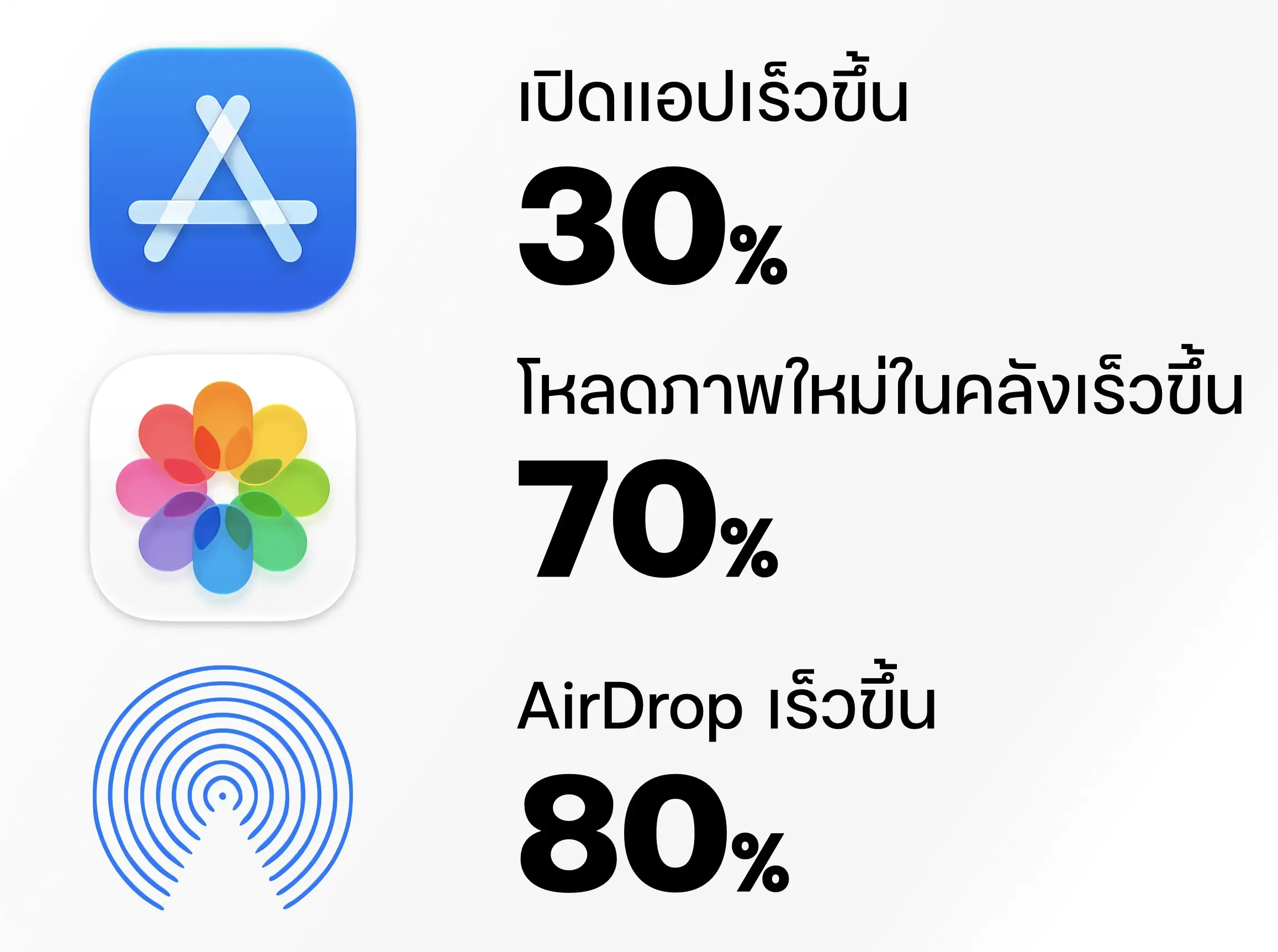
จุดที่หลายคนจะรู้สึกได้ทันทีคือความลื่นของระบบ จากข้อมูลระบุว่า การเปิดแอปเร็วขึ้นสูงสุด 30% โหลดรูปภาพใน Photos เร็วขึ้นถึง 70% และส่งไฟล์ผ่าน AirDrop เร็วขึ้นสูงสุด 80% ซึ่งทำให้ iPhone รู้สึกเหมือนเครื่องใหม่ทั้งที่ยังเป็นเครื่องเดิม

ขั้นตอน iOS 27 how to ตั้งค่าให้พร้อมใช้ฟีเจอร์ใหม่
ส่วนนี้คือภาพรวม iOS 27 features setup สำหรับคนที่อยากอัปเดตและใช้งานให้คุ้ม คุณไม่จำเป็นต้องเป็นสายเทคโนโลยีก็ทำตามได้ เพียงเตรียมเวลาและอินเทอร์เน็ตที่เสถียร ระหว่างอัปเดตควรเสียบชาร์จหรือให้แบตเหลือมากกว่า 50% เพื่อเลี่ยงเครื่องดับกลางคัน และควรเผื่อเวลาเผื่อเครื่องรีสตาร์ตและจัดการไฟล์หลังอัปเดตเล็กน้อย
- สำรองข้อมูล iPhone ผ่าน iCloud หรือเชื่อมต่อคอมพิวเตอร์แล้วสำรองด้วยโปรแกรมจัดการที่ใช้อยู่ เพื่อป้องกันข้อมูลหายหากอัปเดตผิดพลาด
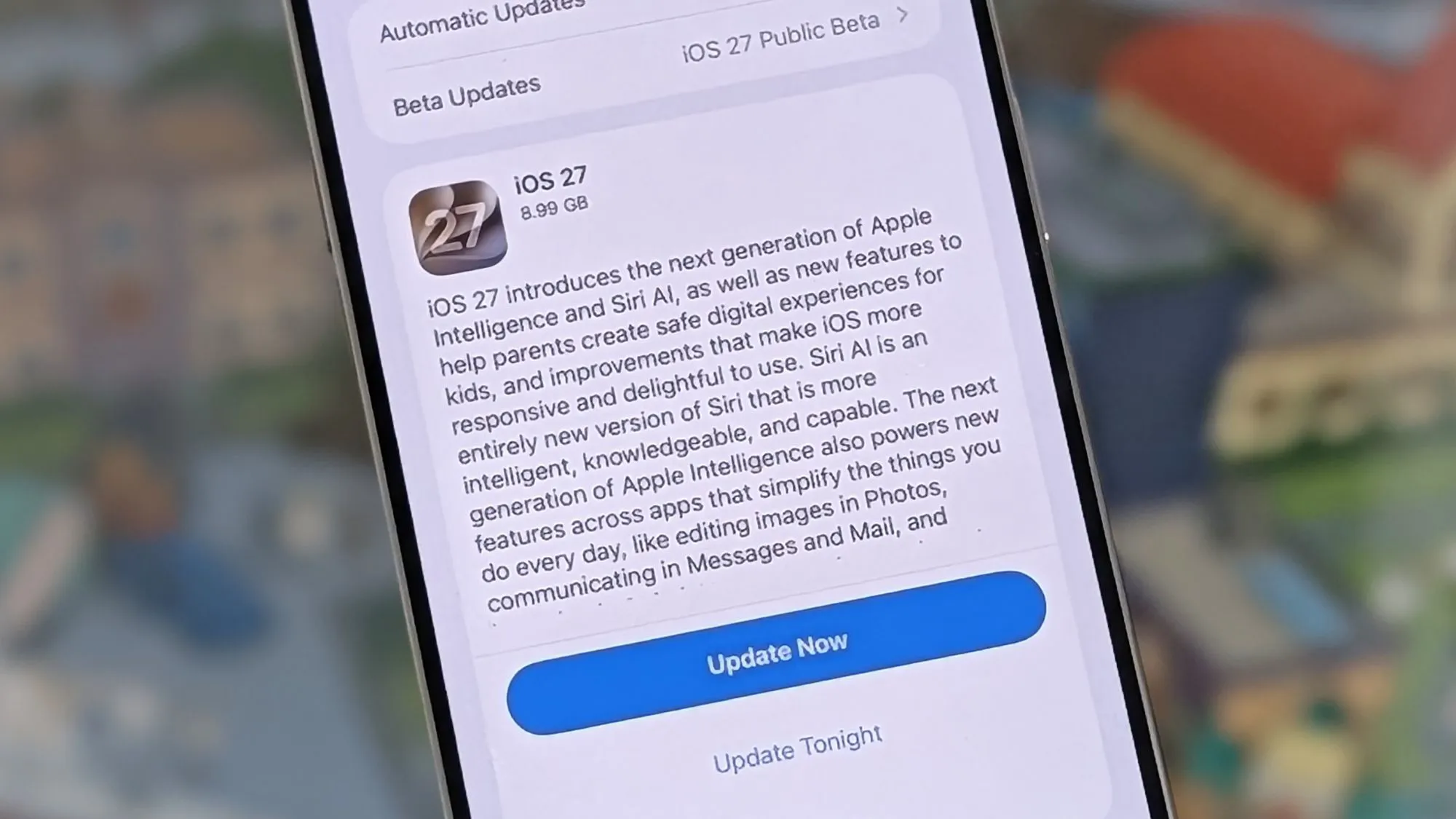
- เชื่อมต่อ iPhone กับ Wi‑Fi และเสียบชาร์จ จากนั้นเปิด การตั้งค่า ไปที่ ทั่วไป แล้วแตะ รายการอัปเดตซอฟต์แวร์ รอให้ iOS 27 แสดงขึ้นมาแล้วกด ดาวน์โหลดและติดตั้ง
- หากต้องการอัปเดตผ่านคอมพิวเตอร์ ให้เชื่อมต่อ iPhone กับ Mac หรือ PC แล้วเลือกอัปเดตซอฟต์แวร์ หรือใช้ไฟล์ IPSW ที่ดาวน์โหลดมาทำการอัปเดตเองตามขั้นตอนของโปรแกรม
- หลังอัปเดตเสร็จและเครื่องรีสตาร์ต ให้ล็อกอิน Apple ID ตรวจดูแอปหลัก เช่น โทร ข้อความ รูปภาพ ว่าทำงานปกติ จากนั้นทำตามแจ้งเตือนเกี่ยวกับ การเพิ่มประสิทธิภาพการค้นหา และ Siri เพื่อให้ระบบใหม่ทำงานเต็มที่
- เข้า การตั้งค่า เพื่อตรวจดูหัวข้อใหม่ๆ เช่น การแสดงผล Liquid Glass การตั้งค่า Siri และ Apple Intelligence tools จากนั้นเริ่มปรับแต่งตามหัวข้อในบทความนี้
หลังทำครบขั้นตอน iPhone ของคุณจะได้รับ Siri AI Apple Intelligence และ Liquid Glass พร้อมปรับแต่งได้ทั้งระบบ ทำให้ทุกอย่างรู้สึกลื่นและตอบสนองไวกว่าเดิม ระหว่างใช้งานช่วงแรกอาจมีการประมวลผลเบื้องหลังเล็กน้อย เช่น จัดระเบียบรูปภาพหรือข้อมูล ทำให้แบตลดเร็วขึ้นบ้าง เป็นเรื่องปกติที่ระบบใหม่กำลังตั้งตัว
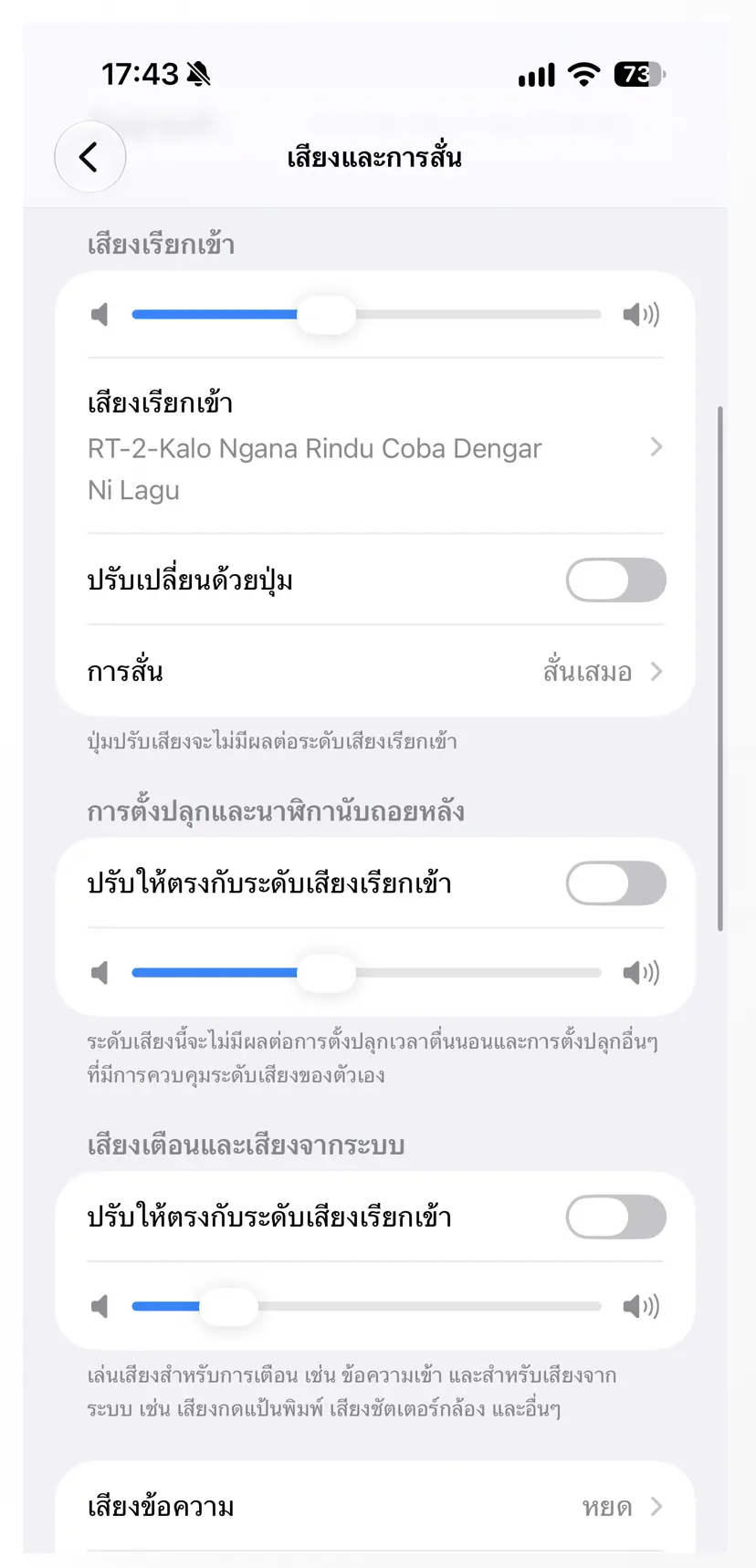
ปรับ Liquid Glass customization ให้สวยและอ่านง่าย
Liquid Glass customization คือการปรับความโปร่งใสและสีกึ่งใสของปุ่ม แถบเครื่องมือ และเมนูทั่วทั้งระบบ iOS 27 ทำให้คุณควบคุมลุคของเครื่องได้ตั้งแต่แบบใสเบาๆ ไปจนถึงสีชัดเต็มพื้นหลัง โดยยังเน้นให้อ่านเนื้อหาได้ง่ายขึ้นผ่านการออกแบบไอคอนและพื้นหลังใหม่
หลังอัปเดต จะมีแถบเลื่อน Liquid Glass ใน การตั้งค่า ส่วนการแสดงผล หรือ Appearance ให้ปรับลักษณะการแสดงผลของปุ่มและแถบต่างๆ ตั้งแต่โปร่งใสเป็นพิเศษไปจนถึงโทนทึบมีสีเต็มรูปแบบ หน้าจอโฮมและไอคอนแอปจำนวนมากถูกปรับดีไซน์ใหม่ให้มีความเป็น Liquid Glass มากขึ้น เช่น Maps Freeform Siri Safari และ Settings รวมถึงวิดเจ็ตขนาดใหญ่เต็มหน้าจอที่ย้อมสีตามพื้นหลัง
เคล็ดลับคือเลือกความโปร่งใสให้เหมาะกับสายตา หากตั้งใสเกินไปอาจทำให้ตัวหนังสือกลืนกับรูปพื้นหลัง โดยเฉพาะคนที่ใช้รูปสีจัดหรือมีรายละเอียดเยอะ ส่วนหน้าจอล็อกสามารถใช้ภาพพื้นหลังแบบ Dynamic แล้วเลือกสีผ่านไอคอนถาดสี รวมถึงปรับขนาดนาฬิกาและใช้ฟีเจอร์ขยายในแอปรูปภาพเพื่อจัดองค์ประกอบให้ลงตัว
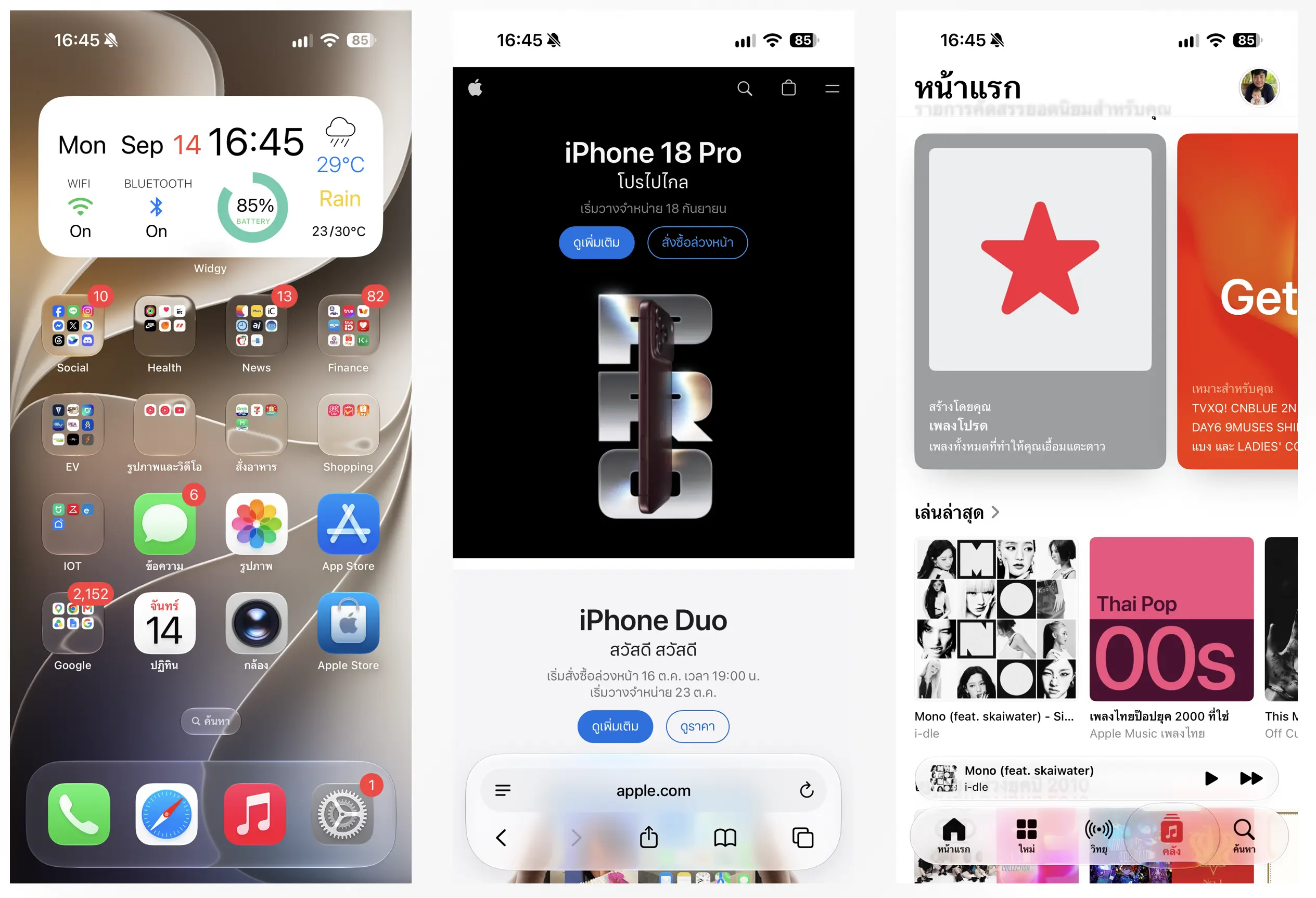
เริ่มใช้ Siri AI iPhone ให้ช่วยงานประจำวัน
Siri AI iPhone ใน iOS 27 คือ Siri เวอร์ชันใหม่ที่สนทนาโต้ตอบได้ต่อเนื่อง คล้ายแชตบอตสมัยใหม่ แต่มีข้อดีคือเข้าถึงข้อความ อีเมล รูปภาพ แอป และข้อมูลส่วนตัวในเครื่องอย่างเป็นส่วนตัว ทำให้ช่วยงานได้หลากหลายขึ้น เช่น ค้นหาข้อความเก่า สั่งลบไฟล์ หรือจัดการรายการต่างๆ จากบริบทชีวิตจริงของคุณ
คุณเรียก Siri AI ได้หลายแบบ ทั้งด้วยคำปลุก เสียงปุ่มด้านข้าง ปัดลงกลางหน้าจอเพื่อพิมพ์คำถาม หรือเปิดแอป Siri เพื่อสนทนาในที่เดียว หลังอัปเดต ระบบจะแจ้งเตือนให้เปิด การเพิ่มประสิทธิภาพการค้นหา และ Siri เพื่อให้การค้นหาในเครื่องและคำสั่งเสียงทำงานได้เต็มที่ คุณยังสามารถปรับเสียงของ Siri ทั้งระดับอารมณ์และความเร็วในการพูด ให้เข้ากับสไตล์การฟังของตัวเอง
Siri AI ยังมีโหมดในแอปกล้อง ใช้ระบบอัจฉริยะด้านภาพเพื่อค้นหาหรือสั่งงานจากสิ่งที่กล้องมองเห็น เช่น ถามข้อมูลจากฉลากอาหารหรือเอกสาร และฟีเจอร์ Write with Siri ที่ฝังอยู่ในคีย์บอร์ด ช่วยร่างข้อความ แนะนำการปรับโทนภาษา และตรวจแกรมมาร์ ซึ่งช่วยให้การตอบแชต อีเมล หรือโน้ตต่างๆ เป็นระเบียบและอ่านง่ายขึ้น
ใช้ Apple Intelligence tools แต่งรูปและเพิ่มความ productive
Apple Intelligence tools ใน iOS 27 คือชุดเครื่องมือ AI ที่ช่วยทั้งด้านรูปภาพและงานเอกสาร ทำให้ iPhone กลายเป็นผู้ช่วยส่วนตัวด้านคอนเทนต์และงานประจำวันมากขึ้น ฟีเจอร์เด่นอยู่ในแอปรูปภาพ ข้อความ และเมล โดยออกแบบให้ทำงานผูกกับสิ่งที่คุณใช้บ่อย เช่น การถ่ายรูป การส่งข้อความ และการจัดตาราง
ในแอปรูปภาพ คุณจะได้เครื่องมือใหม่อย่าง Clean Up ที่ลบวัตถุไม่ต้องการได้ใหญ่ขึ้นและสมจริงกว่าเดิม รวมถึงโหมด Fast สำหรับลบรอยเล็กๆ และโหมด High Quality สำหรับภาพละเอียด มี Extend ที่ขยายภาพออกนอกขอบพร้อมเติมรายละเอียดอย่างเนียน เหมาะเวลาตัดภาพพลาด หรืออยากเปลี่ยนอัตราส่วนภาพ และ Spatial Reframing ที่ปรับองค์ประกอบภาพหลังถ่ายด้วยการจำลองการเปลี่ยนตำแหน่งกล้อง ซึ่งใช้ AI จัดองค์ประกอบใหม่
ใน Messages และ Mail ระบบจะแสดงคำแนะนำตามบริบท เช่น เพิ่มกิจกรรมลงปฏิทิน ค้นหารูปภาพ หรือบันทึกข้อมูลจากข้อความด้วยการแตะครั้งเดียว โดยฟีเจอร์นี้เริ่มให้ใช้ในภาษาอังกฤษก่อน จุดที่ควรระวังคือบางเครื่องมือของ Apple Intelligence ต้องใช้บนรุ่น iPhone ที่ใหม่กว่าและภาษาเฉพาะ จึงอาจยังไม่ปรากฏในทุกบัญชีผู้ใช้ อย่างไรก็ตาม แม้ใช้เฉพาะฟีเจอร์แต่งรูปและคำแนะนำพื้นฐาน ก็ช่วยลดเวลาจัดการงานจุกจิกได้มาก
สรุป ใช้ iOS 27 คุ้มไหม และควรจับตาอะไร
เมื่ออัปเดตและตั้งค่า iOS 27 ครบตามขั้นตอน คุณจะได้ระบบที่ไวขึ้นทั่วทั้งเครื่อง พร้อม Liquid Glass customization ที่ทำให้หน้าตา iPhone เป็นสไตล์ตัวเอง Siri AI ที่สั่งงานและช่วยคิดได้ และ Apple Intelligence tools ที่ช่วยแต่งรูปและจัดการงานอัตโนมัติมากขึ้น
ถ้าคุณใช้ iPhone 11 หรือใหม่กว่า การอัปเดตถือว่า คุ้ม เพราะเน้นทั้งความเร็วและฟีเจอร์ที่ใช้ได้ทุกวัน แค่เตรียมสำรองข้อมูลให้พร้อม ทำตามขั้นตอนอัปเดตให้ครบ และอย่าลืมเข้าไปสำรวจเมนูการตั้งค่าใหม่ เช่น Liquid Glass Siri และรูปภาพ เพื่อดึงความสามารถของ iOS 27 ออกมาใช้ให้เต็มที่ แล้วคุณจะรู้สึกว่าเครื่องเดิมทำอะไรได้มากกว่าที่คิด