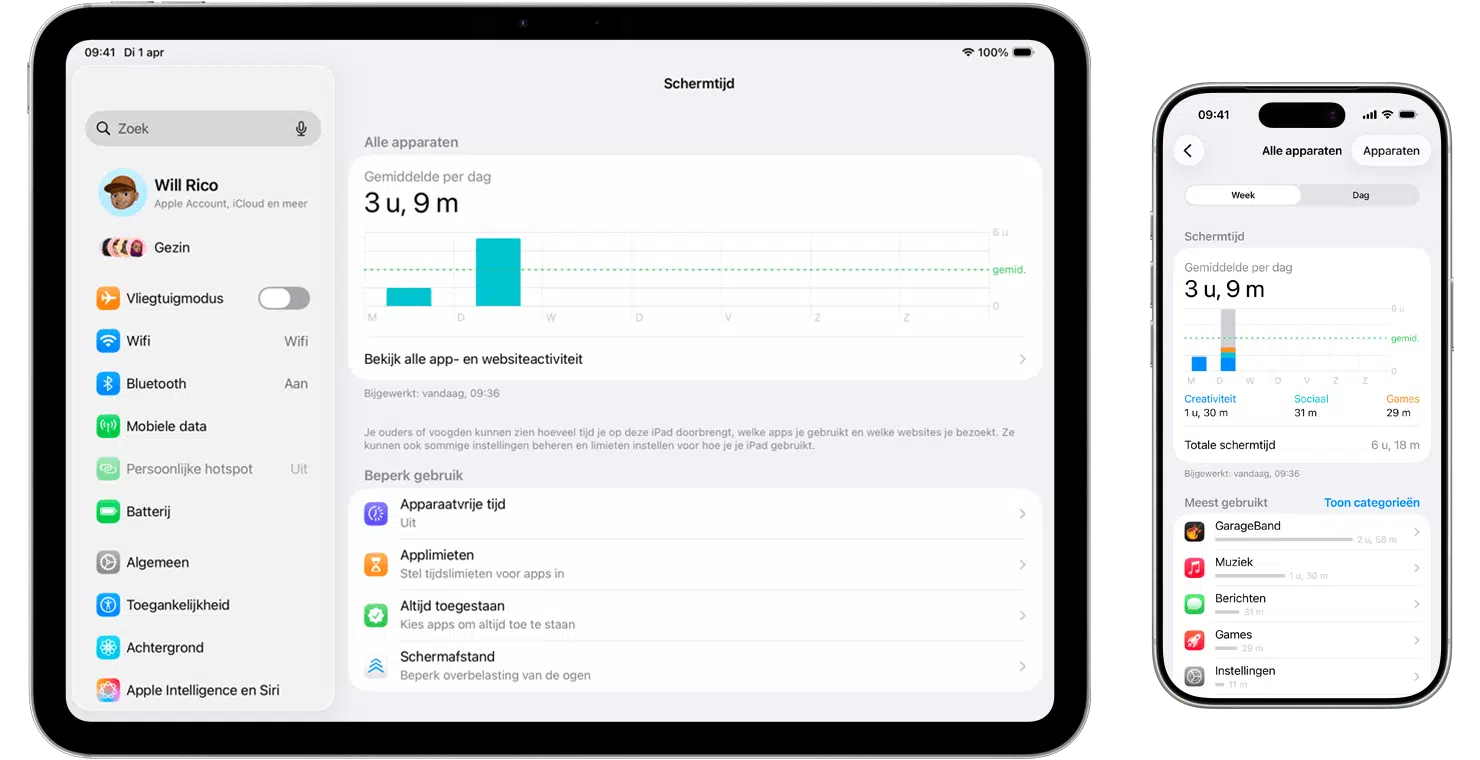

เข้าใจก่อนเริ่ม: Screen Time คืออะไรและต้องเตรียมอะไรบ้าง
การควบคุมการใช้ iPad ด้วย Screen Time คือการใช้ระบบควบคุมผู้ปกครองที่ฝังอยู่ใน iPadOS เพื่อจำกัดเวลาใช้งาน กำหนดเนื้อหาที่เหมาะสมตามวัย และป้องกันการซื้อในแอปโดยไม่ได้รับอนุญาต โดยไม่ต้องติดตั้งแอปเพิ่ม ช่วยให้ผู้ปกครองตั้งกติกาใช้งานอุปกรณ์ให้ลูกได้อย่างเป็นระบบและปลอดภัยก่อนส่งเครื่องให้เด็กใช้จริง
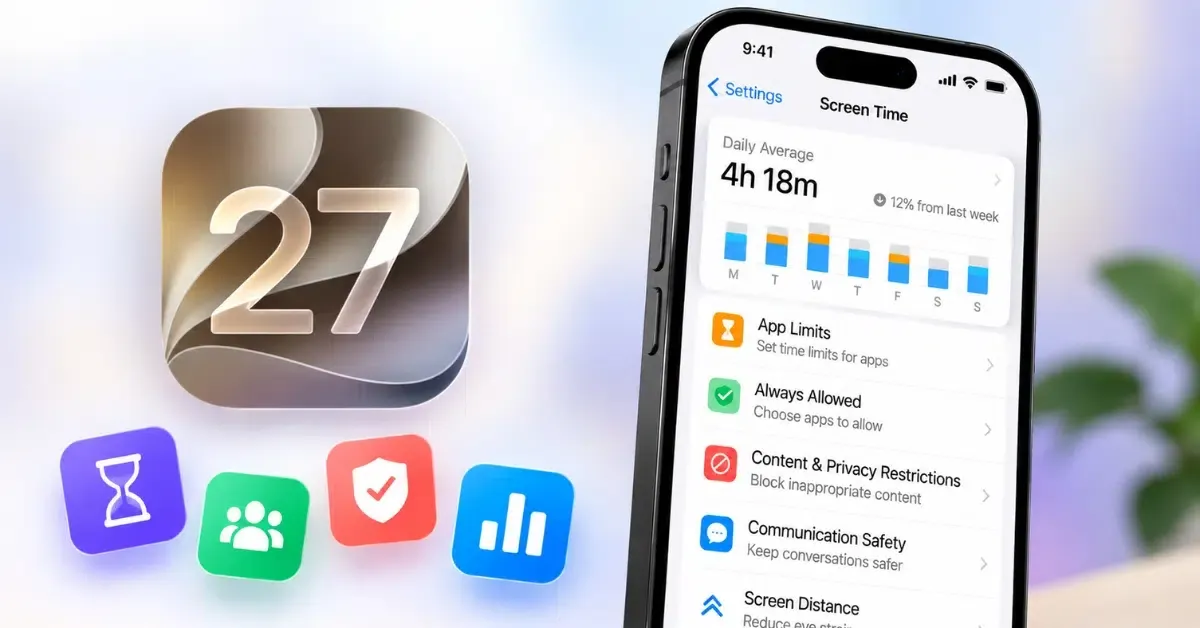
หัวใจของการควบคุมการใช้ iPad คือฟีเจอร์ Screen Time ซึ่งเป็นเครื่องมือหลักสำหรับตั้งค่าฟีเจอร์ควบคุมผู้ปกครองบน iPad และอุปกรณ์ iPadOS ทั้งหมด โดยเวอร์ชัน iOS 27 และ iPadOS 27 มีการออกแบบระบบความปลอดภัยสำหรับเด็กใหม่เกือบทั้งหมด เพื่อให้ตั้งค่าได้ง่ายและแน่นหนายิ่งขึ้น ถ้าพูดง่ายๆ คือเรามี “กล่องเครื่องมือ” ที่ครบกว่ารุ่นก่อนมาก
สิ่งที่ต้องเตรียมมีแค่ไม่กี่อย่าง แต่สำคัญมาก คือ 1) Apple ID ของพ่อแม่ที่ใช้เป็นหลัก 2) Apple ID ของลูก (หรือเตรียมสร้างใหม่ระหว่างตั้งค่า) และ 3) ตัดสินใจก่อนว่าจะใช้การแชร์กันในครอบครัว (Family Sharing) หรือไม่ เพราะรูปแบบการตั้งค่า Screen Time จะต่างกันตามจุดนี้โดยตรง ถ้าพ่อแม่ไม่มี iPhone หรือ iPad ใช้เอง ก็ยังควบคุมการใช้ iPad ได้ โดยตั้งค่าทุกอย่างบนเครื่องของลูกเครื่องเดียวได้เช่นกัน

รู้จักตัวช่วยใหม่ใน iOS 27 และ iPadOS 27 ก่อนลงมือ
ในรุ่น iOS 27 และ iPadOS 27 แอปเปิลปรับโครงสร้างฟีเจอร์ควบคุมผู้ปกครองใหม่เกือบทั้งชุด เพื่อให้ใช้งานง่ายขึ้นและลดช่องโหว่ที่เด็กอาจใช้เลี่ยงข้อจำกัดได้ เมื่อเริ่มตั้งค่าเครื่องครั้งแรก ระบบจะถามตั้งแต่ต้นว่าอุปกรณ์นี้เป็นของเด็กเล็ก วัยทีน หรือผู้ใหญ่ จากนั้นค่าควบคุมต่างๆ จะถูกเสนอให้ตามช่วงวัย ทำให้ไม่ต้องมานั่งเดาเองว่าอะไรเหมาะกับลูกอายุเท่าไร
หลังสร้างหรือเช็กบัญชีของลูกเรียบร้อย ระบบจะพาเข้าสู่กระบวนการ Screen Time ตั้งค่า แบบทีละขั้นตอน โดยเริ่มจากเลือกว่าลูกสามารถใช้แอปและเว็บไซต์ประเภทไหนได้บ้าง นี่คือจุดที่คุณเริ่ม “คัดกรองโลกดิจิทัล” ให้ลูกก่อนส่งเครื่องให้ เช่น เลือกให้เริ่มจากแค่แอปพื้นฐาน หรือชุดแอปที่จำเป็นต่อการใช้ในชีวิตประจำวัน แล้วค่อยอนุญาตเพิ่มทีหลัง เมื่อเห็นว่าลูกรับผิดชอบได้
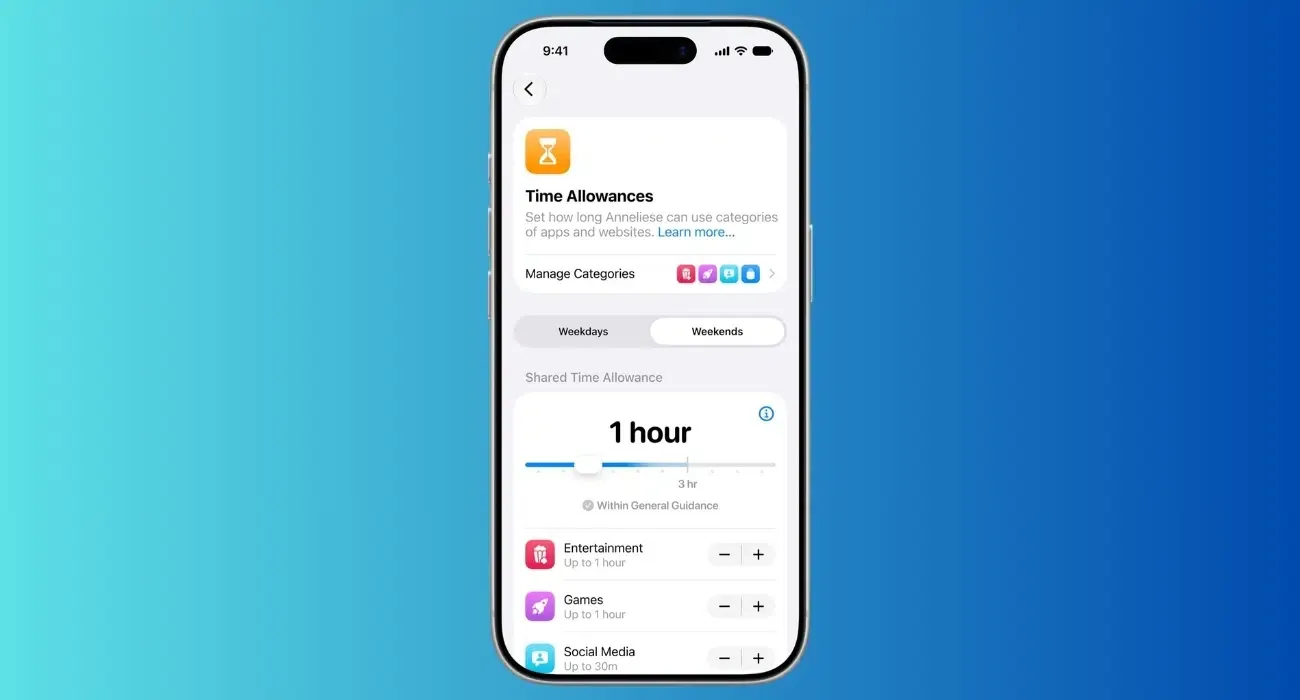
จุดสำคัญอีกอย่างคือการกำหนดขอบเขตเวลาใช้งานแอป Screen Time ตั้งค่า ในรุ่นใหม่ ระบบ App Limits แบบเดิมถูกแทนที่ด้วย Time Allowances ที่ให้ตั้ง “งบเวลา” ตามหมวดหมู่ เช่น บันเทิง เกม หรือโซเชียลมีเดีย ทำให้การควบคุมการใช้ iPad ยืดหยุ่นขึ้น เช่น ให้เวลาเกมรวม 1 ชั่วโมงต่อวัน ไม่ว่าลูกจะสลับเล่นกี่เกมก็ตาม การวางรูปแบบโดยรวมก่อนจะช่วยให้ขั้นตอนในภายหลังง่ายขึ้นมาก
ขั้นตอนทีละข้อ: ตั้งค่า Screen Time ควบคุมการใช้ iPad
ส่วนนี้คือหัวใจของบทความ เป็นขั้นตอนแบบทำตามได้จริง ตั้งแต่การเลือกว่าใช้การแชร์กันในครอบครัวหรือควบคุมบนเครื่องลูกโดยตรง ไปจนถึงการล็อกด้วยรหัสเพื่อกันเด็กแก้เอง เคล็ดลับสำคัญคือทำให้ครบทุกข้อในครั้งแรก จะช่วยลดปัญหาตามแก้ภายหลังได้มาก
- ตัดสินใจก่อนว่าจะใช้ “แชร์กันในครอบครัว” หรือไม่ ถ้าคุณมี iPhone/iPad ของตัวเอง แนะนำให้เปิด Family Sharing แล้วเพิ่มบัญชีของลูกเข้ากลุ่มครอบครัว ถ้าคุณมีเฉพาะ iPad ของลูก ให้ข้ามไปขั้นที่ 5 ได้เลย
- บนอุปกรณ์ของพ่อแม่ ให้เปิดแอปการตั้งค่า ไปที่ชื่อบัญชีของคุณ จากนั้นเปิดใช้การแชร์กันในครอบครัวและเพิ่ม Apple ID ของลูกเข้าไป เมื่อเพิ่มสำเร็จแล้ว ลูกจะอยู่ในกลุ่มครอบครัวภายใต้การดูแลของคุณ
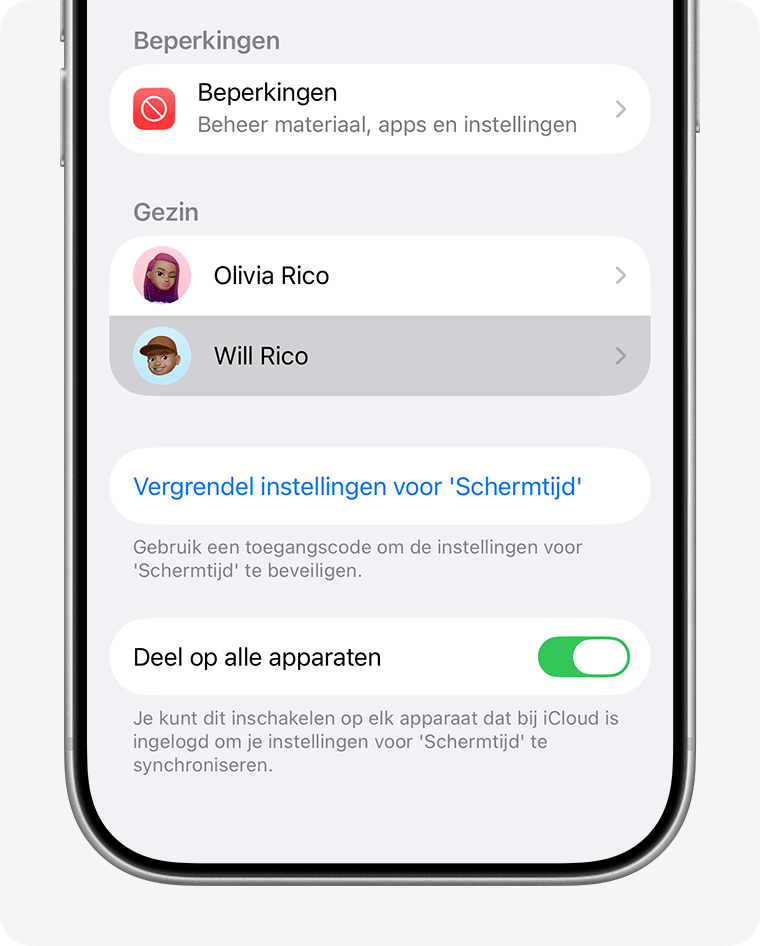
- ยังอยู่บนอุปกรณ์ของพ่อแม่ เปิดการตั้งค่า แตะเมนู Screen Time แล้วเลื่อนหาโซน “ครอบครัว” จากนั้นแตะชื่อของลูกเพื่อเริ่มตั้งค่าฟีเจอร์ควบคุมผู้ปกครองจากระยะไกล
- ทำตามขั้นตอนบนจอ ระบบจะเสนอการตั้งค่าที่เหมาะตามอายุให้ เช่น ระดับการจำกัดเนื้อหา เวลาพักหน้าจอ และการจำกัดแอป ซึ่งคุณสามารถปรับละเอียดแต่ละข้อได้ก่อนยืนยัน แล้วตั้งรหัส Screen Time ที่รู้เฉพาะผู้ปกครองเท่านั้นเพื่อป้องกันไม่ให้ลูกแก้ไขภายหลัง
- กรณีที่ไม่มีอุปกรณ์ของพ่อแม่ ให้ตั้งค่าบน iPad ของลูกโดยตรง เปิดการตั้งค่า แตะ Screen Time แล้วเปิดการติดตามกิจกรรมแอปและเว็บไซต์ เพื่อให้ระบบเริ่มเก็บข้อมูลการใช้งานทันที
- ในหน้าการตั้งค่า Screen Time เดียวกัน เลื่อนลงไปที่ตัวเลือกล็อกการตั้งค่า แตะ “ล็อกการตั้งค่า Screen Time” แล้วกำหนดรหัสผ่าน 4 หลัก จากนั้นยืนยันซ้ำอีกครั้ง รหัสนี้คือ “กุญแจหลัก” ที่ป้องกันไม่ให้ลูกเปลี่ยนค่าจำกัดใดๆ ได้
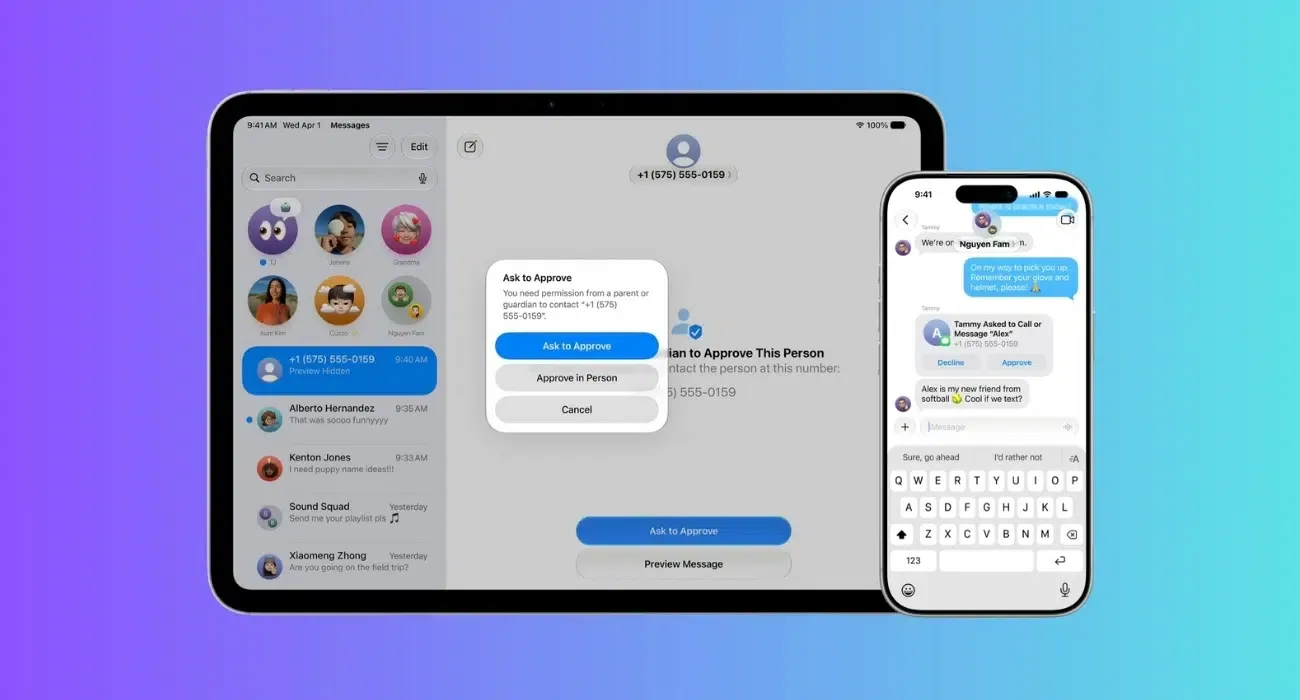
- เมื่อเปิดใช้งานแล้ว ให้กลับมาที่เมนู Screen Time ตั้งค่ารายการสำคัญให้ครบ เช่น เวลาพักหน้าจอ (Downtime) การจำกัดแอปเป็นรายหมวด การจำกัดการสื่อสาร และฟิลเตอร์ตามอายุสำหรับแอป หนัง และเว็บไซต์ รวมถึงเปิดฟังก์ชันขออนุญาตซื้อก่อนทุกครั้งที่มีการดาวน์โหลดหรือต้องจ่ายเงินในแอป
เมื่อครบทุกขั้นตอน Screen Time จะเริ่มเก็บประวัติการใช้งานทันที ทำให้คุณดูได้ว่าลูกใช้เวลาไปกับแอปไหนบ้าง ได้รับการแจ้งเตือนจากแอปอะไรบ่อย และหยิบ iPad ขึ้นมาวันละกี่ครั้ง ตรงนี้มีประโยชน์มากเวลาอยากประเมินว่าควรเพิ่มหรือลดข้อจำกัดส่วนไหน
รหัสผ่าน ความปลอดภัย และกับดักยอดฮิตที่พ่อแม่ชอบพลาด
ต่อให้ตั้งค่า Screen Time ดีแค่ไหน ถ้าจัดการรหัสผ่านไม่ดี เด็กก็มีโอกาสแก้ไขหรือปิดข้อจำกัดได้เอง ฟีเจอร์ควบคุมผู้ปกครองทั้งหมดถูกป้องกันด้วยรหัส Screen Time สี่หลักที่คุณตั้งไว้ หากรหัสนี้หลุดไป การจำกัดต่างๆ ก็เหมือนเปิดประตูทิ้งไว้ ดังนั้นสิ่งแรกที่ควรทำหลังตั้งทุกอย่างเสร็จคือคิดวิธีเก็บรหัสให้ปลอดภัย
คำแนะนำตรงจากคู่มือคือ “อย่าใช้ปีเกิด 0000 หรือเลขเดาง่าย” เป็นรหัส และที่สำคัญคืออย่าบันทึกรหัสนี้ในโน้ตบน iPad เครื่องเดียวกับที่ลูกใช้งาน เพราะถ้าลูกเปิดเจอ ก็เท่ากับไขกุญแจได้ครบชุด ถ้าคุณกลัวลืมรหัส ให้จดแยกเก็บในที่ปลอดภัย หรือใช้ตัวช่วยจำรหัสผ่านที่ลูกเข้าถึงไม่ได้
ข้อผิดพลาดอีกอย่างที่เจอบ่อยมากคือไม่ได้อัปเดตระบบของทุกเครื่องในกลุ่มครอบครัวให้เป็นเวอร์ชันล่าสุด ทำให้การตั้งค่า Screen Time ระหว่างอุปกรณ์ซิงค์กันไม่สมบูรณ์ และดูเหมือนว่า “การจำกัดไม่ทำงาน” ทั้งที่ต้นเหตุคือเวอร์ชันไม่ตรงกัน ทางที่ดีควรอัปเดตซอฟต์แวร์ของทุกเครื่องในครอบครัวให้ใหม่เสมอ ก่อนเริ่มตั้งค่าชุดใหญ่ จะช่วยลดปัญหางงๆ ที่ตามมาภายหลังได้มาก
ใช้ให้คุ้ม: วางตารางเวลา เนื้อหา และสรุปว่าคุ้มไหม
เมื่อจัดการโครงสร้าง Screen Time เสร็จแล้ว ขั้นต่อไปคือใช้ข้อมูลที่ระบบเก็บมาเพื่อปรับแผนการควบคุมการใช้ iPad ให้เหมาะกับพฤติกรรมจริงของลูก คุณสามารถตั้งเวลาพักหน้าจอช่วงก่อนนอน จำกัดเวลาแอปเล่นเกมหรือโซเชียล และกำหนดแอปที่อนุญาตให้ใช้ได้เสมอ เช่น แอปเรียนหรือโทรหาพ่อแม่ แม้จะอยู่ในช่วงพักหน้าจอก็ตาม จุดนี้ช่วยให้กติกาใช้อุปกรณ์มีเหตุผล ไม่ใช่แค่การห้ามแบบเหมาๆ
ระบบยังมีรายการสรุปการใช้งานให้ดูแบบละเอียด เห็นเวลาใช้แอปและเว็บไซต์แต่ละตัว จำนวนการแจ้งเตือน และจำนวนครั้งที่ลูกหยิบเครื่องขึ้นมาดูในแต่ละวัน ข้อมูลเหล่านี้ช่วยให้คุยกับลูกแบบอิงข้อเท็จจริง เช่น ถ้าเห็นว่าเกมบางเกมดึงความสนใจมากเกินไป ก็อาจลด Time Allowances ลง หรือย้ายเวลาเล่นไปช่วงที่งานการเสร็จแล้ว เพื่อให้สมดุลชีวิตดิจิทัลกับชีวิตจริงดีขึ้น
สรุปแล้ว การลงทุนเวลา 20–30 นาทีตั้งค่า Screen Time ให้เป็นระบบ ช่วยเพิ่มความปลอดภัยเด็ก iPad ได้มาก ทั้งในแง่เนื้อหาที่เหมาะสม การจำกัดเวลา และการควบคุมการซื้อในแอป เมื่อรวมกับการตั้งรหัสที่รัดกุมและดูแลให้เครื่องทุกเครื่องในครอบครัวอัปเดตอยู่เสมอ คุณจะได้เครื่องมือที่คุ้มมากในการช่วยลูกใช้โลกออนไลน์อย่างปลอดภัยและมีวินัย ไม่ใช่ปล่อยให้แท็บเล็ตควบคุมชีวิตลูกแทนคุณ