
สัญญาณแรงไม่เท่ากับเน็ตดี เข้าใจภาพรวมก่อนลงมือแก้
Wi‑Fi สัญญาณแรง แต่ช้า คือสถานการณ์ที่อุปกรณ์แสดงขีดสัญญาณเต็มหรือเกือบเต็ม แต่การใช้งานอินเทอร์เน็ตกลับอืด หลุดบ่อย หรือไม่ได้ความเร็วตามแพ็กเกจที่สมัครไว้ อาการนี้เกิดจากความแตกต่างระหว่างความแรงสัญญาณที่วัดระยะห่างระหว่างอุปกรณ์กับเราเตอร์ กับคุณภาพการเชื่อมต่ออินเทอร์เน็ตที่แท้จริงซึ่งถูกกระทบจากความแออัดของคลื่นและการรบกวน รวมถึงการตั้งค่าเราเตอร์ที่ไม่เหมาะสม ทำให้หลายคนเข้าใจว่าต้องเปลี่ยนเราเตอร์หรือแพ็กเกจอินเทอร์เน็ตทั้งที่จริงแล้วสามารถแก้ได้ด้วยการปรับแต่งเราเตอร์ Wi‑Fi และลดการรบกวน Wi‑Fi รอบตัว
สิ่งแรกที่ต้องแยกให้ออกคือ สัญญาณ Wi‑Fi กับความเร็วอินเทอร์เน็ตเป็นคนละเรื่องกันโดยสิ้นเชิง สัญญาณที่เห็นเป็นขีดหรือเปอร์เซ็นต์คือคุณภาพการเชื่อมระหว่างอุปกรณ์กับเราเตอร์ ไม่ใช่ความเร็วที่คุณได้รับจากผู้ให้บริการ ต่อให้ขีดเต็ม ถ้าแถวนั้นมีเราเตอร์หลายตัวหรืออุปกรณ์ไร้สายแน่น ก็เหมือนพูดคุยในห้องที่คนพูดพร้อมกัน ทำให้ข้อมูลชนกันและต้องส่งซ้ำ ความเร็วก็เลยตกหรือหลุดบ่อย
ข้อเข้าใจผิดอันดับหนึ่งที่ทำให้คนหงุดหงิดคือ ความเชื่อว่าสัญญาณเต็มเท่ากับเน็ตแรงเสมอ พอเล่นแล้วช้าก็รีบโทษผู้ให้บริการหรือคิดว่าต้องซื้อเราเตอร์ใหม่ ทั้งที่หลายครั้งปัญหาอยู่ที่การตั้งค่าคลื่น การเลือกช่องสัญญาณ และวิธีที่อุปกรณ์สลับระหว่างจุดกระจายสัญญาณในบ้าน ถ้ารู้ว่าจุดไหนคือคอขวด คุณจะเพิ่มความเสถียรเครือข่ายได้มากด้วยการเปลี่ยนค่าบางอย่างในหน้าเว็บเราเตอร์เพียงไม่กี่นาที
ทำไมสัญญาณเต็มแต่เน็ตยังอืด แยกประเด็นคลื่น ความถี่ และช่องสัญญาณ
หลายคนอยู่ใกล้เราเตอร์แต่ยังรู้สึกเหมือนเน็ตพัง สัญญาณเต็มแต่โหลดอะไรช้า โทรหรือประชุมวิดีโอหลุด ทั้งที่เดินเข้าไปนั่งข้างเราเตอร์แล้วก็ไม่ดีขึ้น เพราะระยะห่างไม่ใช่ปัจจัยเดียว ยังมีเรื่องความแออัดและการรบกวนจากเครือข่ายข้างบ้านและอุปกรณ์อื่นที่แย่งใช้คลื่นเดียวกัน อยู่คอนโดหรือบ้านแนวราบที่ติดกันจะยิ่งเห็นอาการนี้ชัด เมื่อเข้าใจว่าปัญหาอยู่ที่คลื่นชนกันไม่ใช่แค่สัญญาณตก คุณจะมองการแก้ไขไปที่การเลือกย่านความถี่และช่องสัญญาณแทนที่จะดูจำนวนขีด
เราเตอร์ส่วนใหญ่ปล่อยสัญญาณทั้งย่าน 2.4GHz และ 5GHz ย่าน 2.4GHz ทะลุกำแพงได้ไกลกว่าแต่เป็นย่านที่อุปกรณ์ใช้กันเยอะที่สุด ตั้งแต่ไมโครเวฟ กล้องวงจรปิด ไปจนถึงสมาร์ตทีวี ทำให้แออัดและถูกรบกวนง่าย ย่าน 5GHz ระยะสั้นกว่าแต่มีช่องสัญญาณให้เลือกมากกว่าและมักโล่งกว่า ถ้าคุณใช้อุปกรณ์อยู่ใกล้เราเตอร์ การสลับมาใช้ 5GHz ที่ช่องสัญญาณโล่งจะช่วยเพิ่มความเสถียรเครือข่ายและความเร็วได้มากกว่าการยึดติดกับขีดสัญญาณสูงใน 2.4GHz
สัญญาณที่ระบบบอกเป็นเปอร์เซ็นต์ก็สามารถหลอกตาได้ ตัวอย่างเช่น การเชื่อมต่อ 5GHz ที่แสดง 70% อาจทำงานได้ดีกว่า 2.4GHz ที่แสดง 90% เพราะคุณภาพคลื่นและความแออัดของช่องสัญญาณไม่เท่ากัน เปอร์เซ็นต์เหล่านี้บอกแค่คุณภาพสัญญาณ ไม่ใช่สัดส่วนความเร็วตามแพ็กเกจอินเทอร์เน็ตที่คุณได้รับ บางครั้งเราจึงรู้สึกว่า Wi‑Fi สัญญาณแรง แต่ช้า ทั้งที่ไม่เกี่ยวกับผู้ให้บริการเลย แต่เกี่ยวกับวิธีที่เราเตอร์ใช้คลื่นภายในบ้าน

ขั้นตอนปรับแต่งเราเตอร์ Wi‑Fi ให้บ้านทั้งหลังเน็ตลื่นในไม่กี่นาที
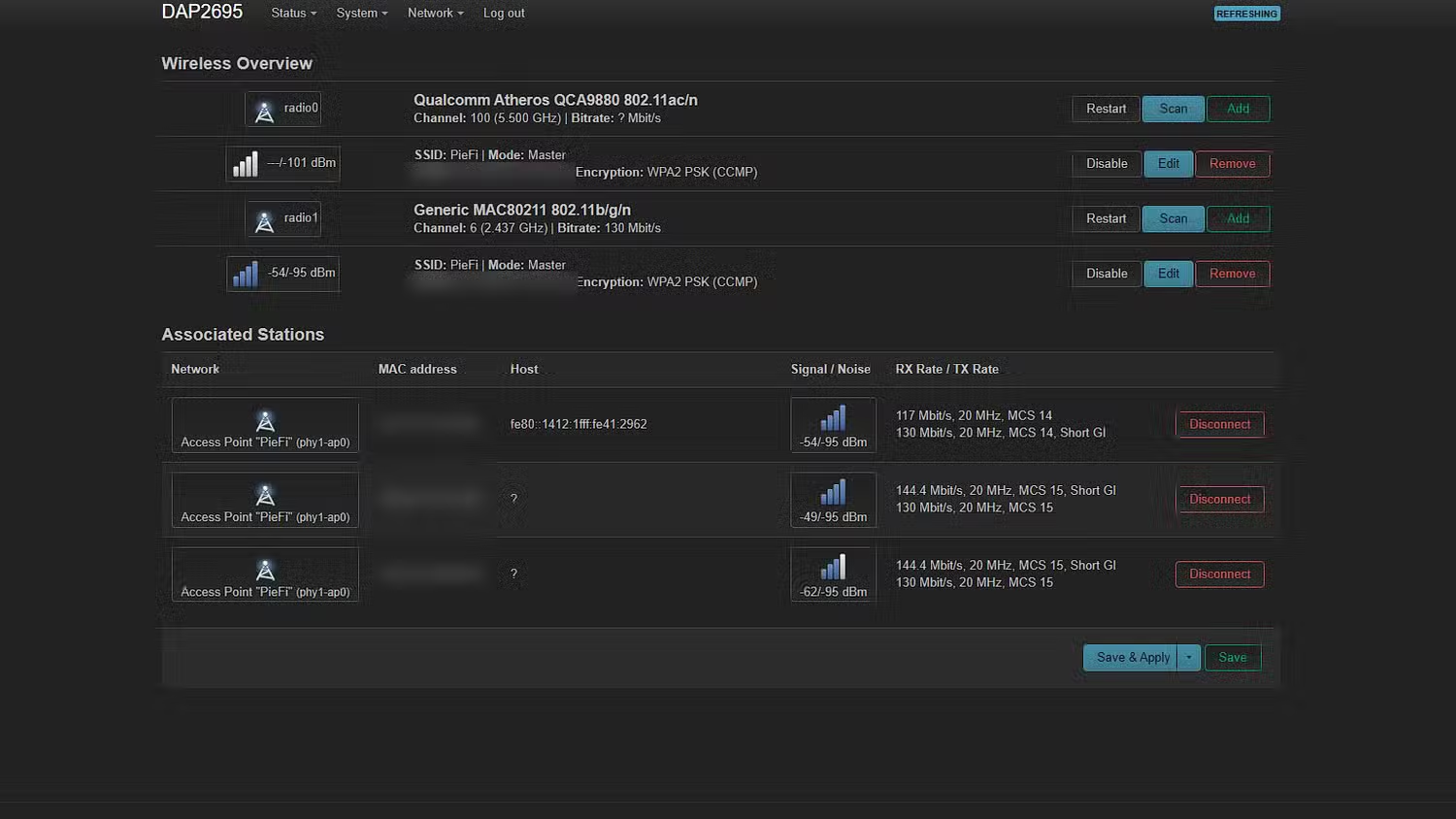
ก่อนลงมือมีข้อสำคัญที่ต้องเช็ก ถ้าคุณใช้หลายจุดกระจายสัญญาณในบ้านหรือมีเราเตอร์กับแอ็กเซสพอยต์ร่วมกัน เครือข่ายเร่ร่อนทั้งหมดควรใช้ชื่อเครือข่าย SSID เดียวกัน รหัสผ่านเดียวกัน และตั้งค่าความปลอดภัยเหมือนกันทุกตัว เพื่อให้อุปกรณ์มองว่าเป็น Wi‑Fi เครือข่ายเดียวที่มีหลายวิทยุกระจายสัญญาณ ถ้าใช้เฟิร์มแวร์อย่าง OpenWrt การตั้งค่าต่างๆ ที่จะพูดถึงต่อไปจะทำได้ง่ายกว่ามาก แต่แนวคิดหลักยังนำไปประยุกต์กับเราเตอร์ทั่วไปได้ สิ่งที่ต้องระวังคือบางฟีเจอร์อาจถูกเรียกชื่อไม่เหมือนกันในแต่ละยี่ห้อ
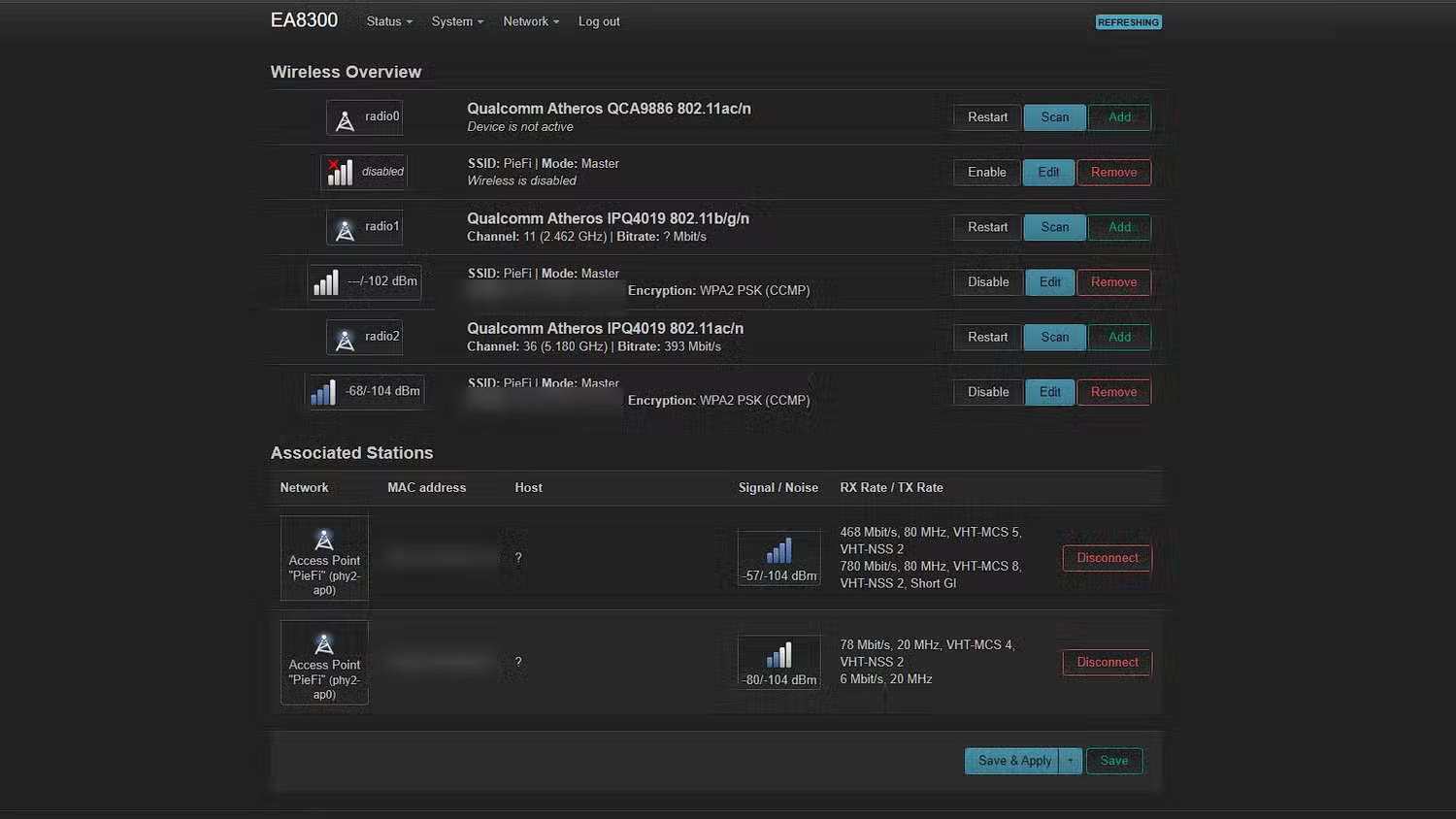
- เข้าสู่หน้าเว็บตั้งค่าเราเตอร์หรือเฟิร์มแวร์ OpenWrt แล้วเปิดเมนูตั้งค่าไร้สายของ SSID หลักที่ใช้งานอยู่
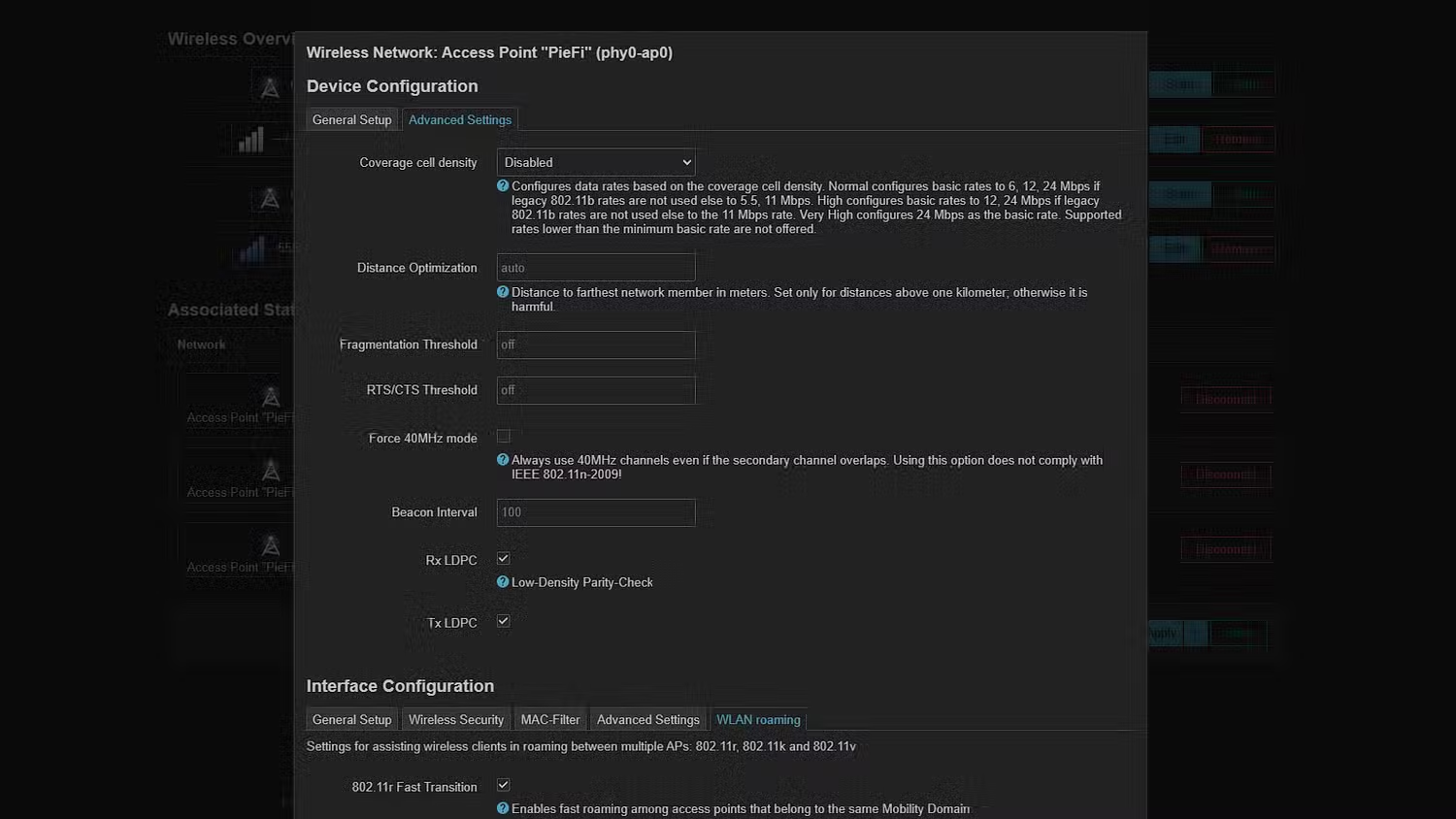
- เข้าไปที่ตัวเลือกขั้นสูงของ SSID นั้น เปิดใช้งานมาตรฐาน 802.11r Fast Transition เพื่อให้การย้ายระหว่างจุดกระจายสัญญาณเร็วขึ้นโดยไม่สะดุด
- กำหนดค่า Mobility Domain ID เป็นรหัส 4 ตัวอักษรใดก็ได้ และใช้รหัสเดียวกันกับทุกจุดกระจายสัญญาณที่ปล่อยเครือข่ายเดียวกัน เพื่อให้ระบบรู้ว่าอยู่ในกลุ่มเร่ร่อนชุดเดียวกัน
- บน OpenWrt ติดตั้งบริการ usteer บนอุปกรณ์ทุกตัวที่ต้องร่วมกันควบคุมการเร่ร่อน จากนั้นเปิดใช้งานมาตรฐาน 802.11k สำหรับส่งรายงานเพื่อนบ้าน และ 802.11v สำหรับ BSS Transition ในการตั้งค่าเครือข่ายไร้สาย
- ปล่อยให้ usteer บนอุปกรณ์แต่ละตัวสื่อสารกันผ่านเครือข่าย LAN เพื่อแลกเปลี่ยนข้อมูลสัญญาณและจัดการ AP steering ผลคือเครือข่ายสามารถชี้นำให้อุปกรณ์ย้ายไปยังจุดที่สัญญาณดีกว่าในเวลาที่เหมาะสม
การเปิด Fast Transition จะจัดการช่วงสั้นๆ ที่อุปกรณ์หลุดจากจุดหนึ่งแล้วต่ออีกจุด ทำให้การโทรและสตรีมไม่สะดุดเมื่อเดินไปห้องอื่น ส่วน usteer กับ 802.11k และ 802.11v จะช่วยตอบโจทย์ว่าอุปกรณ์ควรย้ายเมื่อไร เครือข่ายจะดูคุณภาพสัญญาณ คำนวณว่าจุดไหนเหมาะกว่า แล้วชี้นำให้โทรศัพท์หรือโน้ตบุ๊คสลับไปจุดนั้น การปรับเพียงไม่กี่คลิกในเมนูเราเตอร์แบบนี้ ทำให้ผู้ใช้บางคนได้ Wi‑Fi เต็มขีดทุกมุมบ้านโดยไม่รู้สึกการหลุดหรือต้องรอการเชื่อมต่อใหม่เลย
ข้อผิดพลาดยอดฮิตและการลดการรบกวน Wi‑Fi ให้เน็ตเสถียรขึ้น
เมื่อเริ่มปรับแต่งเราเตอร์ Wi‑Fi แล้ว สิ่งสำคัญคือการลดการรบกวน Wi‑Fi ที่มาจากพฤติกรรมการใช้งานและการตั้งค่าที่ผิดพลาด ข้อผิดพลาดที่พบบ่อยคือการมองขีดสัญญาณเป็นทุกอย่างจนละเลยคุณภาพคลื่นจริง อีกประเด็นคือการเปิดฟีเจอร์อย่าง band steering แบบไม่เข้าใจ หลายคนเห็นคำแนะนำให้ปิดเพราะอาจทำให้ทีวีหรืออุปกรณ์สตรีมมิ่งมีอาการบัฟเฟอร์ไม่หยุด ถ้าตั้งไม่ดีเครือข่ายอาจบังคับให้อุปกรณ์ไปอยู่ย่าน 5GHz ทั้งที่อยู่ไกลจนสัญญาณตก จนกลายเป็นการเพิ่มปัญหาแทนที่จะเพิ่มความเสถียรเครือข่าย
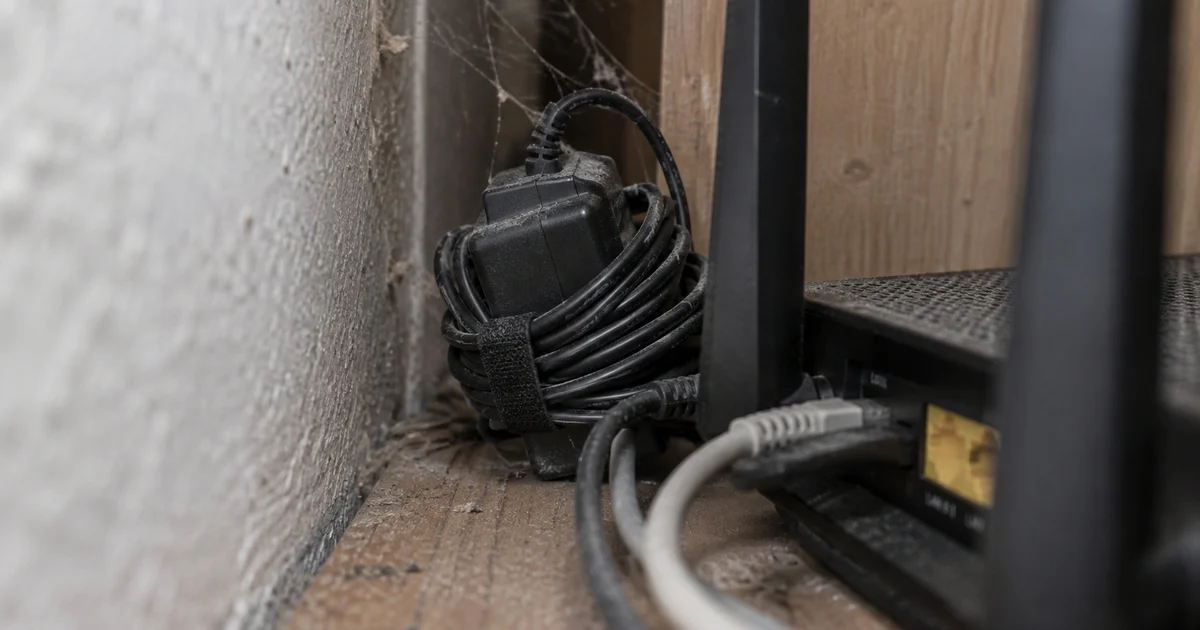
อีกจุดที่มองข้ามกันบ่อยคือการจัดตำแหน่งเราเตอร์กับอุปกรณ์อื่นในบ้าน การวางเราเตอร์ในมุมอับ ใกล้ผนังหนา หรือใส่ไว้ในตู้ปิดจะทำให้การกระจายคลื่นแย่ลง ต้องส่งสัญญาณแรงขึ้นและรับคลื่นรบกวนมากขึ้น การรวมสายไฟและอุปกรณ์เสริมจำนวนมากไว้ด้านหลังเราเตอร์ก็ทำให้พื้นที่ตรงนั้นร้อนและมีคลื่นไฟฟ้าจากอุปกรณ์ต่างๆ ส่งผลให้สัญญาณไม่เสถียรและความเร็วลดลง การจัดตำแหน่งเราเตอร์ให้อยู่กลางบ้าน สูงพอเหมาะ และโล่งมีอากาศถ่ายเท จะช่วยลดการรบกวนรอบตัวและให้คลื่นกระจายทั่วบ้านได้ดีขึ้น
ถ้าคุณใช้หลายจุดกระจายสัญญาณ ควรทดลองให้เครือข่ายจัดการสลับย่านความถี่และจุดเชื่อมต่อให้อัตโนมัติ และดูว่าอุปกรณ์สำคัญมีอาการหลุดหรือติดบัฟเฟอร์หรือไม่ หากมีปัญหาให้ปรับค่าต่างๆ ทีละอย่าง เช่น เปลี่ยนช่องสัญญาณ ปรับกำลังส่ง หรือแยกชื่อเครือข่าย 2.4GHz และ 5GHz เพื่อควบคุมเอง อย่าลืมทดสอบความเร็วและความเสถียรในแต่ละห้อง เพื่อให้แน่ใจว่าการแก้ไขช่วยได้จริงมากกว่าการเปิดฟีเจอร์ด้วยความหวังแบบไม่ตรวจสอบผล
สรุป ใส่ใจการตั้งค่ามากกว่าจำนวนขีด สัญญาณแรงถึงจะลื่นจริง
ภาพฝันของหลายคนคือเดินไปมาทั่วบ้านแล้วเห็น Wi‑Fi เต็มขีดทุกมุมและใช้งานได้ลื่น ไร้การหลุดและไม่ต้องรอการเชื่อมต่อใหม่ การปรับค่าเราเตอร์แค่ไม่กี่นาทีทั้งเรื่องย่านความถี่ ช่องสัญญาณ และมาตรฐานอย่าง 802.11r พร้อมบริการจัดการการเร่ร่อนอย่าง usteer ทำให้มีคนบรรลุเป้าหมายนี้ได้จริง โดยไม่ต้องซื้อเราเตอร์ใหม่หรืออัปเกรดแพ็กเกจอินเทอร์เน็ต การแก้ด้วยการปรับแต่งที่ตรงจุดดังกล่าวให้ผลลัพธ์เร็วและคุ้มกว่าเปลี่ยนอุปกรณ์ทันที เพราะมันจัดการคอขวดเรื่องคลื่นชนและการรบกวนซึ่งเป็นสาเหตุหลักของอาการ Wi‑Fi สัญญาณแรง แต่ช้า
สิ่งที่ควรระวังคืออย่าตั้งค่าซับซ้อนเกินจำเป็นจนกลายเป็นปัญหาใหม่ เริ่มจากการทำให้เครือข่ายทั้งหมดใช้ SSID และการตั้งค่าความปลอดภัยเดียวกัน ปรับ Fast Transition และการเร่ร่อนให้เหมาะ แล้วลองใช้งานจริงในชีวิตประจำวัน ถ้าเดินไปรอบบ้านแล้วการโทร วิดีโอคอล และสตรีมไม่สะดุด คุณก็รู้ว่าการปรับแต่งเหล่านี้คุ้มกับเวลาที่ลงไป และครั้งต่อไปที่เห็นสัญญาณเต็มแต่เน็ตช้า คุณจะไม่ตกหลุมพรางตัวเลขบนหน้าจอ แต่จะรู้ว่าควรเข้าไปแก้ตรงไหนก่อน