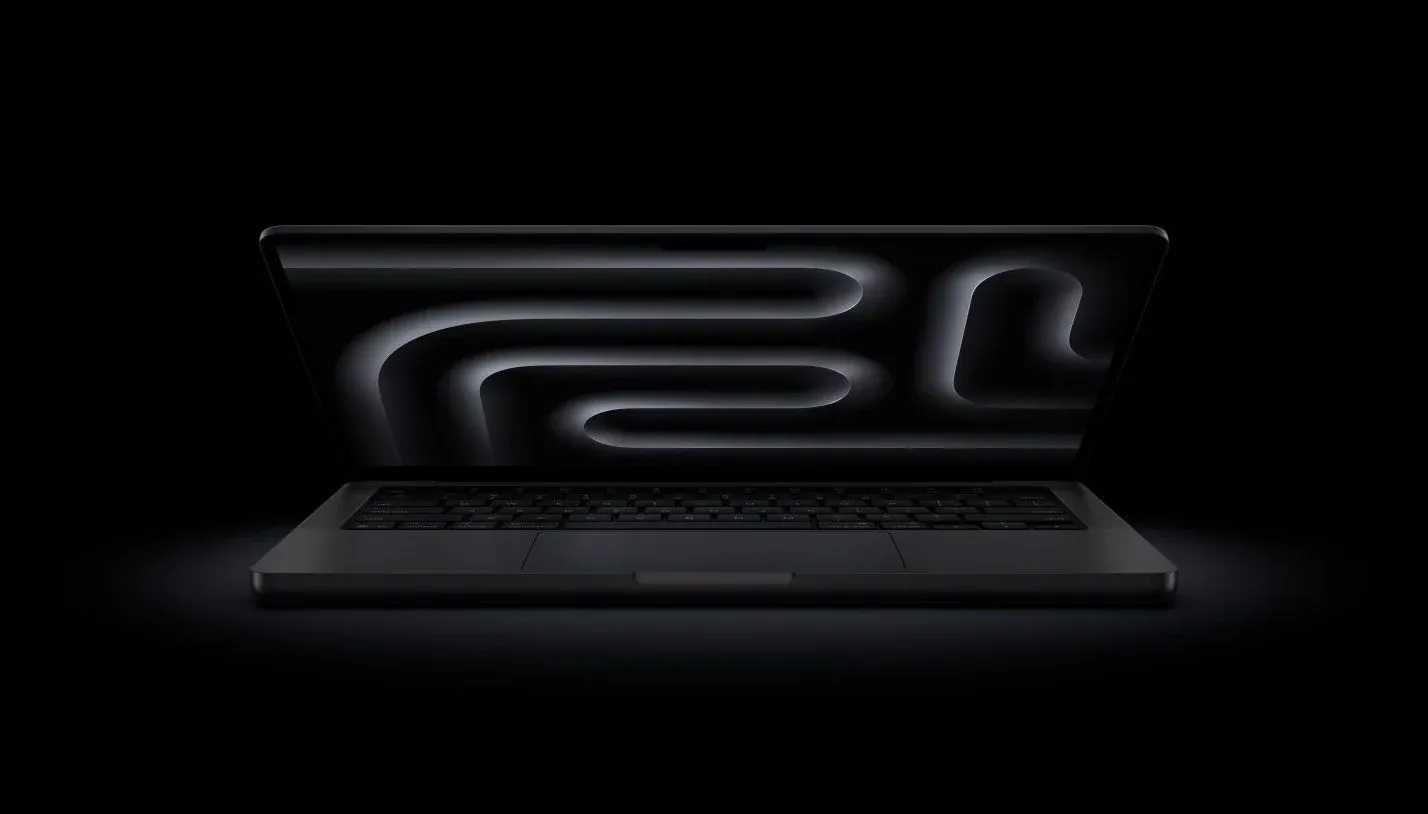


จอสัมผัสบน MacBook Pro คืออะไร และเหมาะกับใคร
MacBook Pro จอสัมผัสคือแล็ปท็อปที่เพิ่มการแตะและปัดบนหน้าจอให้เป็นอีกวิธีควบคุม macOS ควบคู่กับคีย์บอร์ดและแทร็กแพด โดยออกแบบให้ระบบปรับหน้าตาองค์ประกอบบางส่วนเพื่อรองรับการใช้นิ้วโดยตรง จุดตัดสินจึงไม่ใช่แค่ว่าจอแตะได้หรือไม่ แต่คือการแตะช่วยงานของคุณมากพอจะคุ้มกับการเพิ่มวิธีควบคุมอีกแบบหรือเปล่า
รีวิวการทดลองใช้พบว่าการแตะให้ความรู้สึกเป็นธรรมชาติ และตอบสนองทันทีเมื่อกดปุ่ม เมนู แถบเลื่อน ไอคอน หรือ Dock ส่วนผู้ใช้ที่ไม่เห็นความจำเป็นกังวลว่าการเอื้อมมือไปแตะจออาจไม่สบายเมื่อทำต่อเนื่อง และบางท่าทางก็ซ้ำกับสิ่งที่แทร็กแพดทำได้อยู่แล้ว มุมมองทั้งสองไม่ขัดกัน: ฟีเจอร์นี้อาจสะดวกในจังหวะสั้น ๆ แต่ไม่ได้แปลว่าจะเหมาะเป็นวิธีหลักสำหรับทุกคน
เสียงจากผู้ไม่เห็นด้วย: แตะจอนานอาจล้าและซ้ำซ้อน
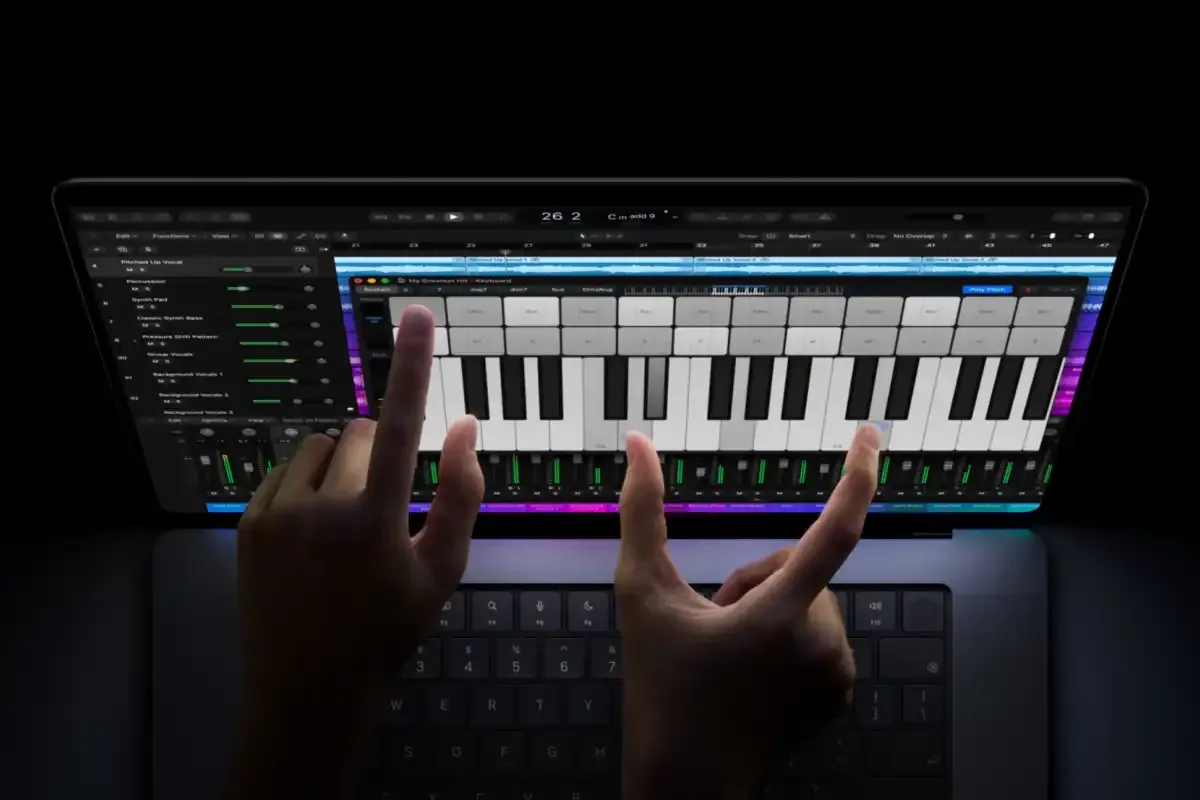
เหตุผลสำคัญที่ผู้ใช้บางคนมองว่าจอสัมผัสไม่เหมาะกับ MacBook Pro คือท่าทางเอื้อมไปแตะหน้าจออาจทำให้แขนและไหล่รับภาระ โดยเฉพาะเมื่อทำงานต่อเนื่อง ต่างจากการวางมือบนแทร็กแพด MacBook ซึ่งอยู่ใกล้คีย์บอร์ดและใช้งานโดยไม่ต้องยกแขนขึ้นหาหน้าจอ ผู้รีวิวที่ตั้งข้อสงสัยยังเห็นว่าการวาดภาพหรือเล่นเครื่องดนตรีบนจออาจน่าสนใจในช่วงแรก แต่การค้างแขนไว้ในท่าดังกล่าวเป็นเวลานานอาจไม่สบาย
ข้อกังวลนี้ไม่ได้หายไปเพียงเพราะระบบตอบสนองดี: การใช้จอสัมผัสกับแล็ปท็อปต่อเนื่องอาจทำให้เกิดความล้าและปวดได้ อีกทั้งถ้าผู้ใช้แตะเพียงไม่กี่วินาทีแล้วกลับไปใช้แทร็กแพดหรือคีย์บอร์ด ก็สมควรถามว่าการเพิ่มการควบคุมแบบนี้สร้างประโยชน์มากพอหรือไม่ ในทางกลับกัน การแตะปุ่มหรือเลื่อนแถบสั้น ๆ อาจคล่องมือกว่าการเลื่อนเคอร์เซอร์ในบางสถานการณ์ คำตอบจึงขึ้นกับรูปแบบงานและความถี่ที่คุณต้องเอื้อมไปยังจอ
ประสบการณ์ทดลองใช้: ตอบสนองไวและ macOS ปรับตามนิ้ว
ฝั่งที่ชอบชี้ว่าประสบการณ์ใช้งานจริงลื่นไหล ไม่มีช่วงหน่วงที่สังเกตได้ระหว่างท่าทางกับการตอบสนอง แตะปุ่ม เมนู แถบเลื่อน ไอคอน หรือ Dock แล้ว macOS แสดงผลตอบรับทันที จุดนี้ทำให้การใช้งานจอสัมผัสไม่รู้สึกเหมือนนำเซนเซอร์มาแปะบนจอเฉย ๆ และอาจเหมาะกับคนที่ต้องสลับควบคุมหลายรูปแบบระหว่างทำงาน
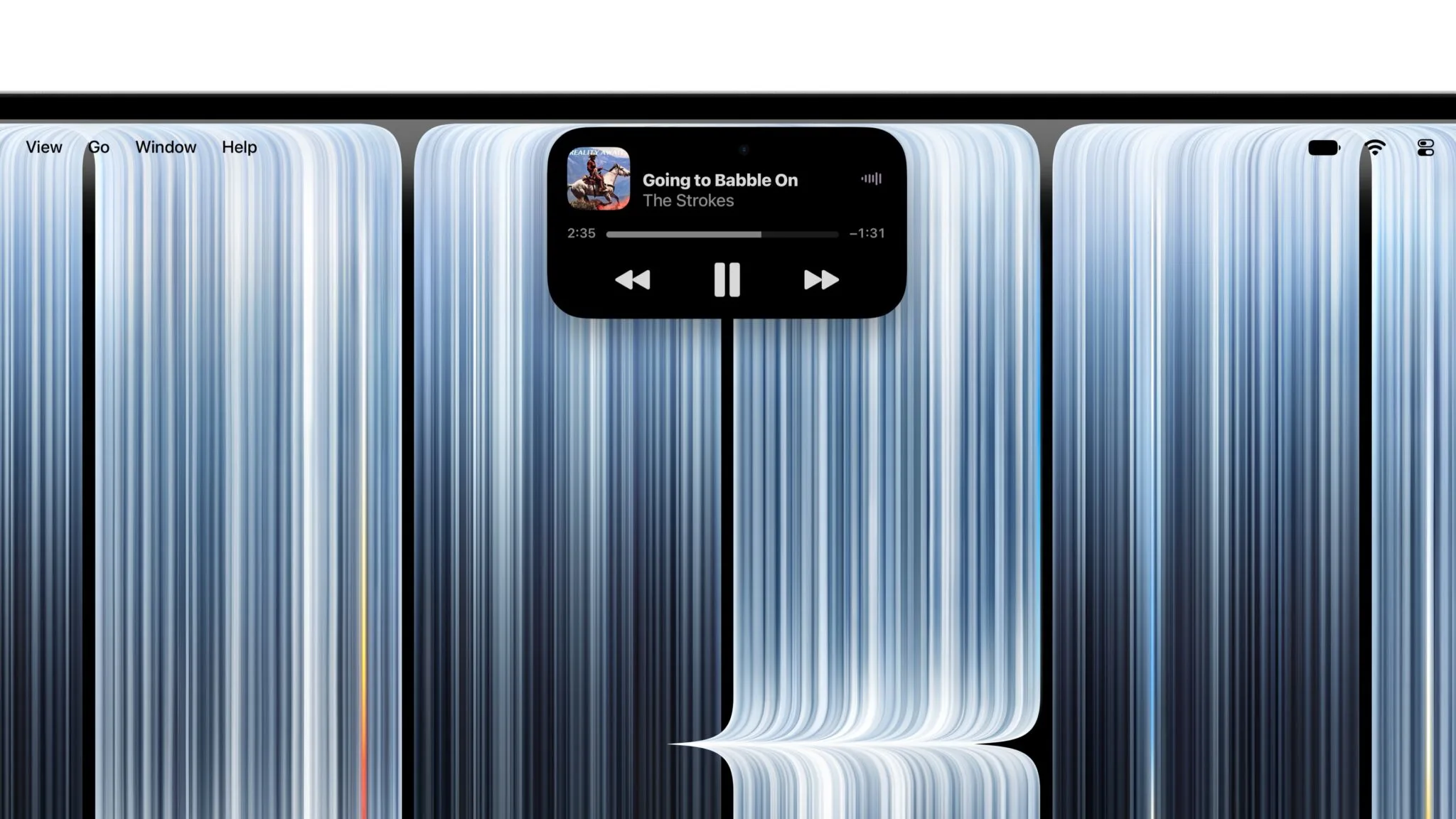
อีกจุดที่ช่วยให้ใช้นิ้วได้ง่ายขึ้นคือองค์ประกอบของระบบปรับตามวิธีควบคุม เมื่อใช้ Touch บางรายการจะขยายหรือจัดพื้นที่ใหม่ให้แตะสะดวกขึ้น และกลับสู่หน้าตาปกติเมื่อเปลี่ยนไปใช้เมาส์หรือแทร็กแพด นี่เป็นข้อได้เปรียบเหนือการแตะหน้าจอที่ยังคงออกแบบทุกอย่างให้เล็งแบบเคอร์เซอร์ แต่ไม่ได้ลบข้อจำกัดเรื่องท่าทาง หากงานของคุณต้องแตะจอบ่อยและต่อเนื่อง ประสบการณ์ที่แม่นและไวอาจยังแลกมากับความเมื่อยล้าได้
เลือกจากงานประจำ ไม่ใช่จากการมีฟีเจอร์เพิ่ม
สำหรับนักวาด การใช้พื้นที่ทั้งหน้าจอเป็นผืนงานแทนการจำกัดอยู่บริเวณแทร็กแพดเป็นแนวทางที่ผู้ผลิตยกขึ้นมาเป็นจุดเด่น แต่ประโยชน์จะเกิดจริงก็ต่อเมื่อการแตะจอสอดคล้องกับวิธีทำงานของคุณ และไม่ทำให้ต้องยื่นแขนค้างนาน ส่วนผู้ใช้ที่เขียนเอกสาร สลับหน้าต่าง และควบคุมระบบผ่านคีย์บอร์ด MacBook กับแทร็กแพดเป็นหลัก อาจพบว่าการแตะจอเป็นทางเลือกเสริมมากกว่าความจำเป็น
คำแนะนำคืออย่าตัดสินจากความรู้สึกว้าวในช่วงลองครั้งแรก ให้สังเกตว่าคุณแตะหน้าจอเพื่อทำงานจริงบ่อยแค่ไหน และต้องยกมือออกจากแป้นพิมพ์หรือแทร็กแพดบ่อยเพียงใด ถ้าเป็นการแตะสั้น ๆ เพื่อเลือกเมนูหรือปรับแถบเลื่อน ฟีเจอร์นี้อาจเพิ่มความคล่องตัว แต่ถ้าคาดว่าจะใช้จอแทนแทร็กแพดตลอดวัน ความซ้ำซ้อนและความล้าควรอยู่ในสมการตัดสินใจด้วย
- Buy the MacBook Pro จอสัมผัส if คุณทำงานที่ได้ประโยชน์จากการแตะพื้นที่บนหน้าจอโดยตรง และใช้ท่าทางสั้น ๆ เป็นระยะ
- Skip the MacBook Pro จอสัมผัส if คุณควบคุมงานผ่านคีย์บอร์ด MacBook และแทร็กแพด MacBook ได้คล่องอยู่แล้ว และแทบไม่ต้องแตะจอ
- Buy the MacBook Pro จอสัมผัส if คุณให้ความสำคัญกับการตอบสนองที่ไวและองค์ประกอบ macOS ที่ปรับให้แตะได้สะดวก
- Skip the MacBook Pro จอสัมผัส if การเอื้อมแขนไปแตะหน้าจอเป็นเวลานานมีแนวโน้มทำให้คุณล้าหรือไม่สบาย