
One UI 9 คืออะไร และทำไมควรเริ่ม Setup ให้ดีตั้งแต่วันแรก
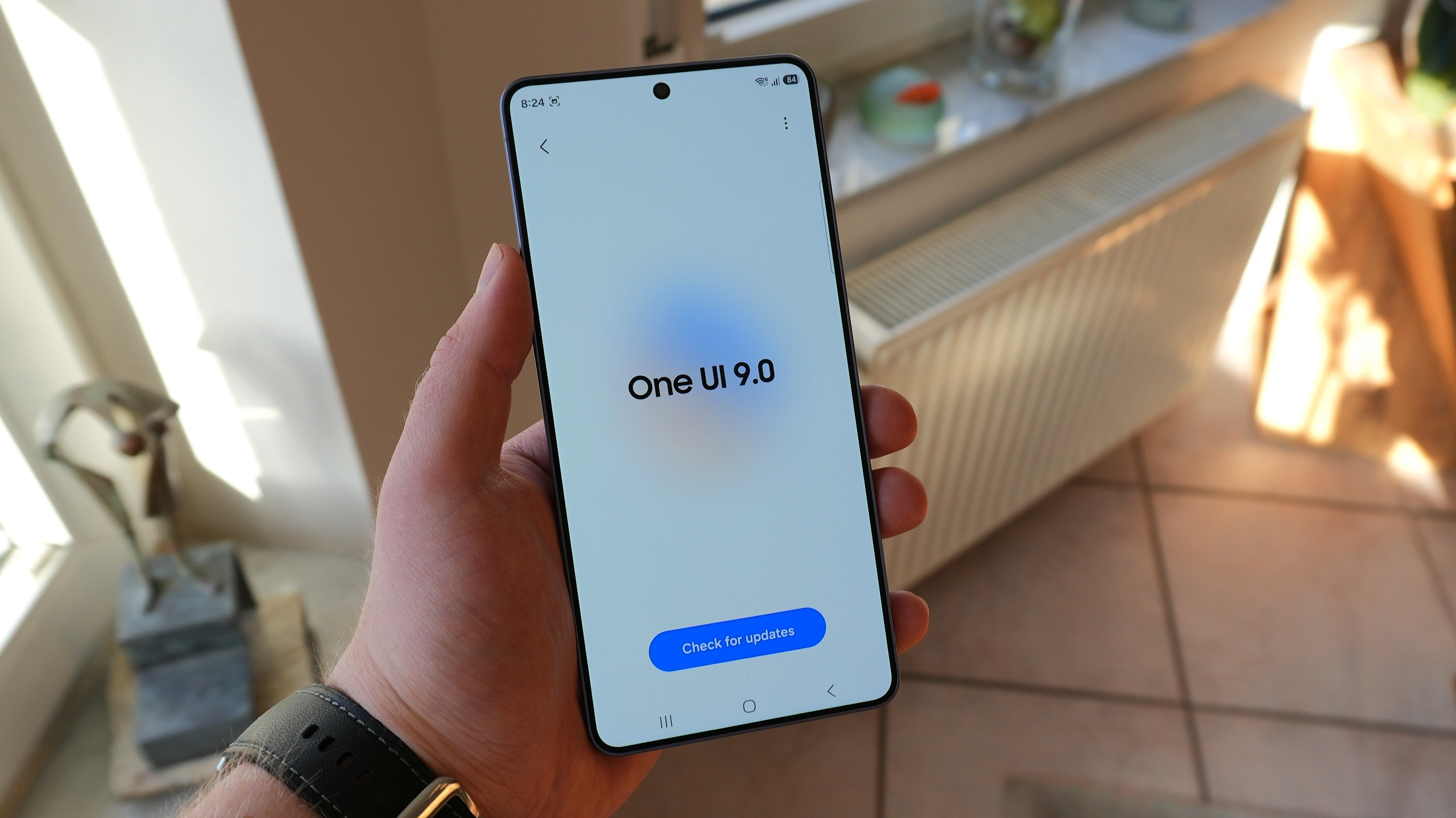
One UI 9 คืออินเทอร์เฟซและระบบปรับแต่งบนมือถือ Samsung Galaxy ที่ทำงานบน Android รุ่นใหม่ เน้นให้การตั้งค่าใช้งานง่าย ปลอดภัย และปรับแต่งได้ละเอียด เหมาะกับคนที่อยากให้มือถือทำงานเร็ว ใช้แบตได้นาน และใช้กล้องได้เต็มความสามารถ โดยรวมฟีเจอร์ใหม่จำนวนมากทั้งด้านการแจ้งเตือน ความเป็นส่วนตัว และเครื่องมือเพิ่มประสิทธิภาพการทำงาน การ Setup One UI 9 ตั้งแต่วันแรกหลังอัปเดตช่วยลดปัญหาจุกจิก ใช้ฟีเจอร์สำคัญครบ และทำให้ประสบการณ์ใช้งานในระยะยาวเสถียรกว่าเดิม
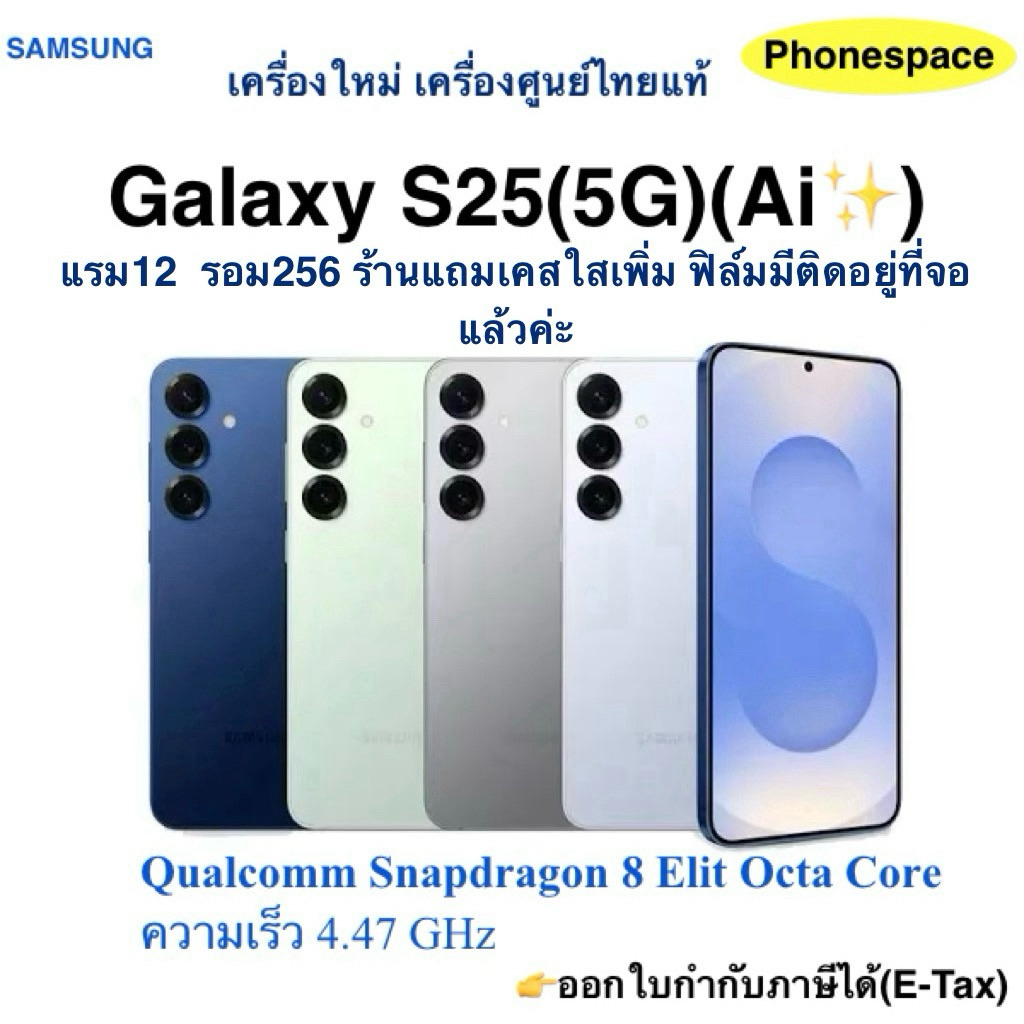
ถ้าเพิ่งอัปเดต One UI 9 หรือเข้าร่วม One UI 9 setup ผ่านโปรแกรมเบต้า เช่นบนตระกูล Galaxy S25 ที่เริ่มได้รับอัปเดตเบต้าแรกแล้ว การไล่ตั้งค่าทีละส่วนจะคุ้มมาก โดยเฉพาะคนที่ใช้เครื่องทำงาน รับสายลูกค้า หรือถ่ายรูปบ่อย จุดที่ต้องระวังคือฟีเจอร์ใหม่หลายตัวเปิดมาบางส่วนเท่านั้น ถ้าไม่เข้าไปเปิดเพิ่มใน Settings จะเหมือนอัปแล้วได้ของใหม่ไม่ครบ

ฟีเจอร์เด่นของ Samsung Galaxy ที่ควรเปิดใช้ทันทีใน One UI 9
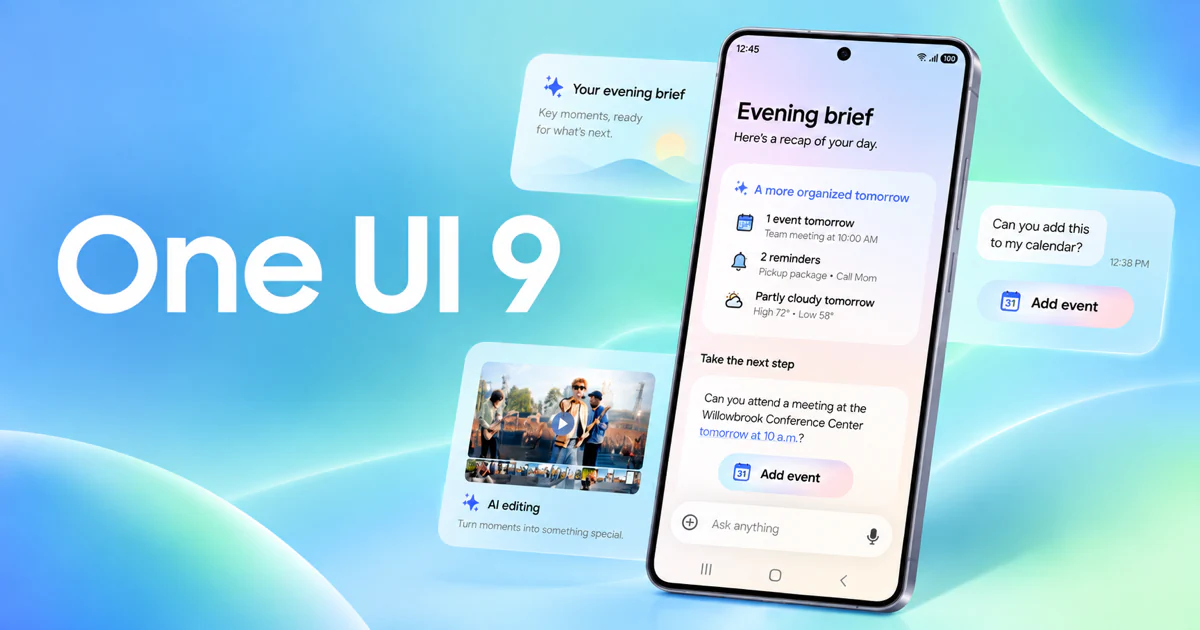
หัวใจของ One UI 9 setup คือการทำให้ Samsung Galaxy features ที่ซ่อนอยู่ในเมนูต่าง ๆ ทำงานได้ตรงกับวิธีใช้มือถือของเรา ฟีเจอร์หลักด้านประสิทธิภาพเริ่มจาก Quick Panel แบบใหม่ที่ปรับแต่งได้มากกว่าเดิม ทั้งการจัดเรียงปุ่ม เปลี่ยนขนาดแถบความสว่างและเสียง รวมถึงแยกปุ่มโหมดเสียงออกจากตัวเลื่อนระดับเสียงได้ เหมาะมากสำหรับคนที่ชอบสลับโหมดเสียงเงียบสั่นบ่อย ๆ โดยไม่อยากเปลี่ยนความดังเสียงเพลงหรือวิดีโอไปด้วย
ด้านการจดบันทึก Samsung Notes เพิ่มฟีเจอร์ Tape ที่ให้เราปิดบังบางส่วนของโน้ตไว้เหมือนแปะเทป แล้วค่อยเปิดดูเมื่อจำเป็น พร้อมเพิ่มสไตล์ปากกาหลากหลาย ให้เลือกทั้งเขียนและวาดได้ละเอียดขึ้น ฟีเจอร์นี้เหมาะกับคนที่จดงานลูกค้า ใส่รหัส หรือบันทึกข้อมูลส่วนตัวในหน้าเดียวกัน การเปิดใช้ Tape จะช่วยให้แบ่งเนื้อหาส่วนสาธารณะกับส่วนลับออกจากกันโดยไม่ต้องเปลี่ยนไฟล์
สแกมดีเทคชันและเครื่องมือความปลอดภัยที่ต้องไม่พลาด
อีกส่วนสำคัญของ One UI 9 setup คือฟีเจอร์ป้องกันสแกม เพราะมือถือกลายเป็นช่องทางหลักที่มิจฉาชีพใช้ติดต่อ ฟีเจอร์ Scam Detection ถูกเปิดตัวครั้งแรกบน Pixel 9 จากนั้นถูกนำมาใช้กับ Galaxy S26 และรุ่นจอพับใหม่ ๆ ก่อนจะมีรหัสบ่งชี้ใน One UI 9.0 beta 7 ว่าจะใช้งานได้บน Galaxy S27 และเครื่อง Galaxy รุ่นเก่าบางรุ่นด้วย โดยทำงานเบื้องหลังขณะรับสายและอ่านข้อความในหลายแอป หากตรวจพบว่าการสนทนาอาจเป็นสแกม ระบบจะแจ้งเตือนผ่านการสั่น เสียง หรือแจ้งเตือนบนหน้าจอ
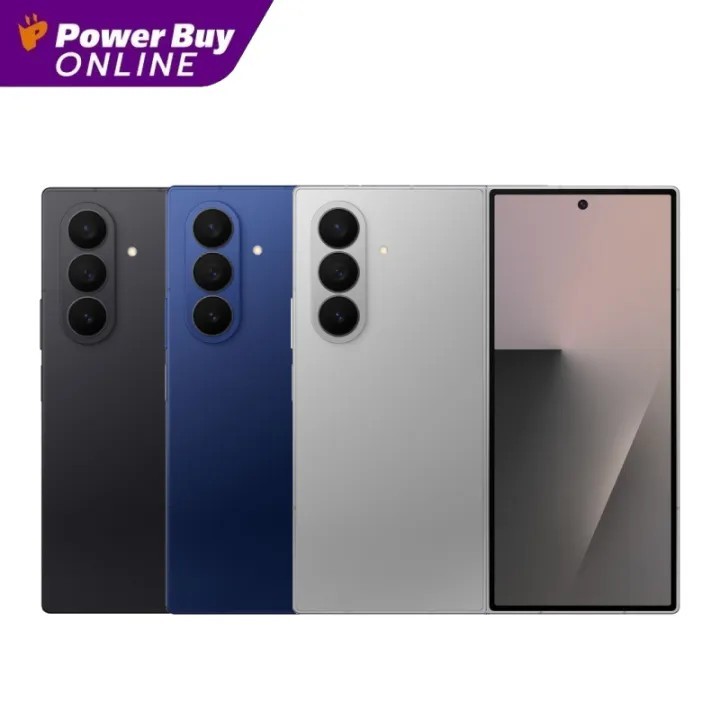
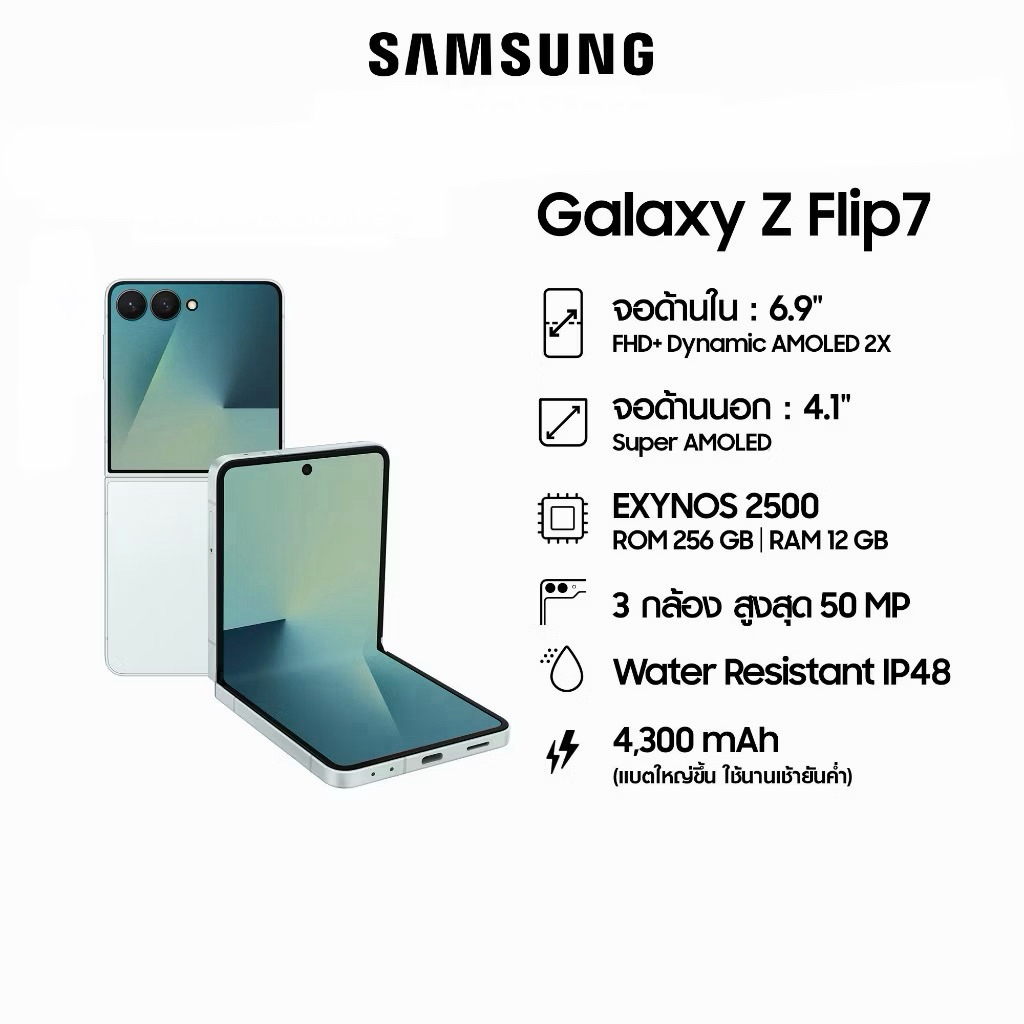
มีการพบข้อมูลในโค้ด One UI 9.0 beta 7 ว่าฟีเจอร์นี้มีแนวโน้มจะปล่อยให้กับ Galaxy S25 ทุกรุ่น รวมถึง Galaxy Z Fold 7 Galaxy Z Flip 7 และ Galaxy Z TriFold ด้วย ใครใช้รุ่นเหล่านี้ควรตรวจใน Settings เมื่อได้รับอัปเดตเบต้า ส่วนข้อควรระวังคือฟีเจอร์ลักษณะนี้อาจยังไม่รองรับทุกภาษาในช่วงแรก และการแจ้งเตือนอาจทำงานบนพื้นฐานการวิเคราะห์ข้อความ หากเจอแจ้งเตือนแปลก ๆ ควรอ่านเนื้อหาการสนทนาอย่างมีสติ ไม่ตื่นตระหนก แต่ใช้เป็นสัญญาณให้ตรวจสอบให้ถี่ถ้วนมากขึ้น
- เปิด Settings แล้วตรวจเวอร์ชันซอฟต์แวร์ให้เป็น One UI 9 หรือ One UI 9.0 beta
- เข้าเมนูความปลอดภัยหรือความเป็นส่วนตัว จากนั้นค้นหาหัวข้อ Scam Detection หรือการป้องกันสแกม
- อ่านคำอธิบายวิธีทำงานของ Scam Detection แล้วเปิดสวิตช์ให้ฟีเจอร์เริ่มทำงาน
- ตั้งค่ารูปแบบการแจ้งเตือน เลือกระหว่างใช้เสียง การสั่น หรือแจ้งเตือนบนหน้าจอให้ตรงกับสไตล์การใช้งาน
- ทดลองโทรออกหรืออ่านข้อความจากเบอร์ที่ไม่รู้จักแล้วสังเกตการแจ้งเตือน เพื่อให้คุ้นกับรูปแบบการเตือนก่อนใช้งานจริง
ฟีเจอร์ช่วยอ่าน เข้าถึง และควบคุมเครื่องให้ลื่นมือขึ้น
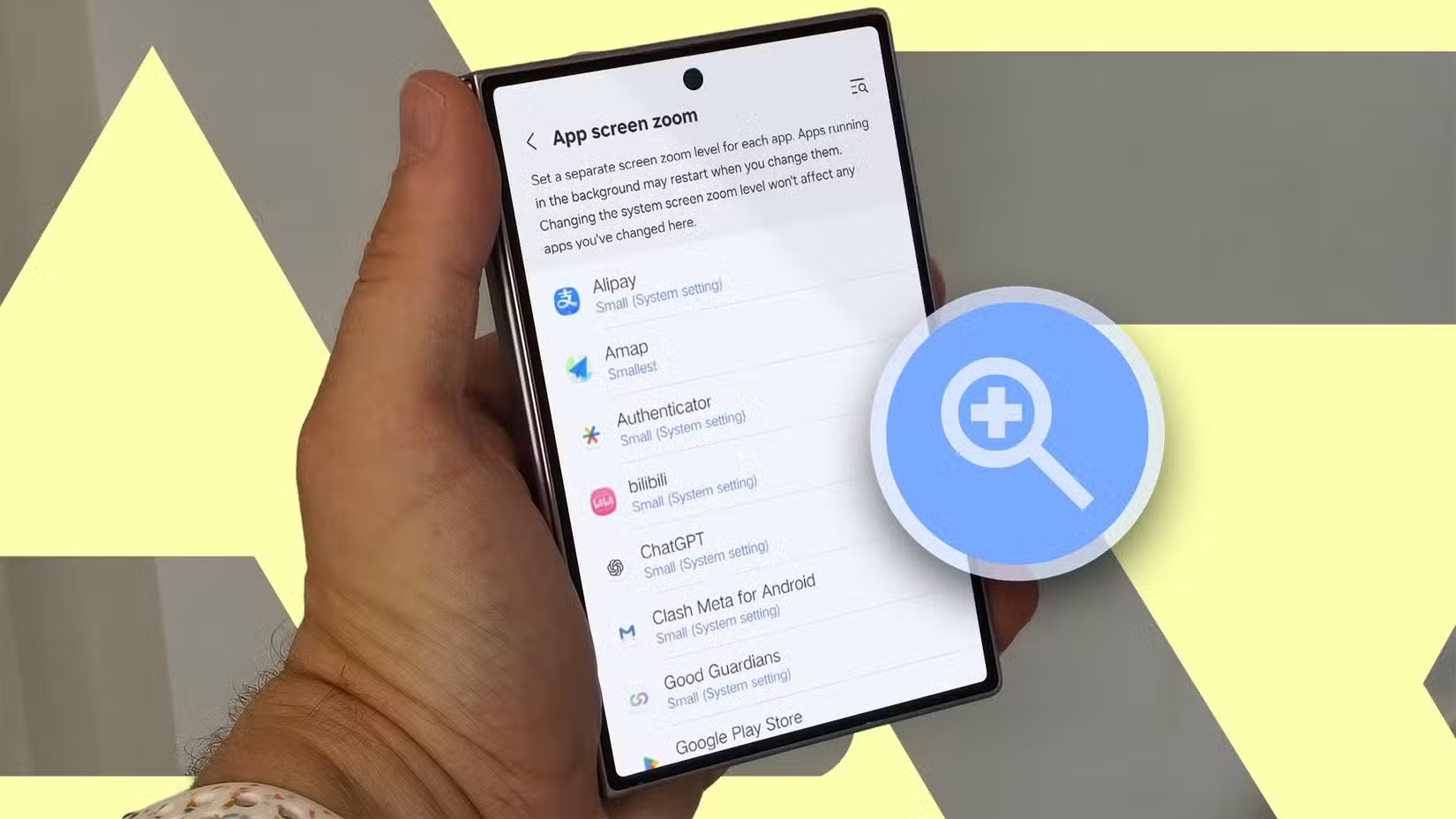
One UI 9 เพิ่มเครื่องมือด้าน Accessibility ให้รองรับผู้ใช้หลากหลายกลุ่มมากขึ้น ใครที่อยากใช้มือถือได้นานโดยไม่ล้าตา หรือมีคนในบ้านสายตาไม่ดีจะได้ประโยชน์เยอะ มีเมนู What’s new ในการตั้งค่า Accessibility ให้เข้าไปดูฟีเจอร์ล่าสุดที่เพิ่มเข้ามาได้ในที่เดียว จุดที่โดดเด่นคือ Text spotlight ฟีเจอร์ที่ให้แตะข้อความบนหน้าจอแล้วขยาย แฮไลต์แยกออกมาบนหน้าต่างเฉพาะ พร้อมปรับขนาดตัวอักษร สี และรูปแบบได้ตามใจ
สำหรับคนที่ใช้คีย์บอร์ดฟิสิคัลหรือใช้งานครึ่งคีย์บอร์ดครึ่งเมาส์ One UI 9 มีทางลัดใหม่บนคีย์บอร์ดให้เข้าถึงเมนู Accessibility ได้โดยไม่ต้องแตะหน้าจอ รวมทั้งเพิ่มตัวเลือกในการใช้คีย์บอร์ดควบคุมเมาส์ เช่นปรับความเร็วและการเร่งของเคอร์เซอร์ และใช้แป้นตัวเลขในการชี้และคลิกแทนเมาส์ นอกจากนี้ยังมีฟีเจอร์ Select to speak ที่ให้เลือกบางส่วนบนหน้าจอ ทั้งข้อความหรือรูป แล้วให้ระบบอ่านหรืออธิบายออกเสียงได้โดยไม่ต้องเปิด TalkBack เต็มรูปแบบ เหมาะกับคนที่อยากได้เสียงอ่านบางครั้งแต่ไม่ต้องการให้มือถืออ่านทุกอย่างตลอดเวลา
สรุป One UI 9 Setup ทำแล้วได้อะไร และควรระวังอะไร
เมื่อไล่ตั้งค่า One UI 9 setup ครบทั้งฟีเจอร์ประสิทธิภาพ ความปลอดภัย และความสะดวกในการใช้งาน จะรู้สึกว่ามือถือ Samsung Galaxy ตอบโจทย์ชีวิตประจำวันมากขึ้น ฟีเจอร์อย่าง Quick Panel ที่ปรับแต่งละเอียดขึ้นและ Samsung Notes พร้อม Tape ช่วยให้ทำงานได้เป็นระบบกว่าเดิม ขณะที่ Scam Detection ที่เริ่มมีสัญญาณว่าจะปล่อยให้รุ่นต่าง ๆ ตั้งแต่ S26 S27 ไปจนถึง S25 และรหัสรุ่นจอพับใหม่ช่วยเสริมเกราะป้องกันสแกมในระดับระบบ
อย่างไรก็ตาม การใช้เบต้าหรือฟีเจอร์ใหม่ ๆ ควรยอมรับว่ามีโอกาสเจอบั๊กและการเปลี่ยนตำแหน่งเมนูที่ยังไม่ลงตัว การอ่าน changelog ของอัปเดตและลองฟีเจอร์ทีละส่วนจะช่วยให้รู้ทันการเปลี่ยนแปลง โดยเฉพาะบนซีรีส์ Galaxy S25 ที่เริ่มได้รับ One UI 9.0 beta แล้ว ถ้าไม่แน่ใจ ให้เปิดเฉพาะฟีเจอร์ที่เข้าใจวิธีทำงานก่อน แล้วค่อยขยายไปยังตัวเลือกขั้นสูง เมื่อใช้เครื่องไปสักพักจะเห็นว่าการลงทุนเวลาตั้งค่าตั้งแต่แรกช่วยให้มือถือเสถียร ปลอดภัย และใช้งานได้เข้ามือกว่าเดิม