
รู้ก่อนเริ่มย้ายจาก Gems ไป Skills
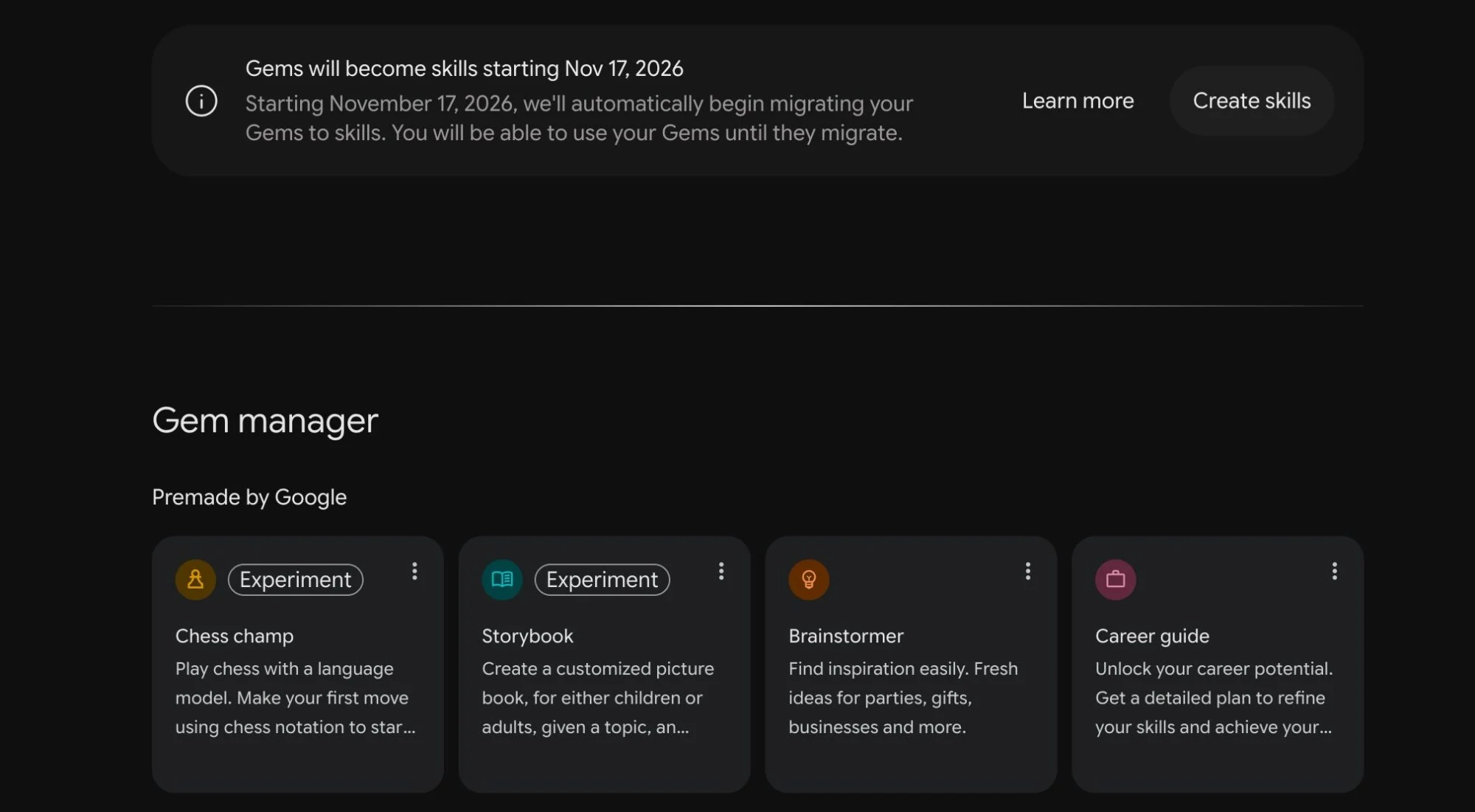
Gemini Skills คือชุดคำสั่งที่กำหนดบทบาทและวิธีทำงานให้ผู้ช่วย AI Gemini เรียกใช้ได้จากแชตหลัก เพื่อทำงานเฉพาะทางโดยไม่ต้องเปิดหน้าผู้ช่วยแยกต่างหาก เช่น ช่วยเรียบเรียงงาน วางแผนท่องเที่ยว หรือคิดไอเดีย Gems กำลังเปลี่ยนผ่านไปสู่รูปแบบนี้ และเหมาะกับคนที่มีคำสั่งหรือไฟล์อ้างอิงซึ่งใช้ซ้ำเป็นประจำ สำหรับบัญชี Google ส่วนบุคคลของผู้ใช้อายุ 18 ปีขึ้นไป วันที่ 17 พฤศจิกายน 2026 Gems จะเข้าสู่โหมดอ่านอย่างเดียว ใช้ แก้ไข หรือสร้าง Gem ใหม่ไม่ได้ แต่ยังเปิดดูได้ก่อนนำออกจากบัญชีในวันที่ 17 ธันวาคม 2026 ระบบจะย้าย Gem เดิมให้อัตโนมัติ แต่ควรตรวจและเตรียมตัวเองไว้ โดยเฉพาะ Gem ที่มีไฟล์ประกอบ กำหนดการของบัญชี Workspace และผู้ใช้อายุต่ำกว่า 18 ปีต่างออกไป
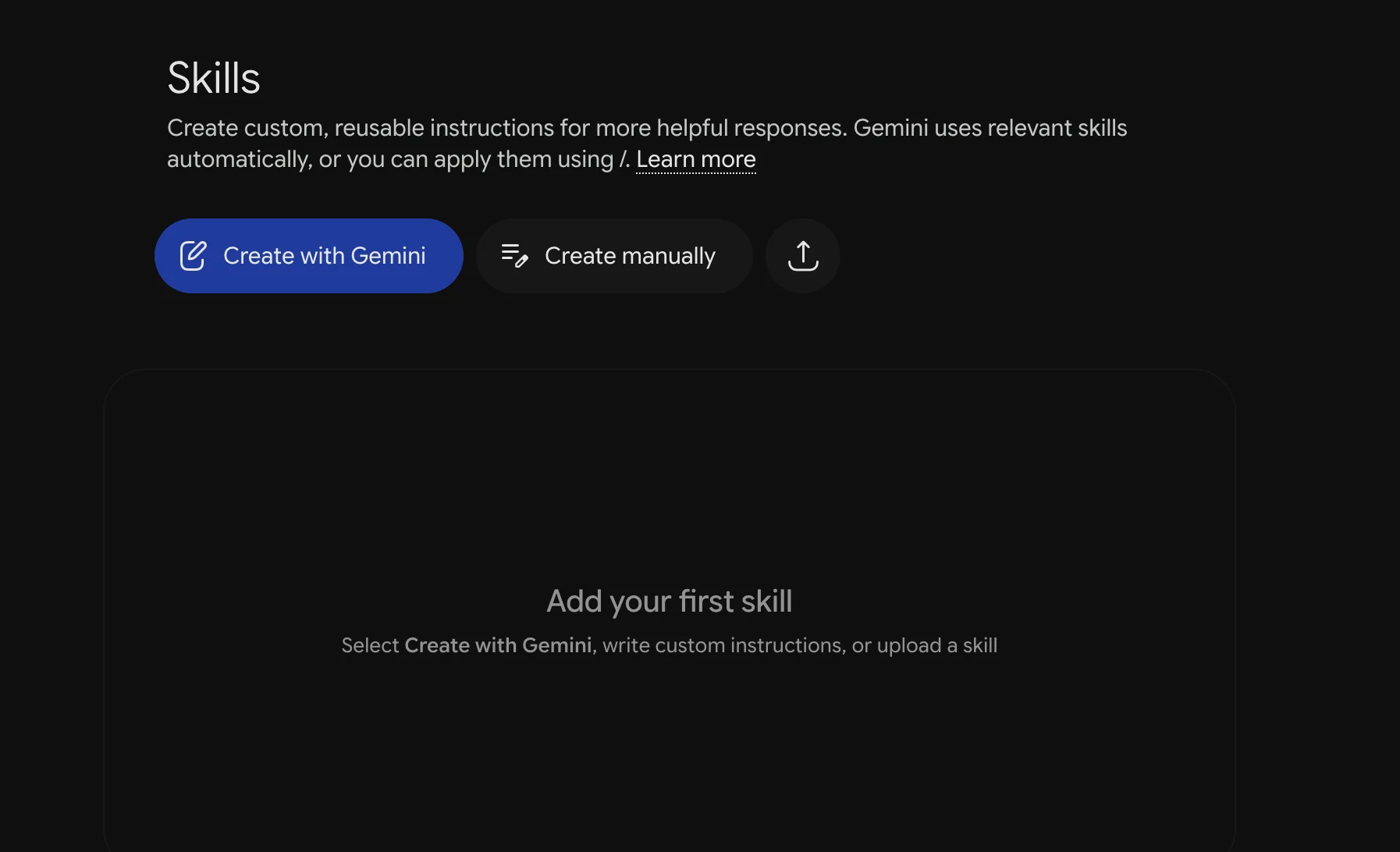
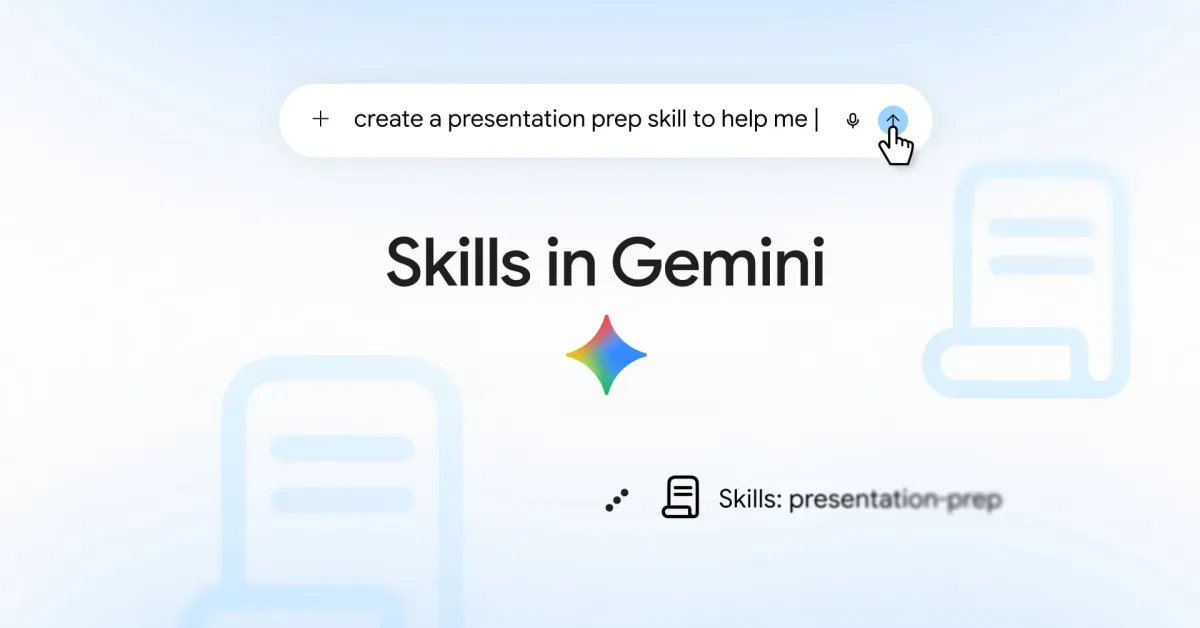
ก่อนเริ่ม ให้รวบรวมชื่อ คำอธิบาย คำสั่ง และไฟล์ความรู้ของแต่ละ Gem ไว้ให้ครบ คุณสร้าง Skill ได้โดยพิมพ์คำสั่งให้ Gemini ช่วยสร้าง หรือไปที่ Customize > Skills > Create แล้วเลือก Create with Gemini เพื่ออธิบายผ่านพรอมต์ Gemini หรือเลือก Create manually เพื่อวางเนื้อหาด้วยตนเอง หากต้องการเก็บคำสั่งเดิมไว้ตามที่เขียน การสร้างแบบกำหนดเองจะช่วยให้เทียบต้นฉบับได้ง่ายกว่า
สำรองและสร้าง Skill ทีละ Gem
ทำทีละรายการและเก็บไฟล์ต้นฉบับไว้ก่อน อย่าคิดว่าการย้ายอัตโนมัติจะเก็บทุกอย่างครบ เพราะข้อจำกัดของไฟล์อาจทำให้ข้อมูลความรู้บางส่วนหายไป ขั้นตอนต่อไปนี้เหมาะกับ Gem ที่อยากควบคุมการย้ายเอง โดยตั้งชื่อโฟลเดอร์ให้ตรงกับชื่อ Skill เพื่อให้นำไฟล์กลับเข้าระบบได้ถูกชุด
- เปิด Gems จากแถบด้านข้างใน Gemini แล้วเลือกปุ่มแก้ไขรูปดินสอข้าง Gem ที่ต้องการย้าย
- ดาวน์โหลดไฟล์ทุกชิ้นใต้หัวข้อ Knowledge และเก็บสำเนาไว้ในอุปกรณ์ของคุณ
- สร้างโฟลเดอร์สำหรับ Skill ตั้งชื่อเป็นตัวพิมพ์เล็กทั้งหมดและใช้เครื่องหมายยัติภังค์คั่นคำ เช่น travel-planner แล้วใส่ไฟล์ที่ดาวน์โหลดไว้
- เปิดแท็บ Gemini ใหม่ ไปที่ Customize > Skills > Create > Create manually
- คัดลอกชื่อ คำอธิบาย และคำสั่งจาก Gem ลงใน Skill โดยให้ชื่อสอดคล้องกับชื่อโฟลเดอร์ แล้วกดสร้าง
- จากรายการ Skills เปิดเมนูสามจุดข้าง Skill ที่สร้าง แล้วเลือก Download จากนั้นแตกไฟล์ที่ดาวน์โหลดและคัดลอก SKILL.md ไปไว้ในโฟลเดอร์เดียวกับไฟล์ความรู้
- กลับไปหน้ารายการ Skills เปิดเมนูสามจุดของ Skill เดิม เลือก Replace skill แล้วเลือกโฟลเดอร์ที่มีทั้งไฟล์ความรู้และ SKILL.md เพื่ออัปโหลด
อย่าข้ามขั้นดาวน์โหลดไฟล์ก่อน เพราะไฟล์ที่ไม่รองรับ เช่น ไฟล์ Office รุ่นเก่า ไฟล์บีบอัด ไฟล์จาก GitHub และไฟล์เสียงหรือวิดีโอ อาจไม่ถูกนำไปด้วย หากชุดไฟล์เกิน 100 MB ระบบจะลบไฟล์ขนาดใหญ่ที่สุดเพื่อให้เหลือตามข้อจำกัด จึงควรเก็บต้นฉบับไว้นอก Gemini และเลือกไฟล์ที่จำเป็นก่อนอัปโหลด
เรียกใช้จากแชต แล้วตรวจผลหลังย้าย
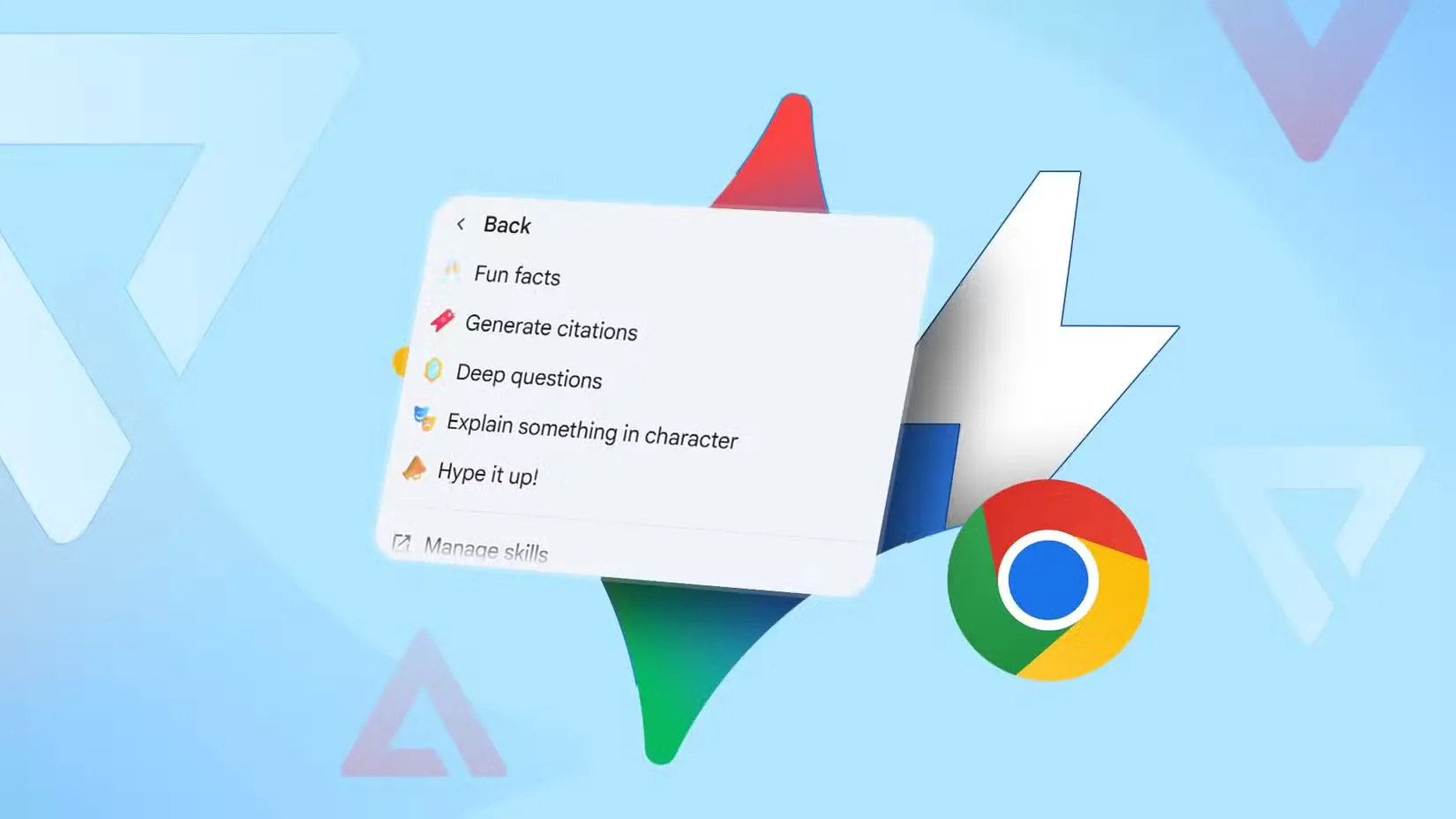
เมื่อสร้างเสร็จ ให้เปิดแชตหลักแล้วพิมพ์เครื่องหมาย / เพื่อเลือก Skill จากนั้นลองใช้กับงานจริงที่คุ้นเคย เช่น ขอให้ช่วยตรวจต้นฉบับด้วยแนวทางเดิม เทียบคำตอบกับ Gem เก่า และตรวจว่าไฟล์ความรู้ถูกนำมาใช้อ้างอิงครบหรือไม่ จุดเด่นคือเรียก Skill ระหว่างแชตที่กำลังคุยอยู่ได้ และรวมหลาย Skill ในคำสั่งเดียว เช่น ใช้ผู้ช่วยบรรณาธิการร่วมกับ Skill ค้นคว้า อย่างไรก็ตาม การเรียกด้วยเครื่องหมาย / และการทำงานอัตโนมัติตามคำอธิบายอาจขึ้นกับการตั้งค่าและการเปลี่ยนแปลงของบริการ
หลังย้าย ให้ตรวจชื่อ คำอธิบาย คำสั่ง และไฟล์แนบ เปิดใช้งาน Skill แล้วทดสอบทั้งงานปกติและกรณีที่ต้องใช้ความรู้เฉพาะ หากหา Skill ที่ใช้ไปแล้วไม่เจอ นั่นเป็นข้อจำกัดที่ควรรู้ เพราะ Skills ไม่มีแท็บเฉพาะสำหรับแสดงประวัติการใช้งาน นอกจากนี้ Canvas, Deep Research, Guided Learning การสร้างวิดีโอ และการสร้างเพลงยังไม่รองรับ Skills ตามข้อมูลที่มี และ Skills ในแอป Gemini กับแอป Workspace ไม่ซิงก์กัน หากต้องใช้ทั้งสองที่ต้องสร้างแยก
การย้าย Gemini Gems คุ้มสำหรับคนที่ใช้คำสั่งเดิมซ้ำและอยากเรียกจากแชตเดียว แต่ไม่ควรลบต้นฉบับหรือสำเนาไฟล์จนกว่าจะทดสอบผ่าน หาก Skill สำคัญต่อขั้นตอนทำงาน ให้ตรวจผลกับงานจริงและยืนยันว่าเครื่องมือที่ต้องใช้รองรับก่อนเปลี่ยนมาใช้แทนทั้งหมด