
เข้าใจก่อนว่าทำไมพัดลมแล็ปท็อปเสียงดังไม่หยุด
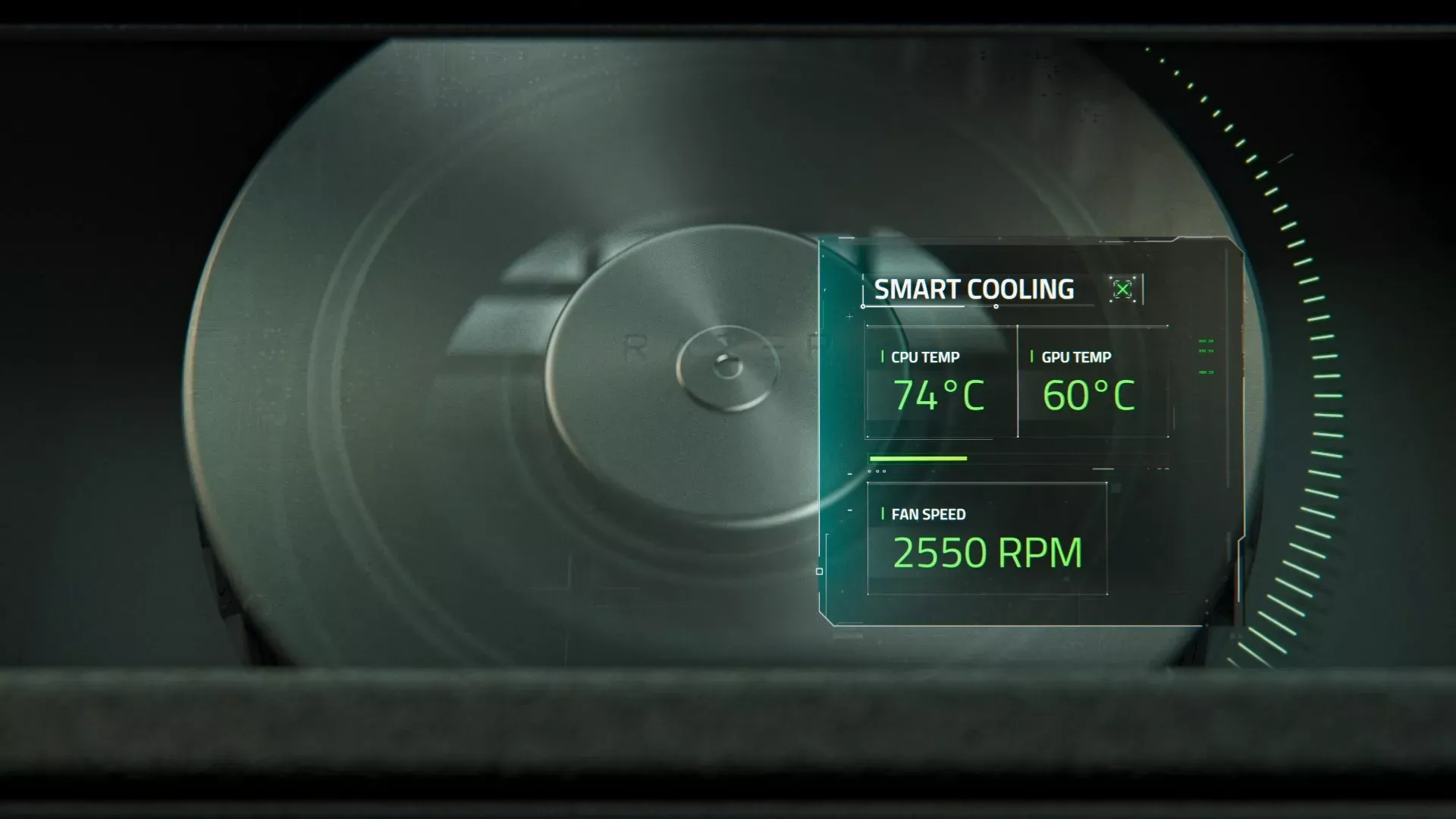
พัดลมแล็ปท็อปเสียงดังและหมุนตลอดเวลาเกิดจากการที่ระบบต้องเร่งระบายความร้อนให้ซีพียูและการ์ดจอเมื่อมีงานประมวลผลสูง เช่น โหมดประสิทธิภาพสูง การเปิดโปรแกรมและแท็บเบราว์เซอร์จำนวนมาก หรือทางเดินลมถูกปิดกั้นจากฝุ่นและพื้นผิวที่ไม่เหมาะสม การแก้ไขจึงเน้นทั้งการลดภาระงานของเครื่อง ปรับตั้งค่าประสิทธิภาพ Windows และดูแลฮาร์ดแวร์ให้ระบายอากาศได้ดีเพื่อลดความร้อนแล็ปท็อปและเสียงพัดลม
ถ้าเครื่องเคยเงียบแล้วอยู่ดี ๆ กลายเป็นเหมือนเครื่องบินเตรียมบินเวลาคุณเปิดแค่ไม่กี่แท็บหรือทำงานเบา ๆ แสดงว่ามีบางอย่างใช้พลังประมวลผลมากผิดปกติ พัดลมดังไม่ใช่สัญญาณว่าเครื่องเสียเสมอไป แต่เป็นสัญญาณว่าระบบกำลังพยายามป้องกันการแก้ไขปัญหาแล็ปท็อปร้อนด้วยการเร่งระบายความร้อน จุดสำคัญคือเราต้องรู้ว่าความดังแบบไหนถือว่าปกติ และแบบไหนบอกว่ามีปัญหาจริง เช่น เครื่องร้อนจัดจนจับแล้วแสบ มือ โปรแกรมช้าลงมาก หรือเครื่องดับเองระหว่างใช้งาน
ตั้งค่าประสิทธิภาพ Windows และ macOS ให้ไม่เร่งพัดลมเกินจำเป็น
โหมด High performance บน Windows ฟังดูเหมือนปลดล็อกพลังเครื่อง แต่ความจริงคือโหมดนี้เลือกให้ประสิทธิภาพมาก่อนทุกอย่าง ทำให้ใช้ไฟสูงขึ้นและเครื่องร้อนขึ้น ส่งผลให้พัดลมหมุนแรงและเสียงดังมากขึ้น ในทางกลับกัน โหมด Balanced ถูกออกแบบให้ให้ประสิทธิภาพเต็มเมื่อจำเป็น และลดการใช้พลังงานเมื่อไม่ได้ใช้งานหนัก โดยไม่ได้ล็อกความแรงของฮาร์ดแวร์ สำหรับงานทั่วไป เช่น ทำเอกสาร ดูเว็บ หรือเรียนออนไลน์ โหมด Balanced มักเพียงพอและช่วยลดความร้อนแล็ปท็อปได้ดี
บน Windows คุณสามารถเข้าไปตั้งค่าประสิทธิภาพ Windows ได้ที่ Settings แล้วเลือก System และ Power & battery จากนั้นเลือกโหมดที่สมดุลมากขึ้นเพื่อให้เครื่องไม่เร่งซีพียูตลอดเวลา มีคำกล่าวที่น่าอ้างว่า "Balanced ให้ความตอบสนองที่ต้องการสำหรับงานประจำวันโดยไม่ทำให้พัดลมทำงานหนักเกินไป" ส่วนบน macOS มี Low Power Mode บนเครื่องที่รองรับ ซึ่งช่วยลดการใช้พลังงานและอาจช่วยลดการเกิดความร้อนและเสียงพัดลมได้ด้วย การปรับโหมดเหล่านี้เป็นจุดเริ่มต้นที่ดี ก่อนคิดว่าต้องเปลี่ยนเครื่องใหม่
10 ขั้นตอนทีละสเต็ป แก้พัดลมแล็ปท็อปเสียงดังและลดความร้อน
ขั้นตอนด้านล่างนี้เรียงตามลำดับจากง่ายไปยาก เหมือนมีเพื่อนที่ใช้แล็ปท็อปมานานมานั่งไล่เช็กกับคุณทีละข้อ จุดสำคัญคือทำทีละสเต็ปและสังเกตผลหลังทำแต่ละข้อ ถ้าพัดลมเงียบลงหลังปิดโปรแกรมหรือปรับตั้งค่า แสดงว่าเราเจอต้นเหตุแล้ว ระหว่างทำให้ระวังสองเรื่องใหญ่ ๆ คืออย่าไปปิดโปรเซสระบบที่ไม่รู้จัก และอย่าเอาอะไรแหย่เข้าไปในช่องระบายอากาศ เพราะทั้งสองอย่างมีโอกาสทำให้เครื่องมีปัญหาหนักกว่าเดิม
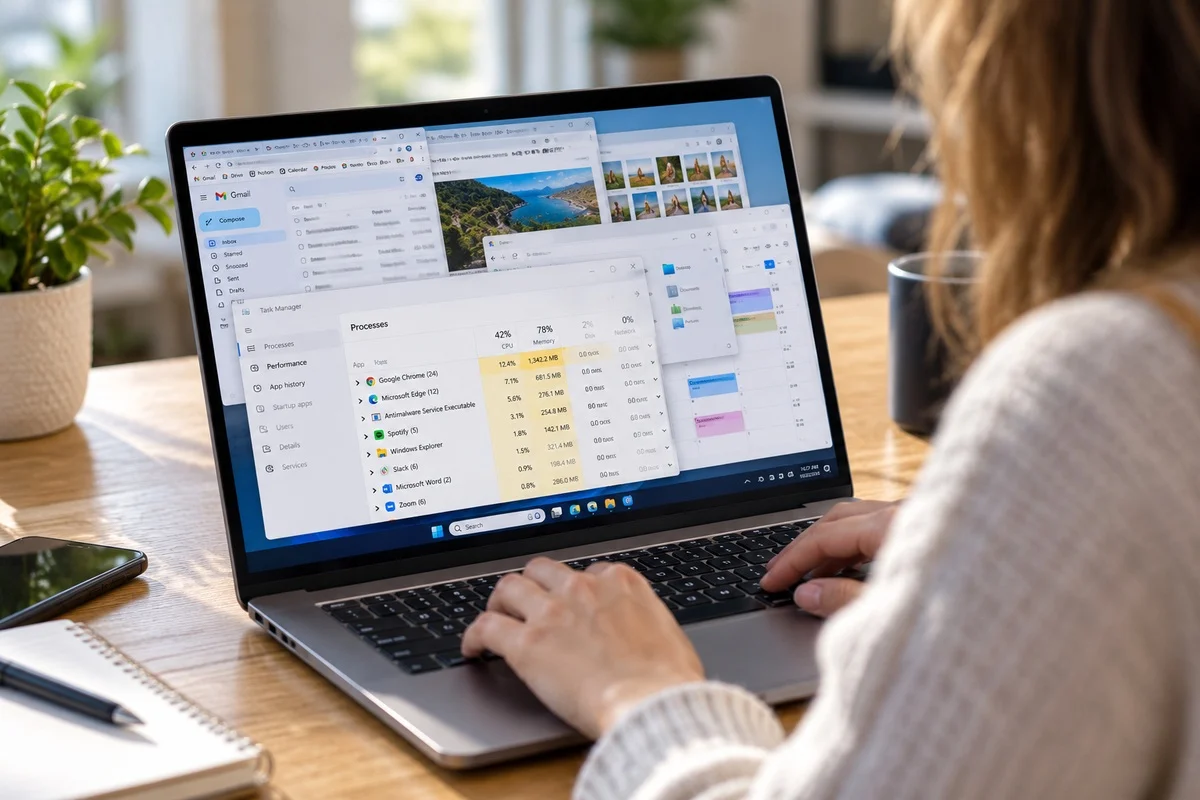
- เช็กโปรแกรมเบื้องหลัง บน Windows กด Ctrl + Shift + Esc เพื่อเปิด Task Manager แล้วคลิกหัวคอลัมน์ CPU เพื่อเรียงโปรแกรมตามการใช้ซีพียู มองหาโปรแกรมที่ใช้ซีพียูสูงผิดปกติ ถ้าเป็นโปรแกรมที่รู้จักและไม่จำเป็นให้ปิดตามปกติ หลีกเลี่ยงการ End task โปรเซสระบบที่ไม่รู้จัก บน macOS เปิด Activity Monitor แล้วดูคอลัมน์ CPU จากนั้น Quit แอปที่ไม่จำเป็นและดูว่าพัดลมเงียบลงหรือไม่
- ปิดแท็บเบราว์เซอร์ที่ไม่ใช้ เบราว์เซอร์ที่เปิดหลายแท็บ โดยเฉพาะแท็บที่มีวิดีโอหรือโฆษณาเคลื่อนไหว สามารถใช้ทรัพยากรเครื่องมากจนพัดลมเร่งตามได้ ลองปิดแท็บที่ไม่ได้ใช้ หรือปิดเบราว์เซอร์ทั้งตัวชั่วคราว ถ้าพัดลมเงียบลงหลังปิดเบราว์เซอร์ แสดงว่าเว็บหรือส่วนขยายบางตัวเป็นต้นเหตุ
- รีสตาร์ตเครื่องหนึ่งครั้ง ปัญหาซอฟต์แวร์ชั่วคราว เช่น งานเบื้องหลังค้าง หรือโปรแกรมมีปัญหาการใช้หน่วยความจำ สามารถทำให้ซีพียูทำงานหนักกว่าปกติได้ เซฟงานทั้งหมดแล้วรีสตาร์ตเครื่อง จากนั้นปล่อยให้ระบบตั้งหลักใหม่สักพัก ถ้าพัดลมยังดังทันทีหลังเปิดใหม่ ให้ไปขั้นตอนถัดไป
- ย้ายแล็ปท็อปไปวางบนพื้นแข็งและเรียบ การวางบนเตียง หมอน หรือผ้าห่มทำให้ช่องระบายอากาศด้านล่าง ด้านข้าง หรือด้านหลังถูกปิดกั้น ทำให้ระบบระบายความร้อนต้องทำงานหนักขึ้น ลองย้ายไปวางบนโต๊ะหรือพื้นแข็ง และถ้าใช้บนเตียงบ่อย ๆ ให้หาแผ่นรองหรือ lap desk เพื่อให้ช่องลมไม่ถูกบัง
- ทำความสะอาดช่องระบายอากาศ ปิดเครื่อง ถอดปลั๊ก แล้วส่องดูช่องระบายอากาศว่ามีฝุ่นหรือขุยผ้าสะสมหรือไม่ ถ้าเห็นชัด ให้ใช้แปรงขนนุ่มปัดออกอย่างเบามือ หรือทำตามคู่มือผู้ผลิต หลีกเลี่ยงการแหย่วัตถุแข็งเข้าไปในช่องลม และอย่าเป่าลมแรง ๆ เข้าไปโดยไม่อ่านคำแนะนำ เพราะพัดลมด้านในอาจเสียหายได้
- เช็กอัปเดตระบบและไดรเวอร์ ระบบปฏิบัติการหรือไดรเวอร์ที่เก่าอาจทำให้การจัดการพลังงานและความร้อนไม่มีประสิทธิภาพ ส่งผลให้พัดลมทำงานหนักขึ้นได้ บน Windows เข้า Settings แล้วเลือก Windows Update เพื่อติดตั้งอัปเดตที่เกี่ยวข้อง จากนั้นรีสตาร์ตเมื่อระบบแจ้ง บน macOS เข้า System Settings เลือก General และ Software Update เพื่อติดตั้งอัปเดตที่มี
- ปรับโหมดพลังงานให้สมดุล บน Windows เข้า Settings เลือก System และ Power & battery แล้วเลือกโหมดที่เน้นสมดุลมากกว่าโหมด High performance โหมด Balanced จะให้ประสิทธิภาพเต็มเมื่อจำเป็นและลดการใช้พลังงานเมื่อไม่ได้ใช้งานหนัก ช่วยให้เครื่องเย็นลงและพัดลมไม่ต้องหมุนแรงตลอดเวลา บน macOS ถ้าเครื่องรองรับ ให้เปิด Low Power Mode เพื่อลดการใช้พลังงานและความร้อน
- สังเกตอาการร้อนเกินและหยุดงานหนักชั่วคราว เสียงพัดลมดังอย่างเดียวไม่ยืนยันว่าเครื่องร้อนเกิน แต่ถ้ามีอาการเครื่องร้อนจัดจนจับแล้วร้อนมาก โปรแกรมช้าลง เครื่องดับเอง หรือมีแจ้งเตือนอุณหภูมิ แสดงว่ามีปัญหาความร้อนจริง ในกรณีนี้ควรหยุดงานที่ใช้ทรัพยากรสูง เช่น เกมหรือเรนเดอร์วิดีโอ แล้วแก้เรื่องระบายความร้อนก่อนใช้งานต่อ
- ตรวจสอบด้วยเครื่องมือในระบบ ใช้ Task Manager บน Windows หรือ Activity Monitor บน macOS เพื่อตรวจดูว่าโปรแกรมไหนใช้ซีพียูสูงต่อเนื่อง และทำให้พัดลมเร่งตาม เครื่องมือเหล่านี้ช่วยให้คุณเห็นภาพว่าปัญหามาจากซอฟต์แวร์ตัวใด ทำให้เลือกปิดหรือถอนการติดตั้งได้ตรงจุด
- ถ้าเครื่องเก่ามากให้คิดถึงการทำความสะอาดภายในโดยผู้เชี่ยวชาญ ถ้าแล็ปท็อปใช้มาหลายปีโดยไม่เคยทำความสะอาดภายในเลย ฝุ่นสะสมอาจทำให้ทางเดินลมแคบลงและประสิทธิภาพระบายความร้อนลดลงอย่างเห็นได้ชัด การเปิดเครื่องเองอาจไม่เหมาะ โดยเฉพาะถ้าเครื่องยังมีประกันอยู่ ทางเลือกที่ปลอดภัยคือให้ศูนย์บริการหรือช่างที่ไว้ใจได้ช่วยเปิดเครื่องและทำความสะอาดให้
หลังทำแต่ละขั้นตอน ให้สังเกตว่าพัดลมเงียบลงหรือไม่ ถ้าพัดลมสงบลงหลังปิดโปรแกรมหรือปรับโหมดพลังงาน แสดงว่าเราพบสาเหตุหลักแล้ว ส่วนถ้าพัดลมยังดังมากแม้ทำครบทุกข้อ และเครื่องมีอาการร้อนจัดหรือดับเองบ่อย ๆ นั่นเป็นสัญญาณว่าควรให้ช่างตรวจเช็กเพิ่มเติม เพื่อป้องกันความเสียหายต่อฮาร์ดแวร์ระยะยาว
ข้อผิดพลาดที่พบบ่อยและสิ่งที่ควรคาดหวังหลังแก้ไข
สองความผิดพลาดที่เจอบ่อยคือการไป End task โปรเซสระบบที่ไม่รู้จักใน Task Manager และการใช้วิธีทำความสะอาดช่องลมแบบรุนแรง เช่น แหย่ไม้หรือเป่าลมแรงเข้าไปโดยไม่ดูคู่มือ การปิดโปรเซสระบบอาจทำให้เครื่องค้างหรือบูตไม่ติด ส่วนการทำความสะอาดผิดวิธีอาจทำให้ใบพัดลมเสียหายหรือฝุ่นเข้าไปอัดในจุดที่แคบกว่าเดิม อีกอย่างที่คนมักเข้าใจผิดคือคิดว่าโหมด High performance จำเป็นสำหรับทุกงาน ทั้งที่โหมด Balanced ก็ให้ประสิทธิภาพเต็มเมื่อเครื่องต้องใช้ และช่วยลดความร้อนและเสียงพัดลมในงานเบา ๆ ได้มาก
เมื่อคุณปรับโหมดพลังงานให้สมดุล ปิดโปรแกรมที่กินซีพียู และดูแลช่องระบายอากาศดีขึ้น คุณควรคาดหวังว่าเครื่องจะเย็นลง พัดลมหมุนช้าลง และเสียงรบกวนลดลงอย่างชัดเจน ถ้าพัดลมเงียบลงหลังปิดโปรแกรมบางตัว นั่นคือคุณพบต้นเหตุแล้ว ในบางช่วง เช่น หลังอัปเดตระบบใหญ่ ๆ พัดลมอาจดังขึ้นชั่วคราวเพราะเครื่องกำลังจัดการงานเบื้องหลัง ถ้าปล่อยไว้สักพักแล้วเสียงลดลง ถือว่าเป็นพฤติกรรมปกติ โดยรวมแล้วการแก้ไขเหล่านี้ช่วยให้การใช้งานสบายขึ้น และยืดอายุการใช้งานของเครื่องโดยไม่ต้องลงทุนกับฮาร์ดแวร์ใหม่ทันที