
ถ้ามือถือชาร์จเต็มตอนเช้าแต่แบตลดฮวบทั้งที่แทบไม่ได้จับเครื่อง อย่าเพิ่งสรุปว่าแบตเสื่อมหรือรีบซื้อเครื่องใหม่ เราแนะนำให้แยกตรวจแอปที่ใช้ งานเบื้องหลังหลังอัปเดต สัญญาณ และสุขภาพแบตก่อน วิธีนี้ใช้ไล่เช็กได้ทั้ง iPhone และ Android แต่ชื่อเมนูอาจต่างตามรุ่นกับเวอร์ชัน
ข้อ 1–3: อ่านกราฟ แอปที่ใช้จริง อัปเดต และสัญญาณ
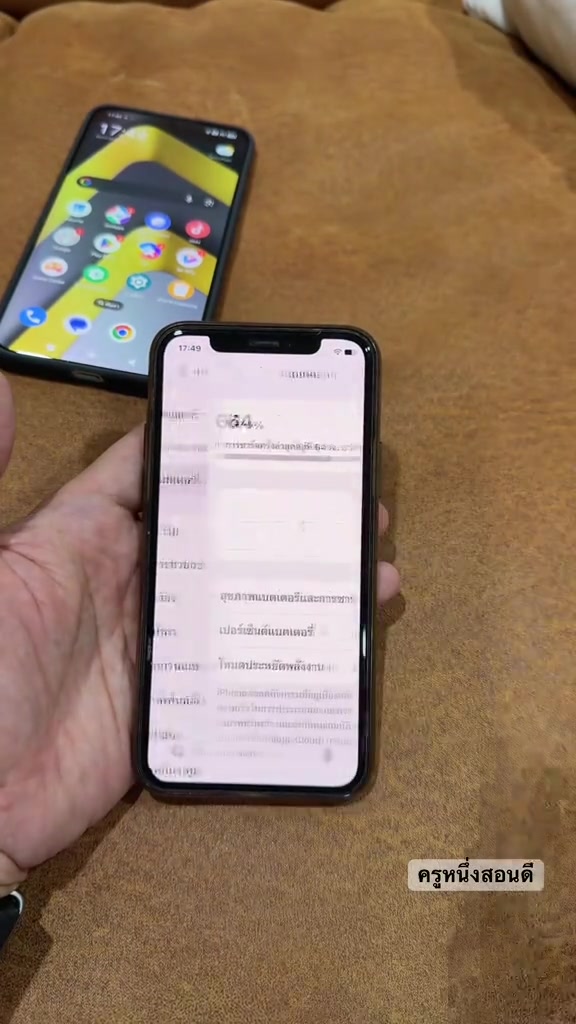
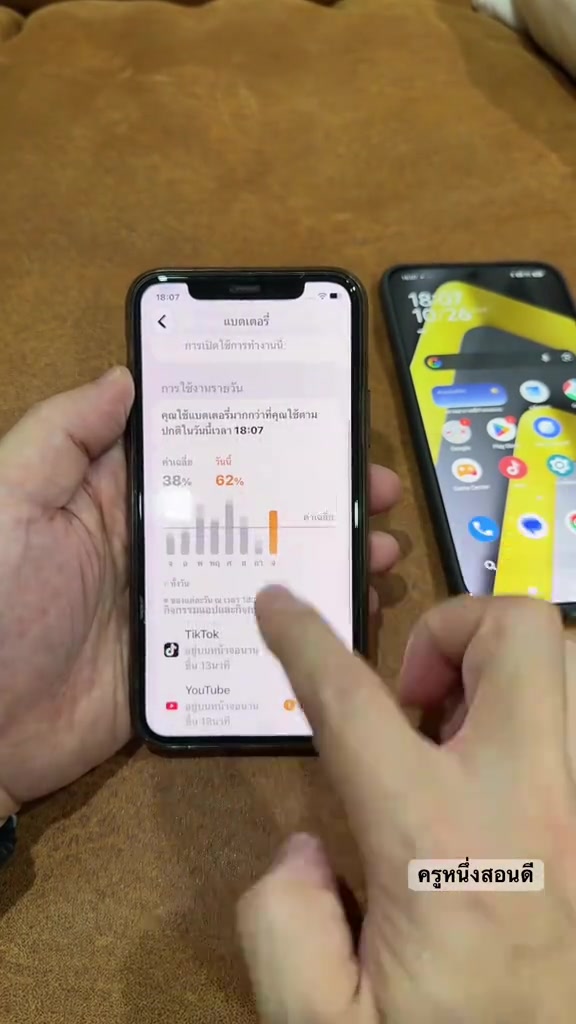
ข้อ 1 ดูการใช้แบตตามแอป บน iPhone เข้า การตั้งค่า → แบตเตอรี่ → View All Battery Usage เพื่อดูสัดส่วนแบตและกิจกรรมของแอปย้อนหลัง 8 วัน ส่วน Google Pixel ใช้ Settings → Battery → Battery usage → View by apps แล้วแตะแอปเพื่อดูรายละเอียดหรือจัดการการใช้แบตได้ อ่านคู่มือดูการใช้แบตเตอรี่บน iPhoneและคำแนะนำของ Pixelได้โดยตรง
Samsung Galaxy มีเมนูใกล้เคียงกันที่ Settings → Battery and device care → Battery แล้วแตะกราฟเพื่อดูแอปที่ใช้แบต ชื่อและทางเข้าอาจต่างตามรุ่นกับเวอร์ชันซอฟต์แวร์ หากหน้าเครื่องไม่ตรง ให้ค้นคำว่า “Battery” หรือ “แบตเตอรี่” ใน Settings แทนการเดาเมนูจากเครื่องรุ่นอื่น
กราฟสูงไม่ได้แปลว่าแอปเป็นอันตรายเสมอไป ถ้าเราเปิดวิดีโอ แผนที่ หรือกล้องนาน แอปเหล่านั้นก็ใช้พลังงานมากตามการใช้งาน สิ่งที่ควรตรวจเพิ่มคือแอปที่แทบไม่ได้เปิดแต่มีการทำงานเบื้องหลังต่อเนื่อง หน้าการใช้แบตบอกว่าเครื่องใช้พลังงานกับอะไร ไม่ได้ยืนยันว่าแอปนั้นเป็นมิจฉาชีพ
ข้อ 2 ถ้าเพิ่งอัปเดต iPhone เปิดหน้าแบตเตอรี่ดูว่ามีข้อความ “Ongoing iOS Update” หรือ “Ongoing Device Setup” หรือไม่ งานเบื้องหลังหลังอัปเดตหรือการตั้งค่าเครื่องอาจทำให้แบตลดเร็วชั่วคราว รอให้กระบวนการเสร็จแล้วค่อยประเมินอีกครั้ง แทนการรีบเปลี่ยนแบตในวันแรก รายละเอียดอยู่ในคำแนะนำ Apple กรณีแบตหมดเร็วและกิจกรรมหลังอัปเดต
ข้อ 3 เช็กสัญญาณ ถ้า iPhone แสดง “No Mobile Coverage and Low Signal” หรืออยู่ในจุดที่สัญญาณมือถืออ่อน เครื่องอาจใช้พลังงานเพิ่มเพื่อค้นหาสัญญาณ หากมี Wi-Fi ที่เสถียร Apple ระบุว่าการใช้ Wi-Fi รับส่งข้อมูลใช้พลังงานน้อยกว่าเครือข่ายเซลลูลาร์ ส่วนโหมดเครื่องบินควรใช้เฉพาะช่วงที่ไม่ต้องรับสายหรือใช้อินเทอร์เน็ตมือถือ ดูคำแนะนำเรื่องสัญญาณและการยืดอายุแบตเตอรี่จาก Apple
ข้อ 4: ลดงานเบื้องหลังและความสว่าง เฉพาะจุดที่ไม่จำเป็น
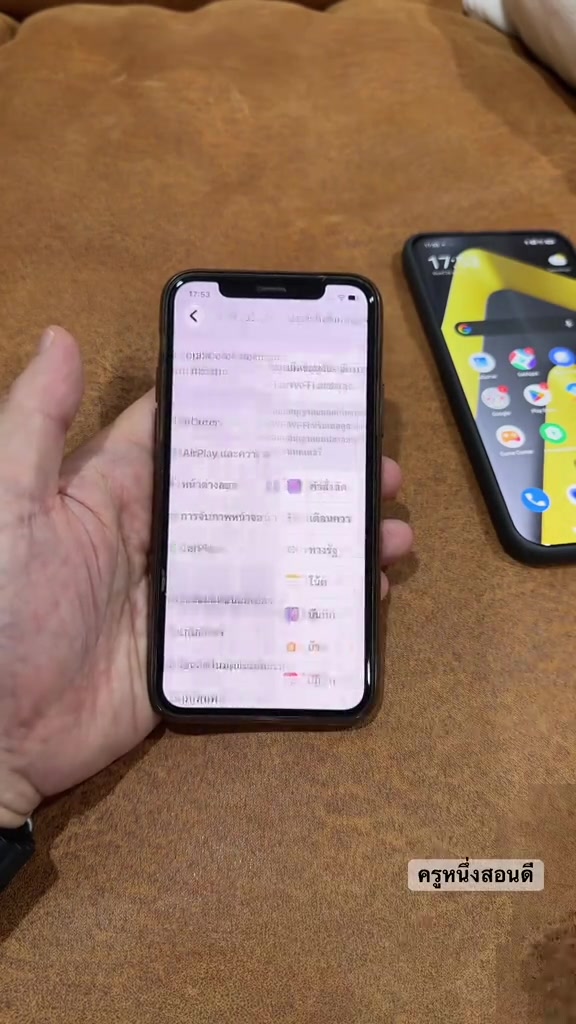
บน iPhone เข้า การตั้งค่า → ทั่วไป → Background App Refresh แล้วเลือกว่าจะให้รีเฟรชผ่าน Wi-Fi, Wi-Fi และข้อมูลมือถือ หรือปิด เริ่มจากแอปที่ไม่จำเป็นต้องดึงข้อมูลใหม่ตลอดเวลา ไม่ต้องปิดทุกแอป เพราะบางแอปอาจโหลดเนื้อหาใหม่ช้าลงเมื่อกลับมาเปิด อ่านวิธีจัดการ Background App Refresh ของ Appleก่อนเปลี่ยนค่า
บน Pixel แตะแอปจากหน้า Battery usage เพื่อจัดการการใช้พลังงานเบื้องหลัง โดย Google แนะนำให้คง Battery Optimization ไว้ ส่วน Galaxy เข้า Settings → Battery and device care → Battery → Background usage limits แล้วเพิ่มแอปที่ไม่ค่อยใช้ใน Sleeping apps หรือ Deep sleeping apps; แอปแบบ Deep sleeping จะทำงานเมื่อเราเปิดเอง จึงไม่เหมาะกับแอปที่ต้องอัปเดตหรือแจ้งเตือนทันที ดูแนวทางเพิ่มประสิทธิภาพแบตเตอรี่ Galaxyและรายละเอียด Sleeping apps ของ Samsungก่อนเลือกจำกัด
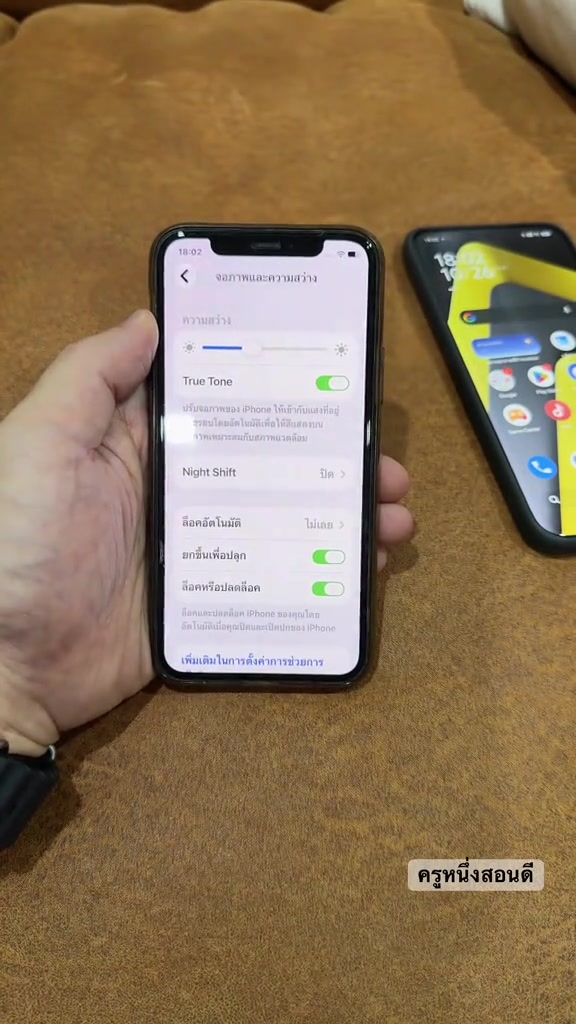
ถัดมาคือความสว่างหน้าจอ ลดลงเท่าที่อ่านสบายตา เพราะจอที่สว่างมากเป็นจุดใช้พลังงานที่ปรับได้ทันที จะเปิดปรับความสว่างอัตโนมัติก็ได้เพื่อความสะดวก แต่ไม่จำเป็นต้องปิด Wi-Fi, Bluetooth หรือการเชื่อมต่อทุกอย่างแบบเหมารวม การประหยัดควรไม่แลกกับการพลาดสายหรือการแจ้งเตือนที่เราต้องใช้
ข้อ 5: เช็กสุขภาพแบต แล้วค่อยตัดสินใจซ่อม
บน iPhone 15 และรุ่นใหม่กว่าที่ใช้ iOS 17.4 ขึ้นไป ดูได้ที่ การตั้งค่า → แบตเตอรี่ → Battery Health; iPhone 11–14 ใช้เมนู Battery Health & Charging ตรวจ Maximum Capacity และข้อความแจ้งสถานะจากระบบได้ที่คู่มือสุขภาพแบตเตอรี่ iPhone ส่วน Android ไม่มีหน้าหรือเกณฑ์เปอร์เซ็นต์ที่เหมือนกันทุกยี่ห้อ ให้ใช้การวินิจฉัยที่ผู้ผลิตมีให้หรือถามศูนย์บริการตามรุ่น
เราไม่ใช้เลข 80% เป็นคำตัดสินเดียวสำหรับโทรศัพท์ทุกเครื่อง ให้ดูร่วมกับอาการจริง เช่น แบตยังลดผิดปกติหลังงานอัปเดตจบแล้ว แอปพื้นหลังไม่สูง หรือเครื่องดับเองทั้งที่ยังมีเปอร์เซ็นต์ หากตรวจจุดเหล่านี้แล้วยังมีปัญหา หรือระบบขึ้นคำแนะนำให้รับบริการ ค่อยให้ศูนย์ที่ได้รับอนุญาตตรวจแบตและขอค่าใช้จ่ายก่อนตัดสินใจเปลี่ยนเครื่อง ถ้าเครื่องยังทำงานดีและยังได้รับอัปเดต การเช็กราคาเปลี่ยนแบตก่อนมักเป็นทางเลือกที่ควรพิจารณา