
ตัวเลือกอันดับหนึ่ง: USB Wi-Fi adapter Wi‑Fi 6 สำหรับคอมเก่า
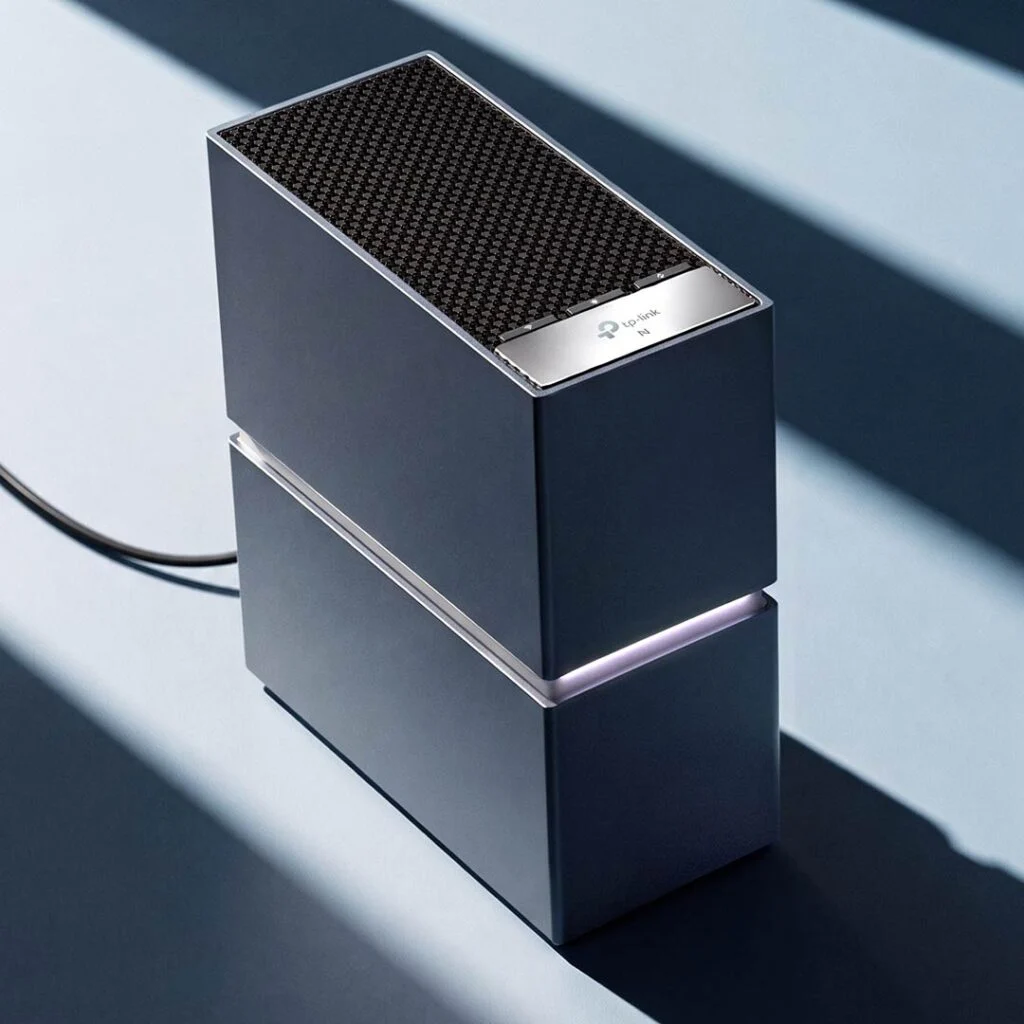
การอัปเกรด Wi-Fi 6 ราคาถูกหมายถึงการเพิ่มความเร็วและความเสถียรของเครือข่ายไร้สายในบ้านด้วยงบประมาณต่ำ โดยใช้วิธีอย่างเช่น USB Wi-Fi adapter ตัวขยายสัญญาณ Wi-Fi จากเราเตอร์หรือมือถือเก่า การตั้งค่าเราเตอร์ให้เหมาะสม และการเปิดใช้ฟีเจอร์เครือข่ายเพื่อให้เครื่องพิมพ์และอุปกรณ์รุ่นเก่าทำงานไร้สายได้ โดยไม่ต้องเปลี่ยนระบบเน็ตบ้านทั้งชุด ตัวเลือกที่ควรเริ่มต้นก่อนสำหรับคนส่วนใหญ่คือ USB Wi-Fi adapter ที่รองรับ Wi-Fi 6 เพราะเสียบแล้วคอมพิวเตอร์ Windows เก่าเปลี่ยนไปใช้มาตรฐานใหม่ได้ทันทีโดยไม่ต้องเปลี่ยนเมนบอร์ดหรือเราเตอร์หลัก การเชื่อมต่อผ่าน USB-A และรองรับ Windows 10 และ 11 ทำให้ติดตั้งง่ายแบบ Plug & Play และสามารถส่งรับข้อมูลผ่าน Wi-Fi 6 ด้วยความเร็วสูงสุดถึง 1,201 เมกะบิตต่อวินาที เมื่อใช้ร่วมกับพอร์ต USB 3.0 และเราเตอร์ที่รองรับ Wi-Fi 6 จึงเหมาะมากสำหรับใครที่อยากปรับปรุงเน็ตบ้านให้ทันสมัยแต่ต้องการวิธีที่เร็วและคุ้มค่าที่สุด
| Spec | USB Wi‑Fi adapter Wi‑Fi 6 | เราเตอร์ Wi‑Fi 6 ระดับ AX5700 |
|---|---|---|
| มาตรฐานเครือข่าย | Wi-Fi 6 สำหรับ Windows 10 / 11 ผ่าน USB-A | 802.11a/b/g/n/ac/ax dual‑band AX5700 2.4GHz และ 5GHz รองรับช่องสัญญาณกว้างถึง 160MHz |
| ความเร็วเชิงทฤษฎี | สูงสุด 1,201 Mbps ผ่านสองเสาอากาศภายในเมื่อใช้พอร์ต USB 3.0 | ดาวน์โหลดได้มากกว่า 1,300 Mbps ขึ้นอยู่กับเงื่อนไขการใช้งาน |
| การติดตั้ง | Plug & Play เสียบแล้วติดตั้งอัตโนมัติบน Windows | ตั้งค่าผ่านแอปบนมือถือและหน้าเว็บเราเตอร์ |
| จุดเด่น | เพิ่ม Wi-Fi 6 ให้คอมพิวเตอร์เก่าได้รวดเร็วและราคาประหยัด | รองรับ OFDMA สื่อสารกับหลายอุปกรณ์พร้อมกัน ลดโซนตาย Wi-Fi |
เปลี่ยนเราเตอร์และมือถือเก่าให้เป็นตัวขยายสัญญาณ Wi-Fi
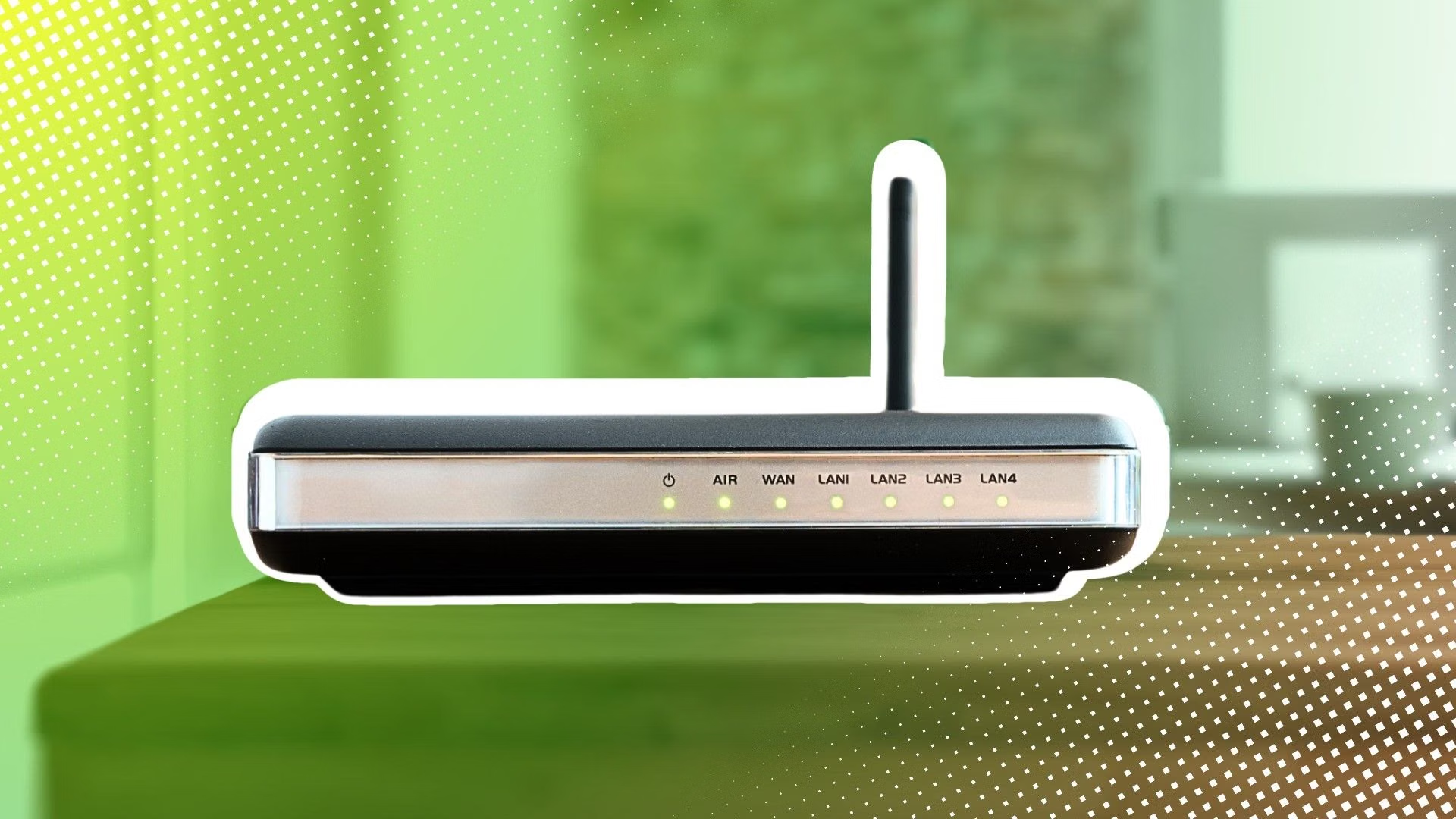
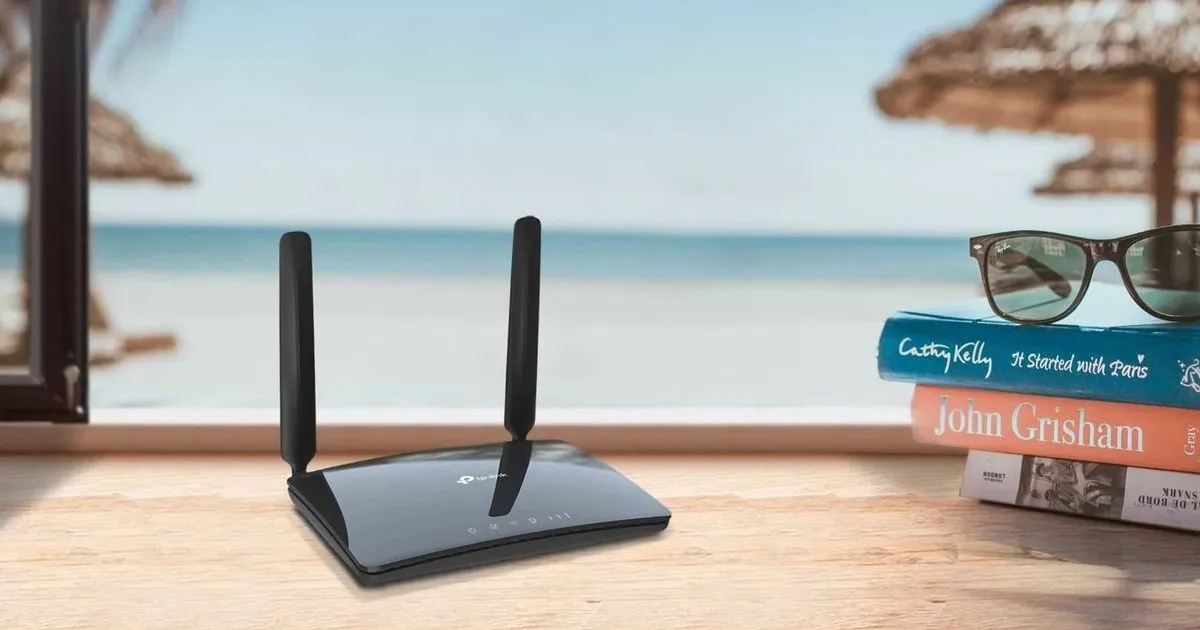
หากปัญหาใหญ่ในบ้านของคุณคือโซนตาย Wi-Fi การซื้อเราเตอร์ใหม่ทั้งชุดไม่ใช่คำตอบเสมอไป การใช้ตัวขยายสัญญาณ Wi-Fi จากอุปกรณ์ที่มีอยู่แล้วอย่างเราเตอร์เก่าและมือถือ Android รุ่นเก่าช่วยลดจุดอับสัญญาณได้โดยแทบไม่เสียค่าอุปกรณ์เพิ่มเติม คุณสามารถตั้งค่าเราเตอร์เก่าให้ทำงานเป็นตัวขยายสัญญาณหรือ access point เพื่อส่งสัญญาณไปยังห้องไกลออกไป ลดปัญหามุมบ้านที่เน็ตหลุดบ่อยโดยไม่ต้องติดตั้งระบบ mesh ที่แพงและซับซ้อน มือถือ Android เก่าก็พลิกบทบาทมาเป็นฮอตสปอตประจำตำแหน่งได้ ผู้ใช้รายหนึ่งนำสมาร์ทโฟน Honor รุ่นเก่ามาตั้งเป็นฮอตสปอตถาวรในห้องนอน ผลคือมุมเตียงที่เคยเป็นโซนตายเปลี่ยนเป็นจุดที่ใช้งานอินเทอร์เน็ตได้สบาย เขาเล่าว่า "My old phone brought life to dead zones" ซึ่งสะท้อนว่าการใช้ตัวขยายสัญญาณ Wi-Fi จากอุปกรณ์เก่าช่วยแก้โซนตาย Wi-Fi ได้อย่างมีประสิทธิภาพโดยไม่ต้องลงทุนสูง
ให้เครื่องพิมพ์และอุปกรณ์เก่ากลายเป็นเครือข่ายไร้สายผ่านเราเตอร์
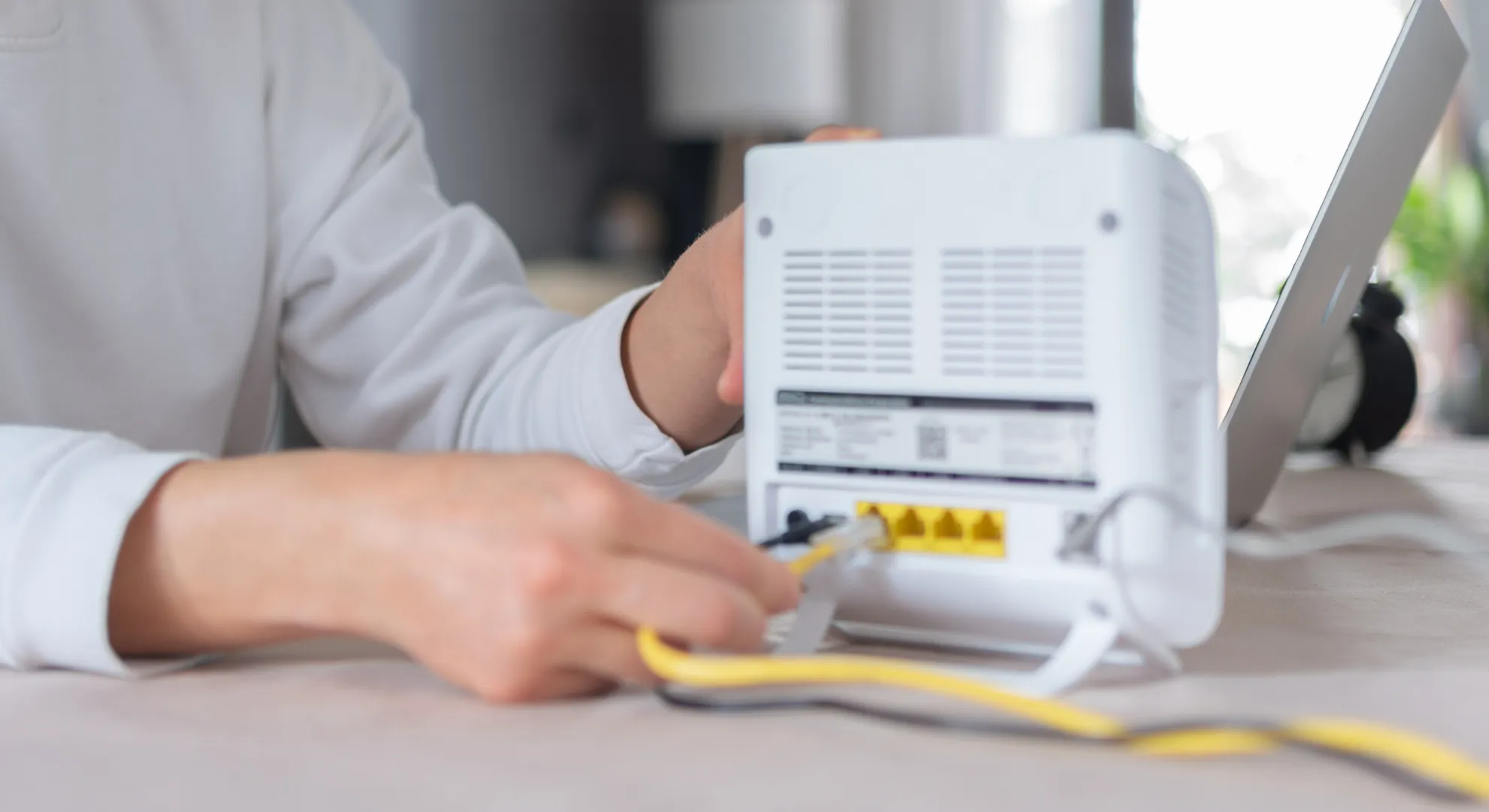
หลายบ้านยังมีเครื่องพิมพ์ USB รุ่นเก่าที่ไม่มีโมดูล Wi-Fi แต่ไม่จำเป็นต้องเปลี่ยนทันทีเพื่อใช้กับเน็ตบ้านยุคใหม่ หากเราเตอร์ของคุณรองรับโหมด print server เช่นรุ่นที่มีเมนูจัดการ USB แบบละเอียด คุณสามารถเสียบเครื่องพิมพ์เข้าพอร์ต USB ที่เราเตอร์แล้วแชร์ให้คอมและโน้ตบุ๊กทุกเครื่องในเครือข่ายบ้านใช้งานพิมพ์เอกสารร่วมกันได้ เครื่องพิมพ์จะทำงานเหมือนเป็นเครื่องพิมพ์เครือข่าย แม้ตัวมันเองจะไม่มี Wi-Fi เลยก็ตาม ขั้นตอนบน Windows 11 เริ่มจากเชื่อมเครื่องพิมพ์เข้ากับเราเตอร์ผ่านสาย USB จากนั้นเปิดเมนูเราเตอร์ผ่านเบราว์เซอร์ ตรวจสอบให้แน่ใจว่าไม่ได้เปิดโหมด USB ระยะไกล และดูว่าเราเตอร์เห็นเครื่องพิมพ์แล้วหรือไม่ จากฝั่ง Windows ให้เพิ่มเครื่องพิมพ์ใหม่แบบใช้ IP หรือ hostname ของเราเตอร์ แล้วเลือกไดรเวอร์ที่ตรงรุ่น เมื่อเสร็จคุณจะสั่งพิมพ์ผ่าน Wi-Fi ได้จากหลายอุปกรณ์ในบ้าน แม้จะขาดฟังก์ชันเสริมเช่นสแกนหรือดูระดับหมึกในบางรุ่น
ดันความเร็ว Wi-Fi 6 ให้เต็มประสิทธิภาพด้วยการตั้งค่าที่ถูกต้อง
เมื่อคุณอัปเกรดจนได้เครือข่าย Wi-Fi 6 ราคาถูกที่ครอบคลุมทั้งบ้านแล้ว ขั้นต่อไปคือการปรับแต่งให้เร็วที่สุด การเลือกตำแหน่งวางเราเตอร์ให้ใกล้จุดใช้งานหลักลดสิ่งกีดขวาง และเน้นใช้งานคลื่น 5GHz ร่วมกับช่องสัญญาณที่กว้างขึ้น เช่น 80 ถึง 160MHz ช่วยเพิ่มความเร็วดาวน์โหลดอย่างชัดเจน การเปลี่ยนค่าความกว้างช่องสัญญาณจาก 80MHz ไปเป็น 160MHz บนอุปกรณ์ที่รองรับทั้งเราเตอร์และลูกข่ายสามารถทำให้ความเร็ว 5GHz เพิ่มขึ้นมาก และใช้ประโยชน์จากแพ็กเกจอินเทอร์เน็ตไฟเบอร์ที่มีความเร็วสูงได้ดีขึ้น มีรายงานว่าในสภาพแวดล้อมที่เหมาะสม การเปลี่ยนจากช่อง 80MHz ไปเป็น 160MHz ทำให้ความเร็ว 5GHz พุ่งขึ้นแบบเห็นได้ชัด และช่วยให้การเชื่อมต่อที่เคยติดขัดดึงสปีดอินเทอร์เน็ตออกมาได้เต็มที่มากขึ้น อย่างไรก็ตาม หากคุณอยู่คอนโดหรือย่านที่มีเครือข่าย Wi-Fi หนาแน่น ช่องที่กว้างเกินไปอาจโดนสัญญาณรบกวนมาก ทำให้บางครั้ง 80MHz ยังคงเป็นทางเลือกที่สมดุลกว่า
ใช้ดาวน์โหลดแมนเนเจอร์แบบหลายเธรดบน Wi‑Fi 6 ให้ได้สปีดระดับ 500Mbps
เครือข่าย Wi-Fi 6 ที่ปรับแต่งดีแล้วสามารถดันความเร็วดาวน์โหลดไปไกลกว่าที่เบราว์เซอร์ทั่วไปทำได้ เมื่อใช้แอปดาวน์โหลดแมนเนเจอร์ที่รองรับ multi‑thread การดึงไฟล์ขนาดใหญ่ถูกแบ่งเป็นหลายการเชื่อมต่อพร้อมกัน ส่งผลให้สปีดรวมสูงขึ้น ตัวอย่างการทดสอบแอปดาวน์โหลดหลายตัวบนเราเตอร์ Wi-Fi 6 รุ่น AX5700 พบว่าแอป 1DM สามารถทำความเร็วใกล้ 500Mbps ผ่าน Wi-Fi ด้วยโหมดดาวน์โหลดหลายเธรด แต่ต้องอยู่ในตำแหน่งใกล้เราเตอร์ ใช้คลื่น 5GHz และตั้งค่าช่องสัญญาณกว้าง 80 ถึง 160MHz เพื่อให้เงื่อนไขเหมาะสมที่สุด ควรทราบว่าดาวน์โหลดแบบ multi‑thread มีความก้าวร้าวต่อฮาร์ดแวร์มากกว่าปกติ ทำให้ซีพียูทำงานหนักขึ้นและทำให้แบตเตอรี่ลดลงเร็วขึ้นรวมถึงอุณหภูมิเครื่องสูงขึ้น ดังนั้นเหมาะกับการใช้งานบนคอมพิวเตอร์ตั้งโต๊ะหรือโน้ตบุ๊กที่เสียบปลั๊กมากกว่ามือถือที่ใช้แบตเตอรี่ การผสมผสาน Wi-Fi 6 ที่ตั้งค่าเหมาะสมกับดาวน์โหลดแมนเนเจอร์ที่ดีจึงเป็นวิธีปรับปรุงเน็ตบ้านให้รองรับการดาวน์โหลดขนาดใหญ่ได้อย่างลื่นไหล
Buy if / Skip if
- Buy the USB Wi‑Fi adapter if คุณใช้คอม Windows 10 หรือ 11 ที่ยังเป็น Wi-Fi เก่าและอยากอัปเป็น Wi-Fi 6 ราคาถูกโดยไม่เปลี่ยนฮาร์ดแวร์หลัก
- Skip the USB Wi‑Fi adapter if คุณใช้คอมที่ไม่มีพอร์ต USB 3.0 หรือใช้เครื่อง Mac ที่อะแดปเตอร์นี้ไม่รองรับ
- Buy the USB Wi‑Fi adapter if คุณต้องการความเร็วสูงสุดระดับ 1,201 Mbps สำหรับการดาวน์โหลดไฟล์ใหญ่และสตรีมมิงบนเครือข่าย Wi-Fi 6 ที่มีอยู่แล้ว
- Skip the USB Wi‑Fi adapter if เครือข่ายบ้านของคุณยังใช้เราเตอร์ที่ไม่รองรับ Wi-Fi 6 ทำให้ไม่สามารถใช้ศักยภาพของอะแดปเตอร์ได้เต็มที่
- Buy the ตัวขยายสัญญาณ Wi-Fi จากเราเตอร์หรือมือถือเก่าถ้า บ้านคุณมีโซนตาย Wi-Fi เล็กน้อยและอยากแก้ด้วยวิธีคุ้มค่าไม่ต้องซื้อระบบ mesh ใหม่
- Skip the ตัวขยายสัญญาณ Wi-Fi จากมือถือเก่าถ้า คุณไม่สะดวกปล่อยให้มือถือเสียบปลั๊กตลอดเวลา หรือไม่ต้องการจัดการแพ็กเกจดาต้าแยกต่างหาก
- Buy the การเชื่อมเครื่องพิมพ์ USB เข้ากับเราเตอร์ if คุณต้องการให้เครื่องพิมพ์เก่ากลายเป็นเครือข่ายไร้สายให้หลายอุปกรณ์ใช้งานโดยไม่ต้องซื้อเครื่องใหม่
- Skip the การเชื่อมเครื่องพิมพ์ USB เข้ากับเราเตอร์ if คุณจำเป็นต้องใช้ฟังก์ชันสแกนแฟกซ์หรือดูระดับหมึกผ่านเครือข่ายซึ่งอาจใช้ไม่ได้ในโหมดนี้