
prebuilt PC proprietary parts คืออะไร และทำไมต้องสนใจ
prebuilt PC proprietary parts คือชิ้นส่วนคอมพิวเตอร์ที่ออกแบบมาให้ใช้ได้กับแบรนด์ รุ่น หรือเคสชุดประกอบสำเร็จรูปบางตระกูลเท่านั้น โดยไม่ยึดตามมาตรฐานอุตสาหกรรมทั่วไป เช่น ATX หรือหัวต่อไฟมาตรฐาน ทำให้ไม่สามารถเปลี่ยนหรืออัปเกรดด้วยอะไหล่ขายปลีกทั่วไปได้สะดวก และมักจำกัดทางเลือกเมื่อซ่อมหรืออัปเกรดในอนาคต คู่มือนี้เหมาะกับคนที่กำลังชั่งใจระหว่างซื้อเครื่องสำเร็จรูปกับประกอบเอง และอยากมั่นใจว่าเครื่องที่ซื้อวันนี้จะยังอัปเกรดการ์ดจอ พาวเวอร์ซัพพลาย หรือเมนบอร์ดได้ในอนาคตโดยไม่ต้องเปลี่ยนทั้งชุด
ผู้ผลิต prebuilt ใช้อะไหล่เฉพาะเพราะควบคุมการออกแบบทั้งระบบได้ ทำเคสเล็กลง เดินสายไฟเป็นระเบียบ และลดต้นทุนบางส่วน ไม่ได้แปลว่าเครื่องเหล่านี้ไม่ดี แต่ปัญหาคือเรื่อง PC upgrade compatibility เมื่อถึงเวลาคุณอยากเปลี่ยนการ์ดจอ เพิ่มสตอเรจ หรือย้ายชุดไปใช้บอร์ดใหม่ ถ้าติด proprietary motherboard, PSU หรือขาจับฮีตซิงก์ซีพียู คุณอาจพบว่าต้องเปลี่ยนหลายชิ้นพร้อมกันจนงบพุ่ง
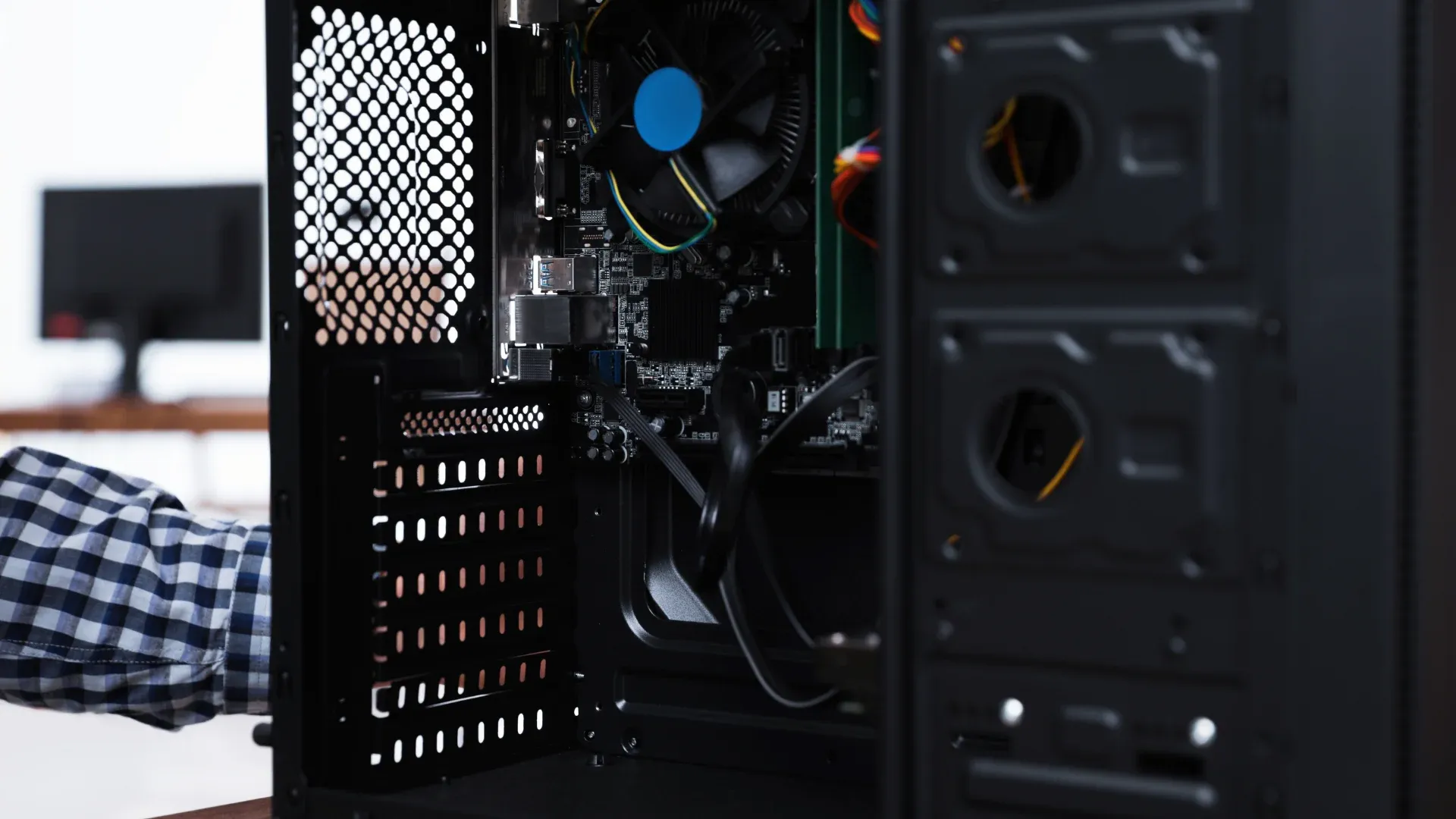
ก่อนซื้อ คุณจะต้องมีข้อมูลพื้นฐานของรุ่นเครื่อง และเข้าถึงรูปภายในหรือคู่มือบริการ เพราะคู่มือเหล่านี้ระบุทั้งเมนบอร์ด พาวเวอร์ซัพพลาย รูปแบบหัวต่อ และหมายเลขอะไหล่ทดแทน การอ่านให้ชัดก่อนคือเงื่อนไขสำคัญ ถ้าคุณไม่โอเคกับการงัดฝาเคสเอง อย่างน้อยควรเรียนรู้การหาข้อมูลจากรูปสินค้า สเปกชีต และ service manual ให้เป็น
อ่านสเปกให้เป็น: แยกให้ได้ว่าอะไรคือมาตรฐาน อะไรคือของล็อก
หัวใจของการดู PC upgrade compatibility คือการแยกให้ได้ว่าอะไรเป็นมาตรฐานอุตสาหกรรม และอะไรคือดีไซน์เฉพาะของผู้ผลิต ถ้าเมนบอร์ด พาวเวอร์ซัพพลาย เคส และชุดระบายความร้อนเป็นแบบมาตรฐาน คุณแทบยกเครื่องไปใช้กับอะไหล่ขายปลีกได้ทั้งชุดในอนาคต แต่ถ้ามีชิ้นเดียวที่เป็น proprietary มันอาจลากให้คุณต้องเปลี่ยนของอื่นตามไปด้วยเป็นทอด ๆ เช่น เปลี่ยนการ์ดจอต้องเปลี่ยน PSU แล้ว PSU มาตรฐานดันเสียบกับบอร์ดเดิมไม่ได้ จนสุดท้ายต้องเปลี่ยนเคสและชุดสายหน้ากล่องไปด้วย
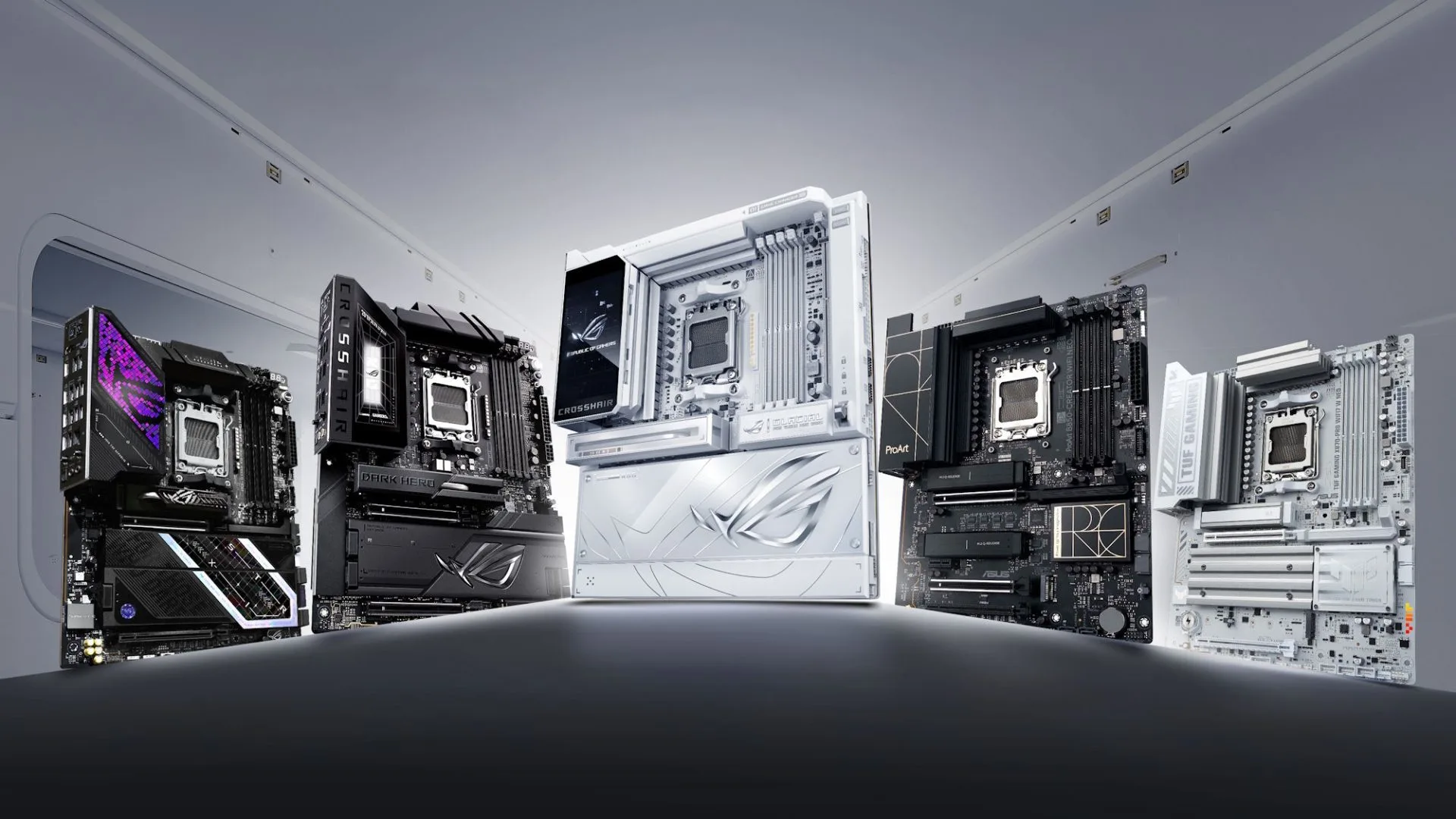
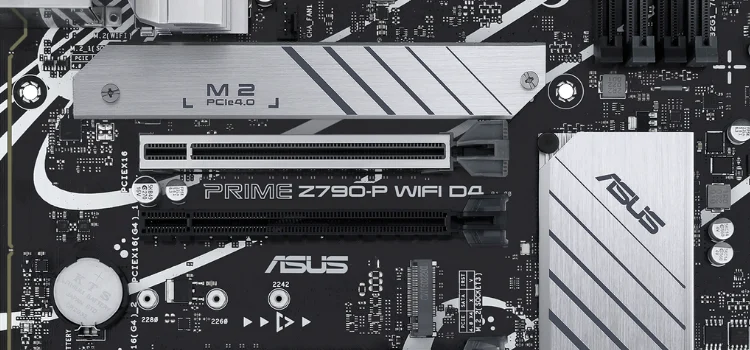
ในโลกเมนบอร์ด รูปแบบที่ถือว่าเป็นมาตรฐานคือ ATX, micro-ATX และ mini-ITX โดยจะมีรูปทรงและตำแหน่งรูน็อตตามสเปกแน่นอน ถ้าเปิดรูปดูแล้วเมนบอร์ดมีทรงประหลาด รูน็อตไม่ตรงตำแหน่ง หรือช่อง front I/O (USB, ปุ่มเปิด, แจ็คเสียง) ถูกบัดกรีอยู่บนบอร์ดแทนที่จะออกสายไปเข้าหัวแยก ๆ นั่นคือสัญญาณกลิ่นไม่ดีของ motherboard form factor compatibility จำไว้ว่าโลโก้แบรนด์ไม่ใช่ปัญหา เมนบอร์ดแบรนด์ดังเองก็อาจเป็น micro-ATX มาตรฐานได้ ในขณะที่บอร์ดไม่ติดโลโก้ก็อาจเป็นแบบเฉพาะเคสก็ได้
ฝ่ายพาวเวอร์ซัพพลาย ถ้าเป็นมาตรฐานทั่วไปจะใช้ขนาด ATX หรือ SFX พร้อมสายไฟแบบมาตรฐาน ทั้งความยาวและหัวต่อเมนบอร์ด แต่ถ้าเห็นตัว PSU ยาวเรียวหรือทรงประหลาด และหัวต่อเมนบอร์ดเป็นปลั๊กแปลก ๆ เช่น 6-pin, 8-pin หรือ 10-pin สำหรับไฟเลี้ยงหลัก แทนที่จะเป็นหัว 24-pin แบบปกติ นั่นมักเป็น proprietary PSU อีกจุดที่คนชอบมองข้ามคือ modular power supply connector เพราะถึงหน้าตาจะคล้ายกัน แต่สาย modular แต่ละรุ่นไม่ได้ใช้ร่วมกันได้ คุณต้องใช้สายที่มากับรุ่นนั้นเท่านั้น
ขั้นตอนทีละสเต็ป: เช็ก prebuilt ว่าใช้อะไหล่เฉพาะหรือไม่
ส่วนนี้คือ how-to แบบทีละขั้น สำหรับคนที่อยากรู้ว่า prebuilt เครื่องที่เล็งอยู่ติดกับ prebuilt PC proprietary parts แค่ไหน เป้าหมายคือดูจากรูปสินค้า เอกสาร และตัวเครื่องจริงให้ได้มากที่สุด เพื่อประเมินว่าในอนาคต คุณจะซ่อมและอัปเกรดด้วยอะไหล่ขายปลีกได้หรือไม่ ระหว่างทำตามขั้นให้ระวังสองอย่างเป็นพิเศษ: หนึ่ง อย่าเชื่อว่าปลั๊กที่เสียบกันได้ต้องใช้วงจรเหมือนกัน เพราะการเสียบ PSU ผิดแบบอาจทำให้บอร์ดและอุปกรณ์อื่นเสียหายได้ สอง อย่าคิดว่าแบรนด์ดังทำให้เครื่องทุกตัวใช้มาตรฐานเดียวกัน คุณยังต้องเช็กเครื่องรุ่นที่กำลังจะซื้ออยู่ดี
- หาชื่อรุ่นเครื่องและคู่มือบริการให้เจอ: ค้นหาหมายเลขรุ่นเดสก์ท็อปเต็ม ๆ แล้วตามด้วยคำว่า “service manual”, “maintenance manual” หรือ “parts list” เพื่อดูรายละเอียดเมนบอร์ด PSU และอะไหล่ทดแทน
- ระบุรุ่นเมนบอร์ดและตรวจ motherboard form factor compatibility: ใช้รูปภายในเครื่องหรือรูปในคู่มือ มองตรงผ่านฝาข้างให้เห็นทรงบอร์ดและตำแหน่งรูน็อต ถ้าบอร์ดเป็นทรงสี่เหลี่ยม micro-ATX หรือเป็นแผ่นสูงแบบ ATX พร้อมตำแหน่งรูมาตรฐานถือว่าโอเค แต่ถ้าเป็นทรงแปลก รูน็อตไม่เข้ากับสเปก หรือมี front I/O ติดอยู่บนบอร์ดให้ระวัง
- ตรวจหัวต่อไฟเมนบอร์ดหลัก: เมนบอร์ดเดสก์ท็อปปกติจะรับไฟหลักผ่านหัว 24-pin และมีหัวเพิ่มสำหรับ CPU 4-pin หรือ 8-pin ถ้าเห็นหัวหลักเป็น 6-pin, 8-pin หรือ 10-pin แบบเฉพาะแบรนด์ ให้ถือว่าเป็น proprietary ทันที และอย่าเอา PSU มาตรฐานไปเสียบโดยคิดเองว่า “หน้าตาเหมือนกัน” เพราะการเสียบปลั๊กที่วงจรไม่ตรงกันอาจทำความเสียหายกับบอร์ดและอุปกรณ์อื่นได้
- เช็ก PSU: รูปทรง กำลังวัตต์ และหัวต่อการ์ดจอ: ดูในคู่มือหรือรูปภายในว่าพาวเวอร์ซัพพลายเป็นสัดส่วน ATX หรือ SFX ตามมาตรฐานหรือไม่ และระบุรุ่น/กำลังวัตต์ให้ชัด พร้อมดูว่ามีหัวต่อการ์ดจอแบบใดบ้าง ถ้า PSU เป็นทรงยาวแคบหรือรูปทรงประหลาด แสดงว่าเป็นแบบเฉพาะเคส ซึ่งจะหาของทดแทนจากตลาดยาก
- ดูสาย front-panel: power switch, LED, USB, audio: เคสมาตรฐานจะมีสายปุ่มเปิด ปุ่มรีเซ็ต ไฟสถานะ พอร์ต USB หน้าเคส และแจ็คเสียง แยกไปเข้าหัวบนเมนบอร์ดทีละชุด ถ้าเห็นเป็นหัวเดียวใหญ่ ๆ ต่อรวมหรือเดินสายฝังมากับเคสเข้าเมนบอร์ดพิเศษ อันนี้บ่งบอกว่าเปลี่ยนเคสหรือบอร์ดทีหลังจะยุ่งยาก
- ตรวจชุดระบายความร้อนซีพียูและขาจับ: ดูชนิดซ็อกเก็ตเมนบอร์ด ระยะห่างรูน็อต แผ่น backplate และความสูงที่เคสรองรับ ถ้าชุดระบายความร้อนใช้เคสเป็นส่วนหนึ่งของจุดยึด หรือเมนบอร์ดเช็กสัญญาณพัดลมแบบเฉพาะแล้วขึ้น error เมื่อเปลี่ยนพัดลมมาตรฐาน นั่นคือกับดักใหญ่สำหรับการอัปเกรดฮีตซิงก์หรือย้ายบอร์ดไปเคสใหม่
- เช็กสล็อตและพอร์ตเผื่ออัปเกรดอนาคต: ดูว่ามีสล็อต DIMM, M.2, SATA และ PCIe ที่ว่างพอสำหรับเพิ่มแรม เพิ่ม SSD หรือใส่การ์ดจอ/การ์ดเสริมในอนาคตหรือไม่ นี่ช่วยให้คุณประเมินได้ว่าเครื่องนี้โตไปกับคุณได้แค่ไหน
- อ่านเงื่อนไขการรับประกันเกี่ยวกับอะไหล่ที่คุณติดตั้งเอง: บางผู้ผลิตระบุชัดว่าการเปิดฝาและเปลี่ยนบางอะไหล่กระทบประกันหรือไม่ การรู้ตรงนี้ช่วยให้คุณไม่พลาดสิทธิ์จากการอัปเกรดเล็ก ๆ น้อย ๆ
- ประเมินค่าใช้จ่ายทั้งเส้นทางอัปเกรด ไม่ใช่ดูแค่ชิ้นแรก: เวลาเห็นราคาการ์ดจอใหม่ที่อยากอัปเกรด ให้คิดต่อว่าต้องเปลี่ยน PSU เพื่อรองรับไหม PSU ใหม่จะเข้ากับเมนบอร์ดเดิมหรือไม่ และถ้าต้องเปลี่ยนบอร์ด คุณต้องเปลี่ยนเคสกับสาย front-panel ด้วยหรือเปล่า
ข้อผิดพลาดที่เจอบ่อยคือคนเห็นปลั๊กเสียบเข้ากันได้ก็คิดว่าวงจรเหมือนกัน ทั้งที่ผู้ผลิตอาจสลับตำแหน่งสายไฟภายในหัวต่อ ถ้าเสียบผิด คุณอาจเสียทั้งบอร์ด การ์ดจอ และสตอเรจในคราวเดียว อีกอย่างคือเชื่อชื่อแบรนด์ว่าเป็นหลักประกันด้านมาตรฐาน ทั้งที่บางซีรีส์ของแบรนด์เดียวกันใช้แบบมาตรฐาน ในขณะที่ซีรีส์อื่นใช้โครง proprietary หนาแน่นเต็มไปหมด
เปรียบเทียบ prebuilt กับประกอบเอง: ใช้มุมมองเรื่องความเข้ากันได้เป็นตัวตั้ง
เมื่อคุณเข้าใจแล้วว่า prebuilt PC proprietary parts ทำงานยังไง การเลือกว่าจะซื้อเครื่องสำเร็จหรือประกอบเองก็จะชัดขึ้นมาก prebuilt ที่ใช้อะไหล่เฉพาะอาจถูกออกแบบมาดี เดินสายสวย และใช้พื้นที่คุ้ม แต่จะกลายเป็นข้อเสียทันทีเมื่อคุณอยากเปลี่ยนเมนบอร์ด PSU หรือเคสในอนาคต เพราะต้องเจอปัญหาเรื่อง PC upgrade compatibility เป็นทอด ๆ ในทางกลับกัน ถ้าเครื่องสำเร็จที่เล็งอยู่ใช้เมนบอร์ด ATX หรือ micro-ATX มาตรฐาน เคสมาตรฐาน และ PSU ขนาด ATX หรือ SFX ตามสเปก คุณแทบสามารถอัปเกรดตามจังหวะของตลาดอะไหล่ได้อย่างอิสระ
สำหรับคนที่เน้นเล่นเกม การอัปเกรดที่เกิดขึ้นบ่อยคือเพิ่มสตอเรจ เปลี่ยนการ์ดจอ เพิ่มระบบระบายความร้อน และรีไซเคิลเคสกับ PSU ไปใช้กับแพลตฟอร์มใหม่ในอนาคต เครื่องที่ถูกล็อกด้วย proprietary parts ทำให้ทุกอย่างนี้ยุ่งยากกว่าเดิม เพราะการ์ดจอใหม่อาจลากให้ต้องเปลี่ยน PSU แล้ว PSU ใหม่ก็ดันใช้กับบอร์ดเดิมไม่ได้ จนต้องเปลี่ยนเคสและเดินสายใหม่หมด ในขณะที่เครื่องที่ประกอบเองโดยยึดมาตรฐาน ATX/micro-ATX/mini-ITX ตั้งแต่แรกทำให้คุณวางแผนเส้นทางอัปเกรดได้ง่ายกว่า และเปลี่ยนชิ้นส่วนต่าง ๆ ทีละชิ้นตามงบและความจำเป็น
มุมที่หลายคนมองข้ามคือการซื้อเครื่องรีเฟอร์บิชหรือมือสอง ถ้าเครื่องนั้นใช้ motherboard form factor ที่ไม่มาตรฐาน หรือ PSU รูปทรงเฉพาะ โอกาสที่คุณจะหาอะไหล่ทดแทนในอนาคตอาจลดลงมาก ทั้งราคาและของมีอาจสูงและหายาก ถ้าคุณตั้งใจเล่นยาว ๆ หลายปี ให้คิดว่า “ความเข้ากันได้ในอนาคต” เป็นต้นทุนอีกก้อนหนึ่งที่ต้องเอามาเข้าบัญชีตอนตัดสินใจซื้อ ไม่ใช่ดูแค่สเปก ณ วันที่ออกจากร้าน
สรุป: เลือกเครื่องให้เหมือนเลือกบ้านที่ต่อเติมได้
การตรวจ prebuilt PC ว่าใช้ proprietary parts หรือไม่ ไม่ได้ซับซ้อนเท่าการประกอบเครื่องเอง แต่ต้องใส่ใจรายละเอียดและไม่รีบเชื่อโฆษณา เป้าหมายของคุณคือดูให้ได้ว่าเมนบอร์ดใช้รูปแบบ ATX, micro-ATX หรือ mini-ITX ตามมาตรฐานหรือไม่ ตรวจว่ามีหัว 24-pin สำหรับไฟหลัก PSU เป็นขนาด ATX/SFX มาตรฐาน สาย front-panel แยกเป็นหัวปกติ และขาจับชุดระบายความร้อนซีพียูไม่ใช่ดีไซน์แปลกเฉพาะ ถ้าคุณทำครบขั้นตอนและยืนยันสิ่งที่เห็นจาก service manual กับรายการอะไหล่ทดแทน คุณจะรู้ชัดว่าเครื่องนั้นพร้อมสำหรับการอัปเกรดในอนาคตแค่ไหน
ภาพรวมแล้ว ความเป็น proprietary ไม่ใช่ศัตรู แต่มันคือปัจจัยด้านค่าใช้จ่ายและความยืดหยุ่นที่คุณควรคิดรวมเข้าไปในตอนตัดสินใจซื้อเครื่องใหม่ โดยเฉพาะถ้าคุณตั้งใจจะอัปเกรดการ์ดจอ PSU หรือเปลี่ยนแพลตฟอร์มในอนาคต ถ้าคุณยอมเสียเวลาเช็กเมนบอร์ด หัวต่อไฟ PSU รูปทรงเคสและสายหน้าเครื่องล่วงหน้า คุณจะเลี่ยงกับดักใหญ่ได้ และเลือกได้อย่างมีข้อมูลระหว่าง prebuilt ที่ดูแลง่าย กับการประกอบเองที่ให้เสรีภาพสูงสุดในระยะยาว