

ภาพรวมการตั้งค่า iPad ที่ควรรู้ก่อนเริ่ม
การตั้งค่า iPad คือกระบวนการปรับแต่งตัวเลือกต่างๆ ในแอปการตั้งค่าเพื่อให้เครื่องทำงานได้ตรงกับการใช้งานของเรา เช่น การจัดการ JavaScript Safari การเปิดฮอตสปอต WiFi และการตั้งค่าการใช้แบตเตอรี่ iPad อย่างเหมาะสม การตั้งค่าที่ดีช่วยให้ท่องเว็บลื่นขึ้น แชร์อินเทอร์เน็ตได้เสถียร และยืดอายุการใช้งานแบตต่อวันได้มากขึ้น โดยเน้นการเปิดฟีเจอร์ที่จำเป็นและปิดฟีเจอร์ที่กินทรัพยากรเกินความต้องการ
ถ้าเพื่อนใช้ iPad มาสักพักแล้วเริ่มเจออาการเว็บบางเว็บกดอะไรไม่ติด อินเทอร์เน็ตในมือถือมีแต่แชร์ให้โน้ตบุ๊กไม่ได้ หรือรู้สึกว่าแบตหมดเร็วกว่าที่ควร ทั้งสามเรื่องนี้มักแก้ได้จากการตั้งค่า iPad ไม่ต้องรีเซ็ตเครื่องหรือวิ่งเข้าศูนย์ สิ่งสำคัญคือต้องรู้ว่าฟีเจอร์ไหนเกี่ยวกับอะไร เช่น JavaScript Safari มีผลกับเว็บแบบโต้ตอบ ฮอตสปอต WiFi ต้องใช้ iPad รุ่นที่มีเซลลูลาร์ และแบตเตอรี่ iPad มักจะโดนดึงด้วยฟีเจอร์อัปเดตเบื้องหลังระหว่างที่เราไม่ได้ใช้แอป
เปิดปิด JavaScript ใน Safari และแก้เว็บค้าง
JavaScript Safari เป็นหัวใจของการท่องเว็บบน iPad เพราะภาษาสคริปต์ตัวนี้ช่วยให้หน้าเว็บโต้ตอบกับเราได้ เช่น เมนูแบบเลื่อนลง ฟอร์มส่งข้อมูล ปุ่มล็อกอิน และเครื่องเล่นวิดีโอ บน iPad ถ้า JavaScript ถูกปิด เว็บจะเหลือแค่เนื้อหาคงที่จาก HTML และ CSS ทำให้ฟังก์ชันต่างๆ พัง เช่น กดปุ่มไม่ทำงาน หน้าเข้าสู่ระบบโหลดไม่ครบ หรือหน้าเว็บดูโล่งผิดปกติ ตามที่ Apple ระบุ การเปิดใช้งาน JavaScript มีความสำคัญอย่างยิ่งต่อการทำงานของฟังก์ชันแบบไดนามิกในสภาพแวดล้อมเว็บมือถือ
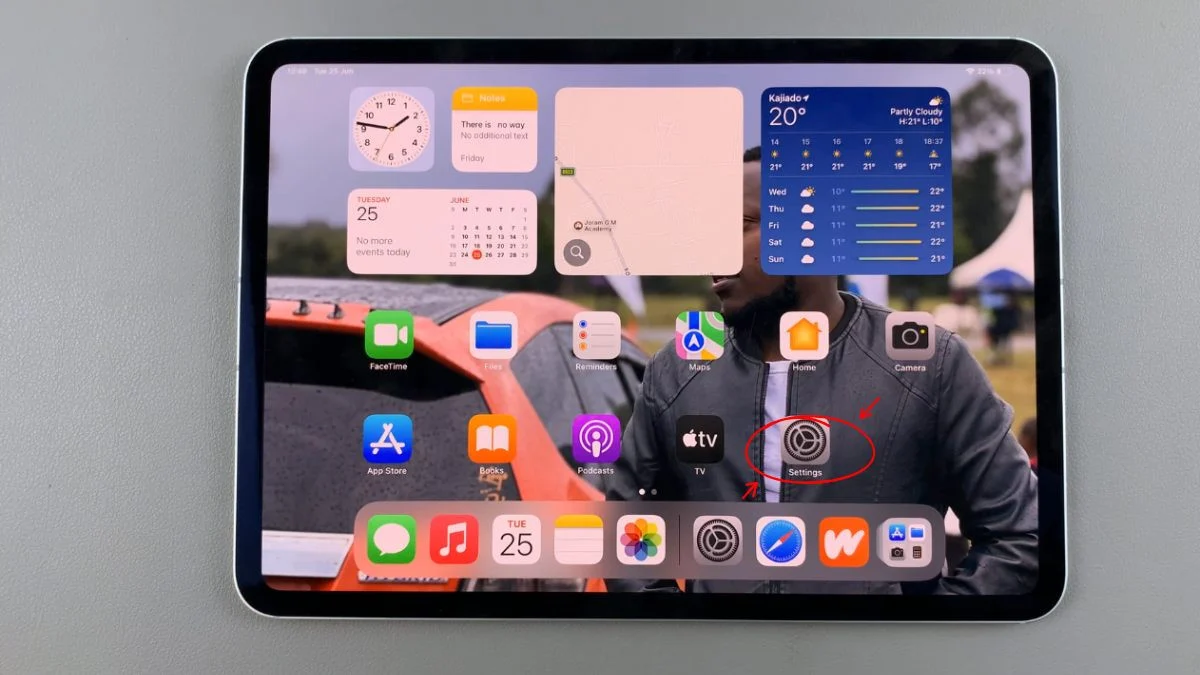
- แตะไอคอน การตั้งค่า จากหน้าจอโฮมของ iPad
- เลื่อนหาหัวข้อ Safari แล้วแตะเพื่อเปิดการตั้งค่าเบราว์เซอร์
- เลื่อนลงไปด้านล่างสุดของเมนู Safari แล้วเลือกหัวข้อ ขั้นสูง
- มองหาบรรทัด JavaScript แล้วสลับสวิตช์ให้เป็นสีเขียวเพื่อเปิด หรือเลื่อนให้ปิดหากต้องการปิดการทำงาน
เหตุผลที่บางคนอาจอยากปิด JavaScript คือเพื่อทดสอบว่าเว็บมีปัญหาจากโค้ดหรือไม่ หรือเพิ่มความปลอดภัยเมื่อเข้าเว็บที่ไม่คุ้นเคย แต่ต้องระวังว่าเมื่อปิดแล้วหลายเว็บจะใช้งานแทบไม่ได้ ถ้าใช้เบราว์เซอร์อื่นอย่าง Chrome หรือ Firefox บน iPad เอกสารจาก Google และ Mozilla ระบุว่า JavaScript ถูกเปิดด้วยค่าเริ่มต้นโดยไม่ต้องตั้งค่าเพิ่ม ถ้าเว็บฟ้องว่าไม่มี JavaScript ให้ลองปิดแท็บที่มีปัญหาแล้วเปิดใหม่ และตรวจสอบการอัปเดตแอปให้เป็นเวอร์ชันล่าสุด รวมถึงอัปเดต iPadOS เพื่ออุดช่องโหว่และลดความเสี่ยงด้านความปลอดภัย
ตั้งค่าฮอตสปอต WiFi บน iPad แชร์เน็ตให้เครื่องอื่น
ฮอตสปอต WiFi จาก iPad คือการใช้ฟีเจอร์ฮอตสปอตส่วนตัวเพื่อแชร์อินเทอร์เน็ตเซลลูลาร์ให้กับอุปกรณ์อื่น เช่น iPhone โน้ตบุ๊ก หรือคอมพิวเตอร์ การตั้งค่า iPad ให้เป็นจุดปล่อยสัญญาณช่วยแก้สถานการณ์ที่ไม่มี WiFi ท้องถิ่น แต่มีสัญญาณมือถือใน iPad อย่างไรก็ตาม ฟีเจอร์นี้ใช้ได้เฉพาะรุ่น WiFi + Cellular ที่มีซิมหรือ eSIM และแพ็กเกจเน็ตที่รองรับการแชร์ฮอตสปอต รุ่น WiFi อย่างเดียวไม่สามารถใช้งานเป็นฮอตสปอตได้เนื่องจากไม่มีโมเด็มเซลลูลาร์
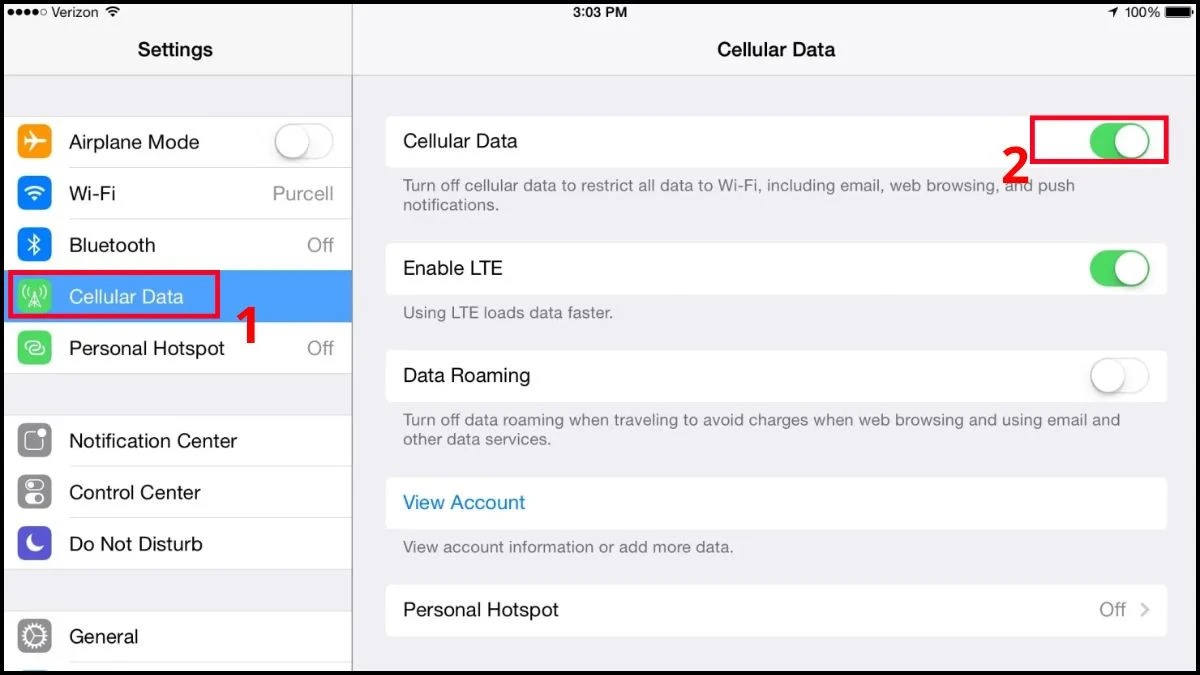
- เปิดแอป การตั้งค่า แล้วเข้าไปที่หัวข้อ ข้อมูลมือถือ จากนั้นเปิดให้เชื่อมต่อข้อมูลเซลลูลาร์ถ้ายังปิดอยู่
- ในหน้าเดียวกันหรือเมนูใกล้เคียง ให้หาและแตะ ฮอตสปอตส่วนตัว
- สลับตัวเลือก อนุญาตให้ผู้อื่นเชื่อมต่อ ให้เปิด แล้วดูชื่อเครือข่ายและรหัสผ่านที่ระบบแสดงบนหน้าจอ
- เลือกว่าจะอนุญาตการเชื่อมต่อผ่าน WiFi Bluetooth หรือเฉพาะ WiFi และ USB ตามความต้องการด้านความปลอดภัย
- บนอุปกรณ์ที่ต้องการเชื่อมต่อ เปิดรายการ WiFi หรือบลูทูธ เลือกชื่อ iPad แล้วกรอกรหัสผ่านเพื่อเชื่อมต่อ
ทางเทคนิค iPadOS เปิดให้แชร์เน็ตผ่านสามช่องทางหลักคือจุดปล่อยสัญญาณ WiFi บลูทูธ PAN และสาย USB จุดปล่อย WiFi สะดวกและเร็ว ใช้ได้กับอุปกรณ์เกือบทุกชนิด แต่แบตเตอรี่ iPad หมดเร็วกว่า ส่วนบลูทูธประหยัดพลังงานมากกว่าแต่ความเร็วจำกัด เหมาะกับการเชื่อมต่อพื้นฐานกับ Mac หรือ PC สาย USB ให้ความหน่วงต่ำและชาร์จไปด้วยได้ แต่ต้องมีสายและซอฟต์แวร์ที่รองรับบนคอมพิวเตอร์ ถ้าเปิดข้อมูลเซลลูลาร์แล้วแต่ไม่เห็นเมนูฮอตสปอตส่วนตัว ให้ติดต่อผู้ให้บริการมือถือเพื่อตรวจสอบว่าแพ็กเกจเปิดสิทธิ์แชร์ฮอตสปอตไว้หรือไม่
ยืดอายุแบตเตอรี่ iPad ด้วยการจัดการ Background App Refresh
แบตเตอรี่ iPad มักเสื่อมลงตามเวลาอยู่แล้ว แต่การตั้งค่า iPad ก็มีส่วนให้แบตหมดเร็วขึ้นโดยไม่รู้ตัว ฟีเจอร์หนึ่งที่กินพลังงานมากคือ Background App Refresh หรือการรีเฟรชแอปเบื้องหลัง ที่ให้แอปอัปเดตข้อมูลแม้เราไม่ได้เปิดหน้าจอใช้งาน มีประโยชน์กับแอปที่ต้องดึงข้อมูลสดหรือแจ้งเตือนแบบเรียลไทม์ แต่ถ้าเครื่องมีแอปเยอะและทุกแอปดึงข้อมูลหลังบ้านอยู่ตลอด แบตจะไหลลงไปเร็วอย่างเห็นได้ชัด ผู้ใช้รายหนึ่งระบุว่าเมื่อปิด Background App Refresh iPad ของเขาใช้งานได้นานขึ้นอีกหลายชั่วโมงต่อการชาร์จหนึ่งรอบ
- เปิดแอป การตั้งค่า บน iPad
- เลื่อนหาและแตะหัวข้อ ทั่วไป
- แตะ Background App Refresh เพื่อเข้าสู่หน้าจอการตั้งค่าฟีเจอร์นี้
- สลับตัวเลือก Background App Refresh ให้ปิดทั้งระบบหรือเลือกปิดเฉพาะแอปที่ไม่จำเป็นต้องอัปเดตเบื้องหลัง
เหตุผลที่หลายคนไม่กล้าปิด Background App Refresh คือกลัวไม่ทันแจ้งเตือน แต่จริงๆ เราสามารถเลือกปิดเฉพาะแอปที่ไม่ต้องสดตลอดเวลา เช่น แอปเกมหรือแอปที่ใช้เฉพาะบางครั้ง ส่วนแอปแชตหรืออีเมลอาจยังเปิดไว้ได้ ถ้าปิดทั้งหมดต้องยอมรับว่าจะมีดีเลย์ของการแจ้งเตือนบางประเภทบ้าง แต่แลกกับแบตเตอรี่ที่อยู่ได้ยาวขึ้นในแต่ละวัน เมื่อปรับแล้วลองสังเกตการใช้งานสักสองสามวันว่าระดับแบตลดลงช้าลงหรือไม่ ถ้าใช้ iPad ร่วมกับฮอตสปอต WiFi บ่อย การปิดฟีเจอร์นี้ช่วยให้เครื่องทนทั้งแชร์เน็ตและใช้งานต่อได้โดยไม่ต้องชาร์จกลางวัน
สรุปภาพรวมและทริกแก้ไขปัญหา iPad ที่เจอบ่อย
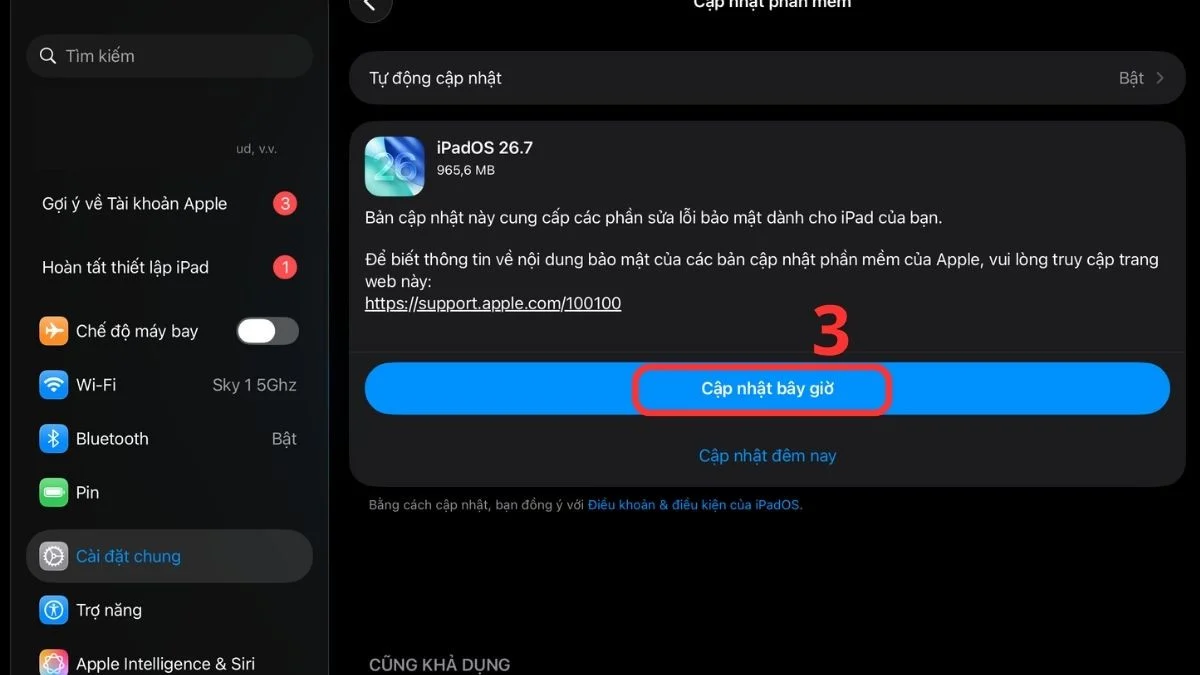
เมื่อเพื่อนตั้งค่า iPad ตามขั้นตอนด้านบนครบแล้ว จะได้สามอย่างหลักคือ ท่องเว็บด้วย JavaScript Safari ที่ทำงานได้เต็มฟังก์ชัน ใช้ iPad เป็นฮอตสปอต WiFi ผ่านเซลลูลาร์ให้เครื่องอื่นเชื่อมต่อ และยืดอายุแบตเตอรี่ iPad ต่อวันด้วยการจัดการ Background App Refresh แม้แต่การค้นหาข้อมูลด้วย Siri หรือใช้งาน Apple Pencil Pro ก็จะลื่นขึ้นเมื่อระบบโดยรวมเสถียรและแบตไม่ร่วงเร็ว การแก้ไขปัญหา iPad ส่วนใหญ่เริ่มจากการตรวจสอบการตั้งค่าและอัปเดต iPadOS ให้เป็นเวอร์ชันล่าสุดเพื่อปิดช่องโหว่และแก้บั๊ก
เวลามีปัญหา เช่น เว็บไม่โต้ตอบ ฮอตสปอตเชื่อมไม่ได้ หรือแบตลดลงผิดปกติ ให้ไล่ดูทีละเรื่อง เริ่มจาก JavaScript เปิดหรือปิดถูกต้องหรือไม่ แพ็กเกจมือถือรองรับฮอตสปอตหรือไม่ และมีแอปใดใช้ Background App Refresh เกินความจำเป็นหรือเปล่า ถ้าแก้ตามนี้แล้วยังมีอาการขัดข้อง สามารถรีสตาร์ตเครื่อง ตรวจสอบการอัปเดตซอฟต์แวร์ หรือขอคำแนะนำจากศูนย์บริการได้ สุดท้ายการตั้งค่า iPad ที่เหมาะสมกับการใช้งานของตัวเองจะช่วยให้เครื่องอยู่กับเราได้คุ้มและยืดหยุ่นทั้งเรื่องการเชื่อมต่อ การท่องเว็บ และการใช้แบตในชีวิตประจำวัน