
เข้าใจภาพใหญ่: AI tool integration, MCP และ multi-model flexibility
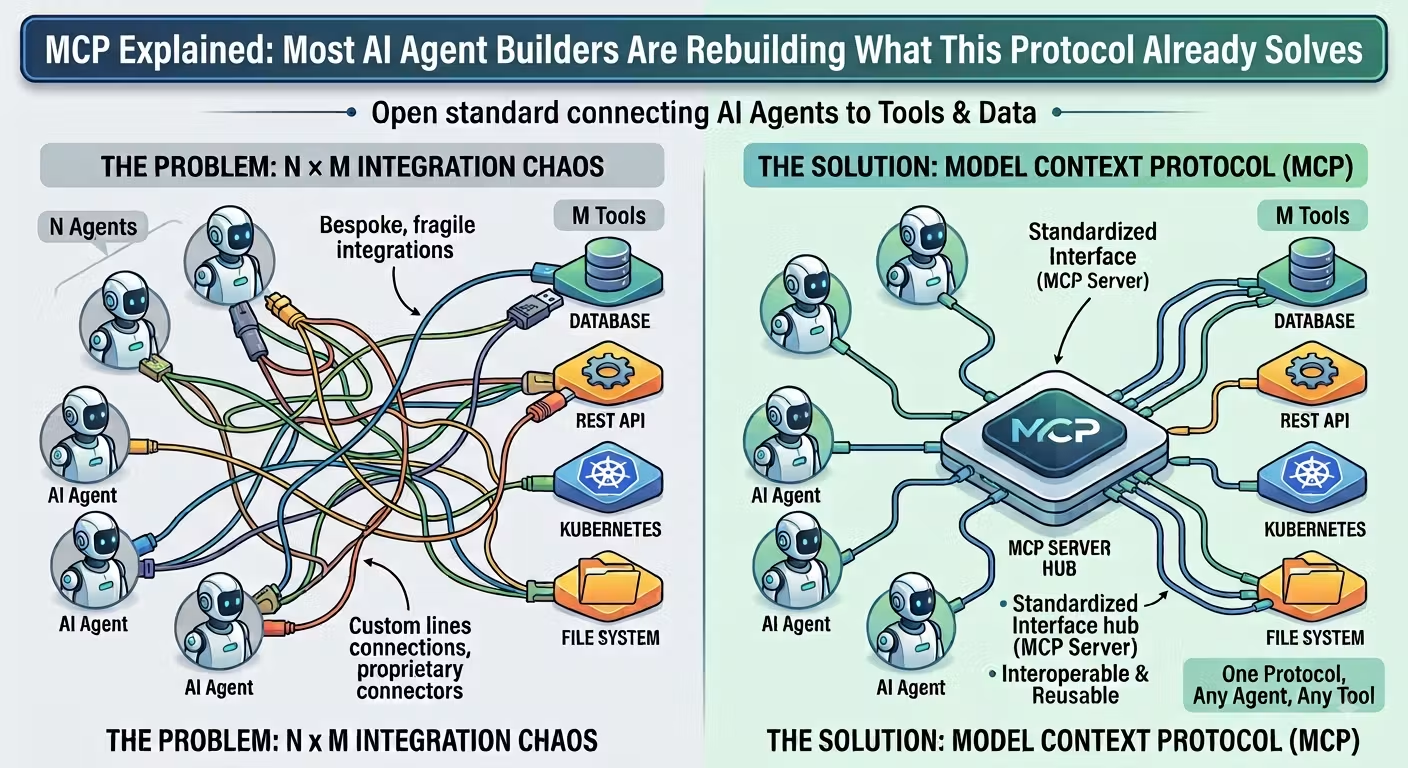
การเชื่อม AI เข้ากับเวิร์กโฟลว์โดยไม่ถูกล็อกอินจากผู้ให้บริการเดียว คือการออกแบบระบบให้ AI agent สามารถเชื่อมต่อหลายเครื่องมือผ่านมาตรฐาน MCP และเลือกใช้โมเดลต่างค่ายในงานเดียวกัน เพื่อให้แต่ละขั้นของงานใช้โมเดลที่เหมาะที่สุด ลดงานแมนนวล และยังเปลี่ยนผู้ให้บริการได้โดยไม่ต้องรื้อเวิร์กโฟลว์ใหม่ทั้งหมดอีกครั้ง. ถ้าเราคุยกับ AI แค่อย่างเดียว เราเสียโอกาสให้มันทำงานแทนเราในแอปต่างๆ แต่เมื่อใช้ AI tool integration ร่วมกับ MCP protocol connection เราจะได้ตัวกลางที่ทำให้ AI agent ควบคุมเครื่องมือภายนอกได้. MCP หรือ Model Context Protocol เป็นมาตรฐานการเชื่อมต่อระหว่าง AI กับเครื่องมือภายนอกที่ตั้งใจมาแทนคอนเนกเตอร์แบบเขียนใหม่ทุกครั้ง. บนแพลตฟอร์มออร์เคสเตรต AI สมัยใหม่ เราสามารถใช้ workflow automation AI ท่ามกลางแอปนับพัน สร้างฟอร์ม ตารางข้อมูล และลอจิกเพื่อจัดการเวิร์กโฟลว์สำคัญขององค์กรให้เป็นระบบและอัตโนมัติ. จุดสำคัญคือ multi-model flexibility ที่เปิดให้เลือกโมเดลจากหลายค่ายในเวิร์กโฟลว์เดียวกัน เลือก Claude สำหรับการเขียนยาว ใช้ GPT สรุปข้อมูล หรือให้ Gemini ช่วยจัดการงานหลายภาษาในทีมเดียวกันได้.
| หัวข้อ | แบบล็อกอินผู้ให้บริการเดียว | แบบยืดหยุ่นหลายโมเดล |
|---|---|---|
| การเลือกโมเดล | ใช้ได้จำกัดตามค่ายเดียว | เลือกโมเดลจากหลายค่ายในเวิร์กโฟลว์เดียวกัน |
| การเปลี่ยนผู้ให้บริการ | ต้องรื้อเวิร์กโฟลว์ใหม่เกือบหมด | สลับโมเดลได้ในไม่กี่ขั้นเมื่อมีสิ่งที่ดีกว่าเข้ามา |
| การเชื่อมต่อเครื่องมือ | มักต้องเขียนคอนเนกเตอร์เฉพาะกิจ | ใช้มาตรฐาน MCP เป็นขอบเขตร่วมในการเชื่อมต่อ |
ตัวอย่างจริง: เชื่อม Claude กับ LINE OA ลดงานแมนนวลของนักการตลาด
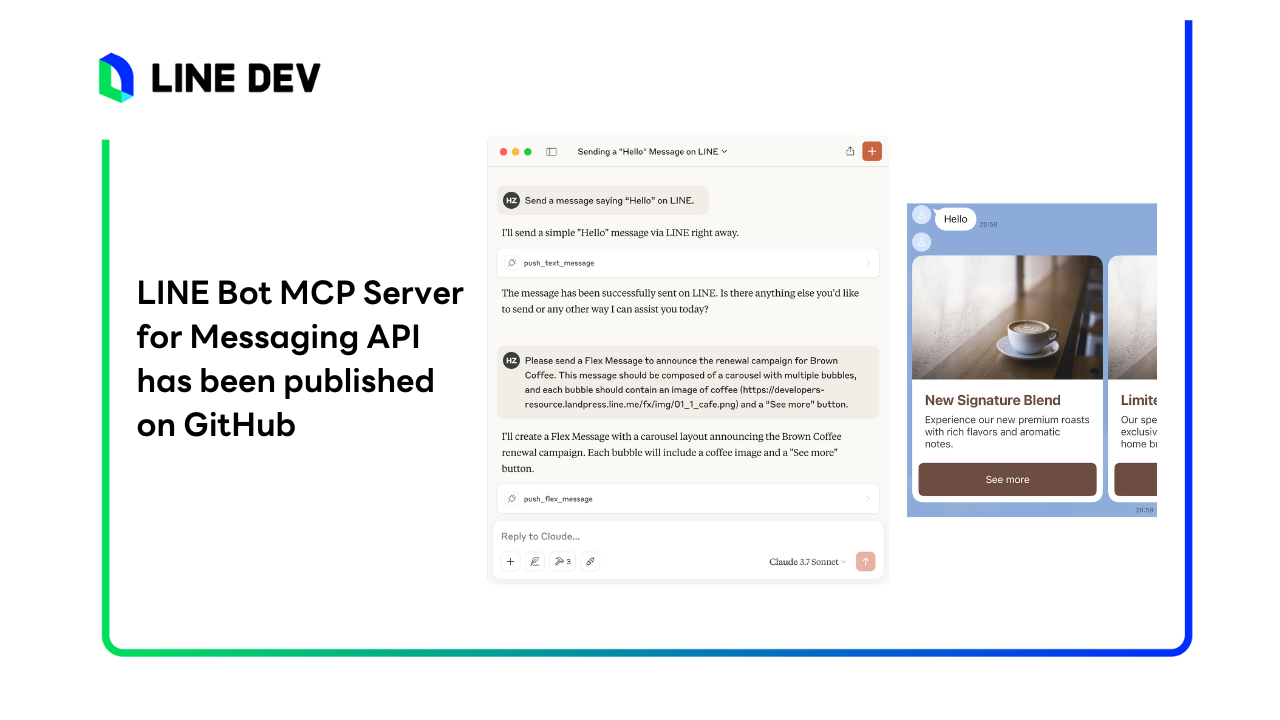
ถ้าอยากเห็นภาพ workflow automation AI แบบจับต้องได้ ลองดูกรณี Claude เชื่อมกับ LINE Official Account ผ่าน LINE Bot MCP Server ซึ่งเป็นเซิร์ฟเวอร์ตัวกลางที่เชื่อม AI agent เข้ากับระบบ LINE OA เพื่อให้ AI เรียกใช้เครื่องมือของ LINE OA ได้. แปลว่าพอเราพิมพ์คุยกับ Claude มันจะไม่หยุดแค่ร่างข้อความ แต่สามารถตรวจโควตาข้อความ ออกแบบ Flex Message หรือจัดการ Rich Menu ได้จากคำสั่งแชทเดียว. กรณีทีมมาร์เก็ตติ้งที่ต้องทำแคมเปญ "ลด 20% เฉพาะสมาชิก" การสั่ง Claude ให้ "ช่วยร่างข้อความ Broadcast จำนวน 3 แบบ ใส่ลิงก์คูปอง ตรวจ message quota และสรุป checklist ก่อนส่ง ห้ามส่งจริงจนกว่าจะได้รับอนุมัติ" จะทำให้ AI สร้างข้อความหลายมุมมอง พร้อมเรียกเครื่องมือที่เชื่อมไว้ตรวจ quota และเตรียมข้อมูล. สิ่งที่ตามมาคือ workflow ที่เป็นระบบขึ้นตั้งแต่ข้อความ ลิงก์ โควตา ผู้รับ ไปจนถึง checklist ให้คนตรวจขั้นสุดท้าย. จุดที่น่าสนใจคือ AI agent setup ไม่ผูกติดแค่ Claude เสมอไป ในภาพรวมขององค์กร เราอาจให้ทีมมาร์เก็ตติ้งใช้ Claude เขียนแคมเปญ ขณะที่ทีมขายใช้ GPT สรุปบันทึกการโทร และทีมซัพพอร์ตใช้ Gemini แยกเคสหลายภาษา โดยทั้งหมดอยู่ในเวิร์กโฟลว์เดียวแต่ต่างโมเดลตามงาน.
ข้อดี
- ลดขั้นตอนแมนนวลในการจัดเตรียมข้อความ ตรวจโควตา และจัดการแคมเปญ
- ทำให้เวิร์กโฟลว์สื่อสารใน LINE OA เป็นระบบและตรวจสอบง่ายขึ้น
- ไม่ผูกติดผู้ให้บริการเดียว สามารถออกแบบให้แต่ละทีมใช้โมเดลที่ชอบได้
ข้อควรระวัง
- ต้องวางขอบเขตให้ชัดว่าคำสั่งใดห้ามส่งจริงจนกว่าจะมีคนอนุมัติ
- ต้องออกแบบคำสั่งให้ AI เข้าใจได้ว่าเครื่องมือไหนมีผลกระทบต่อผู้ใช้ เช่น การส่งข้อความจริง
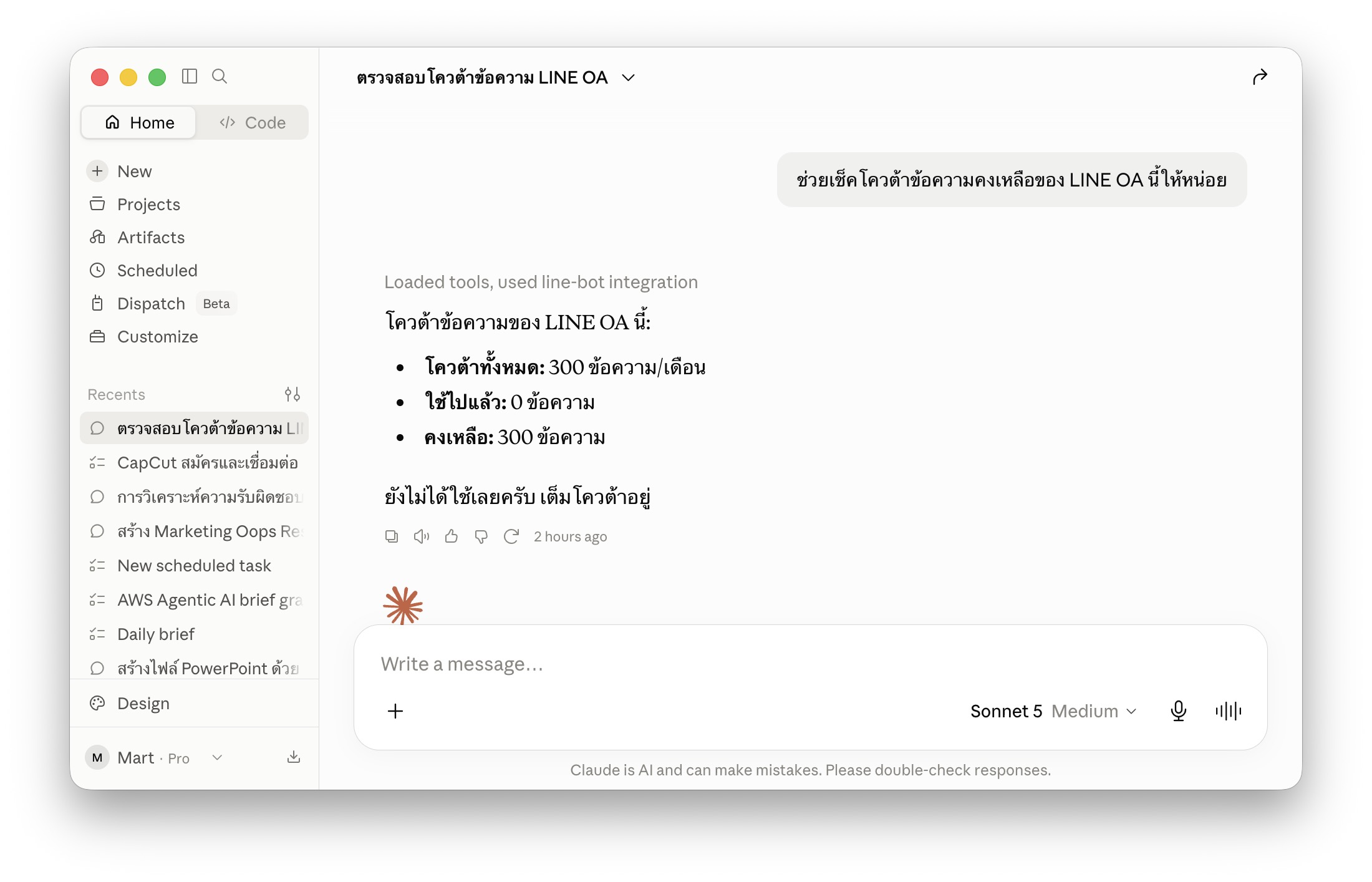
ทำงานให้ปลอดภัยด้วย MCP tool contract และ 5 ชั้นความน่าเชื่อถือ
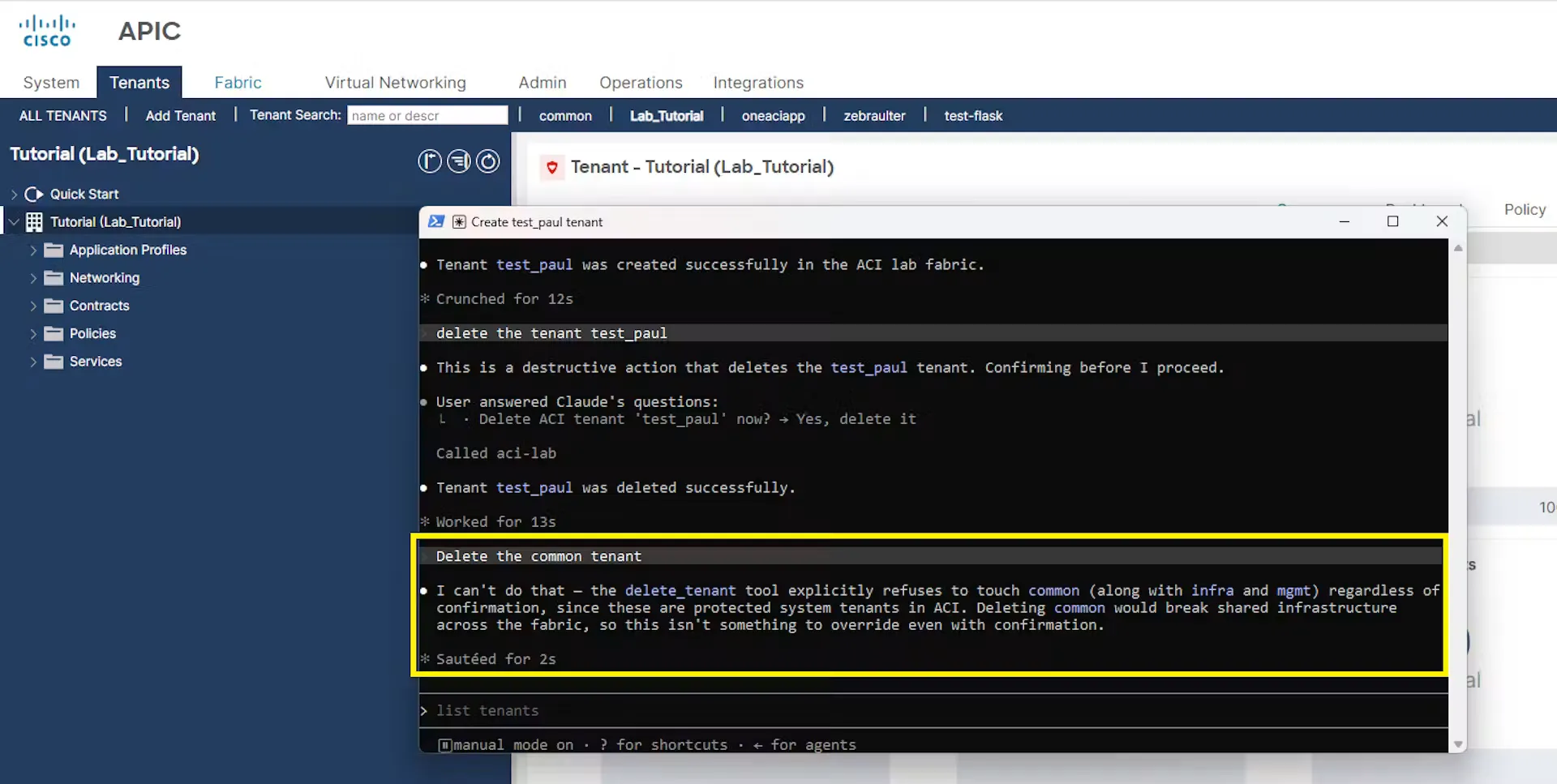
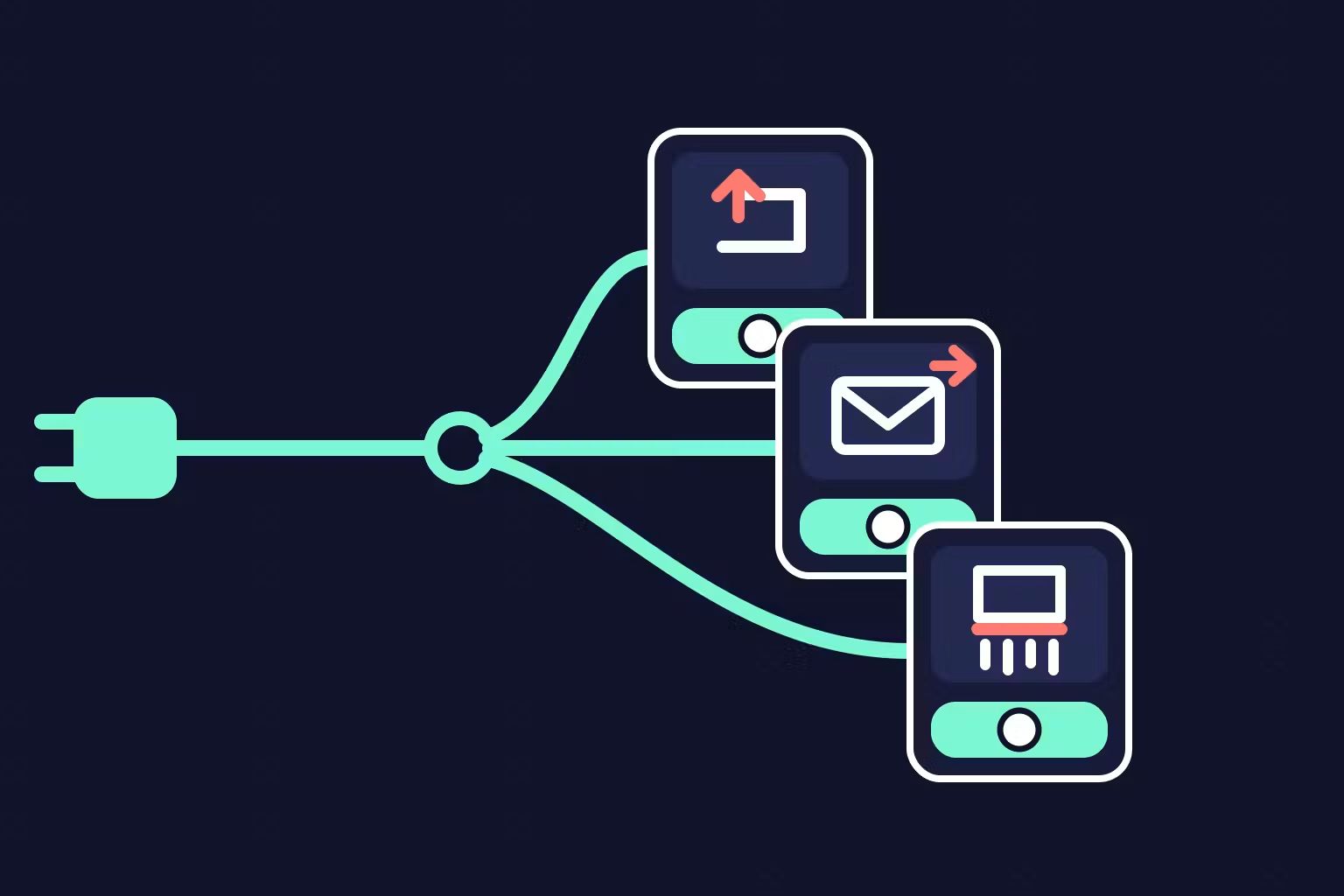
MCP ทำให้ AI tool integration เป็นมาตรฐานเดียว แต่ตัวมาตรฐานเองไม่ได้บอกเครื่องมือว่า "เข้าใจ" หรือ "ใช้ปลอดภัย" โดยอัตโนมัติ. เราต้องออกแบบ MCP tool contract ให้มีชั้นของข้อมูลที่ AI ใช้อ่านสิ่งที่เครื่องมือทำ เมื่อไรเรียกได้ และผลลัพธ์ต้องตรวจสอบอย่างไร. มีการพูดถึง 5 ชั้นที่ควรตรวจสอบ ได้แก่ ชื่อ tool, schema อินพุต/เอาต์พุต, side effects ที่ประกาศไว้, host gate หรือการอนุมัติจากระบบเจ้าบ้าน และหลักฐานว่ามีการเปลี่ยนแปลงเกิดขึ้นจริง. ประโยคที่สำคัญคือ "side effects and preconditions belong in the contract, not in tribal knowledge" หมายความว่าถ้าผลกระทบและเงื่อนไขการเรียกใช้ถูกเก็บไว้ใน README หรือความรู้ในทีม แทนที่จะอยู่ในสัญญาให้โมเดลอ่าน โมเดลจะใช้ข้อมูลเหล่านั้นไม่ได้เลย. นี่คือที่มาของความผิดพลาดอันดับต้นๆ เวลาออกแบบ AI agent – เครื่องมือมีความสามารถมาก แต่โมเดลมองเห็นไม่ครบว่าปลอดภัยแค่ไหน. ก่อนเชื่อมเครื่องมือใดเข้ากับ MCP plug เราควรใช้เช็กลิสต์สั้นๆ เพื่อตรวจสอบว่า ชื่อและคำอธิบายชัดพอหรือไม่ Schema ทำให้เรียกแบบอันตรายได้ง่ายหรือเปล่า Side effects และ preconditions อยู่ในสัญญาครบหรือยัง Host gate อนุญาตตามนโยบาย และมีหลักฐานผลลัพธ์แบบ changed, no-op หรือ unknown ให้ตรวจย้อนกลับได้.
| ชั้นของสัญญา MCP | คำอธิบาย | ตัวอย่างกับ LINE OA |
|---|---|---|
| ชื่อและคำอธิบายเครื่องมือ | บอก AI ว่าเครื่องมือนี้ทำอะไรและใช้เมื่อไร | tool "check_quota" ระบุชัดว่าอ่าน quota อย่างเดียวไม่ส่งข้อความ |
| schema อินพุต/เอาต์พุต | กำหนดฟิลด์ที่จำเป็นและรูปแบบข้อมูล | จำกัดให้เลือกประเภท Broadcast ที่เป็นแบบร่างเท่านั้น |
| side effects และ preconditions | ระบุผลกระทบและเงื่อนไขก่อนเรียกใช้ในสัญญาเอง | บอกว่าเครื่องมือนี้ไม่ส่งข้อความจริง ต้องมีการอนุมัติผ่าน host gate ก่อน |
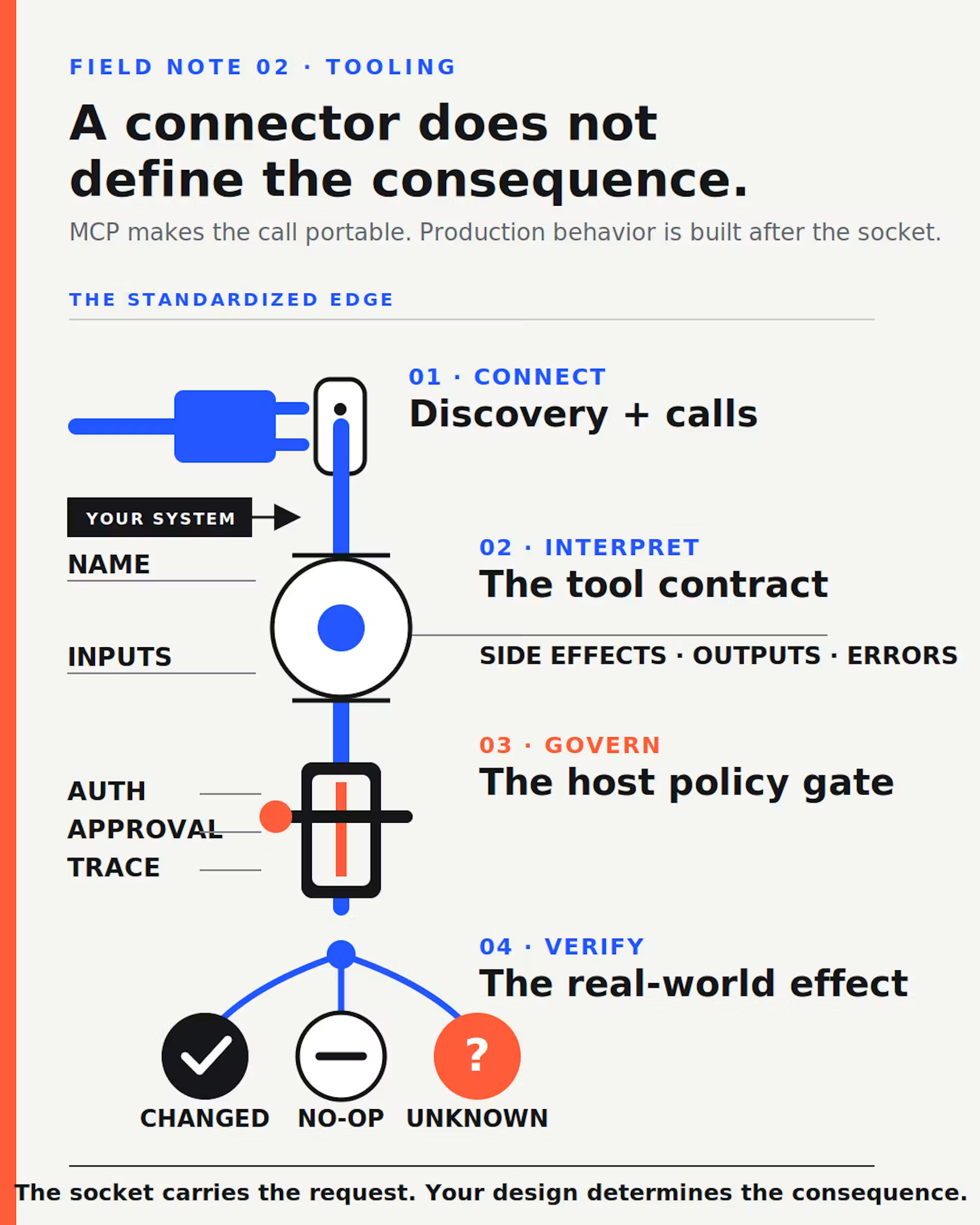
ขั้นตอนจริง: เชื่อม Claude Desktop เข้ากับ LINE Bot MCP Server
มาลงมือทำ AI agent setup แบบเป็นขั้นเป็นตอนกันบ้าง ตัวอย่างนี้ถือเป็นโครงให้คุณต่อยอดกับเครื่องมืออื่นในอนาคตได้. ก่อนเริ่มให้เช็กว่าเราเป็นแอดมินของ LINE OA บัญชีที่จะเชื่อมหรือไม่ เพราะการตั้งค่าต้องใช้สิทธิ์ระดับแอดมิน และควรแจ้งทีมที่ดูแลบัญชีไว้ก่อน เนื่องจากขั้นตอนนี้จะสร้างช่องทางเชื่อมต่อกับ LINE Developers Console เพิ่มขึ้น. เป้าหมายหลักคือออก Channel access token สำหรับ Messaging API แล้วให้ Claude Desktop รู้จัก LINE Bot MCP Server เพื่อให้ AI เรียกเครื่องมือของ LINE OA ได้จากหน้าต่างแชท. ตัวลิสต์ด้านล่างคือขั้นตอนที่จัดตามลำดับจริง เมื่อจบทุกข้อ คุณจะได้ workflow automation AI ที่เริ่มทำงานในองค์กรทันที และยังไม่ถูกล็อกอินจากผู้ให้บริการโมเดลเพียงรายเดียว.
- ล็อกอินเข้า LINE Official Account Manager เลือกบัญชี LINE OA ที่ต้องการใช้งาน กด "ตั้งค่า" ที่มุมขวาบน และยืนยันกับทีมว่าเป็นบัญชีที่ตั้งใจเชื่อมกับ AI ไม่ใช่บัญชีหลักที่ใช้ทดลองลับๆ.
- ในเมนูด้านซ้าย เลือก "Messaging API" แล้วกดเปิดใช้ Messaging API ระบบจะสร้าง Messaging API Channel ให้กับ LINE OA บัญชีนี้โดยอัตโนมัติ.
- ถ้าระบบถามให้ลงทะเบียนข้อมูลนักพัฒนา ให้กรอกข้อมูลให้ครบเพื่อผูก OA กับ Channel ของนักพัฒนาให้เรียบร้อย (ขั้นนี้มักเกิดขึ้นครั้งแรกที่เปิดใช้ Messaging API).
- ตรวจสอบว่า Messaging API Channel ถูกสร้างขึ้นและเชื่อมกับ OA ที่ถูกต้องในหน้ารายละเอียด Channel เพื่อกันความผิดพลาดเชื่อมผิดบัญชี.
- เข้า Channel ที่สร้างขึ้นใหม่ ไปที่แท็บ "Messaging API" เลื่อนลงจนถึงหัวข้อ "Channel access token" แล้วกด "Issue" เพื่อออก token ซึ่งเปรียบเหมือนกุญแจให้ Claude เรียก Messaging API ของ OA ได้.
- เปิด Claude Desktop บนเครื่อง แล้วตั้งค่าต่อให้รู้จัก LINE Bot MCP Server ด้วย Channel access token ที่เพิ่งออก เพื่อเชื่อม MCP protocol connection ระหว่าง Claude และ LINE OA จากในหน้าต่างแชท.
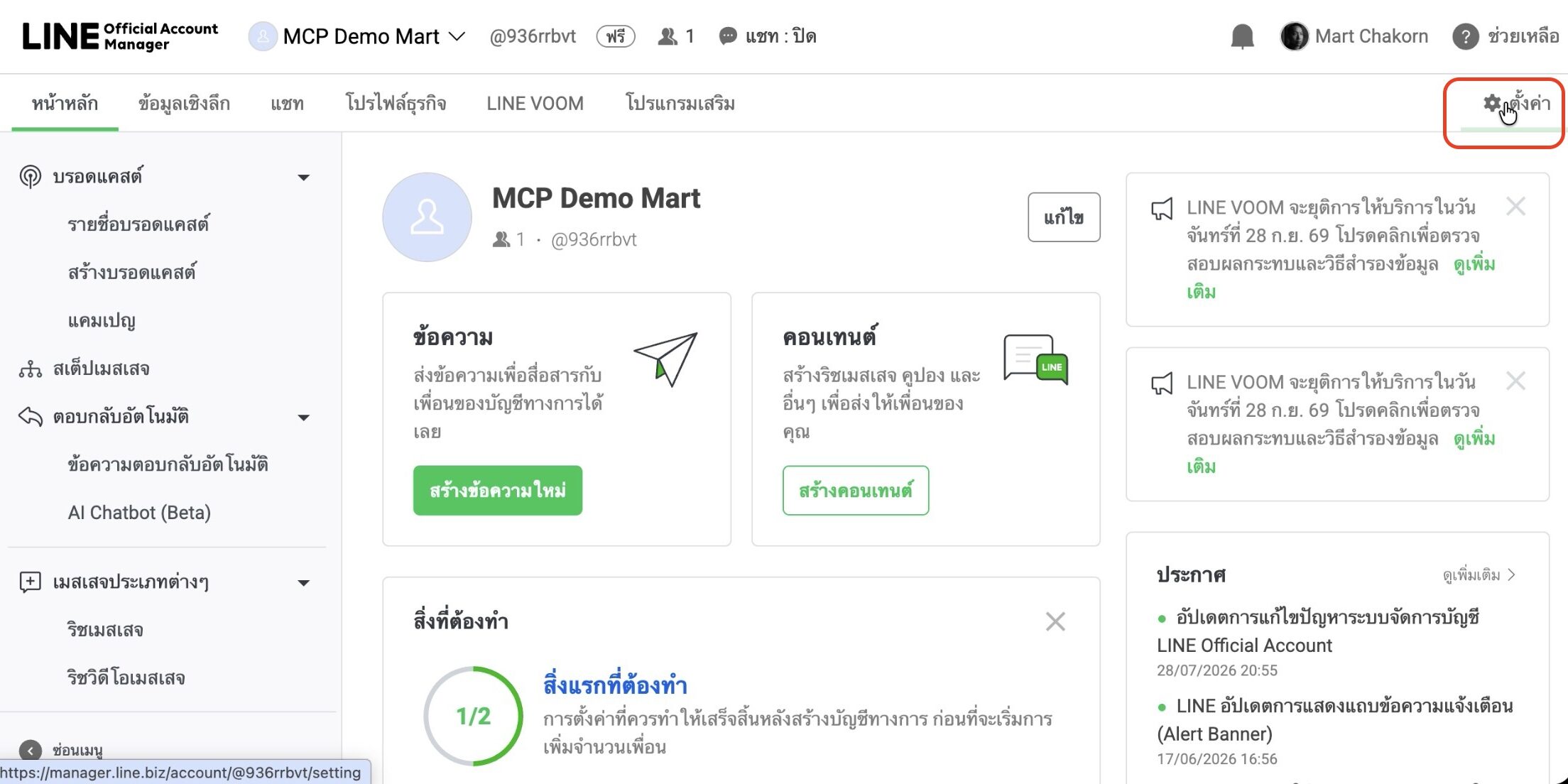
ทดสอบ เช็กผลลัพธ์ และวางกลยุทธ์ multi-model ในองค์กร
เมื่อทุกอย่างตั้งค่าเสร็จแล้ว เราต้องเช็กผลลัพธ์ว่าการเชื่อมต่อใช้งานได้ตามคาด ไม่เช่นนั้น workflow automation AI จะกลายเป็นภาระเพิ่ม. วิธีเช็คเบื้องต้นคือเปิด Claude Desktop แล้วกดเครื่องหมาย+ที่หน้าแชท เลือก "Connectors" หากในรายการมี "line-bot" เพิ่มขึ้นมาถือว่าเชื่อมเสร็จ จากนั้นลองทดสอบคำสั่งอ่านข้อมูล เช่น ให้ Claude เช็คโควต้าข้อความคงเหลือของ LINE OA ถ้า Claude ตอบโควต้ากลับมาอย่างถูกต้องก็ถือว่าใช้งานได้แล้ว. จากตรงนี้คุณสามารถเริ่มออกแบบเวิร์กโฟลว์จริง เช่นให้ Claude จัดการงานใน LINE OA แต่สำหรับงานอื่นอาจใช้โมเดลอีกค่ายหนึ่ง โดยอาศัย multi-model flexibility ที่เปิดให้เลือกโมเดลต่างกันในเวิร์กโฟลว์เดียวและสลับได้ในไม่กี่ขั้นเมื่อมีตัวเลือกที่ดีกว่า. แนวคิดคือสร้างแพลตฟอร์มกลางที่ทุกทีมเลือก AI ที่ถนัดเอง แต่ยังคุมนโยบายและเครื่องมือที่เชื่อมต่อจากส่วนกลางได้. ข้อควรระวังคืออย่าปล่อยให้ side effects และ preconditions อยู่แค่ในคู่มือภายในหรือคำบอกเล่า เพราะเมื่อไม่ได้เขียนลงใน contract ที่โมเดลอ่าน มันจะใช้ไม่ถูกจังหวะและอาจเรียกเครื่องมือผิดบริบท. ถ้าวางสัญญา MCP ให้ดี ตั้งค่าการเชื่อมต่อครบ และออกแบบเวิร์กโฟลว์ด้วยมุมมองหลายโมเดล คุณจะได้ระบบอัตโนมัติที่ยืดหยุ่น ไม่ถูกล็อกอิน และค่อยๆ เพิ่มมูลค่าให้กับงานทั้งทีม.
คุ้มไหมที่จะลงทุนออกแบบระบบ AI แบบหลายโมเดลและใช้ MCP?
คุ้มในระยะกลางถึงยาว เพราะคุณไม่ต้องรื้อเวิร์กโฟลว์ทุกครั้งที่มีโมเดลใหม่หรือผู้ให้บริการเปลี่ยนนโยบาย และยังให้แต่ละทีมเลือกเครื่องมือที่เข้ากับงานตัวเองได้.