
ทำไมแล็ปท็อปช้าลงทั้งที่ยังไม่เก่ามาก
การเพิ่มความเร็วแล็ปท็อปคือการปรับการทำงานของระบบปฏิบัติการ ซอฟต์แวร์ และบริการเบื้องหลังให้ใช้ทรัพยากรอย่างมีประสิทธิภาพสูงสุด โดยไม่ต้องเปลี่ยนฮาร์ดแวร์หรือเสียเงินอัปเกรดชิ้นส่วน เพื่อลดการใช้ RAM ซีพียู ดิสก์ และพลังงานที่สูญเปล่าจากกระบวนการที่ไม่จำเป็นหรือถูกตั้งค่าไว้ไม่เหมาะสมกับการใช้งานจริงของผู้ใช้แต่ละคน
ถ้าแล็ปท็อปของคุณเปิดเครื่องช้าลง แบตเตอรี่หมดเร็ว พัดลมดัง และเครื่องร้อนง่าย ทั้งที่ยังไม่ได้ติดตั้งโปรแกรมหนักๆ เพิ่ม นั่นมักไม่ใช่เพราะฮาร์ดแวร์หมดอายุ แต่เพราะ Windows เต็มไปด้วยบริการเบื้องหลัง ฟีเจอร์ที่กินพื้นที่ และแอปที่ชอบแอบรันเองตั้งแต่เปิดเครื่อง การปรับซอฟต์แวร์ให้ฉลาดขึ้นจึงเป็นทางลัดที่คุ้มกว่าอัปเกรดสเปกหลายเท่า แถมช่วยประหยัดแบตเตอรี่แล็ปท็อปและยืดอายุการใช้งานโดยรวมไปพร้อมกัน
ปิดบริการ Windows ที่ไม่จำเป็นเพื่อเพิ่มความเร็วและประหยัดแบตเตอรี่
ศัตรูเงียบของประสิทธิภาพและแบตเตอรี่คือบริการ Windows ที่รันตลอดเวลาโดยที่เราไม่รู้ โดยเฉพาะงานเบื้องหลังของ Windows Update ที่สามารถปรับปรุงทั้งประสิทธิภาพและการใช้พลังงานได้เมื่อปิดไม่ให้ทำงานเบื้องหลัง การตรวจสอบ อัปโหลด และแจกจ่ายไฟล์อัปเดตใช้ทรัพยากรซีพียู ดิสก์ เน็ตเวิร์ก และหน่วยความจำอย่างต่อเนื่อง ซึ่งยิ่งเห็นผลชัดบนแล็ปท็อปที่ใช้แบตเตอรี่
แนวคิดชัดๆ คือ “บริการที่ไม่จำเป็นไม่ควรแย่งพลังงานจากงานที่คุณกำลังทำอยู่” การปิดบริการ Windows Update ชั่วคราวทำได้ผ่านหน้าต่าง Services โดยกด Windows + R พิมพ์ services.msc เลือก Windows Update กด Stop แล้วเปลี่ยน Startup type เป็น Disabled ก่อนกด Apply และ OK แต่เมื่อเลือกทางนี้ คุณต้องรับผิดชอบตรวจสอบและอัปเดตความปลอดภัยเองเป็นระยะ เพื่อไม่ให้เครื่องเสี่ยงช่องโหว่ด้านความปลอดภัย การปิดบริการ Windows ควรทำเฉพาะตัวที่เข้าใจหน้าที่ดีแล้วเท่านั้น
กู้คืนพื้นที่ฮาร์ดไดรฟ์หลายกิกะไบต์ด้วยการปิด Hibernate
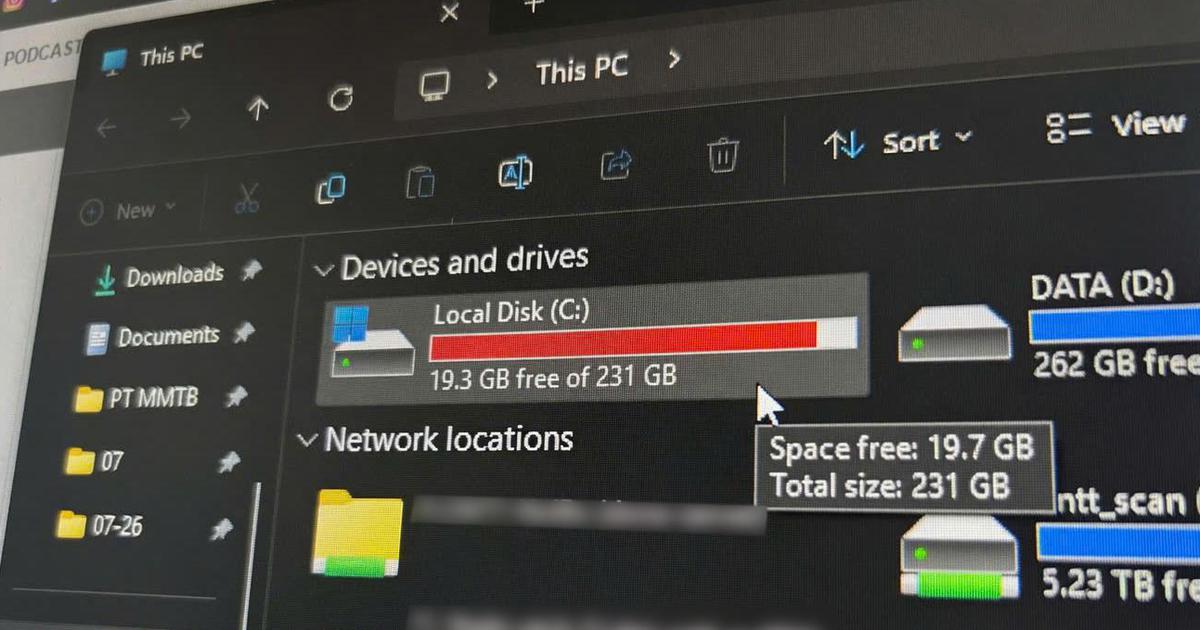
หลายคนสงสัยว่าทำไมไดรฟ์ C เต็มทั้งที่ไม่ได้ลงโปรแกรมเพิ่ม คำตอบหนึ่งคือฟีเจอร์ Hibernate ที่กินหลายกิกะไบต์แบบเงียบๆ ฟังก์ชันนี้ทำให้ฮาร์ดไดรฟ์ต้องจัดสรรพื้นที่ให้ไฟล์ hiberfil.sys และถึงแม้ไม่ได้ใช้โหมดจำศีลแล้ว ไฟล์นี้ก็ยังมีขนาดเท่าเดิมไม่ยอมลดลงเอง แล็ปท็อปที่มี RAM 16GB อาจเสียพื้นที่ 6–12GB ไปกับไฟล์นี้เพียงไฟล์เดียว
ถ้าคุณไม่ค่อยใช้ Hibernate การปิดถือเป็นการเพิ่มพื้นที่ฮาร์ดไดรฟ์ฟรีแบบได้ผลทันที วิธีคือเปิด Command Prompt แบบผู้ดูแลระบบ พิมพ์คำสั่ง powercfg /hibernate off แล้วกด Enter การดำเนินการนี้จะลบไฟล์ hiberfil.sys ออกจากไดรฟ์ C และเพิ่มพื้นที่จัดเก็บข้อมูลทันที ข้อแลกเปลี่ยนคือ Fast Startup จะถูกปิดไปด้วย แต่สำหรับเครื่องที่ใช้ SSD ความต่างของเวลาเปิดเครื่องแทบไม่รู้สึก ในทางกลับกัน คุณได้พื้นที่คืนมาหลายกิกะไบต์ซึ่งมีค่ากว่าในชีวิตจริง
จัดการ Startup และงานเบื้องหลังให้แล็ปท็อปตื่นแล้วพร้อมลุย
ถ้าเปิดเครื่องแล้วต้องนั่งรอ เหมือนแล็ปท็อปกำลัง “หายใจลึก” ก่อนเริ่มทำงาน แปลว่ามีแอปจำนวนมากแย่งกันรันตอนบูต ระบบที่ช้าบ่อยครั้งไม่ได้แพ้สเปก แต่แพ้แอปที่เปิดเองโดยไม่ถามเจ้าของเครื่อง ทั้งตัวที่ติดมากับระบบและตัวที่เราติดตั้งทีหลัง อีกเหตุผลหนึ่งที่ทำให้คอมพิวเตอร์ทำงานช้าตั้งแต่เริ่มต้นคือแอปพลิเคชันบางตัวจะเริ่มต้นทำงานพร้อมระบบโดยอัตโนมัติ การปิดแอปเหล่านั้นในแท็บ Startup ของ Windows Task Manager จะช่วยประหยัด RAM ตั้งแต่เริ่มบูต
แนวทางคือเปิด Task Manager แท็บ Startup แล้วตัดสินใจให้เด็ดขาด Windows แนะนำว่าควรเลี่ยงปิดโปรเซสของระบบหรือฮาร์ดแวร์ แต่ให้กวาดทุกโปรแกรมที่ไม่จำเป็น เช่น โปรแกรมเกม โปรแกรมอ่านเอกสาร หรือเครื่องมือต่างๆ ที่ไม่ต้องรันตลอดเวลา โดยโฟกัสที่โปรแกรมที่มีผลกระทบต่อเวลาเริ่มต้นเป็นระดับ High ก่อน นอกจากนี้ การปิดแท็บเบราว์เซอร์ที่ค้างไว้เยอะๆ และปิดกระบวนการเบื้องหลังที่ไม่จำเป็นเป็นประจำ จะช่วยให้ RAM ว่าง เครื่องตอบสนองไวขึ้น โดยไม่ต้องเพิ่มหน่วยความจำใหม่แต่อย่างใด
ดูแลความร้อนให้ดี เครื่องไม่แฮงค์ไม่หน่วงในหน้าร้อน
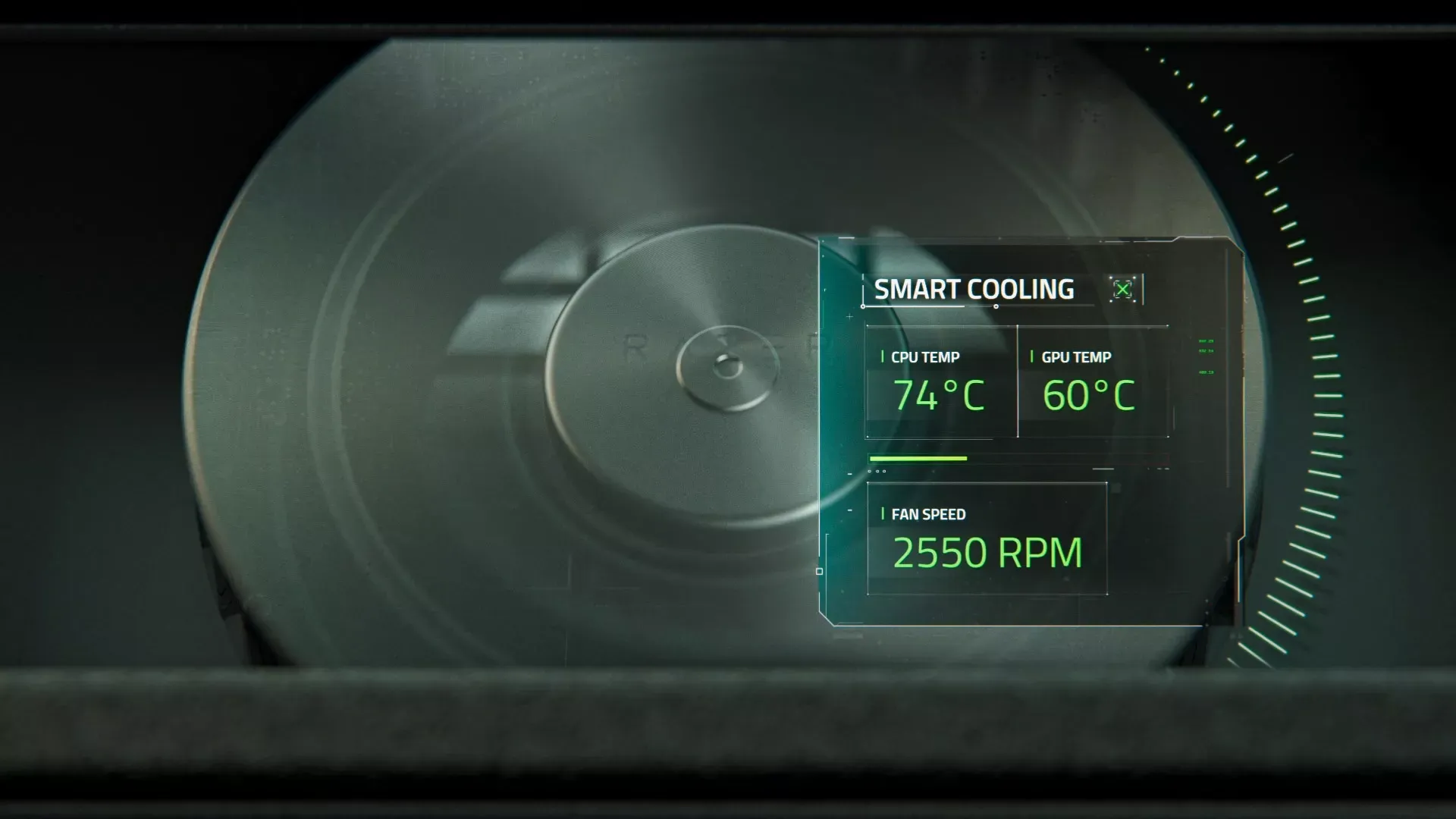
หลายคนมองข้ามเรื่องอุณหภูมิ ทั้งที่ความร้อนคือสาเหตุสำคัญที่ทำให้แล็ปท็อปอืดแบบไม่มีเหตุผล เมื่ออุณหภูมิภายในสูงขึ้น ส่วนประกอบสำคัญจะลดความเร็วการทำงานลงเพื่อป้องกันความเสียหาย หรือทำงานอย่างลำบาก ผลคือเฟรมเรตตก เปิดโปรแกรมช้า และพัดลมหมุนดังตลอดเวลา เมื่อฝุ่นสะสมในช่องระบายอากาศและพัดลมมากขึ้นเรื่อยๆ จะทำให้ปัญหานี้ยิ่งหนัก จนเครื่องต้องลดประสิทธิภาพหรือถึงขั้นทำงานอย่างติดขัด
ทางแก้ไม่ใช่การภาวนาให้วันนั้นอากาศเย็นลง แต่คือการดูแลฮาร์ดแวร์ควบคู่กับการปรับซอฟต์แวร์ ควรทำความสะอาดช่องระบายอากาศและพัดลมเป็นระยะ ใช้แท่นรองที่ช่วยระบายอากาศ และเลี่ยงวางเครื่องบนที่นอนหรือโซฟาที่บังช่องลม ในวันที่อากาศร้อนจัด การลดความสว่างหน้าจอ ปิดงานเบื้องหลังที่ไม่จำเป็น และสลับโหมดพลังงานไปเป็นแบบสมดุลจะช่วยลดภาระความร้อน เมื่อเครื่องไม่ต้องหนีร้อน มันก็ไม่ต้องลดความเร็ว คุณจึงได้ประสิทธิภาพต่อเนื่องขึ้นอย่างเห็นได้ชัด