
เข้าใจปัญหาความร้อน GPU ก่อนลงมือแก้
การลดอุณหภูมิ GPU คือกระบวนการจัดการพลังงานและการระบายความร้อนของการ์ดจอโดยใช้การตั้งค่า power limit และการดูแล thermal paste GPU ให้มีการสัมผัสระหว่างฮีทซิงก์กับชิปอย่างเต็มที่เพื่อลดความร้อน GPU ระหว่างเล่นเกมโดยไม่กระทบประสิทธิภาพอย่างเห็นได้ชัดในชีวิตประจำวันของผู้ใช้เดสก์ท็อปส่วนใหญ่. เมื่อคุณเล่นเกมหรือเรนเดอร์งานหนักๆ GPU แทบจะเป็นเครื่องแปลงไฟให้กลายเป็นความร้อนและเสียงพัดลม หากปล่อยให้ใช้ไฟเต็มสเปกตลอดเวลา ความร้อนสูงจะตามมา ทำให้พัดลมหมุนแรง เสียงดัง และอาจเจออาการค้างหรือดับกลางเกมได้ การ undervolt แม้จะช่วยได้แต่ต้องอาศัยการไล่ปรับแรงดันทีละขั้นและทดสอบเสถียรภาพนานๆ เพราะเป็นการลดแรงดันจนกว่าระบบจะเริ่มทำงานผิดปกติแล้วค่อยดันกลับขึ้นมาให้เสถียร จึงเหมาะกับคนที่ชอบลองผิดลองถูกและมีเวลานั่งเทส ในทางกลับกัน ผู้ใช้เดสก์ท็อปทั่วไปมักได้ผลใกล้เคียงกันจากการตั้งค่า power limit แบบง่ายๆ และเช็กการสัมผัสของฮีทซิงก์กับชิปกับแผง VRM ว่ามี thermal paste GPU และแผ่นรองรับความร้อนครบถ้วน ไม่ถูกฟิล์มกันรอยหรือการประกอบที่สะเพร่าไปกั้นไว้.
ทำไมการตั้งค่า Power Limit ถึงคุ้มกว่าการ Undervolt สำหรับผู้ใช้ทั่วไป
บนเดสก์ท็อปทุกวันนี้ GPU ถูกออกแบบให้จัดการแรงดันและความถี่ของตัวเองตามโหลดงานอยู่แล้ว มันไม่ได้วิ่งด้วยความเร็วและแรงดันสูงสุดตลอดเวลา แต่จะลดลงเมื่อเฟรมเรตถึงเป้าหมาย เมื่อเราตั้งค่า power limit เราแค่บอกการ์ดว่ามันมีเพดานการใช้ไฟสูงสุดแค่ไหน จากนั้นตัวการ์ดจะจัดการลด-เพิ่มแรงดันกับความถี่ให้ตัวเองเพื่อไม่ให้ใช้ไฟเกินที่ตั้งไว้. ผลคืออุณหภูมิลดลงและเสียงพัดลมเบาลงอย่างรวดเร็วโดยไม่จำเป็นต้องเข้าไปไล่แรงดันแบบ undervolt ที่เสี่ยงต่ออาการไม่เสถียรซึ่งต้องเสียเวลาตรวจสอบและทดสอบซ้ำๆ. มีการทดสอบเปรียบเทียบพบว่าเมื่อลด power limit เหลือประมาณ 80% ประสิทธิภาพแทบไม่ต่างจากค่าเดิมเลย แต่ความร้อนและการใช้ไฟลดลงชัดเจน. นั่นเพราะเฟรมเรตส่วนมากติดข้อจำกัดอื่นที่ไม่ใช่แค่การจ่ายไฟ ดังนั้นถ้าเป้าหมายของคุณคือ ลดอุณหภูมิ GPU โดยไม่เสียเฟรมแบบรู้สึกได้ การตั้งค่า power limit จึงเป็นวิธีที่เหมาะกับคนส่วนใหญ่ ใช้งานได้แทบทุกแบรนด์ และใช้เวลาแค่ไม่กี่นาที.
ขั้นตอนลดอุณหภูมิ GPU แบบเป็นลำดับ: จาก Power Limit ถึง Thermal Paste
ในฐานะคนประกอบเครื่องเองมานาน สิ่งที่ผมเห็นบ่อยคือคนรีบเปลี่ยนชุดน้ำ เปลี่ยนเคส หรือส่งเคลม ทั้งที่ลองปรับ power limit กับเช็ก thermal paste GPU ก็ช่วยลดความร้อนได้มากแล้ว และหลีกเลี่ยงอาการแปลกๆ อย่างพัดลมเร่งรอบเองหรือหน้าจอดับกลางงาน.
- เปิดโปรแกรมควบคุมการ์ดจอที่รองรับการตั้งค่า power limit (เช่นจากผู้ผลิตการ์ดจอหรือซอฟต์แวร์ยอดนิยม) แล้วหาเมนูปรับค่า Power หรือ Power Limit
- ลดค่า power limit ลงทีละขั้นประมาณ 10% จากค่าเดิม เช่น จาก 100% ลงเหลือ 90% แล้วกดใช้ค่า จากนั้นทดสอบเล่นเกมหรือรัน benchmark ที่คุณใช้เป็นประจำ
- สังเกตอุณหภูมิ GPU ระหว่างเล่น หากเฟรมเรตยังลื่นและอุณหภูมิลดลงอย่างมีนัยสำคัญ ให้ลองลดเพิ่มอีกเล็กน้อย เช่น เหลือ 80% โดยไม่โฟกัสแค่ตัวเลข แต่ดูความรู้สึกตอนใช้งานจริง
- ถ้าเจออาการค้าง ภาพกระตุกผิดปกติ หรือกระพริบ ให้ขยับ power limit กลับขึ้นมาที่ระดับก่อนหน้า เพราะการลดมากไปอาจกระทบเสถียรภาพเหมือนกับการ undervolt ที่ลดแรงดันมากเกินไป
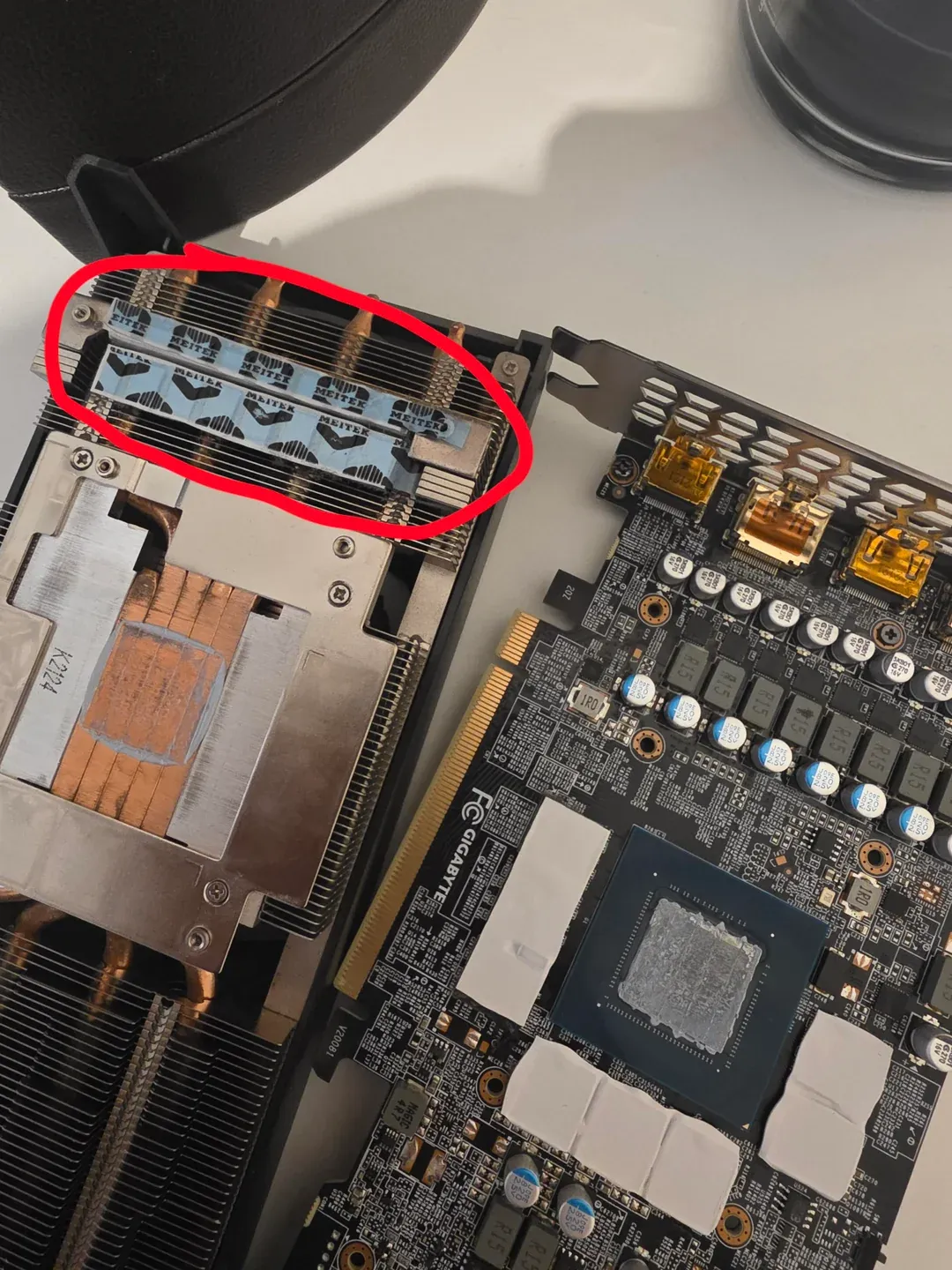
- หากยังรู้สึกว่าความร้อนสูงผิดปกติแม้ตั้งค่า power limit แล้ว ให้ปิดเครื่อง ถอดการ์ดออกอย่างระมัดระวัง แล้วเปิดฮีทซิงก์เพื่อเช็กว่า thermal paste GPU ยังแน่น ไม่แห้ง หรือทาไม่ทั่ว รวมถึงตรวจแผ่นรอง VRM ว่าไม่มีฟิล์มกันรอยทิ้งไว้อยู่
- ทำความสะอาดและทา thermal paste ใหม่ให้ครอบคลุมหน้า GPU พอประมาณ ไม่หนาเกินไป และประกอบฮีทซิงก์กลับอย่างแน่นหนา จากนั้นทดสอบอุณหภูมิด้วยการรัน stress test เพื่อดูว่าความร้อนและรอบพัดลมดีขึ้นหรือไม่
หัวใจสำคัญคือค่อยๆ ลด power limit แล้วฟังเสียงเครื่องตัวเอง อย่าลืมว่าการลดแรงดันหรือพลังงานมากไปอาจทำให้ระบบไม่เสถียร ต้องใช้เวลาทดสอบ. ส่วนการเปิดการ์ดเพื่อจัดการ thermal paste และแผ่นรอง VRM ให้ทำเมื่อหมดประกันหรือคุณมั่นใจในฝีมือ เพราะการประกอบจากโรงงานบางครั้งมีความผิดพลาด เช่นกรณีการ์ดที่มีฟิล์มกันรอยติดอยู่บนแผ่นรอง VRM ทำให้ถ่ายเทความร้อนไม่ดี ส่งผลให้พัดลมเร่งรอบสุ่มๆ และเกิดความเสียหายจากความร้อนสะสมหลายปี. หลังผู้ใช้ถอดฟิล์มออกและทา thermal paste ใหม่ อุณหภูมิกลับดีขึ้นอย่างชัดเจนและ stress test ยืนยันว่าตัวฟิล์มคือสาเหตุหลักของปัญหา. นี่คือเหตุผลว่าทำไมการสัมผัสระหว่างฮีทซิงก์กับชิปจึงสำคัญไม่แพ้การตั้งค่า power limit.
ข้อควรระวังจากกรณีจริง: ฟิล์มบนแผ่นรอง VRM และผลกระทบระยะยาว
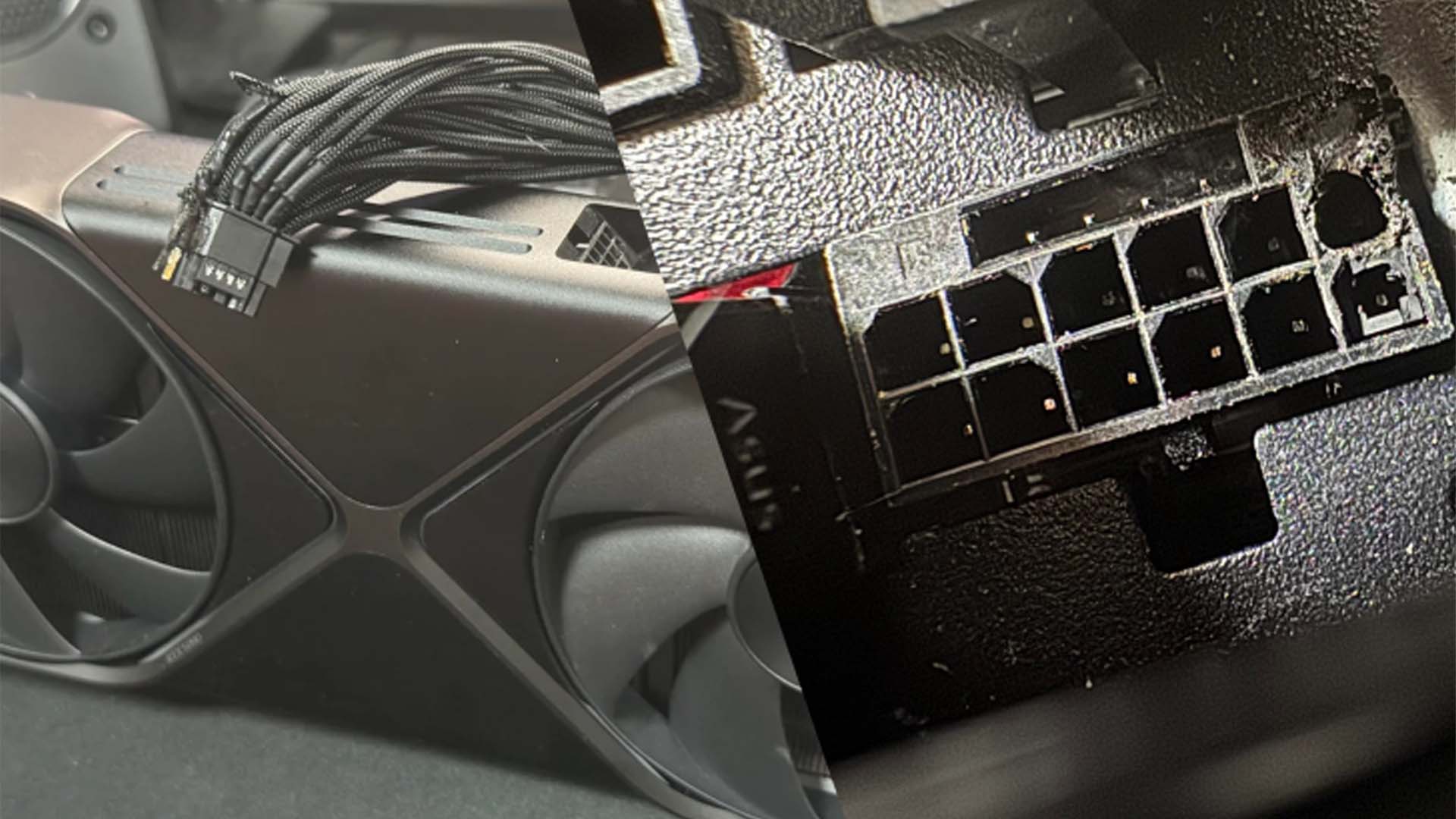
มีเคสหนึ่งที่น่าสนใจสำหรับคนที่ชอบประกอบเครื่องเอง ผู้ใช้รายหนึ่งใช้การ์ดจอรุ่นระดับกลางมานานเกือบ 5 ปี แล้วเริ่มเจออาการภาพดับเป็นจอดำ พัดลมเร่งไปแตะรอบสูงถึงราว 3,500 RPM แบบสุ่ม ทั้งที่ตั้ง Fan Curve เองไปแล้ว เขาลองแก้ตั้งแต่โปรแกรมไปจนถึงเปลี่ยนสายไฟแต่ไม่หาย ก่อนจะตัดสินใจเปิดการ์ดดูด้านใน และพบว่าบนแผ่นรองความร้อนของโซน VRM ยังมีฟิล์มกันรอยสีใสติดอยู่จากการประกอบของโรงงาน. ฟิล์มนี้กันไม่ให้แผ่นรองสัมผัสกับชิ้นส่วนไฟฟ้า ทำให้ความร้อนสะสมในโซนจ่ายไฟและกระจายไปทั้งการ์ด ผลคือระบบระบายความร้อนทำงานหนักตลอดเวลา ส่งผลให้เกิดการเสื่อมสภาพทางความร้อนหรือ thermal degradation และลดอายุการใช้งานของการ์ดอย่างเห็นได้ชัด. เมื่อเจ้าของการ์ดถอดฟิล์มออกและทา thermal paste ใหม่บน GPU ผลทดสอบความร้อนหลังจากนั้นดีขึ้นมาก การรัน stress test ก็แสดงให้เห็นว่าปัญหาเสถียรภาพและพัดลมเร่งรอบหายไป. ประโยคที่น่าจดจำจากเคสนี้คือ "การ์ดจอของคุณอาจไม่ร้อนเพราะมันแรงเกินไป แต่เพราะมีชั้นพลาสติกบางๆ บังระหว่างมันกับฮีทซิงก์" ซึ่งเตือนให้เราใส่ใจการตรวจสอบด้านกายภาพเมื่อสงสัยว่าความร้อนไม่สมเหตุผล.
สรุป: พลังงาน ความร้อน และการดูแล GPU แบบไม่สิ้นเปลือง
ถ้าคุณกำลังรำคาญเสียงพัดลมดัง ระดับความร้อนพุ่ง หรืออาการค้างกลางเกม ก่อนจะคิดเปลี่ยนชุดระบายความร้อนใหม่ ให้เริ่มจากวิธีง่ายที่สุดคือ ตั้งค่า power limit ลงเล็กน้อย การแลกเฟรมเรตส่วนท้ายไม่กี่เปอร์เซ็นต์กับการลดอุณหภูมิ GPU อย่างเห็นผลและลดเสียงรบกวน ถือว่าคุ้มสำหรับผู้เล่นส่วนใหญ่. จำไว้ว่า undervolt แม้ไม่อันตรายแต่ต้องปรับละเอียดและมีโอกาสทำให้ระบบไม่เสถียรหากไม่ทดสอบดีๆ. ส่วนเรื่องฮาร์ดแวร์ การตรวจดู thermal paste GPU และแผ่นรอง VRM ให้มั่นใจว่ามีการสัมผัสเต็มพื้นที่ ไม่มีฟิล์มกันรอยหรือการประกอบผิดพลาดจากโรงงาน ช่วยลดความเสี่ยงต่อ thermal degradation ระยะยาวและยืดอายุ GPU ของคุณ. ถ้าจะมีจุดโฟกัสเดียวที่ควรจำ ก็คือ "ควบคุมไฟให้พอดี และทำให้ความร้อนมีทางออก" ถ้าคุณทำสองอย่างนี้ได้ การ์ดจอของคุณแทบไม่จำเป็นต้องอัปเกรดแค่เพราะความร้อนอีกต่อไป.