
Gemini สั่งงานด้วยเสียง ช่วยลดการแตะหน้าจอ
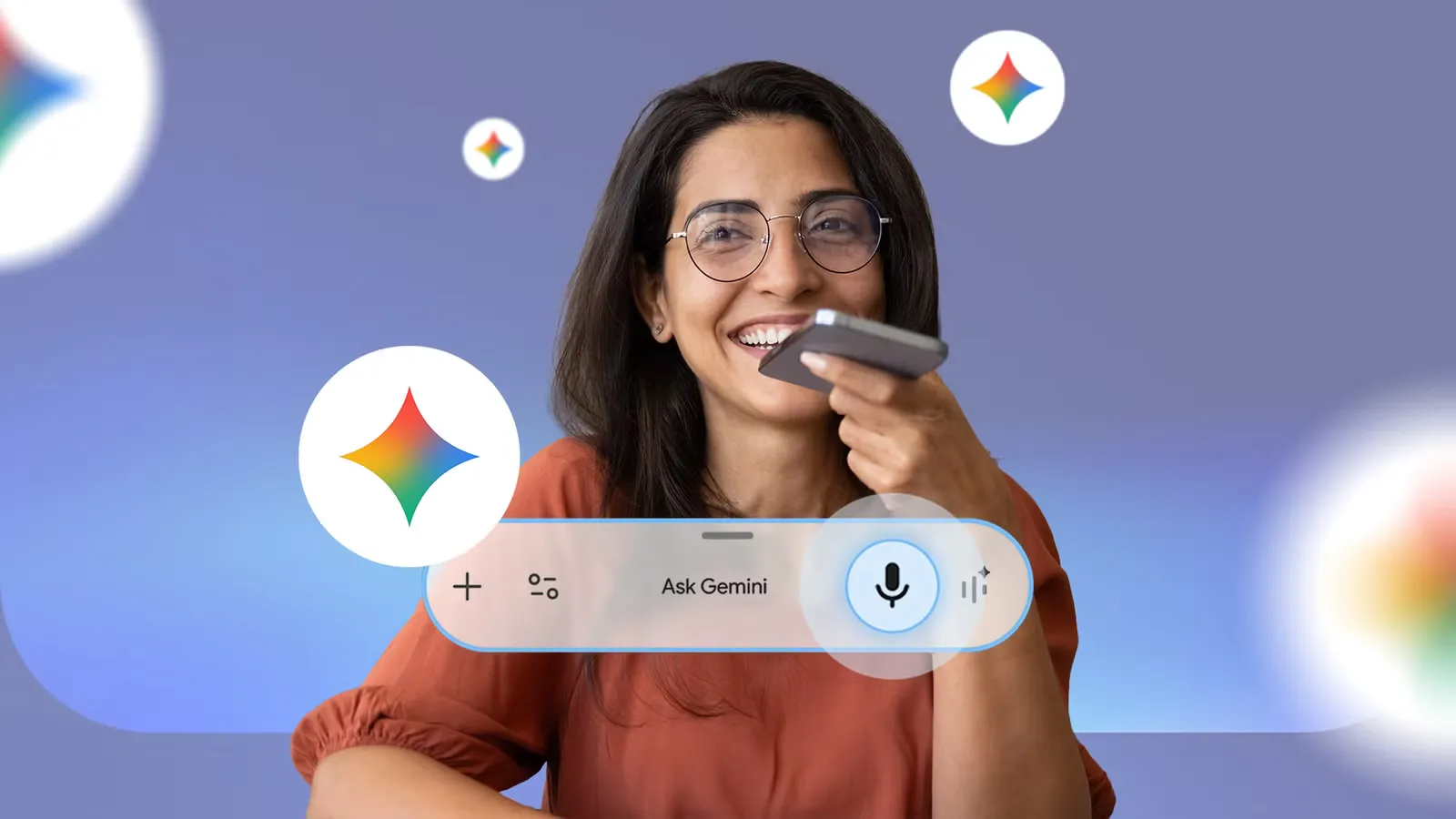
Gemini สั่งงานด้วยเสียงคือการใช้เสียงพูดขอให้ผู้ช่วย AI บน Android ทำงานในโทรศัพท์ เช่น โทรหาผู้ติดต่อ ตั้งปลุก ส่งข้อความ หรือปรับการตั้งค่า โดยไม่ต้องพิมพ์คำสั่งหรือเปิดหลายเมนู เหมาะกับคนที่กำลังทำงานบ้าน เดินทาง หรือมือไม่ว่าง แต่ก่อนเริ่มควรตรวจการเชื่อมต่อแอปและสิทธิ์เข้าถึง เพราะบางคำสั่งเกี่ยวข้องกับข้อมูลส่วนตัวและอาจต้องปลดล็อกเครื่อง ประโยชน์ที่เห็นชัดคือทำงานสั้น ๆ ได้ต่อเนื่อง เช่น พูดว่า “โทรหาแม่” หรือขอให้โทรไปยังธุรกิจและหมายเลขที่ระบุ หากต้องการส่งข้อความก็พูดชื่อผู้รับพร้อมเนื้อหาได้ ส่วน Gemini ตั้งปลุกและเริ่มตัวจับเวลาก็เป็นคำขอที่ใช้ได้ รวมถึงเปิดไฟฉาย ปรับเสียง หรือเปิดโหมดประหยัดแบตเตอรี่ การสั่งเสียงจึงเหมาะกับงานที่รู้ผลลัพธ์ชัด ไม่ควรฝากให้จัดการเรื่องสำคัญโดยไม่ตรวจคำตอบก่อน
เปิดการควบคุมอุปกรณ์และเริ่มสั่งงาน
เริ่มจากเปิดความสามารถควบคุมอุปกรณ์และตรวจสิทธิ์ที่จำเป็น จากนั้นเรียก Gemini ด้วยเสียงหรือวิธีเรียกผู้ช่วยที่ตั้งไว้ในเครื่อง แล้วพูดคำสั่งสั้นและเฉพาะเจาะจง ตัวอย่างเช่น “เฮ้ กูเกิล เปิดไฟฉาย” หรือ “ตั้งปลุกตอนเจ็ดโมง” หากต้องการแฮนด์ฟรีจากหน้าจอล็อก ให้เปิดตัวเลือกที่อนุญาตให้ใช้ Gemini โดยไม่ปลดล็อกด้วย อย่างไรก็ตาม การเข้าถึงปฏิทินหรือข้อมูลส่วนบุคคลอาจยังต้องยืนยันตัวตน ทำตามลำดับนี้ โดยชื่อเมนูอาจต่างกันตามรุ่นโทรศัพท์และเวอร์ชันแอป
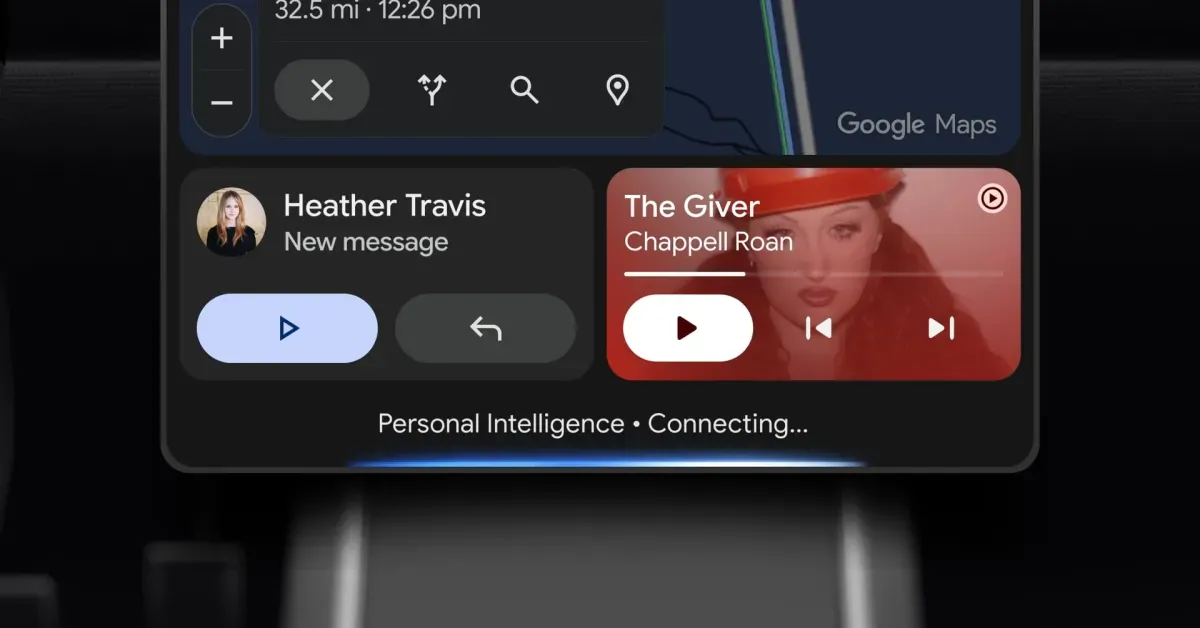
- เปิดแอป Gemini ไปที่การตั้งค่า เลือก Personal Intelligence แล้วเข้า Connected Apps จากนั้นเปิด Device Assistance
- ใน Gemini ไปที่การตั้งค่า แล้วเลือก Device controls และ Gemini on lock screen เปิด Use Gemini without unlocking หากต้องการใช้คำสั่งบางอย่างขณะล็อกหน้าจอ
- ตรวจว่าแอป Phone และ Messages เชื่อมต่อแล้ว และอนุญาตให้แอป Google เข้าถึงรายชื่อติดต่อกับโทรศัพท์เมื่อระบบร้องขอ
- เรียก Gemini ด้วยเสียง แล้วขอให้ทำงานทีละอย่าง เช่น โทรหาผู้ติดต่อ ตั้งหรือยกเลิกปลุก เริ่มจับเวลา หรือร่างข้อความ โดยตรวจชื่อผู้รับและรายละเอียดก่อนส่ง
หากต้องการเปลี่ยนเสียงพูด ให้เปิดการตั้งค่าในแอป Gemini เลือก Voice แล้วเข้า Gemini’s voice แตะชื่อเสียงเพื่อทดลอง เลือกเสียงที่ต้องการและยืนยัน การตั้งค่านี้เปลี่ยนเสียงตอบกลับ ไม่ได้เพิ่มความสามารถทำงานบนเครื่อง ส่วนการตั้งให้เป็นผู้ช่วยเสียง Android เริ่มต้นอาจทำได้จากเมนูแอปเริ่มต้นของโทรศัพท์ เช่น บนอุปกรณ์ Samsung เข้า Apps, Choose default apps แล้วเลือก Digital assistant app
เทียบ Gemini กับ ChatGPT และ Claude บนมือถือ
ถ้าโจทย์คือควบคุมโทรศัพท์ Gemini ได้เปรียบจากการเชื่อมกับ Android มากกว่า ChatGPT และ Claude ในการทดสอบงานอย่างตั้งปลุก โทรออก และส่งข้อความ ChatGPT ตอบคำถามและสนทนาได้ดี แต่ไม่สามารถควบคุมอุปกรณ์หรือแอปอื่น จึงอาจบอกวิธีทำแทนการลงมือ ส่วน Claude ทำได้ใกล้ Gemini มากกว่า ChatGPT ในบางงาน แต่ต้องตั้งค่าการเชื่อมต่อแต่ละอย่างในแอป Claude ก่อน และยังทำงานอย่างเปิดไฟฉาย เปิดแอป ส่งข้อความ หรือโทรออกไม่ได้ตามผลทดสอบที่อ้างถึง สรุปให้เลือกตามงาน: ใช้ Gemini เมื่อต้องการสั่งให้อุปกรณ์ทำสิ่งต่าง ๆ ใช้ ChatGPT หรือ Claude เมื่อต้องการถามต่อ อธิบายเรื่องซับซ้อน หรือคุยต่อเนื่อง การตั้งค่าเป็นผู้ช่วยเริ่มต้นอาจทำให้เรียกใช้ง่ายขึ้น แต่ไม่ได้ทำให้ทุกแอปมีสิทธิ์ควบคุมโทรศัพท์โดยอัตโนมัติ
ข้อควรระวังก่อนให้ AI จัดการแทน
จุดที่พลาดได้ง่ายคือคิดว่าการพูดคำสั่งเท่ากับงานเสร็จแล้ว โดยเฉพาะข้อความและการโทร ให้ฟังหรือดูชื่อผู้รับกับรายละเอียดก่อนยืนยัน และทดสอบคำสั่งทั่วไปก่อนนำไปใช้ในสถานการณ์เร่งรีบ หากเครื่องถามให้ปลดล็อกเมื่อต้องเข้าถึงข้อมูลส่วนตัว นั่นเป็นข้อจำกัดด้านการเข้าถึง ไม่ใช่เหตุให้พยายามเลี่ยงการยืนยัน ถ้าคำสั่งไม่ทำงาน ให้ตรวจว่า Device Assistance เปิดอยู่ แอป Phone และ Messages เชื่อมต่อแล้ว และสิทธิ์รายชื่อติดต่อพร้อมใช้งาน เมนูและความสามารถอาจไม่เหมือนกันในทุกเครื่อง อีกทั้งผู้ช่วยแต่ละแอปมีขอบเขตไม่เท่ากัน การใช้ Gemini คุ้มเมื่อมีงานสั้น ๆ ที่ต้องทำขณะมือไม่ว่าง แต่เรื่องที่มีผลสำคัญควรตรวจผลบนหน้าจอทุกครั้ง