
จัดหน้าจอ Always On ให้คุ้มกับแบตเตอรี่
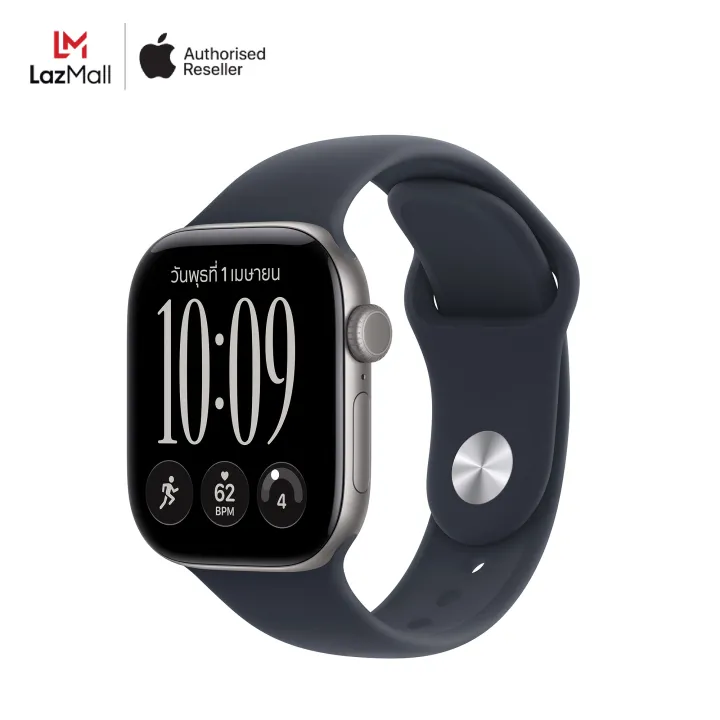
Always On คือการแสดงหน้าปัดและข้อมูลบางส่วนบน Apple Watch ต่อเนื่องแม้ลดข้อมือลง โดยหน้าจอจะอัปเดตเป็นระยะ จึงแลกความสะดวกในการเหลือบดูข้อมูลกับพลังงานแบตเตอรี่ที่ใช้เพิ่มขึ้น การตั้งค่าที่เหมาะจึงไม่ใช่เปิดหรือปิดตามกระแส แต่เลือกให้ตรงกับกิจวัตรของตัวเอง
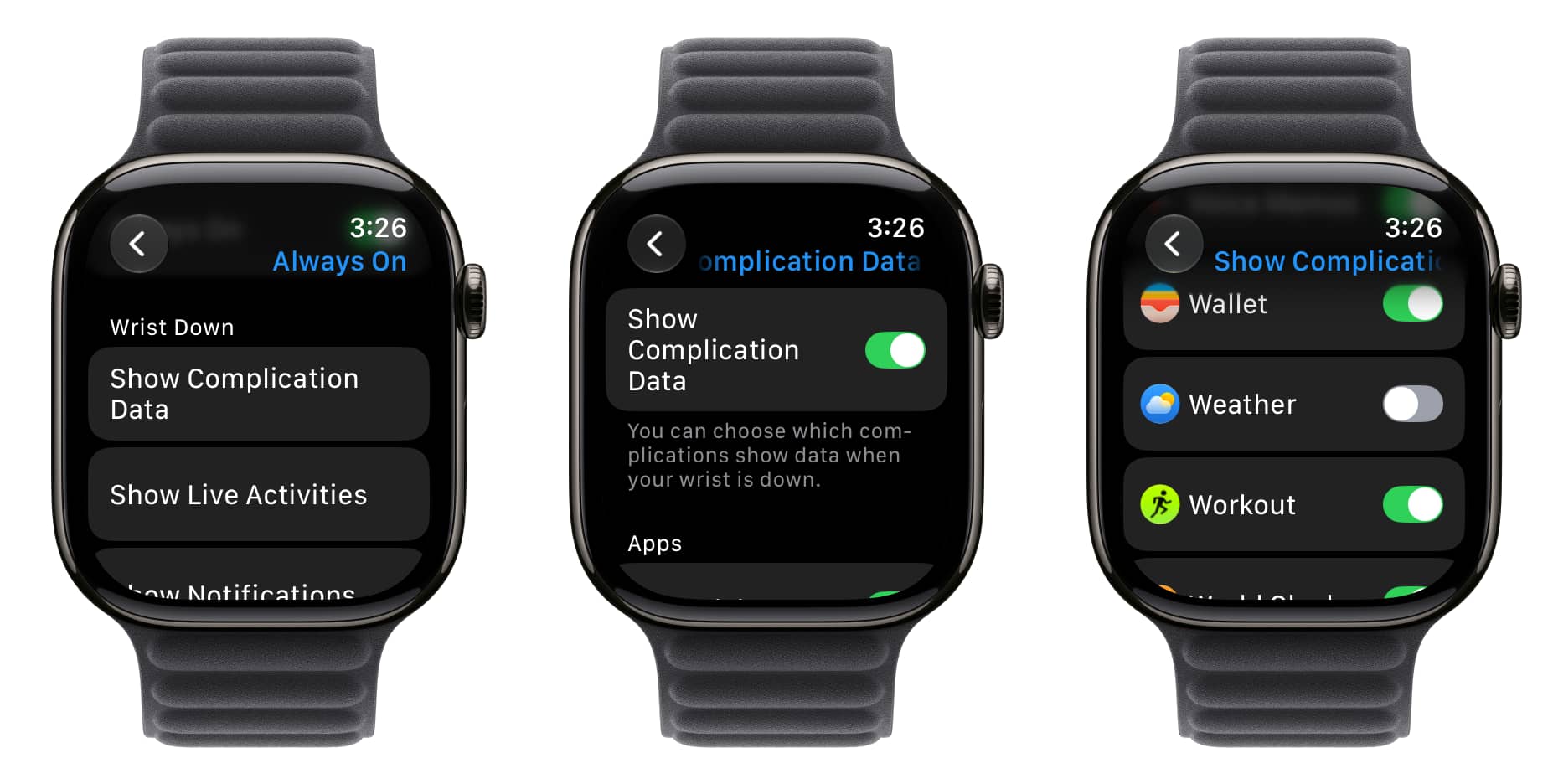
หากต้องการประหยัดแบต Apple Watch การปิด Always On เป็นหนึ่งในวิธีที่เห็นผลต่อการใช้งานต่อการชาร์จหนึ่งครั้ง และยังช่วยไม่ให้คนรอบข้างเห็นกิจกรรมบางอย่างบนจอ เช่น การบันทึกเสียงหรือการจับเวลา วิธีปิดคือเปิดการตั้งค่าบนนาฬิกา แตะจอภาพและความสว่าง แล้วเลือก Always On จากนั้นปิดสวิตช์ เมื่อคว่ำหรือลดข้อมือ หน้าจอจะดับสนิท
ถ้ายังอยากเหลือบดูเวลา ให้เปิด Always On แล้วปรับสิ่งที่แสดงได้ ทั้งข้อมูลหน้าปัด กิจกรรมสด การแจ้งเตือน และแอป ตัวอย่างเช่น ปิดข้อมูลอากาศบนหน้าจอ Always On แล้วช่องอุณหภูมิจะยังอยู่ แต่ตัวเลขเปลี่ยนเป็นขีด ไม่ได้หายไปทั้งส่วน จึงควรตรวจผลบนหน้าปัดจริงก่อนสรุปว่าปิดข้อมูลได้ทั้งหมด
หากต้องการปิดชั่วคราว ใช้โหมดประหยัดพลังงานหรือโหมดโรงภาพยนตร์ได้เช่นกัน วิธีนี้เหมาะเมื่อแบตใกล้หมดหรืออยู่ในที่มืด โดยไม่ต้องเปลี่ยนการตั้งค่าถาวร
เปิดการแจ้งเตือนเสียงที่ไม่อยากพลาด
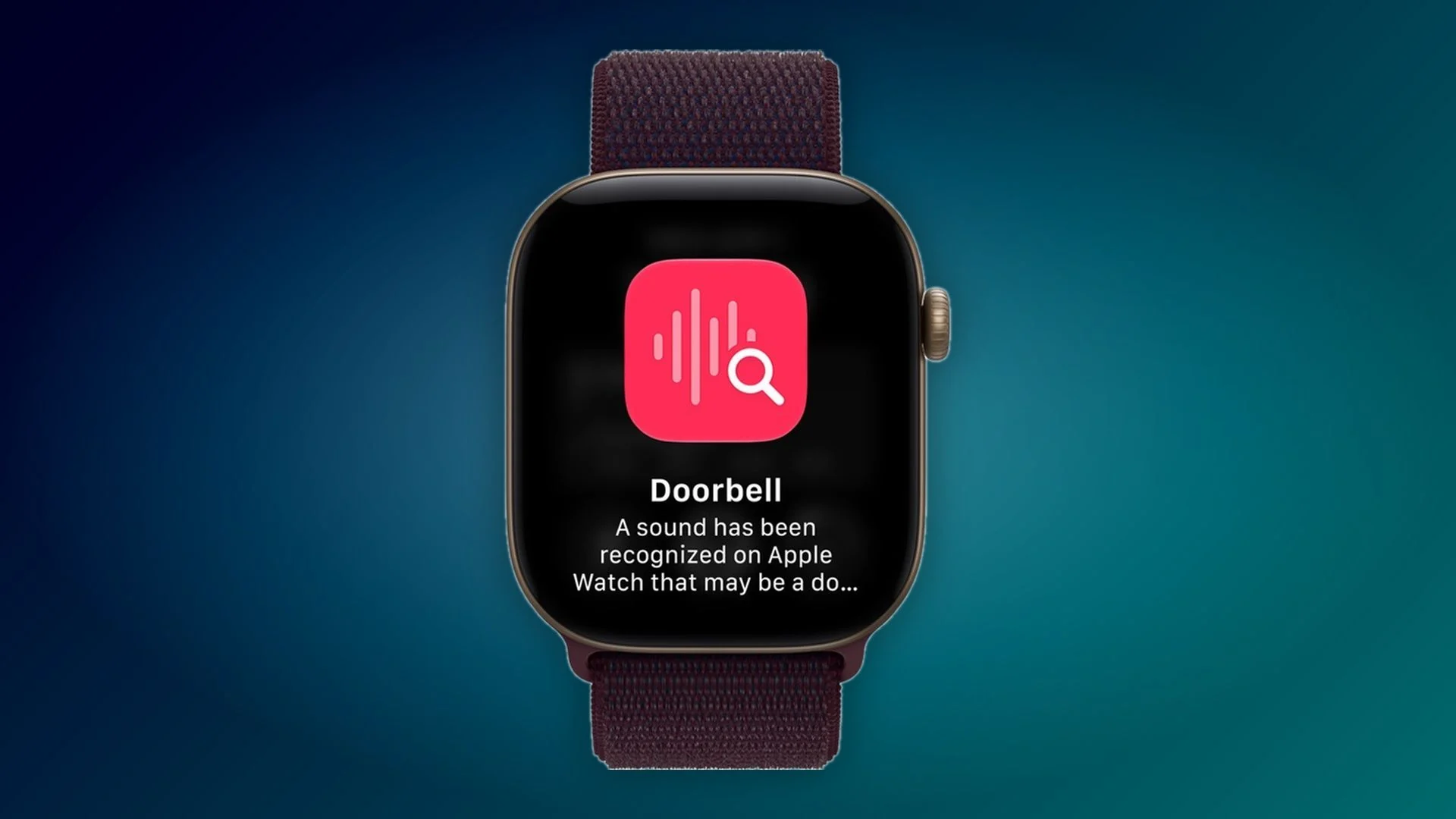
การแจ้งเตือนเสียง Apple Watch ช่วยส่งสัญญาณถึงข้อมือเมื่อ iPhone ตรวจพบเสียงที่เลือกไว้ เช่น กริ่งประตู ไซเรน หรือสัญญาณเตือน จึงมีประโยชน์เมื่อใส่หูฟังตัดเสียงหรือกำลังทำงานอยู่ห่างจากโทรศัพท์ แต่ควรมองเป็นตัวช่วยเสริม ไม่ใช่ระบบความปลอดภัยที่รับประกันว่าจะตรวจจับทุกเหตุการณ์
วิธีตั้งค่าเริ่มจาก iPhone เปิดการตั้งค่า แล้วเข้า การช่วยการเข้าถึง ในหมวดการได้ยิน เลือกการจดจำเสียงและชื่อ จากนั้นเปิดการจดจำเสียงและตัวเลือกตรวจจับด้วย Apple Watch เข้าเมนูเสียงเพื่อเลือกเฉพาะเสียงที่ต้องการรับแจ้ง เช่น กริ่งประตู และกำหนดเสียงเตือนแยกได้ตามต้องการ
รายการเสียงที่เลือกใน iPhone จะถูกตรวจจับบน Apple Watch เมื่อเปิดตัวเลือกตรวจจับด้วยนาฬิกา ครอบคลุมเสียงอย่างสัญญาณเตือนไฟไหม้ แตรรถ กระจกแตก สุนัขเห่า และเสียงเด็กร้อง หากไม่มีเสียงที่ต้องการในรายการ ยังเพิ่มเสียงเตือนหรือเสียงเครื่องใช้ไฟฟ้าและกริ่งประตูแบบกำหนดเองได้
ฟีเจอร์นี้มีข้อจำกัดด้านอุปกรณ์ โดยข้อมูลที่ให้มาระบุว่าต้องใช้ Apple Watch Series 12 หรือ Ultra 4 ที่จับคู่กับ iPhone 11 ขึ้นไป หรือ iPhone SE รุ่นที่ 2 ขึ้นไป ซึ่งใช้ระบบ iOS 27 และไม่ควรพึ่งการแจ้งเตือนนี้เป็นมาตรการความปลอดภัยเพียงอย่างเดียว

เคล็ดลับ watchOS ที่เลือกใช้ได้ในชีวิตประจำวัน
นอกจากการปรับหน้าจอแล้ว การตั้งค่า Apple Watch ให้เข้ากับวิธีใช้จริงยังช่วยลดการแตะหน้าจอและจัดการพลังงานได้ดีขึ้น ฟีเจอร์แต่ละอย่างขึ้นกับรุ่นและเวอร์ชัน watchOS จึงควรตรวจสอบก่อนว่ามีเมนูดังกล่าวบนอุปกรณ์ของตัวเองหรือไม่ โดยเฉพาะฟีเจอร์ใหม่ที่จำกัดไว้สำหรับรุ่นล่าสุด
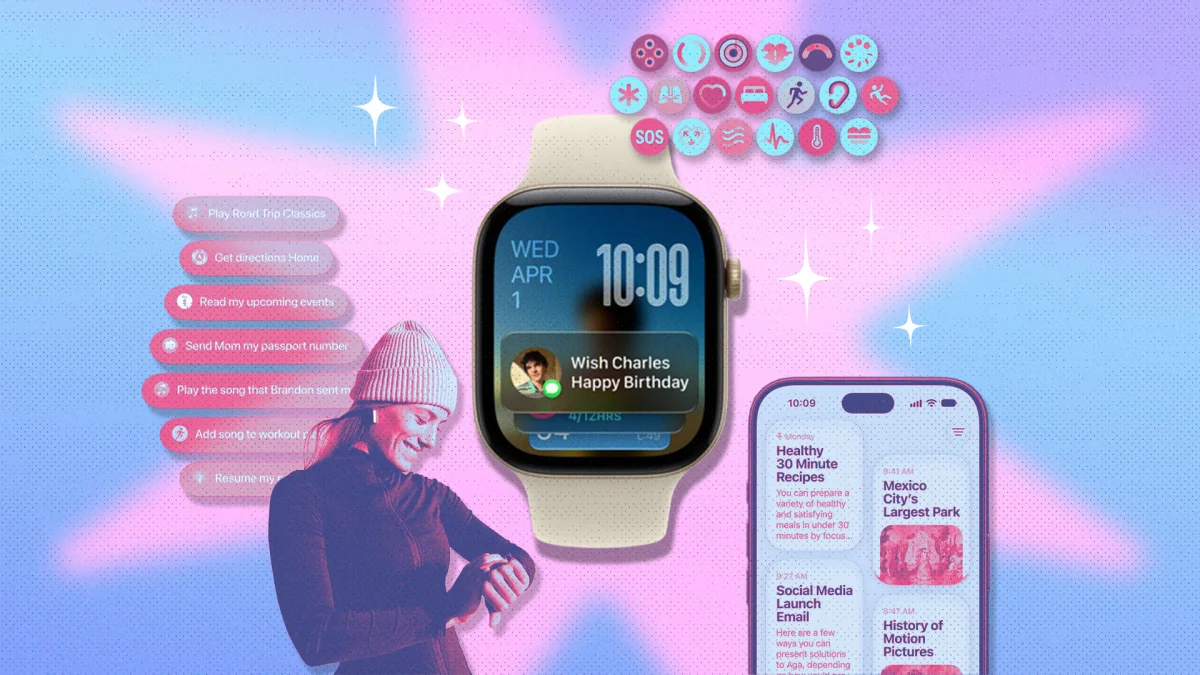
- เพิ่มวิดเจ็ตใน Smart Stack เพื่อดูข้อมูลตามบริบท เช่น ตำแหน่งรถที่จอดหรือรายการนัดหมายที่กำลังจะถึง โดยไม่ต้องเปิดหลายแอป
- ใช้ท่าทางแตะสองครั้งเพื่อเลื่อนดูวิดเจ็ต และแตะหนึ่งครั้งเพื่อเปิดรายการที่เลือก เหมาะเมื่อมืออีกข้างไม่ว่าง
- เพิ่มวิดเจ็ตนับก้าว หากมีรุ่นที่รองรับ เพื่อดูจำนวนก้าวแบบอัปเดตบนหน้าปัดหรือ Smart Stack
- ใช้การรู้จำเพลงเพื่อบันทึกคำขอค้นหาเพลงขณะออฟไลน์ แล้วให้ระบบระบุเพลงเมื่อกลับมาเชื่อมต่อ
- เมื่อต้องการประหยัดแบตระหว่างออกกำลังกาย ลองโหมดประหยัดพลังงานสำหรับการออกกำลังกาย ซึ่งลดความถี่การอ่าน GPS และอัตราการเต้นหัวใจ รวมถึงปิดบางความสามารถและการเตือน
ตัวเลือกประหยัดพลังงานระหว่างออกกำลังกายไม่ได้มีใน Apple Watch ทุกรุ่น โดยข้อมูลระบุว่าฟีเจอร์นี้ใช้ได้เฉพาะ Series 12 และ Ultra 4 การลดความถี่การอ่าน GPS และชีพจรช่วยยืดเวลาการใช้งาน แต่แลกกับข้อมูลและการเตือนบางอย่างที่ลดลง จึงเหมาะกับวันที่ต้องการยืดแบตมากกว่าการติดตามผลอย่างละเอียด
สรุป: เลือกเปิดเฉพาะสิ่งที่ช่วยจริง
ถ้าแบตเตอรี่สำคัญกว่าการเห็นหน้าปัดตลอดเวลา ให้ปิด Always On และใช้โหมดชั่วคราวในสถานการณ์ที่เหมาะ หากต้องการข้อมูลทันที ให้ปรับรายการที่แสดงแทนการเปิดทุกอย่าง ส่วนการแจ้งเตือนเสียงควรเลือกเฉพาะเสียงที่มีผลกับกิจวัตร เช่น กริ่งประตูหรือสัญญาณเตือน วิธีคิดนี้ทำให้ Apple Watch ทำหน้าที่ได้ตรงจุด ลดข้อมูลรบกวน และไม่สร้างความมั่นใจเกินจริงกับฟีเจอร์ที่ยังมีข้อจำกัดด้านรุ่นและการตรวจจับ