

ทำไมการตั้งค่าแรกบน iPad จึงกำหนอนประสบการณ์การใช้งานทั้งหมด
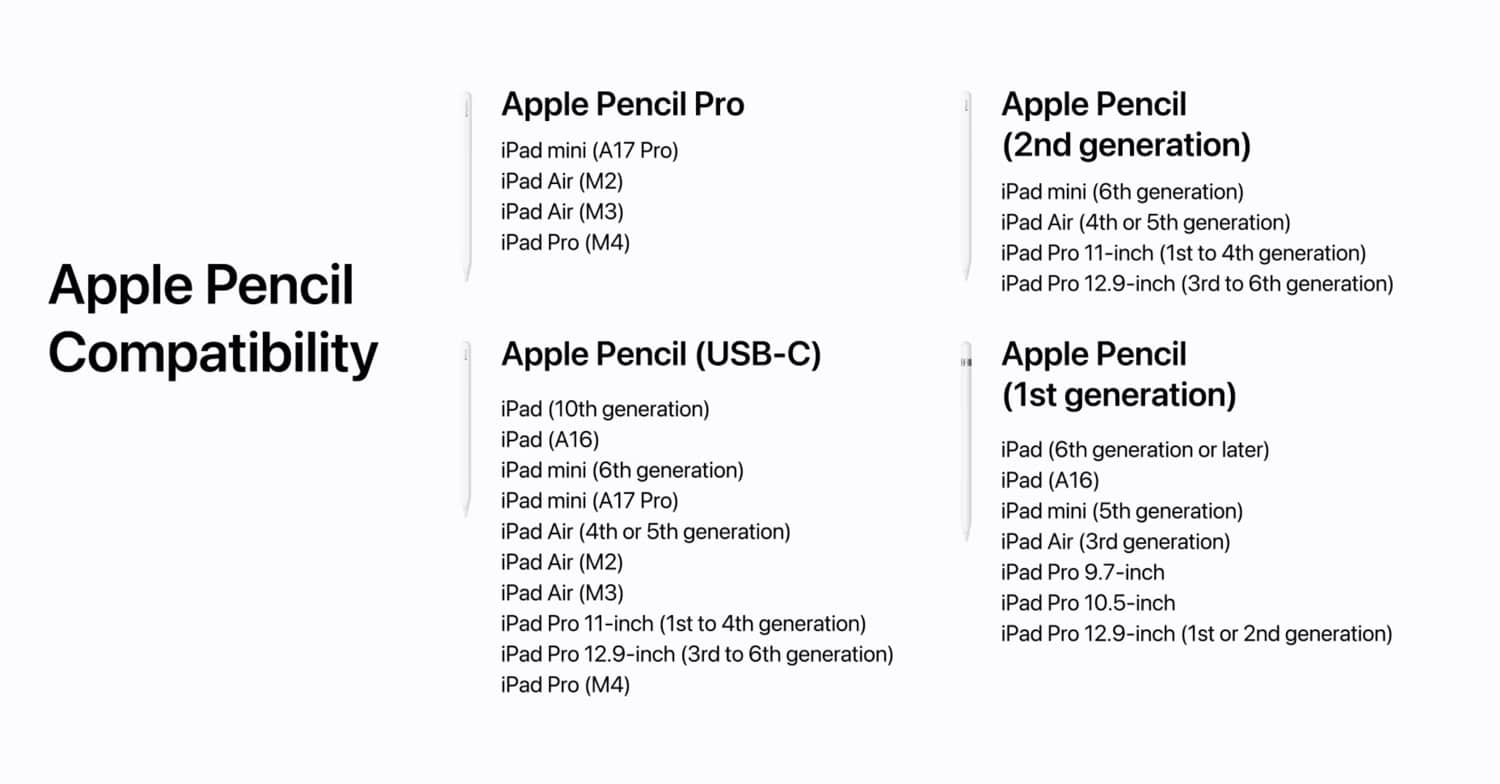
การตั้งค่า iPad ครั้งแรกคือกระบวนการเตรียมอุปกรณ์ให้พร้อมใช้งานทั้งด้านอีเมล การจดบันทึก และการค้นหาข้อมูล ซึ่งรวมถึงการเพิ่มบัญชีอีเมลหลายบริการลงในแอป Mail การเชื่อม iPad กับ Apple Pencil Pro และการกำหนดวิธีเข้าถึงข้อมูลอย่างมีประสิทธิภาพด้วย Siri เพื่อให้ผู้ใช้สามารถทำงานส่วนตัวและงานอาชีพได้ต่อเนื่องบนอุปกรณ์เดียวอย่างเป็นระบบและสอดคล้องกันในทุกวัน โดยไม่ต้องสลับเครื่องหรือสับสนระหว่างแอปต่างๆ
มุมมองสำคัญที่ผู้ใช้ใหม่มักมองข้ามคือ การตั้งค่าแรกไม่ใช่เรื่องเทคนิคอย่างเดียว แต่เป็นการเลือกลักษณะการทำงานของตัวเองบน iPad ว่าจะใช้เป็นศูนย์กลางชีวิตดิจิทัล หรือเป็นอุปกรณ์เสริมเฉพาะกิจ หากเราเริ่มจากการตั้งค่าอีเมลให้ครบ ใช้ Apple Pencil Pro สำหรับจดและวาด และกำหนดรูปแบบการค้นหาข้อมูลด้วย Siri ตั้งแต่วันแรก iPad จะกลายเป็นโต๊ะทำงานพกพา ไม่ใช่แค่แท็บเล็ตดูวิดีโอเท่านั้น ข้อดีคือคุณไม่ต้องกลับมาแก้ทีหลังให้ยุ่งยาก เพราะโครงสร้างการใช้งานถูกวางไว้อย่างชัดเจนตั้งแต่เริ่ม
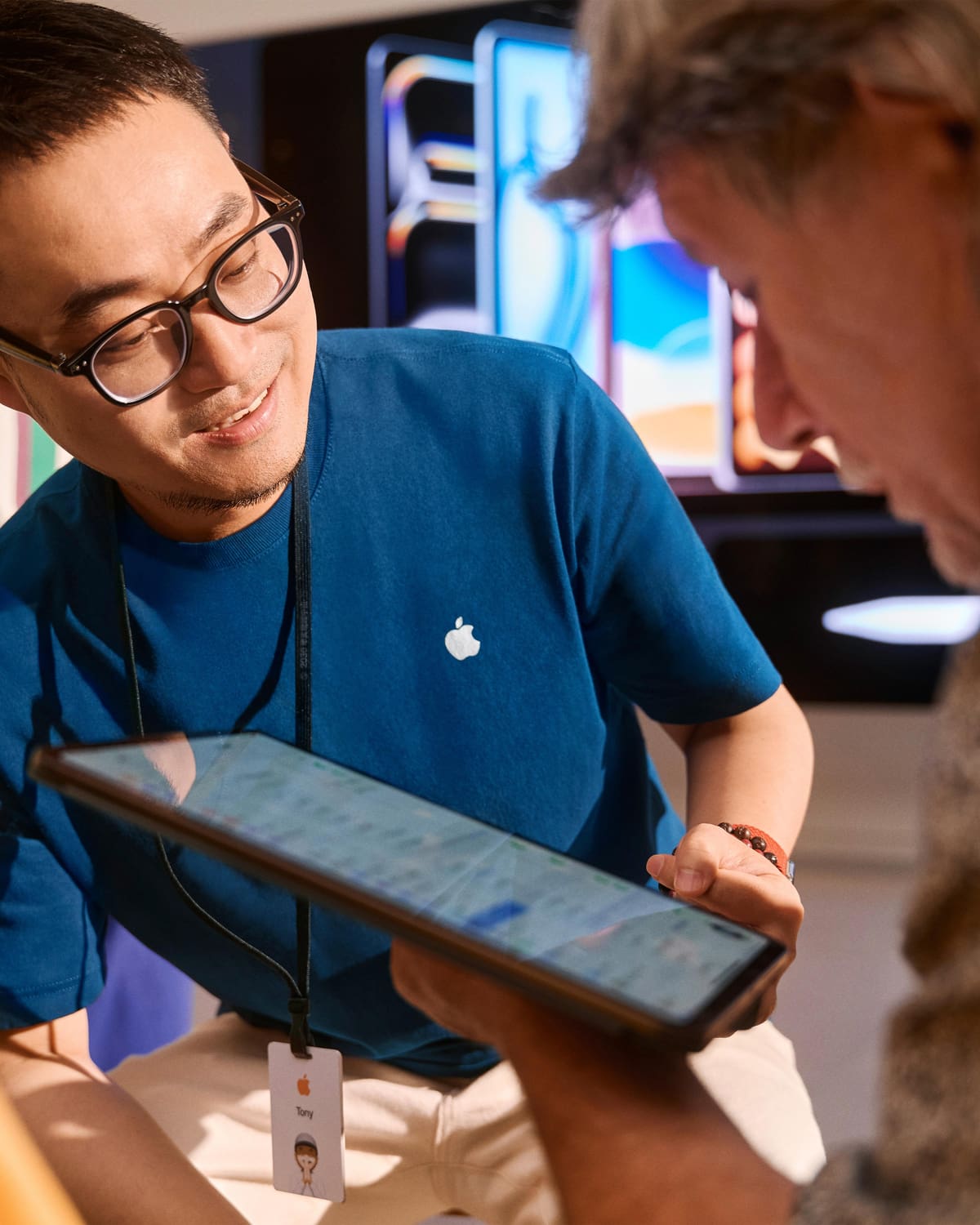
ตั้งค่าอีเมลหลายบัญชีในแอป Mail ให้เสร็จภายในหนึ่งนาทีต่อบริการ
ถ้าคุณใช้ iPad เพื่อทั้งงานและชีวิตส่วนตัว การตั้งค่าอีเมลให้ครบคือหัวใจของการทำงานที่ต่อเนื่อง การเพิ่ม Gmail, Outlook และ iCloud ลงในแอป Mail ใช้เวลาประมาณหนึ่งนาทีต่อบริการ เพราะระบบเตรียมตัวเลือกไว้ล่วงหน้าแล้ว จุดที่ต้องตัดสินใจไม่ใช่แค่เพิ่มบัญชีให้ครบ แต่คือจะรวมทุกอย่างไว้ในแอป Mail ตัวเดียว หรือแบ่งไปใช้แอปของ Google และ Microsoft แยกตามงาน เพื่อกำหนดเส้นแบ่งระหว่างชีวิตส่วนตัวกับงานให้ตรงกับนิสัยตัวเอง
- เปิดแอปการตั้งค่า แล้วเข้าเมนูแอป จากนั้นเลือก Mail
- แตะ Accounts แล้วเลือก เพิ่มบัญชี
- เลือกบริการ iCloud, Google (Gmail), Outlook.com หรือ Yahoo
- เข้าสู่ระบบในหน้าของบริการนั้นและให้สิทธิ์การเข้าถึง
- เลือกสิ่งที่จะซิงค์ เช่น Mail รวมถึงปฏิทินและรายชื่อผู้ติดต่อ
เมื่อทำครบทุกขั้นตอนสำหรับแต่ละอีเมล แอป Mail จะแสดงกล่องจดหมายแยกตามบัญชี และยังรวมเป็นกล่องจดหมายเดียวอีกหน้าให้ดูทุกข้อความพร้อมกันได้ ข้อผิดพลาดที่พบบ่อยคือผู้ใช้เปิดเฉพาะ Mail แต่ไม่เปิดการซิงค์ปฏิทิน แล้วมางงภายหลังว่าทำไมตารางงานไม่ปรากฏในแอปปฏิทิน ทั้งที่จริงแล้วจุดเชื่อมต่ออยู่ในหน้าการตั้งค่า Mail ไม่ใช่แอปปฏิทิน การใส่ใจขั้นตอนนี้ทำให้คุณไม่พลาดนัดหมายสำคัญข้ามอุปกรณ์
จัดการอีเมลโดเมนส่วนตัวและหลีกเลี่ยงข้อผิดพลาดคลาสสิก
สำหรับผู้ใช้ที่มีอีเมลโดเมนบริษัทหรือโดเมนส่วนตัว การตั้งค่า iPad ให้รับอีเมลเหล่านี้ได้คือสิ่งที่แยกอุปกรณ์เพื่อความบันเทิงออกจากเครื่องมือทำงานมืออาชีพ เมื่อคุณเพิ่มที่อยู่เช่น info@ชื่อบริษัท ของตัวเอง ต้องเลือกแบบกำหนดค่าด้วยมือผ่าน IMAP พร้อมกรอกข้อมูลเซิร์ฟเวอร์รับและส่ง (IMAP และ SMTP) รวมถึงหมายเลขพอร์ต ซึ่งข้อมูลเหล่านี้หาได้จากหน้าช่วยเหลือของผู้ให้บริการอีเมลหรือโฮสติ้ง การตั้งค่าให้ถูกตั้งแต่แรกช่วยให้ทุกอุปกรณ์เห็นอีเมลชุดเดียวกัน ไม่หลุดไปอยู่ที่ใดที่หนึ่ง
- ในหน้าเพิ่มบัญชี ให้เลือก ตัวเลือกอื่น แล้วเลือก เพิ่มบัญชีเมลด้วยตนเอง
- กรอกชื่อ ที่อยู่อีเมล รหัสผ่าน และคำอธิบายบัญชี
- เลือกประเภทเซิร์ฟเวอร์แบบ IMAP แทน POP เพื่อให้ทุกอุปกรณ์ซิงค์กัน
- กรอกชื่อเซิร์ฟเวอร์รับเข้า (IMAP) และส่งออก (SMTP) พร้อมพอร์ตจากหน้าช่วยเหลือผู้ให้บริการ
สองข้อผิดพลาดยอดฮิตที่ทำให้ผู้ใช้เสียเวลา คือเลือก POP แทน IMAP แล้วพบว่าอีเมลบน iPad ไม่ตรงกับเครื่องอื่น เพราะ POP ดาวน์โหลดเก็บในเครื่องเดียว ไม่ซิงค์กับเซิร์ฟเวอร์ และการคัดลอกรหัสผ่านพร้อมช่องว่างที่มองไม่เห็น ทำให้เข้าสู่ระบบไม่ผ่าน การพิมพ์รหัสผ่านด้วยมือใหม่ทีละตัวจึงลดปัญหานี้ลงได้มาก เมื่อคุณตั้งค่าแบบ IMAP สำเร็จ ข้อดีที่สัมผัสได้ทันทีคือ อีเมลที่อ่านแล้วหรือจัดหมวดบน iPad จะเปลี่ยนตามบนโทรศัพท์และคอมพิวเตอร์โดยอัตโนมัติ
เลือกใช้แอป Mail ของระบบ หรือแอปอีเมลแยกดี?
การตั้งค่าอีเมลบน iPad เสร็จแล้วไม่ได้หมายความว่าคุณต้องติดอยู่กับแอป Mail ของระบบตลอดไป จุดชี้ขาดอยู่ที่สไตล์การทำงานของคุณ แอป Mail ตอบโจทย์คนที่ต้องการอ่าน เขียน และค้นหาอีเมลได้ดีในที่เดียว รวมทุกบัญชีทั้งงานและส่วนตัวในอินบ็อกซ์เดียว แต่ถ้าคุณมีคลังอีเมลขนาดใหญ่ หรือใช้ระบบขององค์กรอย่างจริงจัง แอปของผู้ให้บริการอย่าง Gmail และ Outlook มีจุดแข็งที่แตกต่างกันซึ่งน่าพิจารณา เพราะอาจะตอบโจทย์เฉพาะทางมากกว่า
ข้อดีของแอปอีเมลแยก
- Gmail ค้นหาอีเมลได้ดีกว่าในคลังขนาดใหญ่ และแสดง label แบบเดียวกับในเบราว์เซอร์
- Outlook รวมอีเมลและปฏิทินที่มีความสามารถสูงไว้ในแอปเดียว เหมาะกับผู้ใช้ระบบของ Microsoft ในงานองค์กร
ข้อเสียเมื่อเทียบกับ Mail
- ต้องสลับแอปเมื่อใช้หลายบริการพร้อมกัน ทำให้ภาพรวมอีเมลกระจายตัว
- ถ้าไม่ตั้งค่าให้เป็นแอปอีเมลหลัก ลิงก์อีเมลจะยังเปิดใน Mail แทนแอปที่คุณชอบ
ตั้งแต่ iPadOS 14 เป็นต้นไป คุณสามารถกำหนดให้แอปอื่นเป็นแอปอีเมลหลักได้ เช่น ติดตั้ง Gmail แล้วไปที่การตั้งค่า เลือกแอป Gmail และตั้งเป็นแอปอีเมลหลัก จากนั้นทุกลิงก์อีเมลจะเปิดในแอปที่คุณเลือก นี่คือจุดเปลี่ยนที่ทำให้ iPad เป็นอุปกรณ์ทำงานที่เข้ากับระบบที่คุณใช้อยู่ ไม่ว่าจะเป็นอีเมลส่วนตัวแบบทั่วไป หรือโครงสร้างระบบงานองค์กรเต็มรูปแบบ
ใช้ Apple Pencil Pro และ Siri เพื่อขยายบทบาท iPad ให้เกินกว่าหน้าจออ่านอีเมล
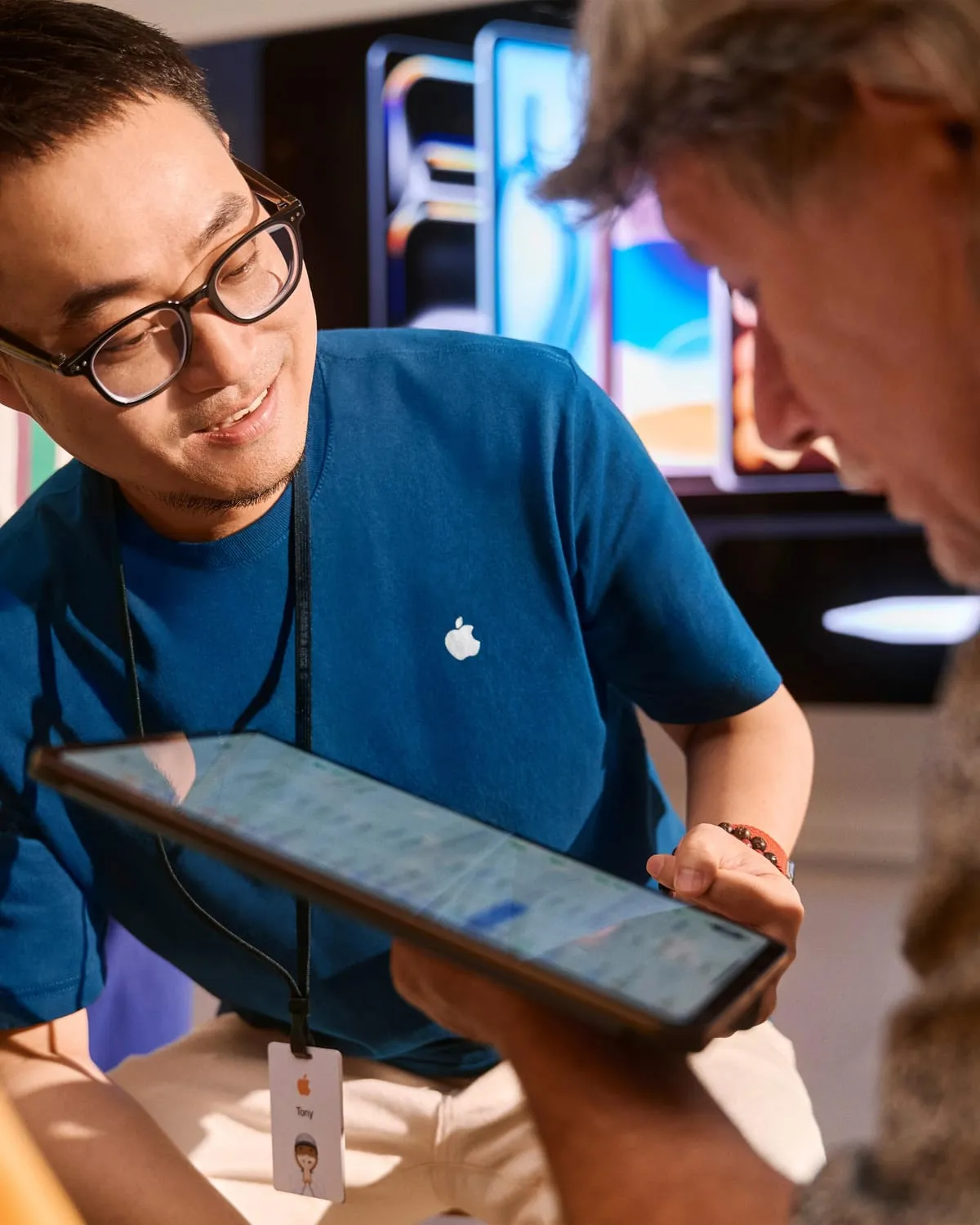
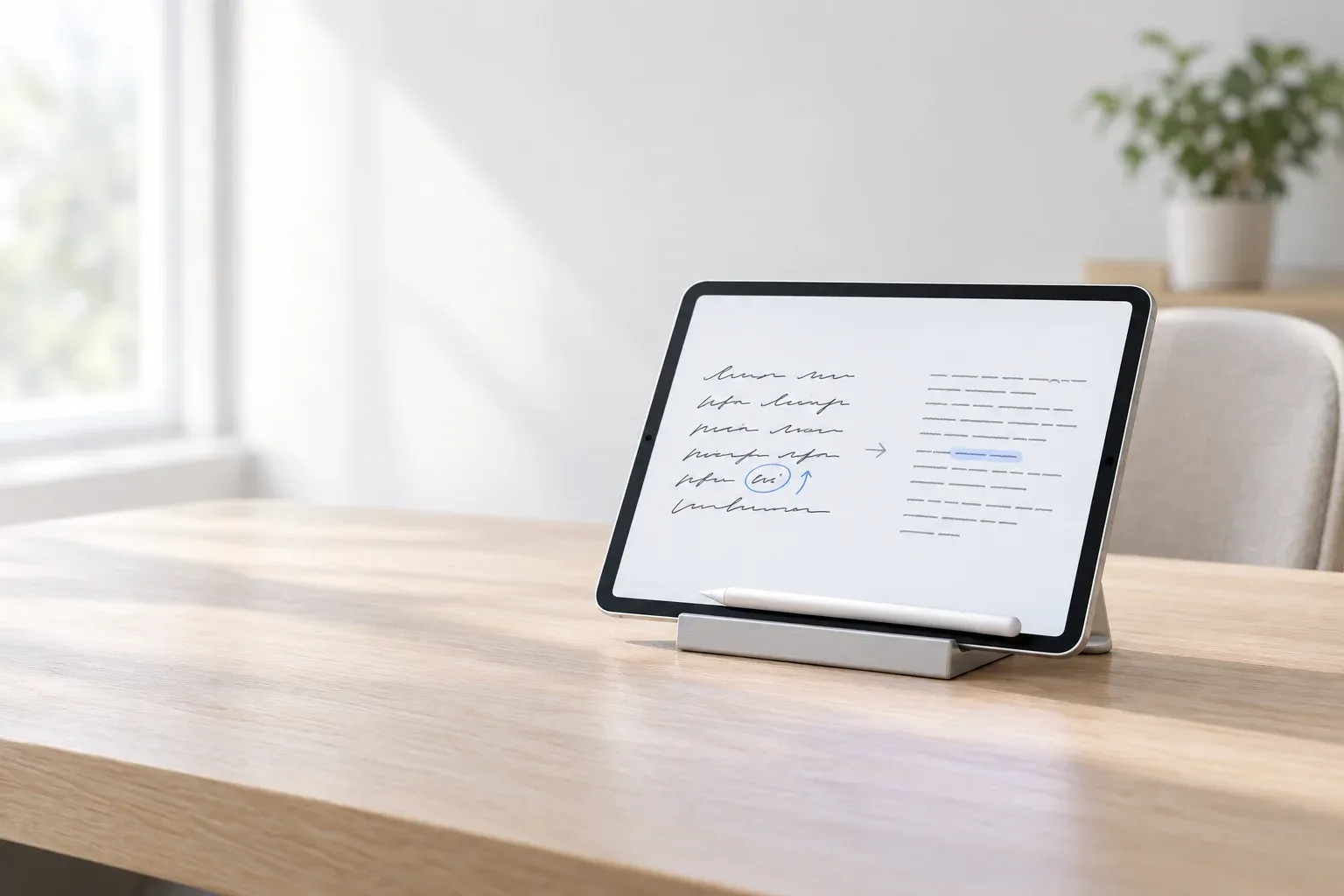
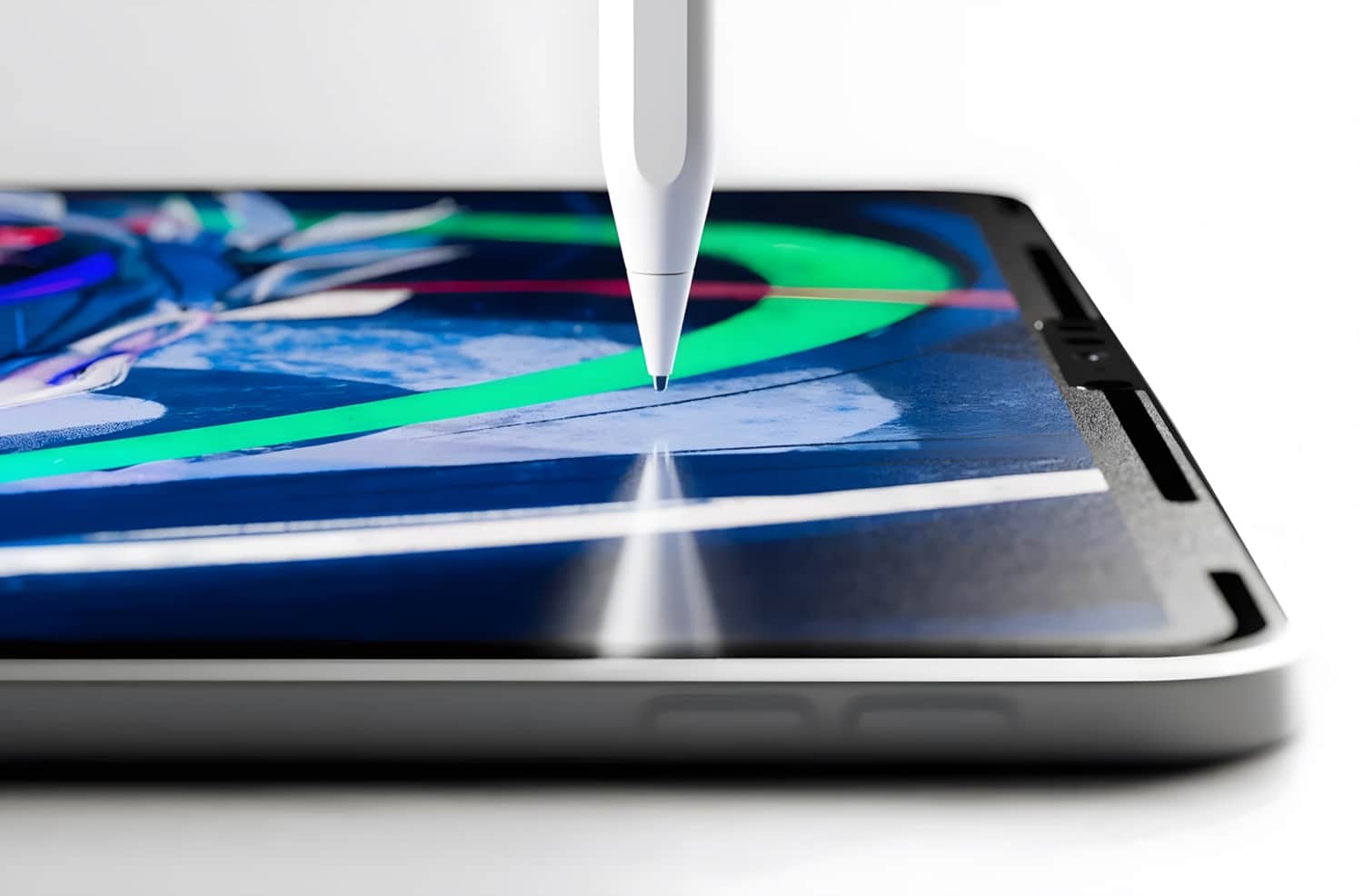
เมื่ออีเมลถูกตั้งค่าเรียบร้อย ขั้นต่อไปที่กำหนอนบุคลิกของ iPad คือการใช้งานร่วมกับ Apple Pencil Pro และวิธีค้นหาข้อมูลด้วย Siri ในเซสชันแนะนำการเริ่มต้นใช้งาน iPad มีการสอนให้ผู้ใช้ฝึกใช้ iPad คู่กับ Apple Pencil Pro และสำรวจเทคนิคสนุกในการค้นหาข้อมูลผ่าน Siri นี่ไม่ใช่แค่การเพิ่มอุปกรณ์เสริม แต่เป็นการเปลี่ยนวิธีโต้ตอบกับข้อมูลจากการแตะบนหน้าจอ ไปสู่การเขียน วาด และสั่งงานด้วยเสียง ทำให้ iPad กลายเป็นสมุดบันทึกดิจิทัลและผู้ช่วยค้นหาข้อมูลส่วนตัวในเวลาเดียวกัน
สิ่งที่น่าสนใจคือ เมื่อคุณปรับการตั้งค่าต่างๆ บน iPad ให้เข้ากับการใช้งานที่ชอบ เช่น การเปิดใช้การตั้งค่าที่ทำให้โฟกัสกับงานที่สนใจในแต่ละวัน แล้วต่อยอดด้วยการใช้ Apple Pencil Pro สำหรับจด note หรือสเก็ตช์ไอเดีย พร้อมกับใช้ Siri เพื่อถามข้อมูลหรือค้นหาเนื้อหาที่ต้องการบนอุปกรณ์ คุณจะเริ่มรู้สึกว่า iPad ไม่ได้เป็นเพียงจอสำหรับแอปอีเมลและเบราว์เซอร์ แต่เป็นพื้นที่ทำงานสร้างสรรค์ที่ตอบสนองทั้งงานเอกสารและงานคิดภาพรวมในแบบที่แล็ปท็อปดั้งเดิมให้ไม่ได้