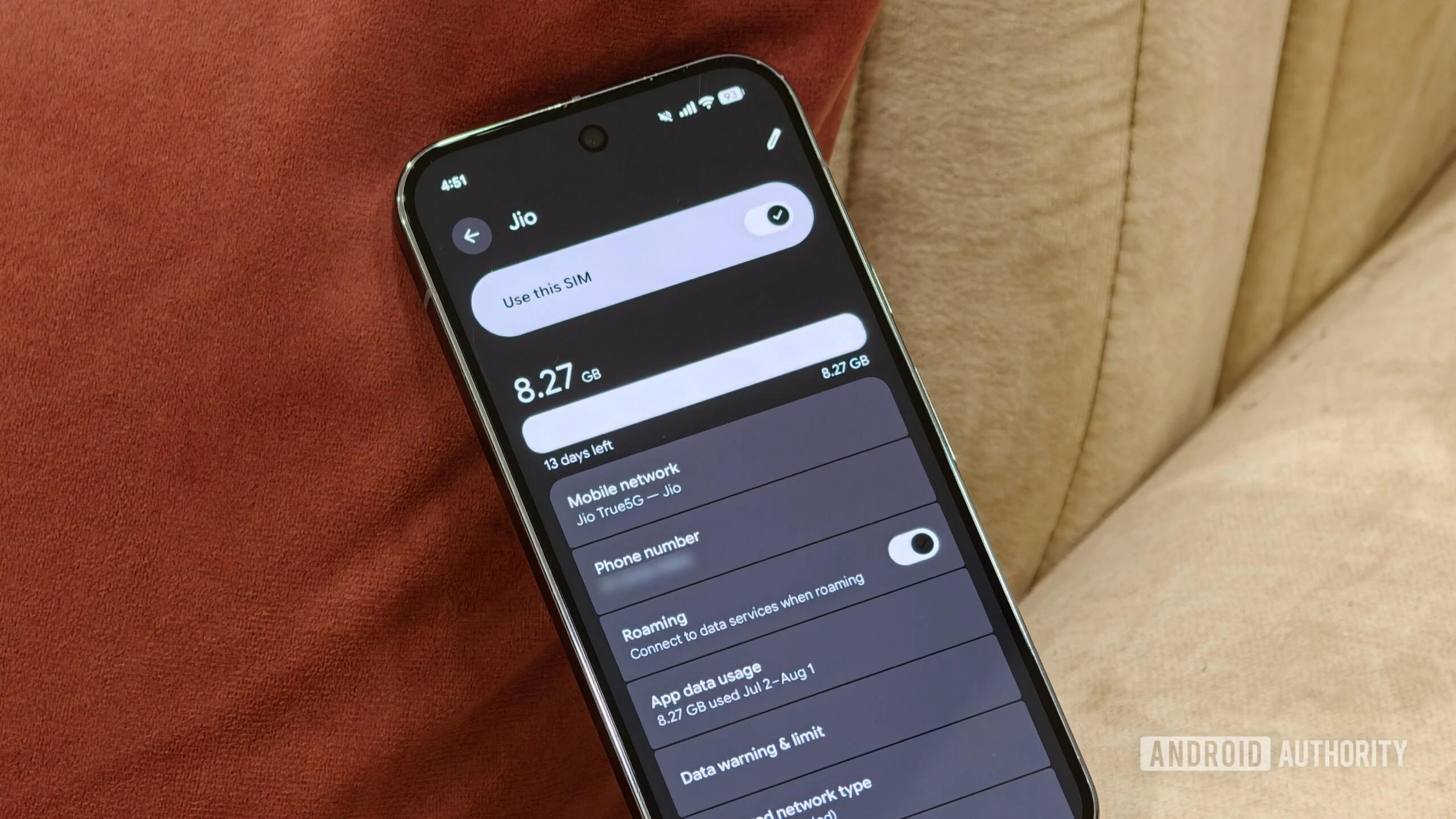

เข้าใจปัญหา: ทำไมเน็ตและแบตถึงหมดเร็วกว่าที่คิด
บทความนี้ว่าด้วยเรื่องแอปกินดาต้าและพลังงานบนมือถือ ซึ่งมักทำงานเบื้องหลังโดยที่เราไม่ทันสังเกตและส่งผลให้แพ็กเกจอินเทอร์เน็ตหมดก่อนกำหนดและแบตเตอรี่ลดลงเร็วเกินไป โดยเน้นวิธีดูว่าแอปไหนใช้ดาต้าเยอะที่สุดแล้วปรับการตั้งค่าใน Android และ iOS เพื่อประหยัดพลังงานมือถือโดยยังใช้งานฟังก์ชันหลักได้ตามปกติ ทั้งสำหรับคนใช้เน็ตรายเดือนจำกัดและคนที่เดินทางต่างประเทศบ่อยด้วยแพ็กเกจที่มีดาต้าแบบจำกัด. ถ้าคุณรู้สึกว่าเน็ตมือถือหมดเร็วกว่าที่ควร หรือแบตต้องชาร์จระหว่างวันบ่อยขึ้น ทั้งที่ไม่ได้เปิดเกมหรือดูหนังยาวๆ มีโอกาสสูงว่าแอปโซเชียลและแอปสำรองรูปกำลังใช้ดาต้าและแบตอยู่เบื้องหลังโดยไม่บอกคุณเลย. จุดสำคัญคือเราไม่จำเป็นต้องลบแอปยอดฮิตออก แต่ใช้การปรับค่าเล็กๆ ที่ซ่อนอยู่ในเมนูการตั้งค่าเพื่อหยุดการทำงานที่ไม่จำเป็น เช่นการซิงก์พื้นหลังและการเล่นวิดีโออัตโนมัติ ซึ่งช่วยลดการใช้ดาต้าและลดการใช้แบตเตอรี่ได้มากโดยไม่กระทบการใช้งานหลักในแต่ละวัน.

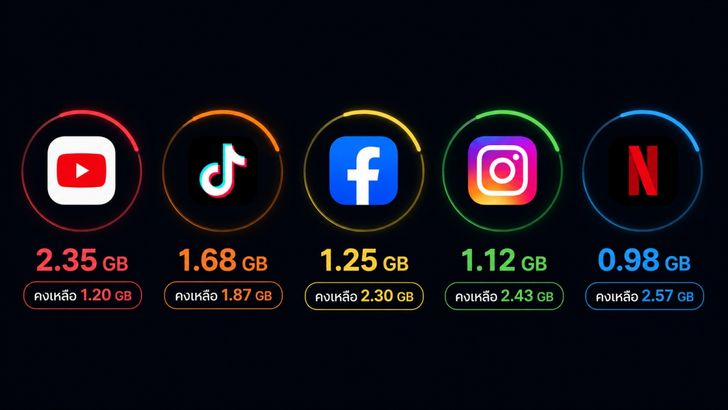
รู้ตัวผู้ร้าย: 5 แอปกินดาต้าและแบตมากที่สุดในชีวิตประจำวัน
จากการใช้งานของคนส่วนใหญ่ แอปที่ถูกจัดอยู่ในกลุ่มแอปกินดาต้าสูงสุดจะเป็นแอปวิดีโอและโซเชียล รวมถึงแอปสำรองรูปและแอปฟังเพลง โดยเฉพาะ TikTok, YouTube, Facebook/Instagram และแอปสำรองรูปอย่าง Google Photos หรือ iCloud Photos ซึ่งใช้ดาต้าสูงในการโหลดและอัปโหลดรูป/วิดีโออย่างต่อเนื่อง. เมื่อรวมกับการฟังเพลงผ่าน Spotify หรือ Apple Music แบบสตรีมคุณภาพสูงต่อเนื่อง ก็ยิ่งทำให้ดาต้าและแบตเตอรี่ไหลออกแบบเงียบๆ โดยที่เราอาจไม่รู้ตัวเลย. TikTok และ Reels/Stories บน Facebook กับ Instagram มักเล่นวิดีโออัตโนมัติในความละเอียดสูง ทำให้ดาต้าหลายร้อยเมกะไบต์หมดไปในเวลาไม่นาน แม้จะเลื่อนดูแค่ช่วงสั้นๆ. แอปสำรองรูปยิ่งน่ากังวล เพราะทันทีที่ถ่ายรูปหรือวิดีโอใหม่ แอปจะอัปโหลดขึ้น Cloud ถ้าอนุญาตให้ใช้เน็ตมือถือ ส่งผลให้แพ็กเกจอินเทอร์เน็ตลดลงเร็วมากโดยเฉพาะไฟล์วิดีโอ 4K. ถ้าไม่ตั้งค่าให้ดี แอปเหล่านี้ยังทำงานในพื้นหลังตลอดวัน ทำให้แบตลดโดยไม่รู้สาเหตุอีกด้วย.
| แอป | ลักษณะการใช้ดาต้าสูง | ผลกระทบต่อเน็ตและแบต |
|---|---|---|
| TikTok | วิดีโอเล่นต่อเนื่อง อัตโนมัติ ความละเอียดสูง | เน็ตหมดเร็วภายในเวลาไม่นาน แบตลดเร็วจากการเล่นวิดีโอ |
| YouTube | ดูวิดีโอ 1080p, 1440p หรือ 4K ผ่านเน็ตมือถือ | ใช้ดาต้าได้หลายกิกะไบต์ในหนึ่งชั่วโมง แบตร้อนและลดเร็ว |
| Facebook / Instagram | โหลดรูป วิดีโอ Reels และ Stories ล่วงหน้า | ดาต้าไหลแม้เลื่อนดูไม่นาน ใช้แบตจากการอัปเดตฟีดต่อเนื่อง |
| Google Photos / iCloud Photos | อัปโหลดรูป/วิดีโอขึ้น Cloud ทันทีหลังถ่าย | แพ็กเกจเน็ตมือถือหมดเร็วโดยเฉพาะไฟล์ใหญ่ แบตใช้ระหว่างอัปโหลด |
| Spotify / Apple Music | สตรีมเสียงคุณภาพสูงหรือ Lossless หลายชั่วโมง | ดาต้าสะสมหลายกิกะไบต์ต่อเดือน ใช้แบตจากการสตรีมต่อเนื่อง |
ขั้นตอนเดียวที่ควรทำทันทีเมื่อมีแพ็กเกจเน็ตจำกัด
ก่อนลงรายละเอียดทีละแอป มีหนึ่งการตั้งค่าที่คนใช้ Android ควรทำทันทีเมื่อสมัครแพ็กเกจใหม่หรือซื้อ eSIM สำหรับเดินทาง นั่นคือการตั้งค่าเตือนการใช้ดาต้าและกำหนดขีดจำกัดในตัวระบบ. ฟีเจอร์นี้ช่วยเตือนเมื่อใกล้ใช้หมดและตัดเน็ตมือถือให้อัตโนมัติเมื่อถึงจุดที่กำหนด ผลคือไม่หลุดเกินแพ็กเกจและไม่ต้องลุ้นบิลปลายเดือนที่สูงเกินคาด. คำพูดที่น่าเก็บไว้คือ "ฟีเจอร์เตือนการใช้ดาต้าและการตั้งลิมิตช่วยเตือนก่อนใช้ดาต้าถึงขีดจำกัด และปิดเน็ตมือถือให้อัตโนมัติเมื่อถึงลิมิตที่ตั้งไว้ ซึ่งช่วยหลีกเลี่ยงบิลโรมมิ่งที่แพงแบบไม่คาดคิด". ข้อผิดพลาดที่เกิดขึ้นบ่อยคือพึ่งแอปของค่ายมือถือหรือผู้ให้บริการ eSIM ที่แค่แสดงดาต้าที่ใช้ไป แต่ไม่เตือนก่อนถึงลิมิตและไม่ตัดเน็ตให้ หลายคนเลยรู้ตัวหลังดาต้าเกินแล้ว. อีกความพลาดคือใช้เน็ตมือถือต่อเนื่องระหว่างเดินทางโดยลืมเชื่อมต่อ Wi-Fi ของโรงแรม ทำให้ดู Reels อัปโหลดรูป และเปิดแผนที่จนเน็ตหมดเร็วกว่าที่คิด.
- บน Android ให้ไปที่ การตั้งค่า > เครือข่ายและอินเทอร์เน็ต > SIMs (หรือเมนูใกล้เคียง) แล้วมองหาหัวข้อ Data warning & limit จากนั้นเปิด Set data warning และกำหนดระดับเตือนต่ำกว่าลิมิตในแพ็กเกจ เช่นเตือนที่ 8GB เมื่อแพ็กเกจมี 10GB เพื่อให้มีเวลาปรับพฤติกรรมการใช้งานก่อนเน็ตหมด.
- ในหน้าเดียวกันเปิดตัวเลือก Set data limit แล้วกำหนดลิมิตที่ต่ำกว่าขีดจำกัดจริงเล็กน้อย เช่นตั้งที่ 9.5GB บนแพ็กเกจ 10GB เพื่อมีระยะกันชน เมื่อดาต้าถึงจุดนี้ Android จะปิดเน็ตมือถือให้เอง ลดโอกาสหลุดเกินแพ็กเกจโดยไม่รู้ตัว และช่วยควบคุมการใช้เน็ตเวลาโรมมิ่งได้ดีขึ้น.
- หลังตั้งค่าเตือนและลิมิตแล้ว ให้ลองใช้งานตามปกติหนึ่งวัน จากนั้นกลับมาเช็กสถิติการใช้ดาต้าในเมนูเดียวกันเพื่อดูว่าแอปไหนใช้เยอะกว่าที่คาด หากพบว่าแอปวิดีโอหรือโซเชียลขยับตัวเลขขึ้นเร็ว ให้เตรียมปรับการตั้งค่าภายในแอปเหล่านั้นในขั้นตอนถัดไปเพื่อทั้งลดการใช้เน็ตและลดการใช้แบตเตอรี่ควบคู่กัน.
ปรับการตั้งค่าในแต่ละแอป: ลดการใช้แบตเตอรี่และดาต้าโดยไม่เสียความสนุก
เมื่อระบบมีการเตือนและลิมิตดาต้าแล้ว ขั้นต่อไปคือปรับการตั้งค่าในแอปกินดาต้าเพื่อให้ใช้งานได้ต่อแต่ไม่ฟุ่มเฟือย การทำแบบนี้ช่วยลดการใช้แบตเตอรี่ไปพร้อมกัน เพราะแอปไม่ต้องโหลดข้อมูลหนักๆ หรือทำงานเบื้องหลังตลอดเวลา. จุดสำคัญคือไม่ต้องปิดทุกอย่างจนแอปใช้งานไม่ได้ แต่เลือกปรับเฉพาะส่วนที่ใช้เน็ตมือถือเยอะที่สุด. สำหรับ TikTok, Facebook และ Instagram การเปิดโหมด Data Saver ภายในแอปและปิดการเล่นวิดีโออัตโนมัติเมื่อใช้เน็ตมือถือช่วยลดดาต้าได้มาก เวลาอยากดูต่อเนื่องค่อยใช้ Wi-Fi แทน. YouTube ควรตั้งคุณภาพวิดีโอที่ 480p หรือ 720p เมื่อต่อผ่านเน็ตมือถือ และดาวน์โหลดวิดีโอผ่าน Wi-Fi หากเป็นสมาชิกแบบพรีเมียม. แอปสำรองรูปอย่าง Google Photos หรือ iCloud Photos ควรตั้งให้อัปโหลดเฉพาะเมื่อเชื่อมต่อ Wi-Fi และปิดการสำรองข้อมูลผ่านเน็ตมือถือ. ส่วน Spotify หรือ Apple Music ให้ดาวน์โหลดเพลงไว้ฟังออฟไลน์ ลดคุณภาพเสียงเมื่อใช้เน็ตมือถือ และเปิดโหมด Data Saver หากมีให้เลือก.
- ระวังการเปิดอัปเดตหรือสำรองข้อมูลอัตโนมัติในพื้นหลัง เพราะทำให้แอปส่งข้อมูลตลอดวัน ส่งผลให้แบตลดลงและดาต้าเพิ่มอย่างต่อเนื่อง
- หลีกเลี่ยงการเปิดวิดีโอความละเอียดสูงผ่านเน็ตมือถือโดยไม่จำเป็น โดยเฉพาะช่วงเดินทางหรือใช้แพ็กเกจดาต้าจำกัด
- ตั้งให้แอปดาวน์โหลดคอนเทนต์ขนาดใหญ่ เช่น เพลงหรือแผนที่ เฉพาะตอนต่อ Wi-Fi เพื่อไม่ให้กินทั้งเน็ตและแบต
เช็กสถิติและสรุปสิ่งที่ควรจับตาให้ชิน
เพื่อให้ควบคุมแอปกินดาต้าได้จริง ต้องหัดเช็กสถิติการใช้ดาต้าในเครื่องเป็นประจำ ทั้ง Android และ iPhone มีเมนูให้ดูว่าแอปไหนใช้ดาต้ามากที่สุดในรอบเดือน. บน iPhone ให้เข้า การตั้งค่า > เซลลูลาร์ แล้วเลื่อนลงมาดูตัวเลขดาต้าของแต่ละแอป ส่วน Android ให้เข้า การตั้งค่า > เครือข่ายและอินเทอร์เน็ต > การใช้ดาต้า เพื่อดูสถิติของแต่ละแอป. เมื่อรู้ตัวแล้วว่าแอปไหนใช้เยอะเกิน ก็กลับไปจำกัดการใช้ดาต้าเบื้องหลังหรือใช้เฉพาะตอนต่อ Wi-Fi. ฟีเจอร์เตือนการใช้ดาต้าและลิมิตใน Androidช่วยเตือนก่อนใช้ดาต้าแตะลิมิตและปิดเน็ตมือถืออัตโนมัติเมื่อผ่านจุดที่ตั้งไว้ ทำให้หลายคนรอดจากค่าโรมมิ่งที่สูงโดยไม่ทันรู้ตัว. ในทางปฏิบัติ ถ้าดูตัวเลขแล้วพบว่าเน็ตยังถูกใช้ไปเร็ว ให้ย้อนกลับมาตรวจการตั้งค่าในแอปโซเชียลและแอปสำรองข้อมูลอีกครั้ง และหัดเชื่อมต่อ Wi-Fi ให้ติดเป็นนิสัยเมื่ออยู่บ้านหรือโรงแรม การลงแรงตั้งค่าครั้งเดียวช่วยให้ประหยัดดาต้าและลดการใช้แบตเตอรี่ในชีวิตประจำวันได้มาก และลดความเสี่ยงจากค่าเน็ตเกินแพ็กเกจเวลาต้องเดินทาง.