
Pro Controls บน iPhone 18 Pro คืออะไร และให้คุณอะไรบ้าง
Pro Controls บน iPhone 18 Pro คือชุดเครื่องมือควบคุมกล้องแบบแมนนวลที่อยู่ในแอปกล้องหลัก ให้ผู้ใช้ปรับค่าแสง ความเร็วชัตเตอร์ โฟกัส ไวท์บาลานซ์ ขนาดรูรับแสง และความละเอียดภาพได้ละเอียด ทำให้โทรศัพท์ทำงานใกล้เคียงกล้องมิเรอร์เลสสำหรับการถ่ายภาพและวิดีโอจริงจังอย่างยืดหยุ่น เหมาะกับคนที่อยากควบคุมภาพด้วยตัวเองมากกว่าพึ่งโหมดอัตโนมัติทั้งหมด ถ้าเคยรู้สึกว่าแอปกล้องบน iPhone เป็นแค่กล้องจิ๋วถ่ายเล่น การมาของ Pro Controls ถ่ายภาพจะเปลี่ยนมุมมองนั้นทันที เพราะแอปกล้องถูกออกแบบใหม่ให้รองรับการควบคุมกล้อง iPhone 18 Pro ได้เหมือนกล้องจริงมากขึ้น โดยยังคงความง่ายเวลาเปิดกล้องขึ้นมาถ่ายแบบอัตโนมัติ แต่พออยากตั้งค่าละเอียดก็ทำได้เร็วจากหน้าจอมองภาพเลย ข้อดีคือทุกอย่างอยู่ในที่เดียว ไม่ต้องวิ่งไปตั้งค่าในเมนูระบบเหมือนรุ่นก่อน ๆ ส่วนข้อควรจำคือ Pro Controls นี้ถูกจำกัดให้ใช้เฉพาะรุ่น Pro เท่านั้น ทำให้ถ้าใช้ iPhone รุ่นอื่นจะไม่เห็นฟังก์ชันเต็มชุดนี้แม้จะอัปเดตระบบปฏิบัติการแล้วก็ตาม
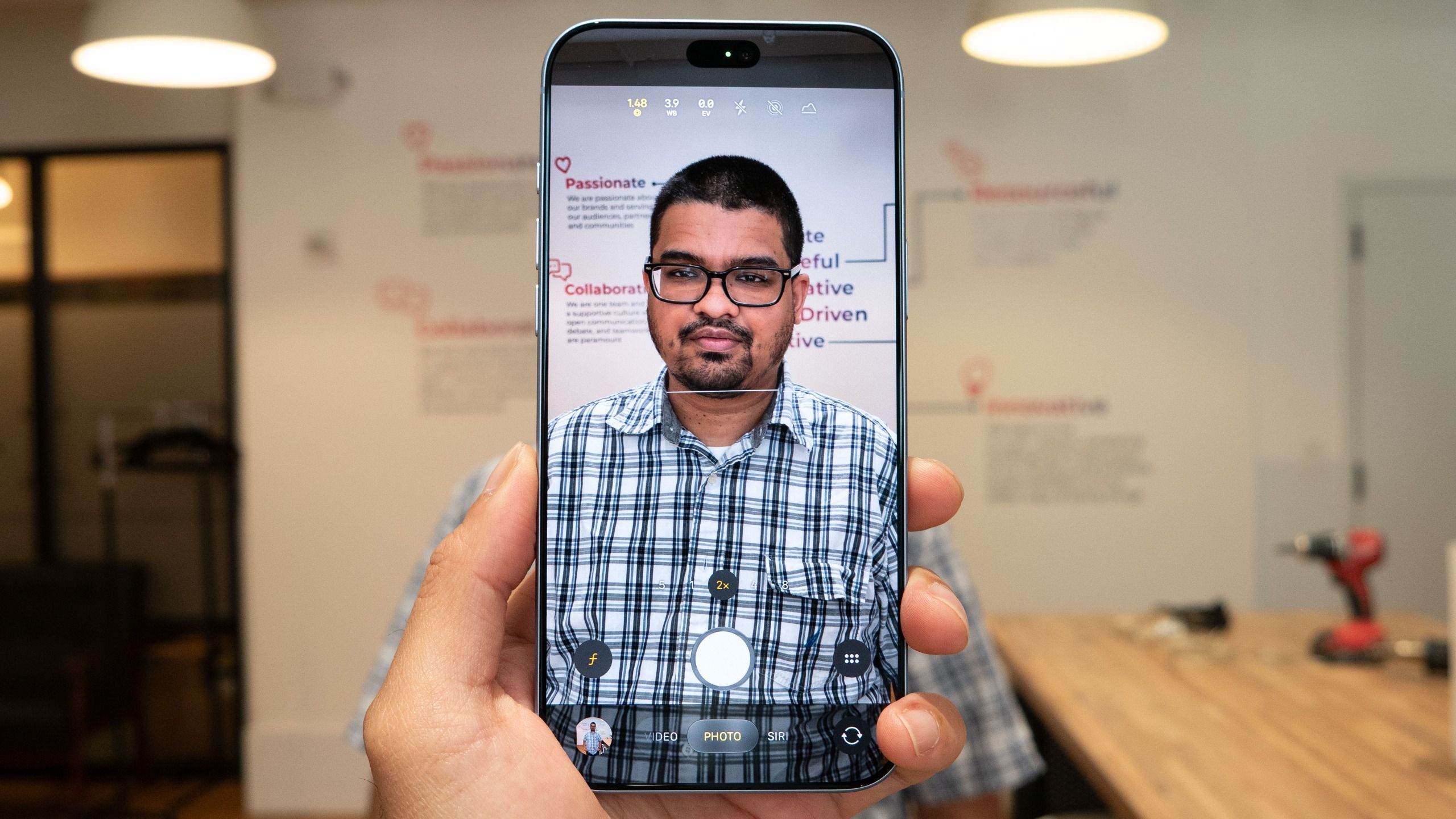
รู้จักอินเทอร์เฟซกล้องใหม่ จัดแถบเครื่องมือแบบที่เราถนัด
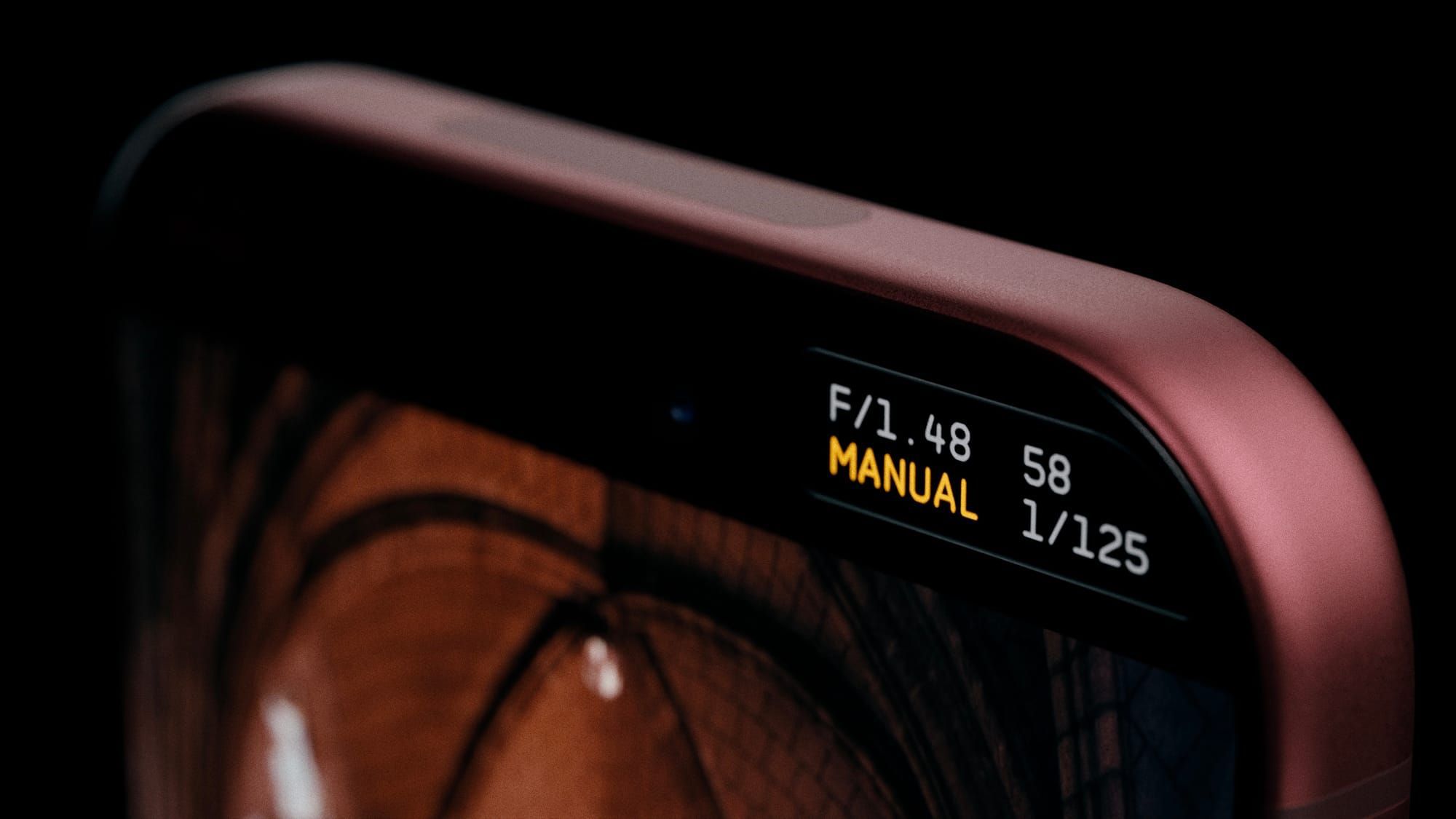
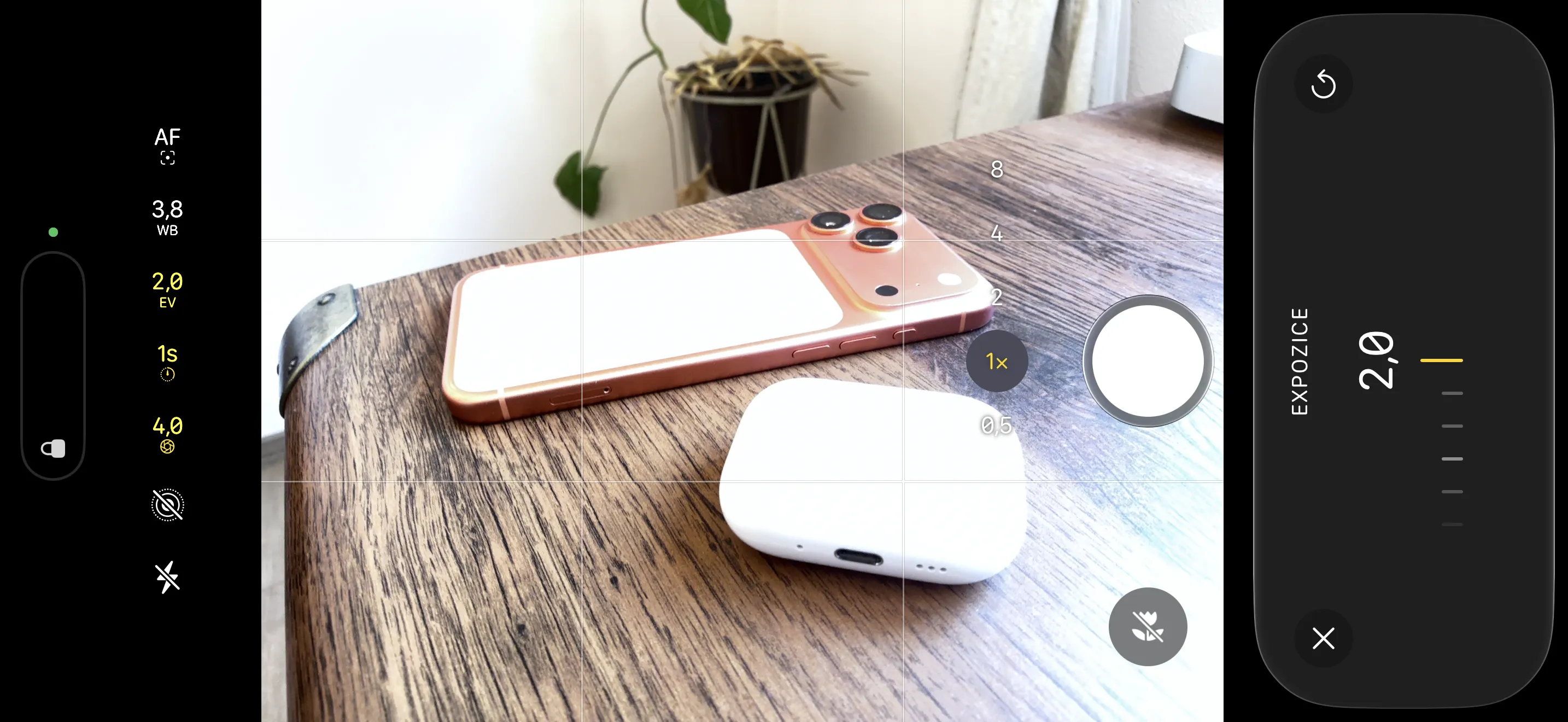
หัวใจของการควบคุมกล้อง iPhone 18 Pro คืออินเทอร์เฟซกล้องที่ถูกออกแบบใหม่ แถบด้านบนหรือด้านขอบหน้าจอมองภาพจะรวบรวมปุ่มหลักอย่างไวท์บาลานซ์ ขนาดรูรับแสง การชดเชยแสง แฟลช และ Live Photos เพื่อให้แตะครั้งเดียวก็สั่งงานได้ทันที พอคุณคุ้นมือแล้วจะรู้ว่าตรงนี้คือพื้นที่สำคัญที่สุดเวลา “ยกแล้วถ่าย” เพราะไม่ต้องเปิดเมนูซ้อนหลายชั้น ความยืดหยุ่นที่เพิ่มขึ้นคือ ตอนนี้สามารถเลือกว่าปุ่มไหนจะอยู่บนแถบด้านบนได้ โดยแตะค้างบนแถบแล้วลบปุ่มที่ไม่ต้องการหรือเพิ่มฟังก์ชันจากแถวด้านล่างขึ้นมา รวมถึงเรียงลำดับใหม่ด้วยการลากไอคอนไปมา ถ้าเน้น Pro Controls ถ่ายภาพมาก ๆ ก็มักจะดันค่ารูรับแสง เวลา โฟกัส และค่าแสงขึ้นมาไว้บนสุด ส่วนปุ่มที่ใช้ไม่บ่อย เช่น Live Photos หรือแฟลช หลายคนเลือกซ่อนไว้เพราะทำให้แถบดูโล่งและค้นหาปุ่มสำคัญง่ายขึ้น หนึ่งในข้อผิดพลาดที่พบได้บ่อยคือ ไม่ได้จัดเลย์เอาต์ให้เข้ากับสไตล์การถ่ายของตัวเอง ทำให้เสียเวลาหาปุ่มกลางงานถ่าย หรือเผลอไปเปลี่ยนค่าที่ไม่ตั้งใจ ดังนั้นก่อนออกไปถ่ายจริง ลองจัดแถบใหม่และทดลองใช้ให้ชินมือก่อน
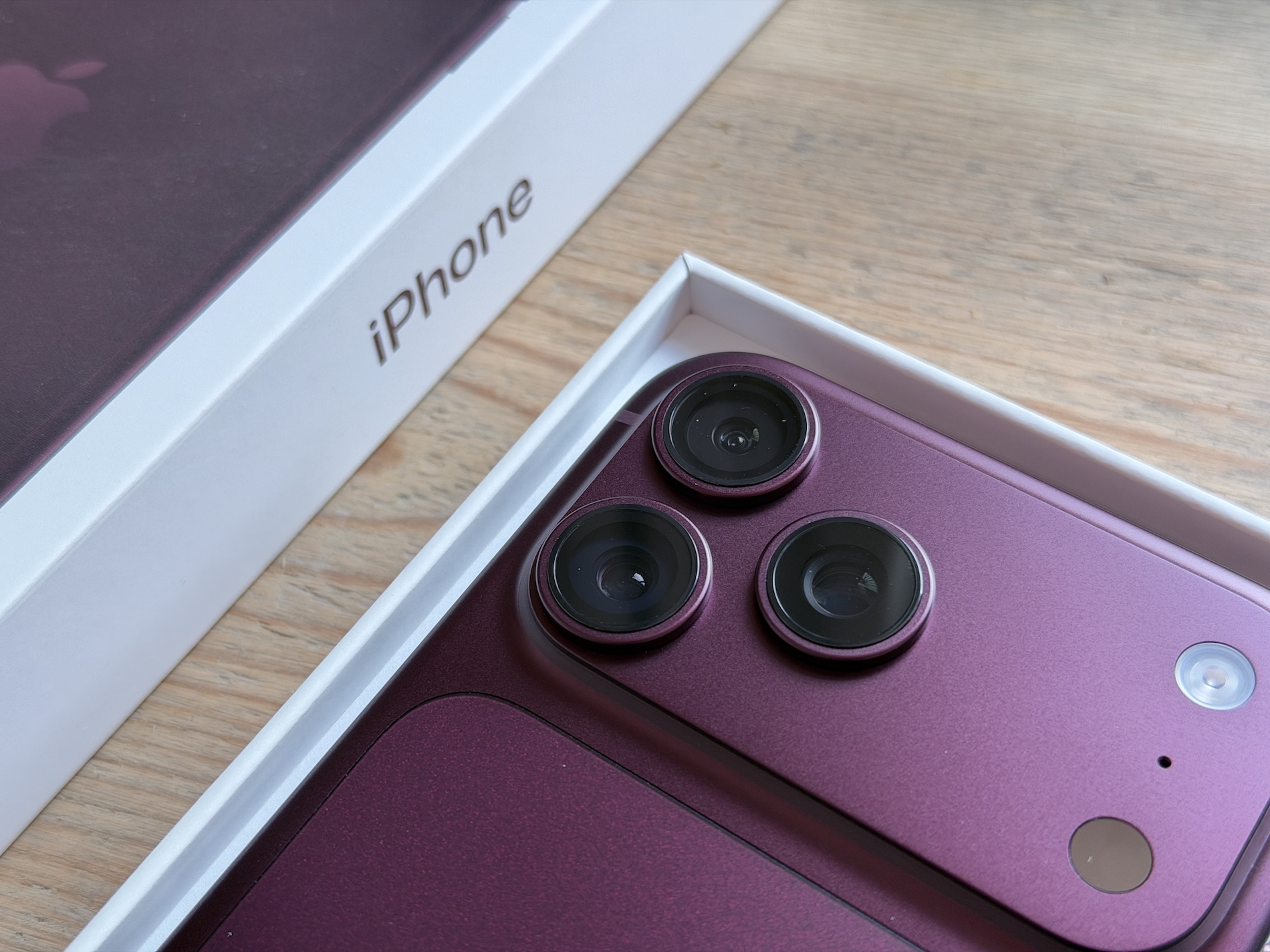
ขั้นตอนใช้งาน Pro Controls ครั้งแรกให้คุมภาพได้แบบมือโปร
- เปิดแอปกล้อง เล็งไปยังฉากที่ต้องการ แล้วสังเกตแถบด้านบนว่ามีปุ่มไวท์บาลานซ์ รูรับแสง การชดเชยแสง แฟลช และ Live Photos อยู่พร้อมใช้
- แตะค้างบนแถบด้านบนเพื่อเข้าสู่โหมดจัดเลย์เอาต์ จากนั้นลบปุ่มที่ใช้ไม่บ่อยด้วยการแตะสัญลบ และเพิ่มฟังก์ชัน Pro จากแถวด้านล่างเช่นค่าเวลาโ曝光 โฟกัส และการเปิดฮิสโตแกรมด้วยการแตะไอคอนที่ต้องการ
- แตะไอคอนตั้งค่ากล้องในหน้าจอมองภาพเพื่อเปิดแถบลอยของ Pro Controls แล้วปรับค่าต่าง ๆ เช่น ความเร็วชัตเตอร์ โฟกัสแมนนวล รูรับแสง หรือเลือกฟอร์แมตไฟล์และสไตล์ภาพตามอารมณ์ภาพที่ต้องการ
- ขณะปรับค่า ให้ดูกราฟฮิสโตแกรมเพื่อเช็กการกระจายแสงของภาพ เลื่อนตำแหน่งหน้าต่างฮิสโตแกรมไปตรงมุมที่ไม่บังภาพ เพื่อดูเงาและไฮไลต์ว่าไม่มืดหรือขาวเกินไป รวมถึงเปิดดูช่องสี RGB เพื่อดูสมดุลสี
- ทดลองถ่ายหลายช็อตด้วยค่าที่ต่างกัน เช่น เปลี่ยนรูรับแสงทั้งสี่ระดับที่มีอยู่ และลองกดเปลี่ยนจุดโฟกัสด้วยแมนนวล แล้วดูจากภาพที่ได้ว่าค่าไหนตรงกับสไตล์ที่ชอบ จากนั้นจำค่าเหล่านั้นไว้เป็นค่าอ้างอิงสำหรับงานถัดไป
ขั้นตอนด้านบนช่วยให้คุณเริ่มใช้งาน Pro Controls แบบมีระบบ ไม่ใช่แค่ลองสุ่มค่าไปเรื่อย ๆ ข้อควรระวังคือการหมกมุ่นกับการปรับค่ามากเกินไปจนพลาดจังหวะสำคัญของภาพ โดยเฉพาะงานถ่ายคนหรือเหตุการณ์ที่เคลื่อนไหวเร็ว ดังนั้นควรมีเซตค่าพื้นฐานที่คุ้นมือไว้หนึ่งชุดสำหรับสถานการณ์ที่ต้องรีบและใช้แถบฮิสโตแกรมเป็นตัวช่วยเช็กความสว่างแบบเร็ว ๆ แทนการซูมดูภาพทุกครั้ง แม้มีข้อจำกัดเรื่องการตรึงพารามิเตอร์บางตัวบนหน้าจอหลัก ที่ระบบยังไม่เปิดให้เลือกละเอียดตามใจทั้งหมด แต่เมื่อฝึกจนคล่อง คุณจะพบว่า Pro Controls ทำให้ iPhone 18 Pro กลายเป็นเครื่องมือสร้างสรรค์ภาพที่ไว้ใจได้ ให้ผลลัพธ์ใกล้เคียงกล้องมืออาชีพมากกว่าการถ่ายแบบออโต้ล้วน
ใช้ Pro Controls กับวิดีโอ และข้อผิดพลาดที่ควรหลีกเลี่ยง
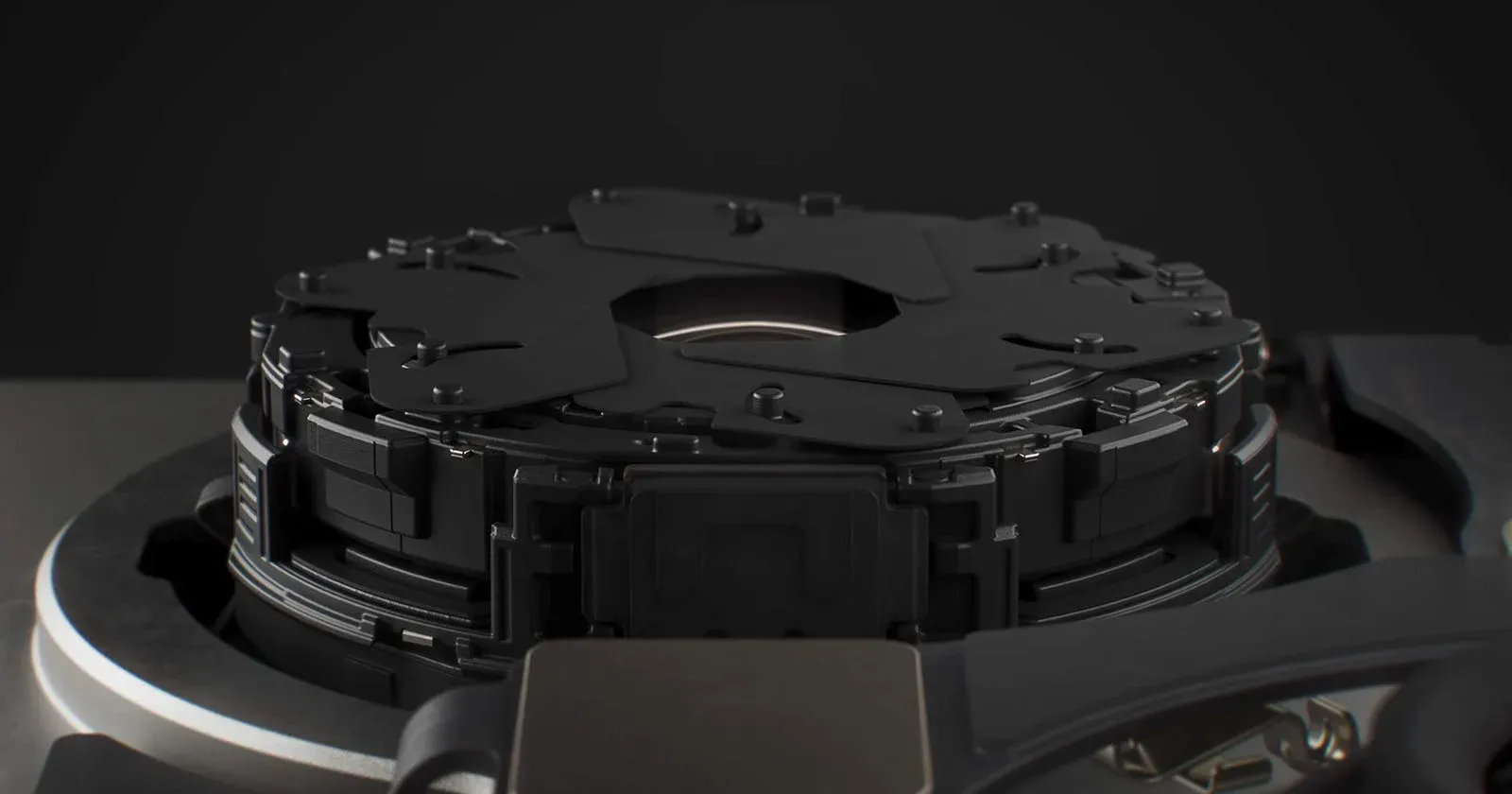
Pro Controls ไม่ได้มีผลเฉพาะภาพนิ่ง แต่ยังถูกนำมาใช้กับการถ่ายวิดีโอด้วย โดยเน้นไปที่ค่ารูรับแสงแบบฮาร์ดแวร์และความเร็วชัตเตอร์ที่ปรับแมนนวลได้ การล็อกความเร็วชัตเตอร์ช่วยให้การเคลื่อนที่ของวิดีโอดูเป็นธรรมชาติและตัดต่อรวมกับกล้องตัวอื่นในชุดงานได้ง่ายขึ้น เพราะค่าการเบลอการเคลื่อนไหวสอดคล้องกันตลอด ข้อผิดพลาดที่พบได้บ่อยเวลาเริ่มใช้คือ ปรับความเร็วชัตเตอร์แบบไม่คิดถึงผลต่อการเคลื่อนไหว เช่น ตั้งค่าต่ำเกินไปจนภาพเบล หรือสูงเกินไปจนการเคลื่อนไหวดูแข็ง ดังนั้นก่อนถ่ายงานจริง ลองค่ามาตรฐานอย่าง 1/50 หรือ 1/60 สำหรับวิดีโอทั่วไป แล้วค่อยเพิ่มขึ้นถ้าต้องการภาพแอ็กชันที่ดูดุดันมากขึ้น เมื่อใช้ Pro Controls กับวิดีโอร่วมกับการจัดแถบด้านบนให้เข้ากับงานที่ถ่ายบ่อย ทั้งภาพนิ่งและวิดีโอจะถูกควบคุมด้วยวิธีคิดเดียวกัน ทำให้เวิร์กโฟลว์ถ่ายทดสอบและถ่ายจริงไหลลื่นกว่าเดิม ลดโอกาสลืมค่าและตั้งผิดเวลาเปลี่ยนโหมด
สรุป ทำไม Pro Controls บน iPhone 18 Pro ถึงคุ้มเวลาเรียนรู้
เมื่อใช้งาน Pro Controls ถ่ายภาพและจัดอินเทอร์เฟซกล้องให้สอดคล้องกับสไตล์ของตัวเองแล้ว iPhone 18 Pro จะไม่ใช่แค่โทรศัพท์ถ่ายภาพเล่นอีกต่อไป แต่กลายเป็นเครื่องมือสร้างสรรค์ที่มีศักยภาพระดับกล้องจริง คุณจะควบคุมทุกช็อตได้ละเอียดตั้งแต่ขั้นตอนยกกล้องจนถึงการเก็บงานวิดีโอ ทำงานร่วมกับฮิสโตแกรมและชุดค่าต่าง ๆ ที่ออกแบบเองบนแถบด้านบนได้สะดวก สิ่งที่ควรจับตาต่อไปคือการอัปเดตซอฟต์แวร์ที่อาจเปิดให้ปรับเลย์เอาต์หน้าจอหลักได้อิสระยิ่งขึ้น เพราะปัจจุบันยังมีข้อจำกัดบางส่วนเรื่องการตรึงค่าบางค่า แต่แม้มีข้อจำกัดนั้น การลงทุนเวลาเรียนรู้ Pro Controls ตั้งแต่วันนี้จะทำให้ทุกการถ่ายด้วย iPhone 18 Pro มีคุณภาพและสม่ำเสมอมากขึ้น เหมาะทั้งคนถ่ายงานจริงจังและคนที่แค่ชอบให้ภาพในชีวิตประจำวันดูมืออาชีพ