
เริ่มต้นเข้าใจการปรับปรุงประสิทธิภาพ PC แบบไม่เสียเงิน
การปรับปรุงประสิทธิภาพ PC แบบไม่เสียเงินคือการดูแล ทำความสะอาด และปรับแต่งซอฟต์แวร์กับการตั้งค่าฮาร์ดแวร์เดิมให้ทำงานเต็มศักยภาพ เพื่อลดความร้อน เสียงรบกวน และป้องกันการลดความเร็วหรือค้างระหว่างเล่นเกม โดยไม่ต้องซื้ออุปกรณ์ใหม่เพิ่มเติมใดๆ ทั้งสิ้น ซึ่งเหมาะกับคนเล่นเกมที่ต้องการเฟรมเรตดีขึ้นและความเสถียรเพิ่มขึ้นในงบประมาณจำกัด และพร้อมใช้เวลาเรียนรู้ขั้นตอนต่างๆ ด้วยตัวเองทีละขั้นตอนอย่างรอบคอบ.
บทความนี้อยากให้คุณคิดเหมือนกำลังนั่งคุยกับเพื่อนที่เล่น PC มานาน เราจะไล่จากสิ่งที่มักถูกมองข้าม เช่น การทำความสะอาด thermal paste บน CPU และ GPU ไปจนถึงการปรับแต่ง BIOS ฟรี และการแก้ปัญหา GPU VRAM ที่เริ่มร้อนเกิน รวมทั้งการจัดการไดรเวอร์ชิปเซ็ตและการปรับ airflow เคสให้เย็นขึ้นโดยไม่เสียค่าใช้จ่าย ปัจจัยสำคัญคือคุณต้องกล้าเปิดเคสและให้เวลาเช็กค่าต่างๆ ด้วยโปรแกรม monitoring พื้นฐาน แต่แลกกับเฟรมเรตที่กลับมาและอายุการใช้งานเครื่องที่ยืนยาวขึ้นอย่างเห็นได้ชัด.
ขั้นตอนหลัก 6 ข้อ: ไล่ปรับเครื่องทีละจุดอย่างเป็นลำดับ
- เช็กอุณหภูมิและความเร็ว CPU, GPU, VRAM ด้วยโปรแกรม monitor เช่น HWiNFO64 และรัน FurMark เพื่อดูอุณหภูมิ VRAM ถ้าเกิน 95°C ให้จดไว้ในลิสต์งานปรับปรุง.
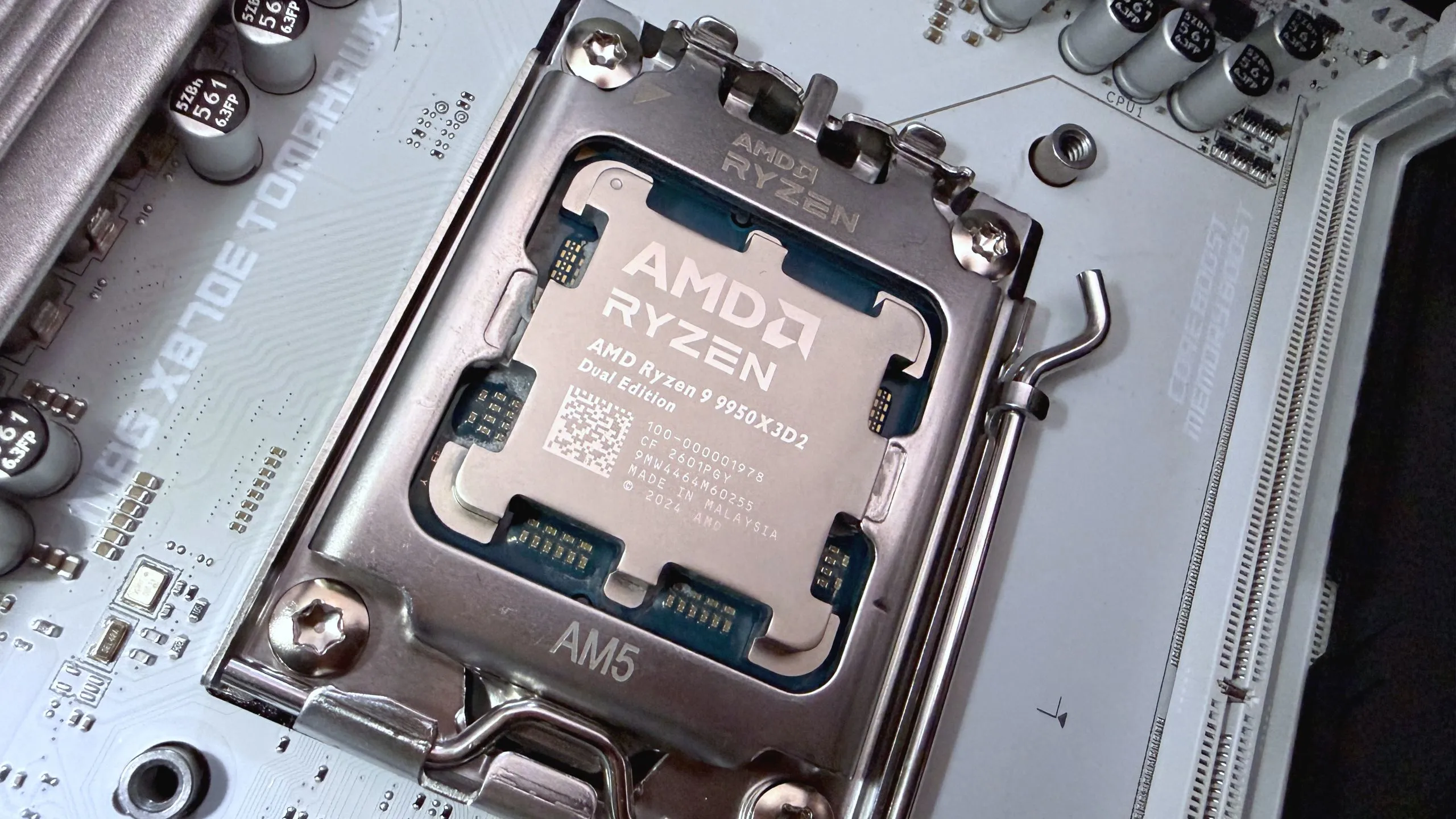
- ทำความสะอาด thermal paste บน CPU: ถอดชุดระบายความร้อนออก ทำความสะอาดผิวหน้าด้วยแอลกอฮอล์และผ้าไร้ขุย แล้วทา thermal paste ใหม่ตามคำแนะนำของรุ่นที่ใช้ เมื่อเปลี่ยนแล้วอุณหภูมิควรลดลงและ boost clock กลับไปใกล้ค่าที่โฆษณาเช่น 4.8GHz.
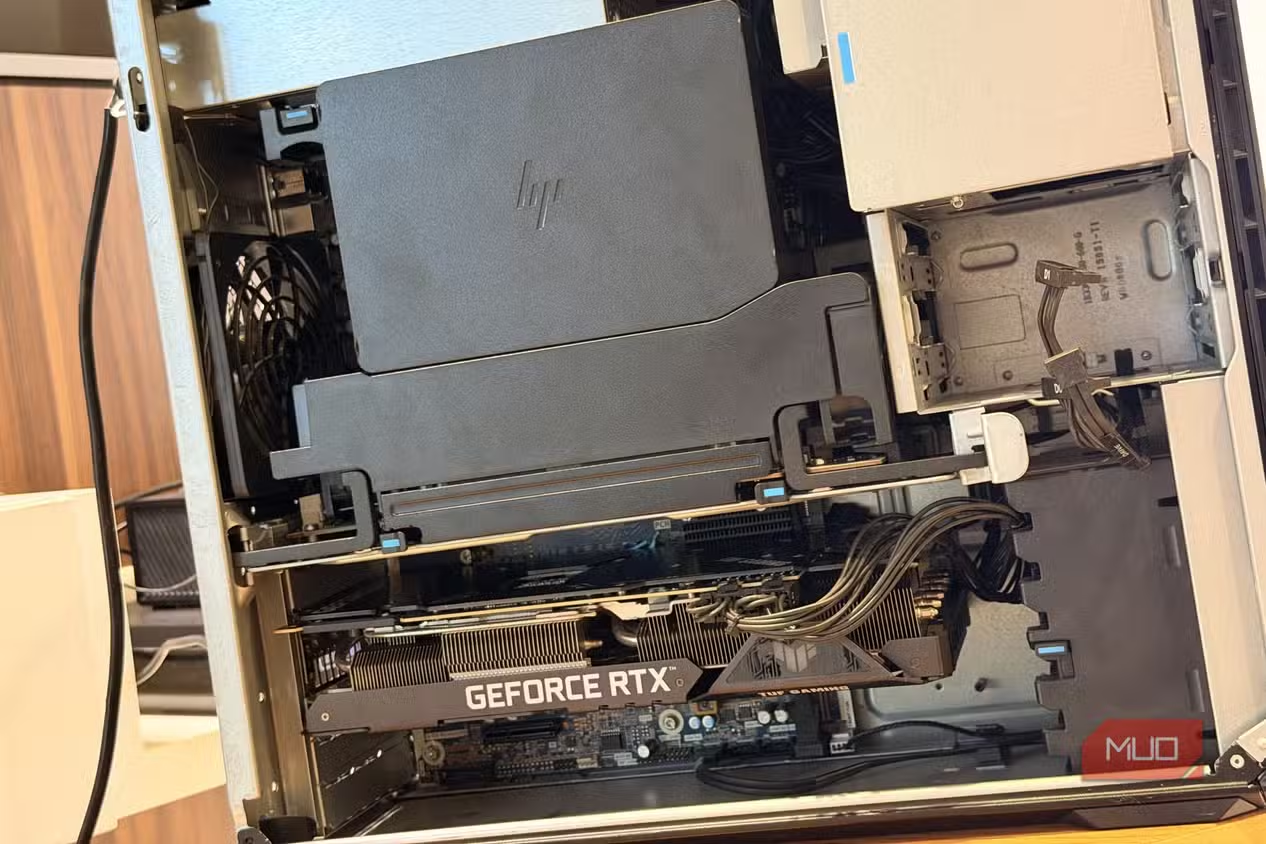
- เปลี่ยน thermal paste และ thermal pad บน GPU: ถอดการ์ดออก เปิดฮีตซิงก์ออก ระวังความหนาของ thermal pad ไม่ให้หนาเกินไปจนดันตัวชิป GPU ห่างจากฮีตซิงก์ เพราะจะทำให้คอร์ร้อนเกิน และอย่าซื้อ thermal pad ราคาถูกที่ค่าการนำความร้อนต่ำเพราะจะทำให้ระบายความร้อนได้ไม่ดีและเสื่อมเร็ว.
- เข้า BIOS เพื่อปรับแต่ง BIOS ฟรี: เปิดโปรไฟล์ความเร็ว RAM ตามสเปกที่กล่องระบุเพื่อปลดล็อกความเร็วสูงสุดที่รองรับ แล้วเปิด Above 4G Decoding และ Resizable BAR Support พร้อมตรวจสอบในซอฟต์แวร์ GPU ว่าฟีเจอร์นี้ทำงานอยู่เพื่อเพิ่มประสิทธิภาพเกมที่รองรับ.
- จัดการไดรเวอร์ชิปเซ็ต: หากตัวติดตั้งหลักของผู้ผลิตติดตั้งไม่สำเร็จ ให้ดาวน์โหลดตัวติดตั้งแบบ manual จากหน้าหมายเหตุการออกเวอร์ชัน (release notes) เลือกไฟล์ installer ด้านล่างสุดของหน้าเวอร์ชันที่ตรงรุ่น แล้วรันและรีสตาร์ตเครื่องเพื่อให้ไดรเวอร์ชิปเซ็ตอัปเดตครบ.
- ปรับ airflow เคสและเส้นโค้งพัดลม: เปิดเคสเช็กทิศทางลูกศรบนเฟรมพัดลมให้ด้านหน้าเป่าลมเย็นเข้า ด้านหลังและด้านบนเป่าลมร้อนออก ทำความสะอาดฝุ่นตามช่องกรองและฮีตซิง เพราะเคสที่มีฝุ่นอุดตันจะบังคับให้พัดลมหมุนแรงขึ้น ทำให้เสียงดังและเกิด thermal throttling ได้.
ลำดับขั้นตอนนี้ช่วยให้คุณไม่หลงทางไปเน้นแต่การจูนซอฟต์แวร์แต่ลืมพื้นฐานอย่างการทำความสะอาดและระบายความร้อน การเริ่มจากการวัดผลก่อนจะทำให้เห็นว่าควรลงแรงตรงไหนมากที่สุด และเมื่อเปลี่ยน thermal paste CPU ที่แห้งแล้ว อุณหภูมิที่ลดลงกลับไปแถว 80°C พร้อม boost clock ที่ขยับกลับมาค่าเต็มถือเป็นสัญญาณว่าคุณได้ reclaim performance ที่หายไป. ถัดมาที่ GPU การเปลี่ยน thermal pad ที่เสื่อมจะช่วยลดโอกาส VRAM ร้อนทะลุจุด throttle จนเกิดอาการภาพแตกหรือเครื่องค้าง ถือว่าเป็นการแก้ปัญหา GPU VRAM แบบเน้นคุณภาพชีวิตระยะยาว.
ทำความสะอาด thermal paste และ thermal pad: จุดที่หลายคนมองข้าม
ถ้าคุณเล่นเกมมาหลายปีโดยไม่เคยทำความสะอาด thermal paste เลย มีโอกาสสูงมากว่าคุณเสียเฟรมเรตไปแบบไม่รู้ตัว เจ้าของ CPU รุ่นแรงคนหนึ่งพบว่าเมื่อเวลาผ่านไปหลายปี อุณหภูมิขณะเล่นเกม AAA ขยับไปแตะ 90°C ทั้งที่ boost clock ลดลงมาอยู่แถว 4.4–4.5GHz จนกระทั่งเปลี่ยน thermal paste ใหม่ อุณหภูมิลดกลับไปแถว 80°C และ boost clock กลับขึ้นไปใกล้ 4.8GHz. นี่คือตัวอย่างตรงว่าแค่การดูแลระบายความร้อนก็สามารถปรับปรุงประสิทธิภาพ PC ได้แบบไม่ต้องซื้ออะไรเพิ่ม.
thermal paste และ thermal pad ทั้งบน CPU และ GPU มีอายุการใช้งาน เมื่อแห้งหรือแข็งตัวจะสูญเสียความสามารถในการนำความร้อน ทำให้ชิปร้อนขึ้นและเครื่องเริ่ม throttle โดยเฉพาะ GPU ที่ VRAM ใช้ thermal pad แบบก้อนนิ่ม เมื่อเวลาผ่านไปจะแข็งตัวและสูญเสียแรงกดแนบกับฮีตซิงก์. VRAM สามารถวิ่งที่อุณหภูมิสูงเกิน 90°C ได้ แต่ถ้า old pad ทำให้เกิน 100°C ก็จะเริ่ม throttle และอาจเกิดอาการภาพแตกหรือเครื่องค้างได้. ดังนั้นการทำความสะอาด thermal paste และเปลี่ยน thermal pad ควรเป็น ritual ควบคู่กันทุกครั้งที่คุณเปิดเครื่องมาดูแล.
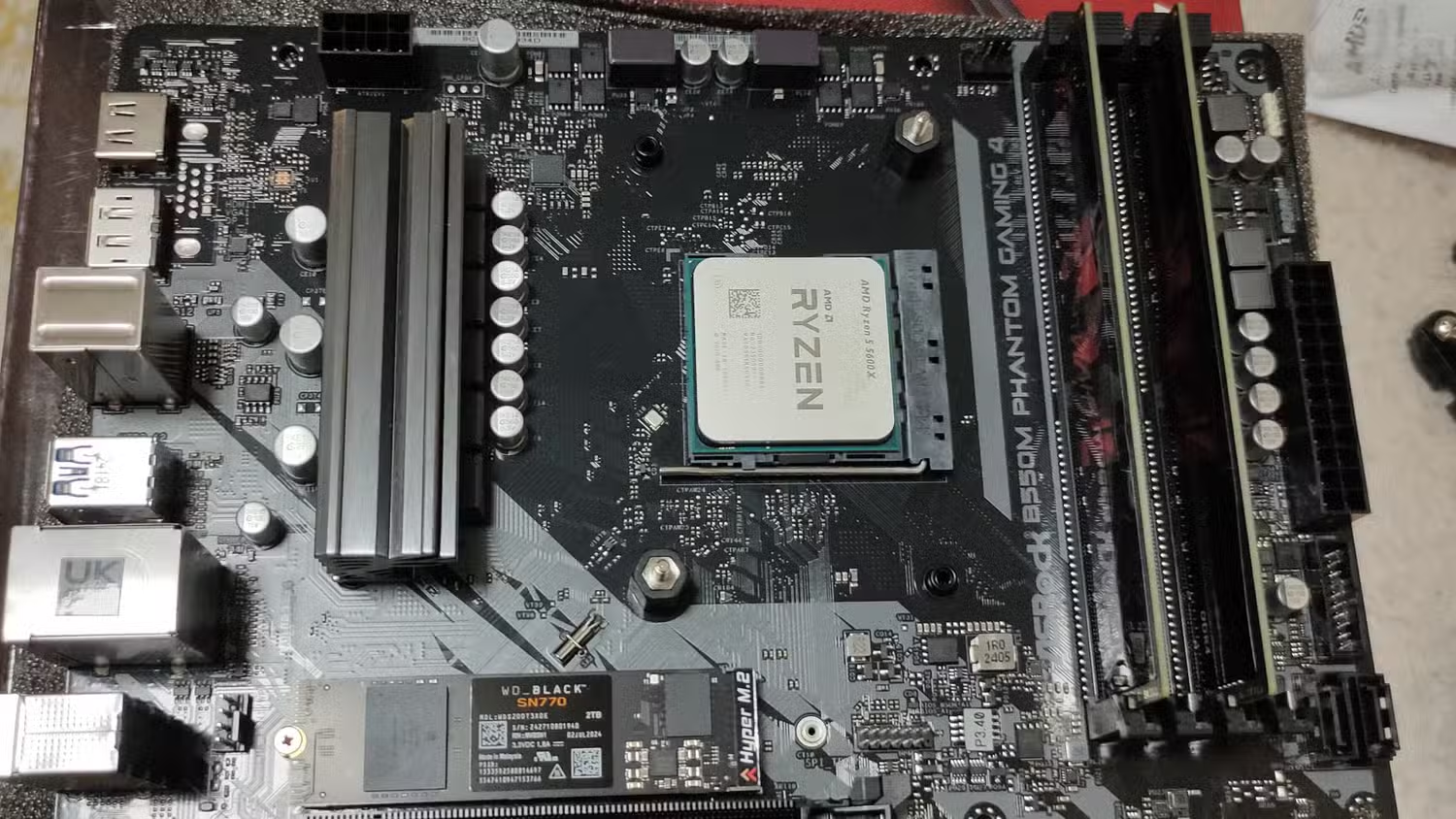
ปรับแต่ง BIOS ฟรีและดูแลไดรเวอร์ชิปเซ็ตให้เสถียร
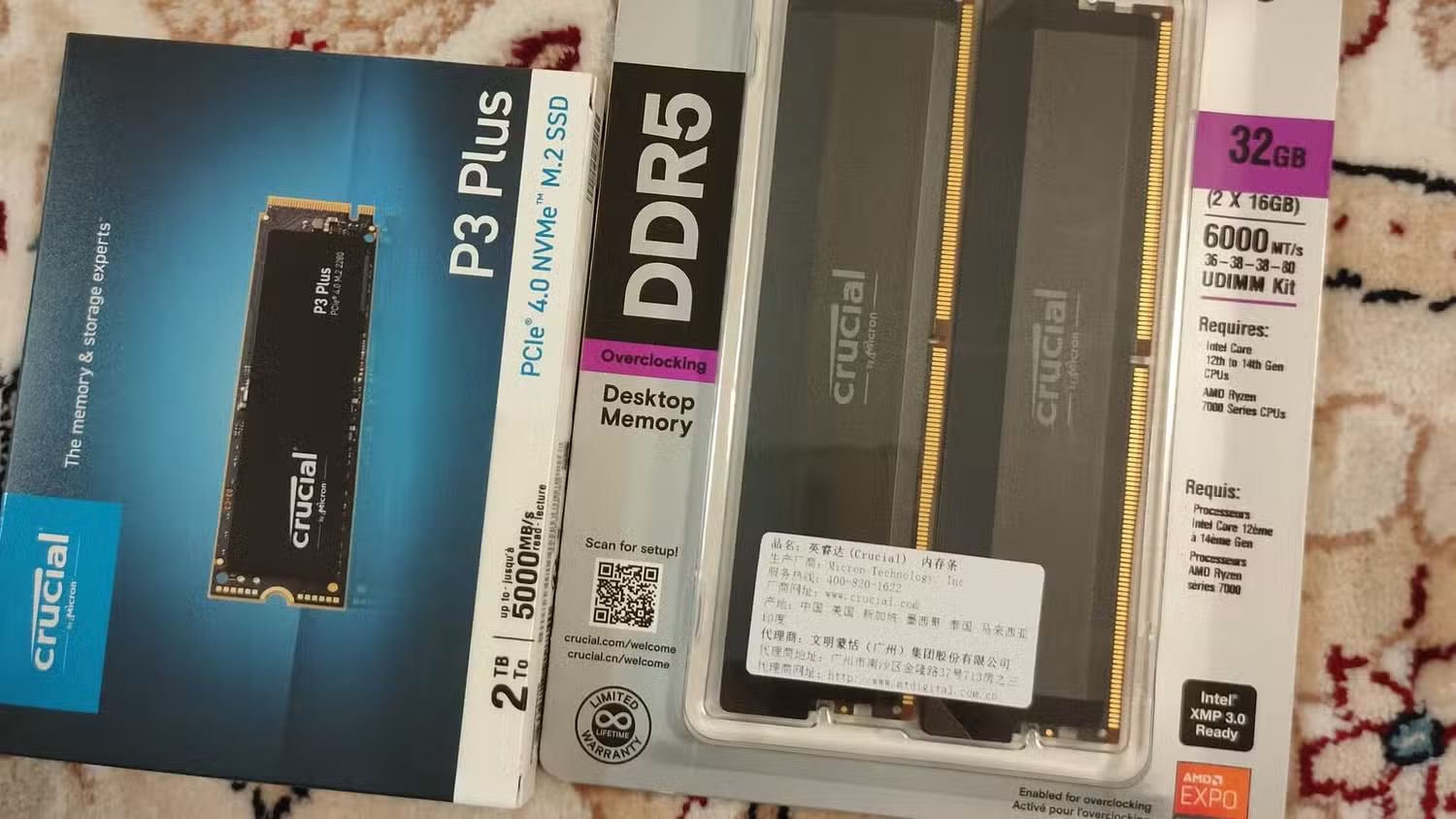
หลายคนซื้อ RAM ความเร็วสูงมาแต่ใช้งานแค่ครึ่งเดียว เพราะไม่ได้เข้าไปเปิดโปรไฟล์ความเร็วใน BIOS/UEFI ทั้งที่นี่คือการปรับแต่ง BIOS ฟรีที่ช่วยปรับปรุงประสิทธิภาพ PC ได้ชัดเจน เมื่อเปิดโปรไฟล์ตามสเปก กล่อง RAM ระบุว่าความเร็วโอเวอร์คล็อกเท่าไร BIOS จะดึงไปใช้ให้เต็มศักยภาพ โดยมีตัวอย่างของคนที่ RAM DDR5 เดิมวิ่งแถว 2000MHz ก่อนปรับ BIOS แต่หลังเปิดโปรไฟล์แล้วความเร็วขึ้นไป 6000MHz. นอกจากนั้น การเปิด Above 4G Decoding และ Resizable BAR ยังช่วยให้ CPU เข้าถึง VRAM ของการ์ดจอทีละก้อนใหญ่ขึ้น ซึ่งในเกมที่รองรับสามารถเพิ่มเฟรมเรตได้แบบฟรีๆ.
อีกจุดที่ต้องสนใจคือไดรเวอร์ชิปเซ็ตของแพลตฟอร์ม โดยเฉพาะฝั่งที่ใช้ตัวติดตั้งรวมจากผู้ผลิต ซึ่งอาจล้มเหลวโดยไม่บอกสาเหตุที่ชัดเจนและปล่อยเครื่องคุณไว้กับไดรเวอร์เก่า ๆ. วิธีแก้คือใช้ตัวติดตั้งแบบ manual จากหน้า release notes เวอร์ชันล่าสุด เลื่อนลงไปด้านล่างของหน้าเพื่อดาวน์โหลดตัว installer แยก รันให้จบแล้วรีสตาร์ตเครื่อง. การที่ไดรเวอร์ชิปเซ็ตอัปเดตครบจะช่วยลดปัญหาความไม่เข้ากันของซอฟต์แวร์ และทำให้การจัดการพลังงานกับบัสสื่อสารภายในเครื่องนิ่งขึ้น เหมาะกับเกมเมอร์ที่ต้องการความเสถียรยาวๆ โดยไม่ต้องลองผิดลองถูกหลายรอบ.
จัด airflow เคสและพัดลมให้เย็น เงียบ และคุ้มค่า
หลังจากจัดการส่วนภายในอย่าง thermal paste, thermal pad, BIOS และไดรเวอร์แล้ว ขั้นตอนฟรีอีกข้อที่ให้ผลชัดคือการจัด airflow เคส หลายคนเพิ่มพัดลมเข้าไปแต่หันคนละทิศจนเกิดลมหมุนวนในเคส ขับอากาศร้อนออกไม่ดี พัดลมเลยต้องหมุนเร็ว เสียงดังและชิปร้อนขึ้น ผู้ใช้คนหนึ่งเล่าว่าการดูลูกศรบนเฟรมพัดลมเพื่อให้ด้านหน้าดูดลมเย็นเข้า และด้านหลังกับด้านบนเป่าลมร้อนออกช่วยให้เครื่องเย็นลงได้มาก. เมื่อความร้อนลดลง พัดลมก็ไม่จำเป็นต้องหมุนรอบจัด เสียงจึงลดตามไป ทำให้ประสบการณ์เล่นเกมดีขึ้นโดยยังใช้ฮาร์ดแวร์เดิม.
อย่าลืมว่าฝุ่นเป็นศัตรูเงียบของ airflow เคส เคสที่มีฝุ่นจับเต็มฟิลเตอร์ ฮีตซิงก์ และครีบพัดลมจะทำให้อากาศไหลผ่านได้น้อยลง เครื่องเลยต้องดันพัดลมให้ทำงานหนักและเสียงดังขึ้น. แถมเมื่ออุณหภูมิเพิ่มขึ้นจนแตะจุดที่ชิปเริ่มลดความเร็ว (thermal throttling) เฟรมเรตในเกมก็จะตกลงทันที ถือเป็นการเสียประสิทธิภาพฟรีๆ ดังนั้นการดูดฝุ่น อัดลม และล้างฟิลเตอร์ทุกระยะจึงสำคัญไม่แพ้การจูนซอฟต์แวร์และการทำความสะอาด thermal paste แถมยังไม่เสียเงินสักบาท ผลลัพธ์ที่ดีที่คุณคาดหวังได้คือ GPU วิ่งเย็นและเงียบขึ้นโดยยังคงพลังการเล่นเกมเต็มที่.