
Google Discover แบบใหม่คืออะไร และเหมาะกับใคร
Google Discover แบบใหม่คือฟีดข่าวและบทความที่ใช้ AI แนะนำเนื้อหาตามความสนใจของผู้ใช้ โดยเพิ่มเครื่องมือปรับแต่งที่ให้คุณอธิบายหัวข้อที่ชอบหรือไม่ชอบด้วยภาษาธรรมชาติ ทำให้ฟีดแสดงเรื่องราวที่ตรงกับความต้องการปัจจุบันมากขึ้น ทั้งจากการเลือกหัวข้อและแหล่งข่าวที่ต้องการ และยังสามารถลดหรือหลีกเลี่ยงเนื้อหาที่มาจาก AI Overviews ใน Google Search เพื่อควบคุมประสบการณ์การอ่านข่าวและค้นหาข้อมูลได้ดีขึ้น
ถ้าคุณเคยรู้สึกว่าฟีดเริ่มเต็มไปด้วยหัวข้อที่ไม่เกี่ยวกับตัวเอง เช่น อ่านบทความเรื่องวิ่งครั้งเดียวแล้วเจอแต่คอนเทนต์เตรียมมาราธอน การมาถึงของเครื่องมือ Google Discover ควบคุมตัวใหม่ถือว่าน่าสนใจมาก เพราะ Google เพิ่มตัวเลือกการปรับแต่งทั้งใน Search Discover และข่าวเสียงในแอปข่าว ทำให้คุณมีสิทธิ์กำหนดเองว่าอยากเห็นอะไรและมาจากไหนมากขึ้น เงื่อนไขสำคัญคือฟีเจอร์นี้ต้องเปิดให้ใช้งานในแอป Google บนมือถือคุณก่อน เมื่อฟีเจอร์เริ่มใช้งานแล้วจึงจะเห็นเมนูใหม่ในฟีดที่ใช้ภาษาธรรมชาติสื่อสารกับ AI ได้

รู้จักเครื่องมือใหม่ใน Google Discover และปุ่มแหล่งข่าวที่ต้องการ
หัวใจของ Google Discover ควบคุมรอบนี้คือการให้คุณกำหนดหัวข้อที่สนใจหรือไม่สนใจด้วยคำพูดของตัวเองในภาษาธรรมชาติผ่านแอป Google บนมือถือ เมื่อฟีเจอร์เปิดใช้งานแล้ว คุณไม่ต้องรอให้ระบบเดาว่าชอบอะไรจากประวัติการค้นหาอีกต่อไป เพราะสามารถบอกตรงๆ ว่าอยากเห็นเนื้อหาประเภทไหน เอาแนวไหน ไม่เอาแนวไหน ฟีเจอร์นี้ช่วยให้เนื้อหาที่ AI แนะนำสอดคล้องกับชีวิตจริงมากขึ้น เช่น ช่วงนี้สนใจไอเดียปรับปรุงห้องครัวก็สั่งให้ฟีดเน้นเรื่องนั้น เมื่อความสนใจเปลี่ยนก็ปรับใหม่ได้ตามสถานการณ์แบบเรียลไทม์
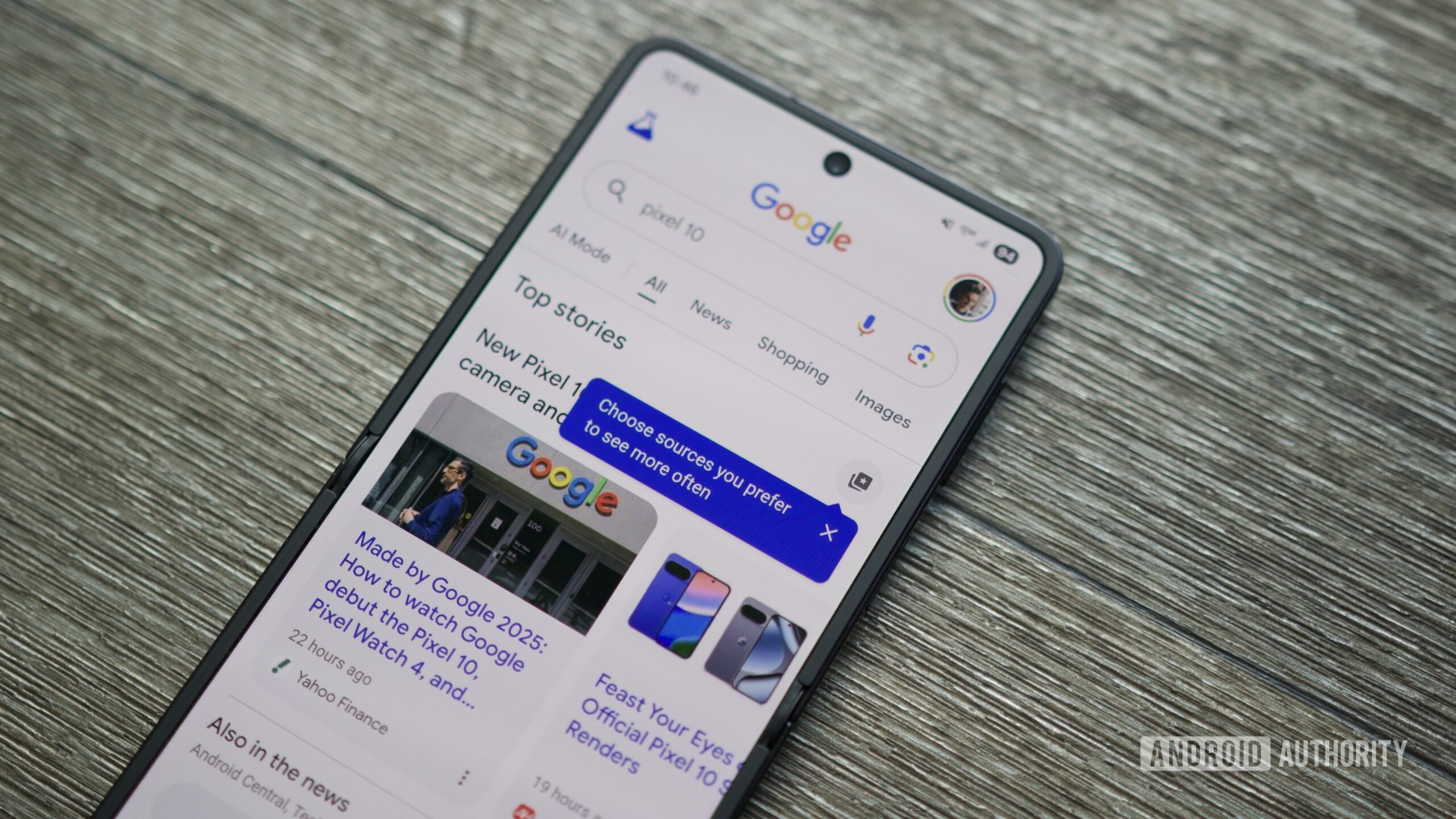
นอกจากหัวข้อแล้ว Google ยังเพิ่มปุ่ม “แหล่งข่าวที่ต้องการ” ให้คุณใช้กำหนดแหล่งข่าวที่อยากติดตามเป็นพิเศษ ปุ่มนี้ช่วยให้เว็บไซต์ที่คุณเลือกถูกจัดลำดับความสำคัญและมีโอกาสปรากฏมากขึ้นในส่วน Top Stories AI Overviews และโหมด AI ข้อมูลอย่างเป็นทางการระบุว่าแล้วตอนนี้มีการเลือกแหล่งที่มาของเว็บมากกว่า 600000 แหล่งผ่านปุ่มนี้ ซึ่งแปลว่าคนจำนวนมากเริ่มใช้สิทธิ์กำหนดพื้นที่ข่าวของตัวเองมากขึ้น ฟีเจอร์นี้ดีต่อทั้งผู้อ่านที่อยากติดตามสำนักข่าวที่ไว้ใจ และผู้เผยแพร่ที่ต้องการให้คอนเทนต์ถูกนำเสนออย่างต่อเนื่องในระบบค้นหาและฟีดข่าวของ Google
ขั้นตอนทีละก้าว ปรับฟีด Discover และตั้งค่า Google Search ให้ตรงใจ
ส่วนนี้คือวิธีใช้งานจริงแบบทีละขั้น เหมือนเพื่อนพาเดินผ่านหน้าจอ คุณจะเริ่มจากการปรับ Google Discover ควบคุมด้วยภาษาธรรมชาติ แล้วต่อด้วยการตั้งค่า Google Search เพื่อลดการแสดง AI Overviews และเลือกแหล่งข่าวที่ต้องการ เมื่อทำครบ คุณควรเห็นฟีดที่สะท้อนตัวตนและความสนใจปัจจุบันได้ดีขึ้น โดยที่ยังคุมความเป็นส่วนตัวของตัวเองได้มากกว่าเดิม เพราะคุณเป็นคนเลือกว่าระบบควรดึงข้อมูลจากไหนและหลีกเลี่ยงอะไร ไม่ใช่ปล่อยให้ประวัติการค้นหาในอดีตพาเนื้อหาหลุดประเด็นไปไกล
- เปิดแอป Google บนมือถือ แล้วเลื่อนดูฟีด Discover จากหน้าแรก ตรวจสอบว่าฟีเจอร์ปรับแต่งด้วยภาษาธรรมชาติเปิดให้ใช้แล้ว หากยังไม่เห็น ให้รอการอัปเดตในอีกไม่กี่วันข้างหน้าเพราะ Google ระบุว่าจะทยอยเปิดใช้งานในช่วงนี้
- เมื่อฟีเจอร์พร้อมใช้งาน แตะเมนูจุดสามจุดข้างการ์ดบทความในฟีด คุณจะเห็นหน้าต่างใหม่ขึ้นมาพร้อมข้อความว่า "What do you want to see" ภายในหน้าต่างจะมีตัวอย่างคำสั่งเช่น "Show me content from" หรือ "I want videos about" และช่องสำหรับพิมพ์คำสั่งของคุณเอง
- พิมพ์คำอธิบายด้วยภาษาธรรมชาติ เช่น "อยากดูไอเดียปรับปรุงห้องครัวแบบประหยัด" หรือกำหนดละเอียดขึ้นว่าเน้นการปรับปรุงที่เป็นมิตรต่อสิ่งแวดล้อม จากนั้นรอดูว่า Gemini วิเคราะห์คำสั่งแล้วเสนอประเภทเนื้อหาไหนบ้าง หากรายการหัวข้อที่แนะนำตรงใจให้กดปุ่มรีเฟรชฟีดเพื่อให้ Discover ปรับเนื้อหาตามความสนใจใหม่ของคุณ
- หากผลลัพธ์ยังไม่ตรง ให้พิมพ์คำสั่งเพิ่มเติมเพื่อปรับทิศทาง เช่นขอให้เน้นเฉพาะการอัปเกรดแบบยั่งยืน หรือหลีกเลี่ยงหัวข้อย่อยบางอย่าง ทำซ้ำจนได้แนวเนื้อหาที่พอใจแล้วค่อยรีเฟรชฟีดอีกครั้ง คุณสามารถกลับมาแตะเมนูจุดสามจุดเพื่อปรับแต่งใหม่ได้ทุกเมื่อเมื่อความสนใจเปลี่ยน
- สำหรับการตั้งค่า Google Search เพื่อควบคุม AI Overviews ให้เริ่มจากพฤติกรรมการค้นหา เมื่อค้นคำในช่องค้นหา คุณสามารถเพิ่มเว้นวรรคแล้วตามด้วยคำว่า udm=14 ต่อท้ายข้อความค้นหา วิธีนี้เป็นพารามิเตอร์ที่ไม่ค่อยมีคนรู้จักซึ่งช่วยกรองผลลัพธ์ที่เป็นสรุปจาก AI เช่น Gemini ออกจากด้านบนของหน้าผลการค้นหา
- ถ้าใช้งานผ่านเบราว์เซอร์ Chrome โดยเฉพาะบนมือถือ ให้แตะไอคอนบัญชีของคุณเข้าเมนูการตั้งค่า จากนั้นค้นหาแท็บที่เกี่ยวกับ Gemini แล้วปรับการตั้งค่า AI ให้เหมาะกับความต้องการ เช่นปิดทางลัดที่เกี่ยวกับ AI หรือฟีเจอร์ที่แทรกผลสรุปอัตโนมัติในหน้าเว็บที่คุณเปิด
- เพื่อควบคุม AI Overviews เพิ่มเติม คุณอาจติดตั้งส่วนขยายของเบราว์เซอร์ใน Chrome Edge Vivaldi หรือ Opera ส่วนขยายเช่น "Hide Google AI Overviews" และ "Bye Bye Google AI" จะช่วยบล็อกการแสดงสรุปที่สร้างด้วย AI บนหน้าผลการค้นหาของคุณ ทำให้เห็นเฉพาะลิงก์เว็บไซต์ตามปกติมากขึ้น
- เมื่อปรับ Discover การตั้งค่า Google Search และส่วนขยายครบแล้ว ให้ลองใช้งานจริงสักระยะ สังเกตว่าฟีดและผลค้นหาตรงกับสิ่งที่ต้องการมากขึ้นหรือไม่ แหล่งข่าวที่ต้องการควรเริ่มปรากฏในส่วนข่าวและมุมมอง AI มากขึ้น และเนื้อหาจาก AI ที่ไม่อยากเห็นจะลดลงตามการตั้งค่าที่คุณเลือก
การทำตามขั้นตอนเหล่านี้ช่วยให้คุณไม่ถูกลากไปตามความสนใจในอดีตที่ระบบเดาเอาเอง แต่ยังต้องระวังว่าการพิมพ์คำสั่งใน Discover เป็นภาษาธรรมชาติ ถ้าอธิบายกำกวมเกินไป AI อาจตีความผิดและทำให้ฟีดหันไปทางที่ไม่ต้องการได้ การลองหลายคำสั่งแล้วค่อยรีเฟรชฟีดทีเดียวเป็นวิธีที่ปลอดภัยกว่า ส่วนการใช้พารามิเตอร์และส่วนขยายเพื่อ AI Overviews ปิดนั้น แม้ช่วยกรองสรุปจาก AI ได้ แต่ก็หมายความว่าคุณอาจพลาดคำตอบสั้นๆ ที่มีประโยชน์ในบางกรณี ดังนั้นควรชั่งน้ำหนักระหว่างความสะดวกกับความเป็นส่วนตัวและความเชื่อมั่นต่อข้อมูลด้วยตัวเอง

ควบคุมฟีดข่าว เสียง และผลค้นหาให้สอดคล้องกับชีวิตคุณ
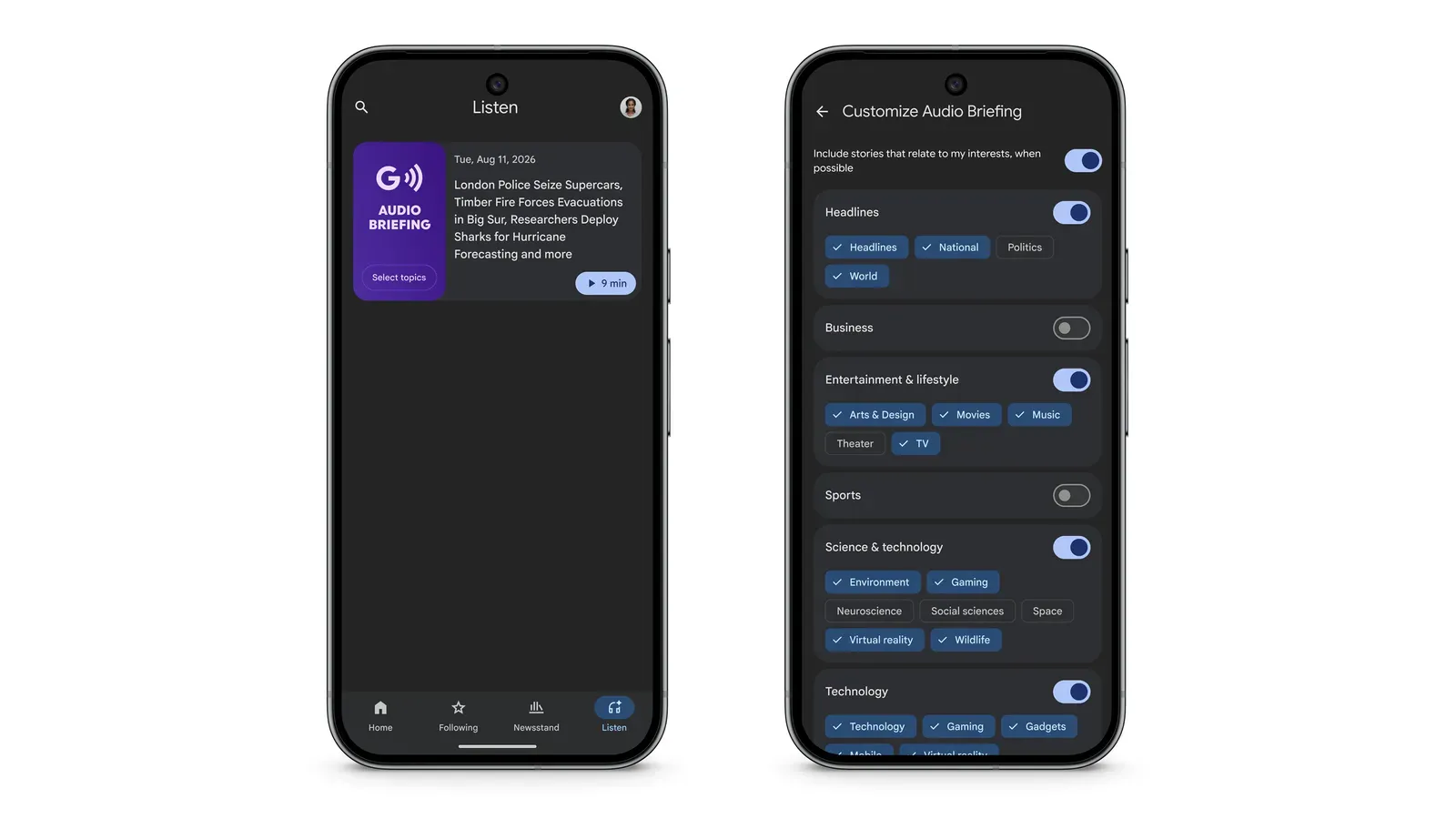
เมื่อระบบค้นหาและฟีดข่าวใช้ AI แนะนำเนื้อหาหนักขึ้น การมีตัวเลือกควบคุมที่ชัดถือว่าสำคัญ Google เพิ่มเครื่องมือปรับแต่งทั้งใน Discover ข่าวเสียง และส่วนค้นหา เพื่อให้คุณเลือกได้ทั้งสิ่งที่อยากเห็นและเสียงที่อยากฟัง รวมถึงกำหนดแหล่งข่าวที่ต้องการไม่ให้หลุดจากสายตา ฟีเจอร์ข่าวเสียงในแอปข่าวยังช่วยจัดสรุปข่าวเสียงประจำวันตามหัวข้อที่คุณเลือก และแสดงที่มาพร้อมลิงก์ไปบทความเต็มอย่างชัดเจน จึงเหมาะกับช่วงขับรถหรือทำงานบ้านที่ไม่มีเวลานั่งไถหน้าจอ
ในภาพรวมถือว่าน่าใช้ เพราะเมื่อปรับแต่ง Discover และการตั้งค่า Google Search แล้ว คุณจะมีสิทธิ์มากขึ้นเหนือเนื้อหาที่ AI แนะนำทั้งแบบข้อความและเสียง ทำให้พื้นที่ข่าวและการค้นหากลับมาเป็นของคุณเอง แต่อย่าลืมว่าฟีเจอร์เหล่านี้จะทยอยเปิดใช้งานในแอปตามรอบอัปเดต ไม่ใช่ทุกบัญชีจะเห็นเมนูใหม่พร้อมกัน สรุปคือคุ้มค่าที่จะลองตั้งค่าดู แล้วใช้เวลาเช็กผลสักพัก หากฟีดเริ่มสะท้อนตัวตนและความสนใจได้ดีขึ้น นั่นแปลว่าคุณใช้พลังของ Google Discover ควบคุมและการตั้งค่า Google Search ได้เต็มที่แล้ว และรู้วิธี AI Overviews ปิดเมื่อจำเป็น