
เมนูความเข้าถึง iPhone: จากฟีเจอร์ช่วยเหลือ สู่เครื่องมือเพิ่มประสิทธิภาพและความปลอดภัย
เมนูความเข้าถึง iPhone คือชุดการตั้งค่าที่ออกแบบมาเพื่อช่วยให้ผู้ใช้ที่มีข้อจำกัดด้านการมองเห็น การได้ยิน หรือการเคลื่อนไหวใช้เครื่องได้สะดวกขึ้น แต่ในทางปฏิบัติ ฟีเจอร์เหล่านี้กลับกลายเป็นฟีเจอร์ซ่อนของ iPhone ที่ผู้ใช้ทุกคนสามารถใช้เป็นทางลัดในการทำงาน จัดการการแจ้งเตือน และป้องกันข้อมูลส่วนตัวได้อย่างมีประสิทธิภาพ ผ่านการตั้งค่าไอโฟนไม่กี่ครั้ง ก็เปลี่ยนเครื่องธรรมดาให้กลายเป็นสมาร์ตโฟนที่ทำงานเร็วกว่า ปลอดภัยกว่า และเข้ากับนิสัยการใช้งานในชีวิตประจำวันมากขึ้น โดยไม่ต้องลงแอปเพิ่มหรือใช้วิธีแก้ปัญหาซับซ้อนให้เหนื่อยใจ.
หัวใจสำคัญคือ เมนูความเข้าถึงไม่ใช่ของคนส่วนน้อยอีกต่อไป แต่เป็นเหมือน “ห้องลับ” ใต้ชั้น ตั้งค่าไอโฟน ที่ซ่อนฟีเจอร์มากกว่า 10 แบบไว้ให้ปรับแต่งการใช้เครื่องได้ละเอียดกว่าที่หน้าเมนูหลักเคยให้ ฟีเจอร์เหล่านี้ครอบคลุมตั้งแต่โหมดใช้งานมือเดียวบนหน้าจอใหญ่ ไปจนถึงเสียงพื้นหลังเพื่อโฟกัสงานและทางลัดนิ้วแตะด้านหลังเครื่องเพื่อสั่งงานต่าง ๆ เมื่อเข้าใจมุมมองนี้ คุณจะไม่เห็นเมนูความเข้าถึงเป็น “ตัวเสริม” อีกต่อไป แต่เป็นศูนย์กลางของไอโฟนเคล็ดลับที่เปลี่ยนประสบการณ์ใช้งานทั้งระบบ.
10 ฟีเจอร์ซ่อนในความเข้าถึงที่ช่วยให้ทำงานเร็วขึ้น
ถ้ามองเมนูความเข้าถึงให้เป็นชุดเครื่องมือ Productivity คุณจะพบว่ามันมีฟีเจอร์ซ่อนของ iPhone ที่ช่วยลดขั้นตอนการทำงานหลายอย่างได้ทันที เช่น โหมดใช้งานมือเดียวที่ดึงส่วนบนของหน้าจอลงมาให้แตะได้สะดวก ช่วยให้ไม่ต้องเปลี่ยนท่าจับเครื่องไปมา เสียงพื้นหลังที่เปิดให้เล่นอย่างต่อเนื่องช่วยพรางเสียงรบกวนรอบตัว เหมาะกับการทำงานหรืออ่านหนังสือในที่ที่ไม่เงียบ รวมถึงทางลัดแตะด้านหลังที่ให้คุณกำหนดคำสั่งแบบ Double Tap หรือ Triple Tap เพื่อทำงานที่ใช้บ่อย เช่น ถ่าย Screenshot เปิดแว่นขยาย หรือเรียกแอปโน้ต.
จุดน่าสนใจคือ ทุกฟีเจอร์เหล่านี้เปิดใช้งานได้จากการตั้งค่าไอโฟนเพียงไม่กี่แตะ ไม่ต้องพึ่งแอปภายนอกหรือสูตรลับยุ่งยาก แกลเลอรีคำแนะนำหลายแห่งยืนยันว่ามีอย่างน้อย 10 ฟีเจอร์ความเข้าถึงที่มีประโยชน์มาก และผู้ใช้จำนวนมากมักไม่เคยลองแตะเข้าไปเปิดใช้ ถ้าคุณต้องทำงานบนมือถือทั้งวัน การลดปลายนิ้วแตะลงไม่กี่ครั้ง แม้จะดูเล็กน้อย แต่เมื่อสะสมทั้งวันทั้งสัปดาห์ กลายเป็นความต่างด้านเวลาและความลื่นไหลที่ชัดเจน.
ล็อกแอปด้วย Face ID: เกราะป้องกันแบงก์แอปและรูปส่วนตัวจากสายตาคนอื่น
หนึ่งในไอโฟนเคล็ดลับที่หลายคนไม่รู้ คือคุณสามารถให้แต่ละแอปขอ Face ID เพิ่มอีกครั้งตอนเปิด ไม่ใช่แค่ตอนปลดล็อกเครื่องเท่านั้น ฟีเจอร์นี้ถูกวางไว้แก้ปัญหาในชีวิตจริงอย่างการให้คนอื่นยืมมือถือชั่วคราว แต่ไม่อยากให้เข้าถึง Banking-Apps รูปส่วนตัว หรือแอปที่มีข้อมูลอ่อนไหว เมื่อเปิดใช้แล้ว เครื่องจะถามยืนยันตัวตนอีกครั้งทุกครั้งที่มีคนแตะเปิดแอปที่คุณตั้งให้ป้องกัน ส่งผลให้การมองเล่น ๆ กลายเป็นเรื่องยากขึ้นทันที.
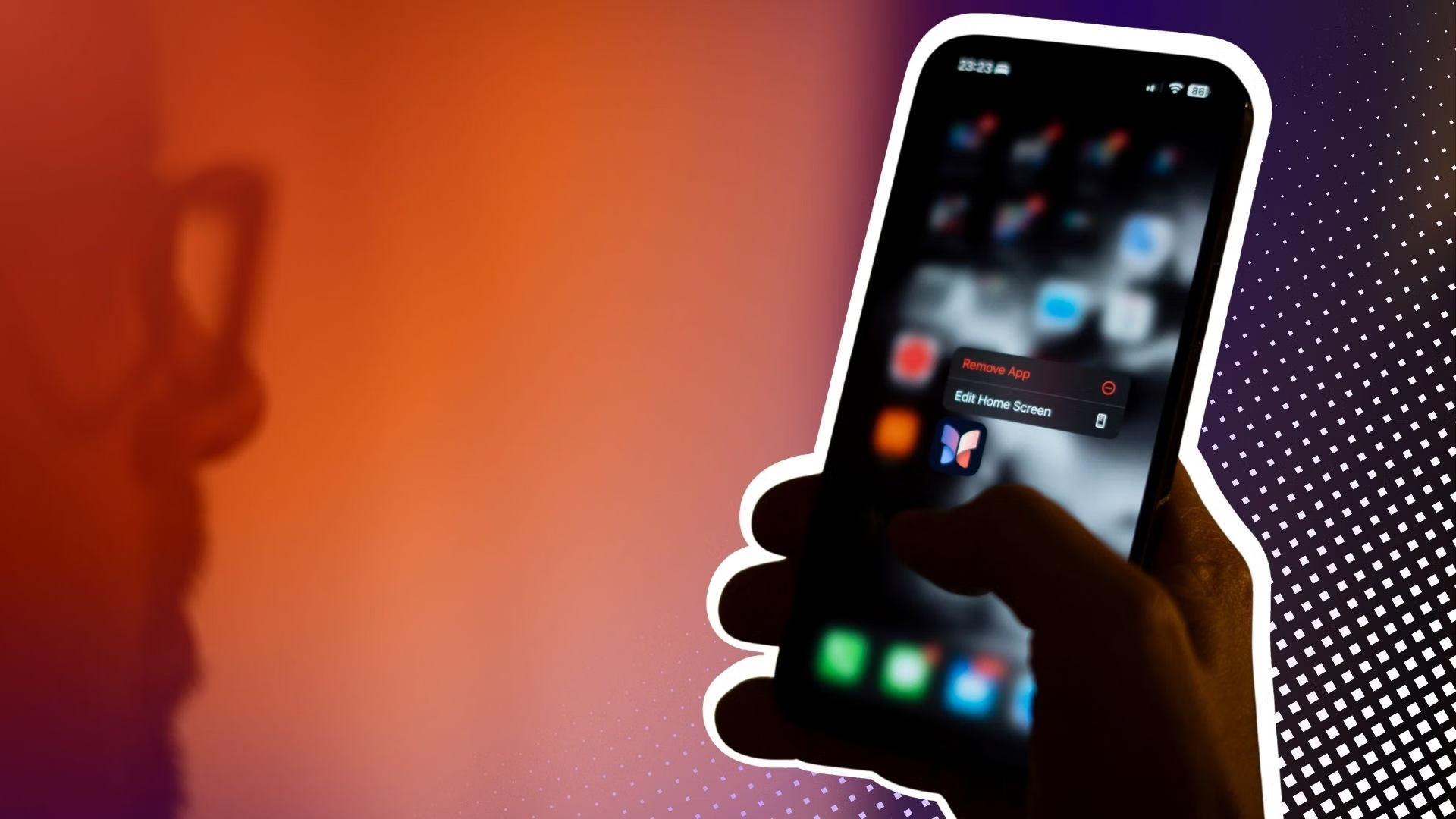
การตั้งค่าก็สอดคล้องกับแนวทาง “ไม่กี่แตะ” เช่นกัน เพียงแตะค้างที่ไอคอนแอปแล้วเลือกคำสั่งให้แอปนั้น “ขอ Face ID” จากนั้นยืนยัน การตั้งค่าใช้เวลาไม่กี่วินาที สำหรับเครื่องที่ใช้ Touch ID ก็ใช้ลายนิ้วมือแทนได้ นี่คือฟีเจอร์ความปลอดภัย iPhone ที่ไม่ได้จำกัดอยู่ในเมนูรหัสผ่านหลัก แต่แยกให้คุณปรับระดับการป้องกันตามความอ่อนไหวของข้อมูลในแต่ละแอปได้เอง.
ซ่อนแอปพร้อมล็อกสองชั้น: ทางลัดป้องกันความเป็นส่วนตัวและลดการเสพโซเชียลเกินพอดี
ถ้า Face ID ชั้นเดียวยังไม่พอ แถบการตั้งค่าไอโฟนมีฟีเจอร์ซ่อนของ iPhone อีกชั้นคือการ “ซ่อนแอปและขอ Face ID” ในคำสั่งเดียว เมื่อเปิดใช้แล้ว แอปจะหายไปจากหน้าจอหลักและจากการค้นหา ไม่แสดงการแจ้งเตือนให้เห็นบนหน้าจอ และไม่โผล่ในพื้นที่อย่าง Spotlight หรือระบบในรถยนต์ แต่ยังคงอยู่ในเครื่องภายใต้โฟลเดอร์พิเศษในคลังแอป ซึ่งจะต้องยืนยันตัวตนก่อนเข้า และต้องยืนยันอีกครั้งเวลาจะเปิดแอปนั้น ทำให้คนที่แค่หยิบเครื่องมาเล่นชั่วคราวแทบไม่มีโอกาสเจอแอปที่คุณซ่อนไว้.
แน่นอน ฟีเจอร์นี้ไม่ใช่เวทมนตร์ที่จะลบทุกหลักฐาน แอปที่ถูกซ่อนยังอาจปรากฏในรายงานเวลาใช้งานแบตเตอรี่หรือประวัติการดาวน์โหลดบน App Store อยู่บ้าง และถ้าอีกฝ่ายรู้รหัสปลดล็อกเครื่องอยู่แล้ว ระดับความปลอดภัยก็ไม่ได้ถึงขั้นกันได้ทุกกรณี แต่ในบริบทการใช้งานทั่วไป มันเป็นเกราะชั้นเพิ่มที่ป้องกันสายตาอยากรู้อยากเห็นได้ดี และยังใช้เพื่อควบคุมตัวเอง เช่น ซ่อนแอปโซเชียลหรือเกม ทำให้ต้องผ่านหลายขั้นก่อนใช้งาน ลดโอกาสเลื่อนฟีดแบบไม่รู้ตัว.
สรุป: กล้าเข้าเมนูความเข้าถึง แล้วคุณจะได้ iPhone คนละเครื่อง
ประเด็นสำคัญคือ เมนูความเข้าถึง iPhone ไม่ใช่ “พื้นที่สำหรับผู้ใช้เฉพาะทาง” อีกต่อไป แต่เป็นห้องเครื่องที่ทุกคนควรเข้าไปสำรวจ ฟีเจอร์ในหมวดนี้ออกแบบให้แก้ปัญหาคนที่มีข้อจำกัดเป็นหลัก ทว่าหลายตัวกลับตอบโจทย์การใช้งานจริงของทุกคน ทั้งเรื่องการทำงานเร็วขึ้น การจัดการการแจ้งเตือนให้ไม่รบกวน และการเพิ่มชั้นความปลอดภัย iPhone ให้กับข้อมูลอ่อนไหว ตั้งแต่ Banking-Apps ไปจนถึงรูปส่วนตัว ความน่าสนใจคือทั้งหมดนี้ทำได้ด้วยการแตะตั้งค่าไม่กี่ขั้น โดยไม่ต้องเสียเวลาเรียนรู้เครื่องมือซับซ้อนใหม่ ๆ.
ถ้าคุณเคยมองการตั้งค่าไอโฟนว่า “ยุ่งยากเลยไม่เคยเข้าไปปรับ” ถึงเวลาเปลี่ยนมุมมอง เพราะการทดลองเปิดฟีเจอร์ซ่อนของ iPhone ในเมนูความเข้าถึงสัก 2–3 ตัวอาจทำให้คุณรู้สึกว่ากำลังใช้เครื่องคนละรุ่น ความต่างไม่ได้มาจากสเปก แต่มาจากวิธีที่คุณทำให้ระบบเข้ากับนิสัยการใช้งานของตัวเอง เมื่อตั้งค่าได้ตรงแล้ว ทุกแตะบนหน้าจอจะมีความหมายมากขึ้น และทุกครั้งที่ให้โทรศัพท์หลุดมือไปยังคนอื่น คุณจะมั่นใจในเกราะป้องกันข้อมูลส่วนตัวมากกว่าที่เคย.