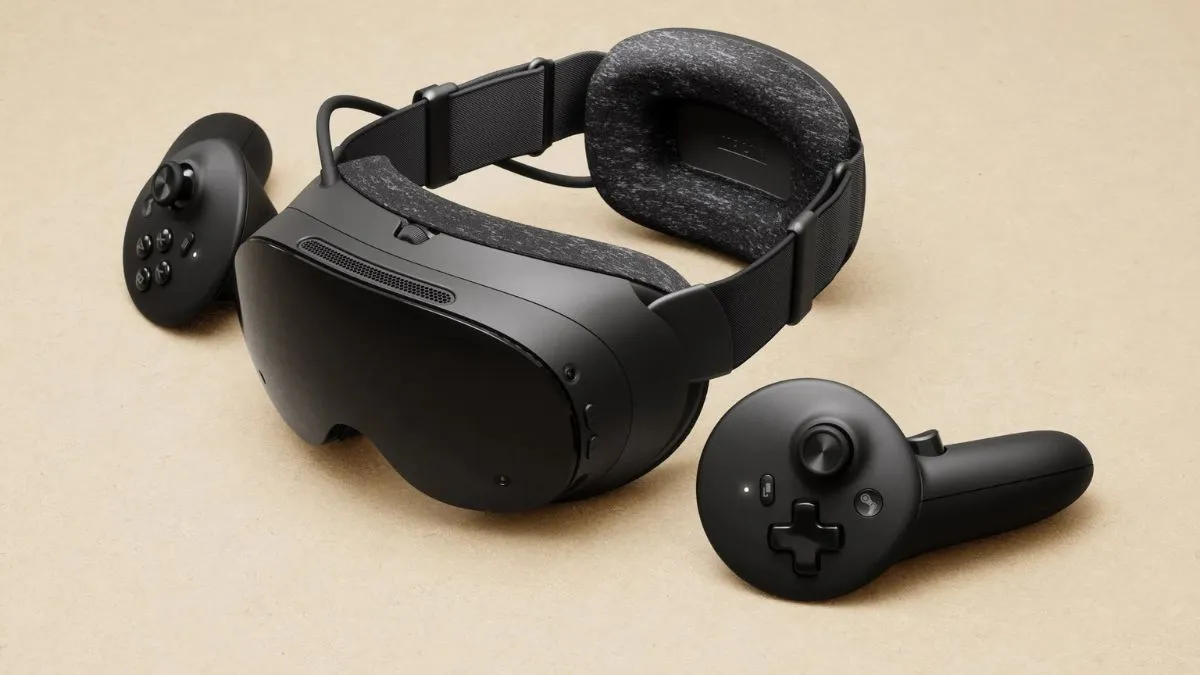

ภาพรวม: DIY ปรับแต่ง VR headset ให้คุ้มแบบคนงบน้อย
การปรับแต่ง VR headset แบบ DIY คือการใช้ฮาร์ดแวร์เดิมที่เรามีอยู่แล้วร่วมกับซอฟต์แวร์ฟรีหรือแอปเสริม เพื่อเพิ่มฟีเจอร์อย่าง head tracking webcam และเอฟเฟ็กต์ anaglyph 3D glasses โดยไม่ต้องซื้ออุปกรณ์ใหม่ราคาแพง เป้าหมายคือให้ได้การควบคุมศีรษะที่ลื่นขึ้นในเกม และการดูคอนเทนต์ 3D ย้อนยุคผ่าน Quest 3 mod ด้วยต้นทุนต่ำ แต่ยังเพิ่มมิติการใช้งานในเกมอินดี้ ซิมเรซซิ่ง และการชมสื่อเก่าที่บันทึกในรูปแบบ 3D แบบดั้งเดิม
ถ้าคุณเล่นเกมซิมเรซซิ่งหรือไฟลต์ซิมบนจอเดียวแล้วรู้สึกว่ามิติภาพยังไม่ถึงใจ การเพิ่ม head tracking ด้วย webcam เป็นทางลัดที่น่าสนใจ เพราะแค่ใช้กล้อง USB ทั่วไปและซอฟต์แวร์ฟรี ก็แปลงการขยับหัวเบาๆ ให้เป็นการขยับกล้องในเกมได้โดยไม่ต้องซื้อเซ็นเซอร์เฉพาะหรือ VR ตัวใหม่ ในฝั่งคอนเทนต์ 3D ย้อนยุค หากมี Quest 3 อยู่แล้ว แอปที่ใช้ระบบ passthrough สีเพื่อสร้างเอฟเฟ็กต์แว่น 3D แบบแดง–ฟ้า ก็ช่วยเปิดโลกการดูหนังและภาพเก่าในสไตล์วินเทจได้
ข้อควรรู้คือทั้งสองแนวทางนี้ไม่แทนที่ฮาร์ดแวร์ระดับโปรอย่างเต็มตัว แต่เน้นความคุ้มและความสนุกเพิ่ม การตั้งค่าจะมีช่วงปรับจูนเล็กน้อยและต้องมีอุปกรณ์พื้นฐานพร้อมใช้งาน เช่น พีซีที่ติดตั้งซอฟต์แวร์ได้ กล้องเว็บแคมปกติ รวมถึงหน้าจอหรืออุปกรณ์แสดงผลสำหรับเปิดคอนเทนต์ anaglyph เพราะตัวแอป Retro3D เองไม่ได้ให้คอนเทนต์มาในตัว แต่ถ้าคุณโอเคกับการลองผิดลองถูกนิดหน่อย ผลลัพธ์ที่ได้ถือว่าคุ้มเวลา
เตรียมของ: เว็บแคมธรรมดาและซอฟต์แวร์ฟรีสำหรับ head tracking
หัวใจของ head tracking webcam คือการใช้ซอฟต์แวร์โอเพ่นซอร์สที่แปลงการขยับหัวของคุณให้เป็นการขยับมุมมองกล้องในเกมทันที จุดดีคือไม่ต้องซื้อกล้องแพงหรือเซ็นเซอร์อินฟราเรด ตัวโปรแกรมรองรับการรับอินพุตจากกล้องเว็บแคมธรรมดาและอุปกรณ์อื่น แล้วส่งสัญญาณออกไปตามมาตรฐานที่เกมซิมส่วนใหญ่รองรับอยู่แล้ว ดังนั้นของที่ต้องมีคือพีซี, เว็บแคม USB ที่ความละเอียดและเฟรมเรตพอใช้ได้ และพื้นที่บนโต๊ะที่จัดวางกล้องให้เห็นใบหน้าชัดในระยะที่พอดี
| อุปกรณ์/ซอฟต์แวร์ | บทบาท | ข้อแนะนำ |
|---|---|---|
| เว็บแคม USB | จับภาพใบหน้าแล้วส่งให้ซอฟต์แวร์ head tracking | ความละเอียดประมาณ 640×480 หรือ 800×600 และรองรับ 30–60 FPS เพียงพอ |
| ซอฟต์แวร์ head tracking | ประมวลผลการเคลื่อนไหวหัวและแปลงเป็นการขยับกล้องในเกม | ดาวน์โหลดเวอร์ชันล่าสุดจาก GitHub แล้วติดตั้งหรือใช้แบบพกพาได้ |
| เกมซิมหรืออินดี้ที่รองรับ | รับสัญญาณ head tracking เพื่อให้กล้องขยับตาม | รองรับโปรโตคอลเอาต์พุตยอดนิยมสำหรับกล้องเสมือนและอุปกรณ์ติดตามศีรษะ |
ข้อดีที่น่าหยิบเป็นประโยค quotable คือ "ซอฟต์แวร์ฟรี ฮาร์ดแวร์ที่คุณมีอยู่แล้ว และการเพิ่มความดื่มด่ำอย่างเห็นได้ชัด เป็นส่วนผสมที่มองข้ามได้ยาก" อีกทางเลือกถ้าไม่มีเว็บแคมคือใช้โทรศัพท์ Android เป็นกล้องผ่านแอปเสริม แล้วชี้ให้โปรแกรม head tracking ดึงภาพจากตรงนั้นแทน แต่ไม่ว่าจะใช้อุปกรณ์ใด แสงสว่างและตำแหน่งของกล้องคือกุญแจ เพราะห้องมืดหรือมุมกล้องกว้างเกินไปทำให้ตัวตามใบหน้าไขว้เขวไปจับวัตถุด้านหลังได้ง่าย
ขั้นตอนเดียวจบ: ตั้งค่า head tracking ด้วย webcam และซอฟต์แวร์ฟรี
ส่วนนี้เราจะเดินทีละขั้นเหมือนสอนเพื่อน ตั้งแต่ลงโปรแกรมไปจนถึงปรับโค้งการตอบสนองให้การหันหัวในเกมเป็นธรรมชาติที่สุด แนวคิดคือทำให้การขยับหัวเล็กน้อยแปลเป็นการขยับมุมมองเหมือนใช้ VR แต่ใช้จอเดิมและอุปกรณ์ที่มีอยู่แล้ว ความสนุกคือพอจูนดีๆ คุณจะสามารถ “ชะโงกดูมุม” หรือเหลือบมองกระจกข้างในเกมซิมเรซซิ่งได้โดยไม่ต้องขยับเมาส์ให้เสียจังหวะ โดยขั้นตอนด้านล่างเป็นลำดับเดียวที่ทำครบแล้วพร้อมเล่นได้
- ดาวน์โหลดเวอร์ชันล่าสุดของโปรแกรม head tracking จาก GitHub แล้วติดตั้งลงพีซี หรือแตกไฟล์เวอร์ชันแบบพกพาถ้าต้องการ
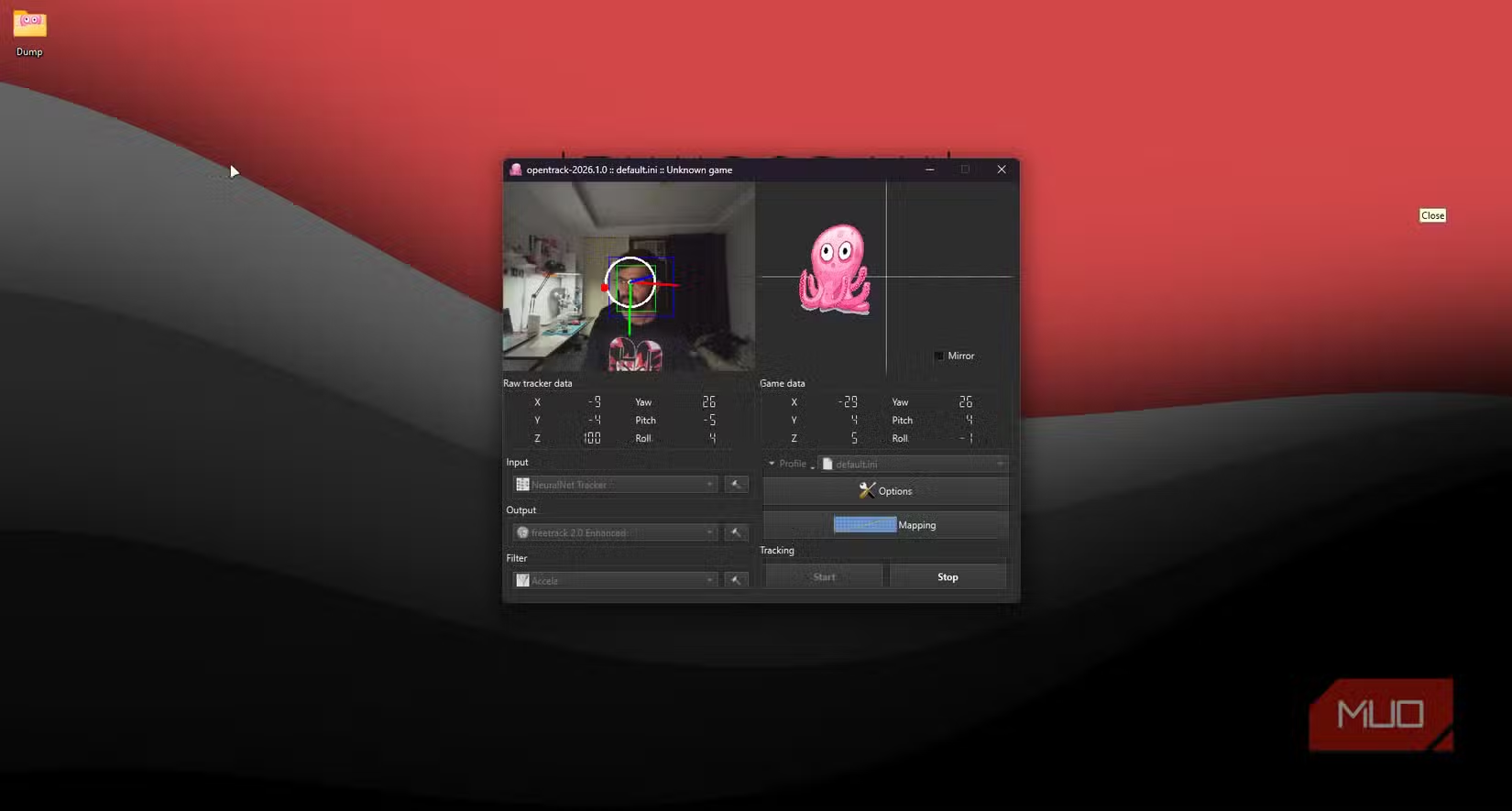
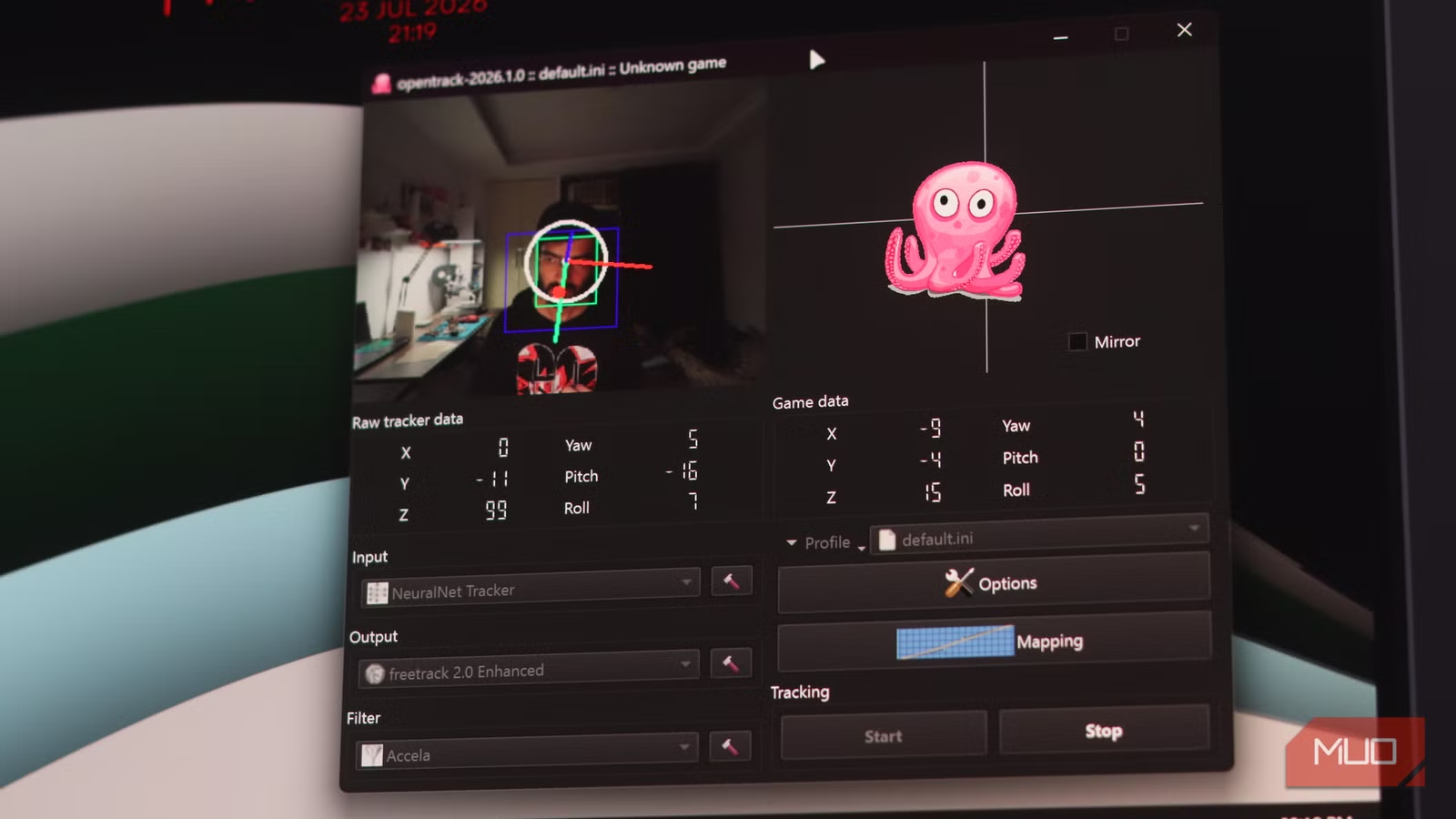
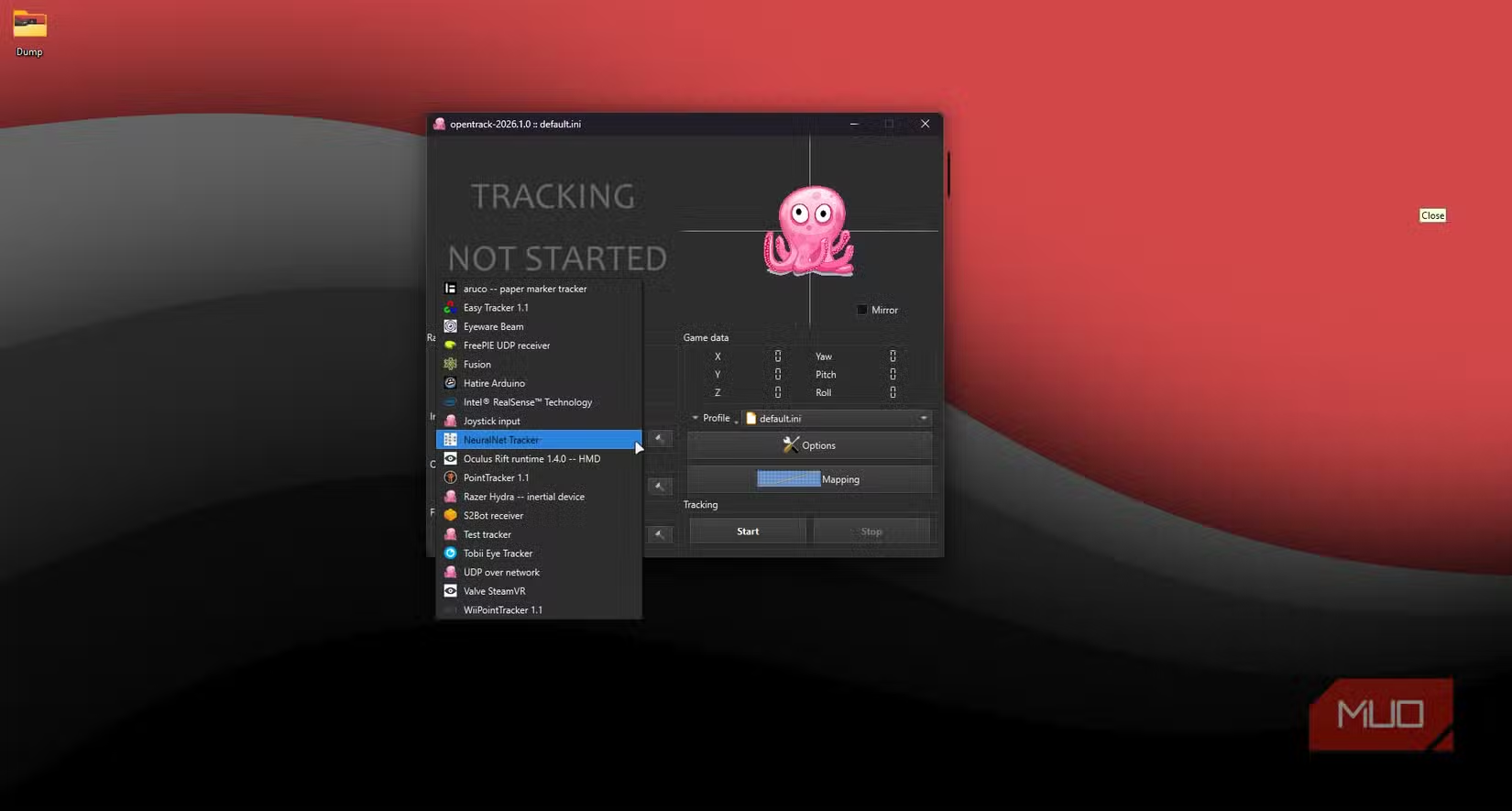
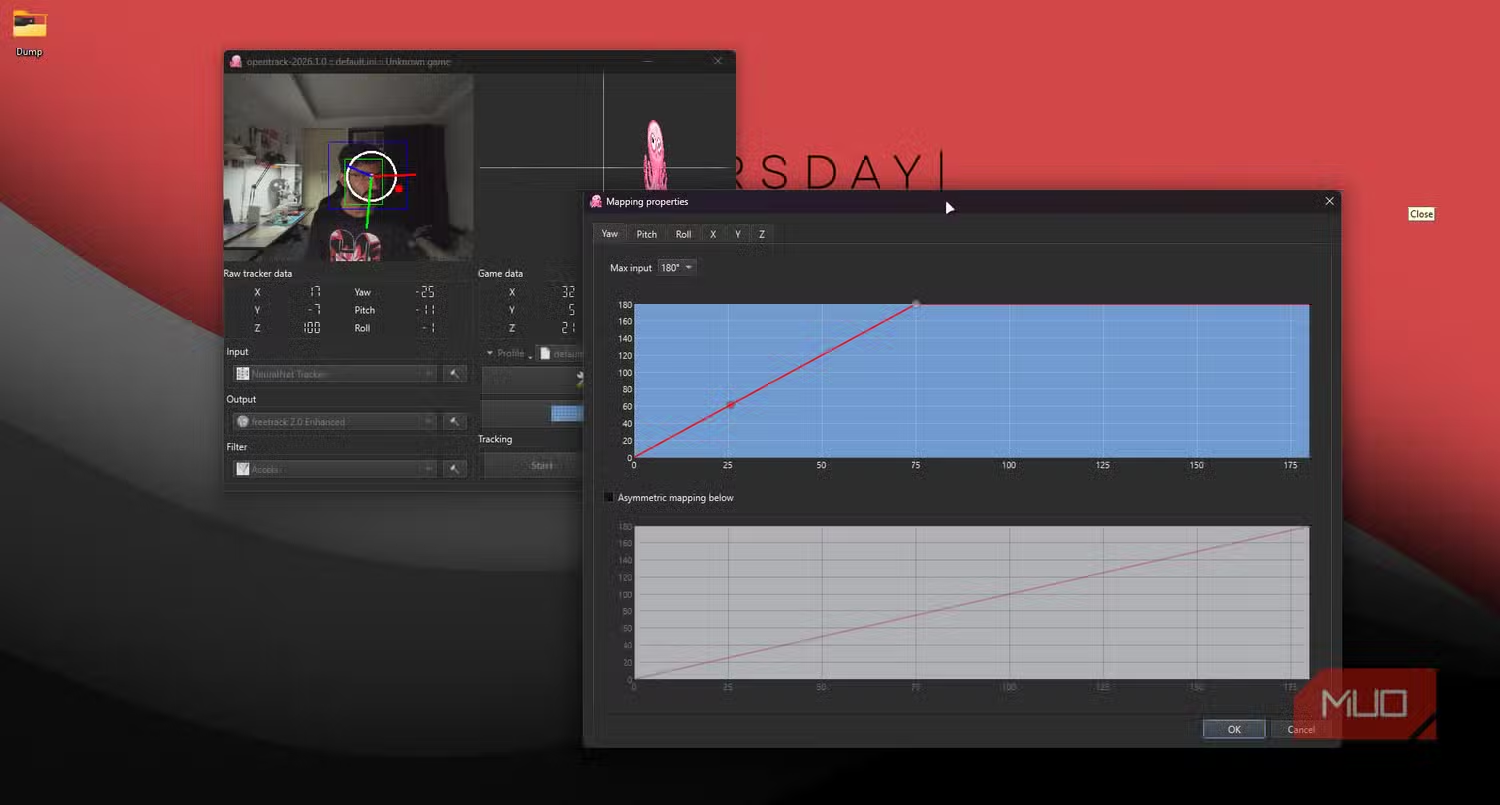
- เชื่อมต่อเว็บแคม USB เข้าพีซี เปิดโปรแกรม แล้วเลือกตัวรับอินพุตเป็นตัวเลือกสำหรับ neuralnet tracker เพื่อให้โปรแกรมใช้เว็บแคมตรวจจับใบหน้าได้
- ตั้งค่าเอาต์พุตของโปรแกรมเป็นมาตรฐานที่เกมส่วนใหญ่รองรับ เช่น freetrack 2.0 Enhanced เพื่อให้เกมซิมและเกมอื่นมองเห็นสัญญาณ head tracking
- คลิกไอคอนรูปค้อนหรือเมนูการตั้งค่ากล้อง เลือกกล้องที่ถูกต้องในช่องชื่อกล้อง แล้วกำหนดค่าความละเอียดราว 640×480 หรือ 800×600 พร้อมเฟรมเรต 30 หรือ 60 FPS ตามที่กล้องรองรับ
- เข้าแท็บสำหรับตั้งค่าปุ่มลัด แล้วกำหนดปุ่ม "เซ็นเตอร์" เพื่อรีเซ็ตมุมมองตรงกลางเวลาคุณลุกออกจากโต๊ะหรือเมื่อตัวติดตามใบหน้าหลุดระยะกลางเกม
- เข้าสู่หน้าแม็ปปิงแกน (yaw, pitch, roll และการเลื่อนแกน X/Y/Z) แล้วลากจุดบนกราฟเพื่อกำหนดเส้นโค้งการตอบสนอง ปรับโซนตายและความไวให้สอดคล้องกับระยะจากกล้องและสไตล์เกม
- ทดสอบในเกมซิมหรืออินดี้ที่รองรับ เริ่มจากการขยับหัวเบาๆ และสังเกตการตอบสนอง ถ้าการเคลื่อนไหวไวเกินไปหรือทำให้เวียนหัว ให้กลับไปปรับโค้งการตอบสนอง โดยเน้นการเคลื่อนไหวแกน yaw และ roll ให้ราบรื่น
จุดที่คนมักสะดุดมีสองอย่าง หนึ่งคือแสงในห้องมืดเกินไป ทำให้ neuralnet tracker สับสนและไปจับวัตถุอย่างสปูลเส้นพลาสติกของเครื่องพิมพ์ 3D แทนใบหน้าคน สองคือวางกล้องห่างไปหรือใช้กล้องมุมกว้างมากจนเมื่อเอนตัวหายจากจุดกลาง ตัวโปรแกรมก็หลุดตามใบหน้าและมุมมองในเกมเพี้ยน ถ้าคุณเจอปัญหาเหล่านี้ ให้เลื่อนกล้องมาใกล้ขึ้น เพิ่มแสงด้านหน้าหน่อย แล้วใช้ปุ่มเซ็นเตอร์ที่ตั้งไว้รีเซ็ตมุมมองให้ตรงใหม่ เมื่อปรับเข้าที่แล้ว คุณจะได้ความดื่มด่ำเพิ่มขึ้นอย่างเห็นได้ชัดในทุกเกมซิม โดยไม่ต้องจ่ายเงินเพิ่ม
Quest 3 mod สไตล์วินเทจ: เปลี่ยน passthrough สีให้เป็น anaglyph 3D glasses
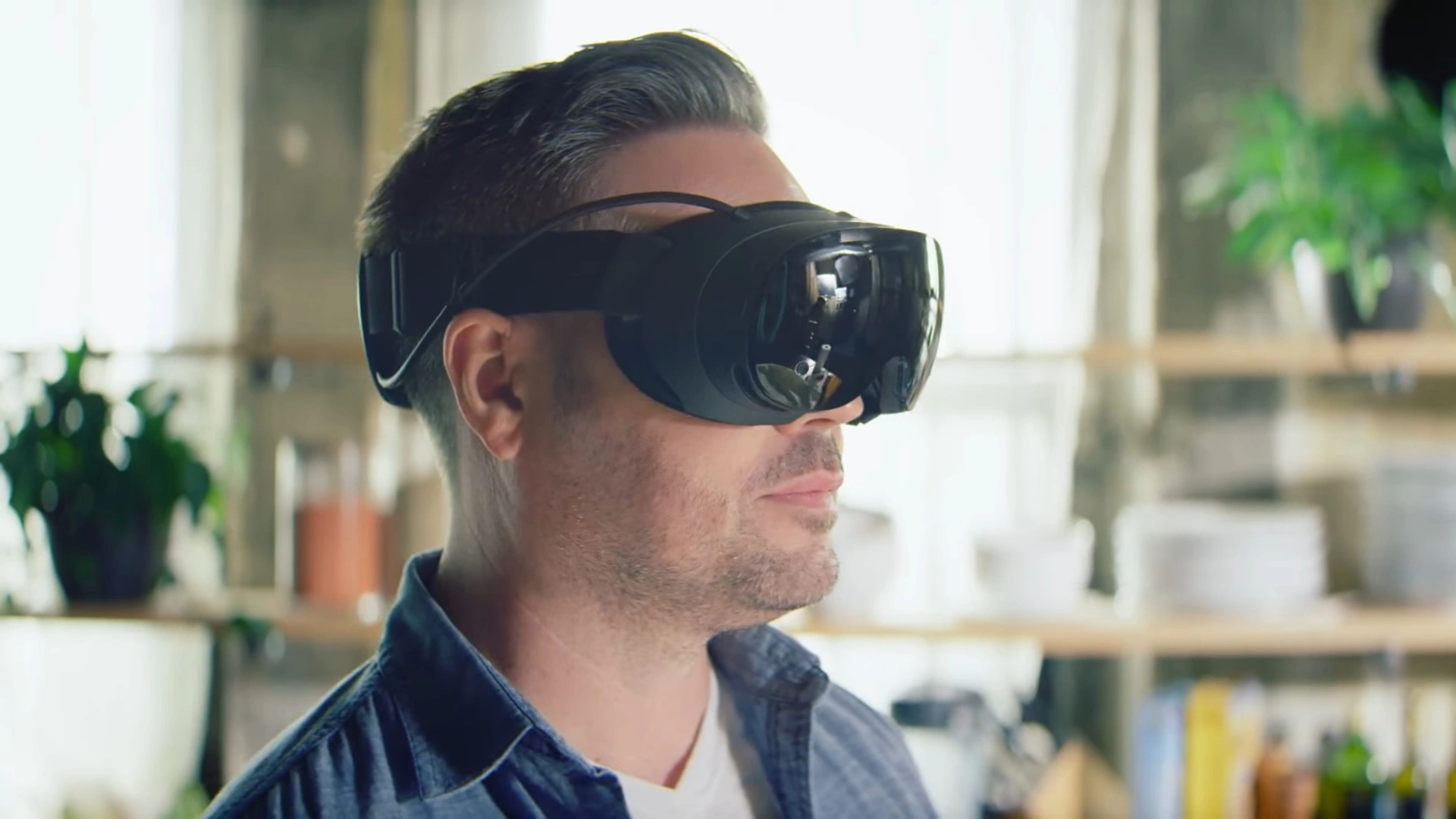
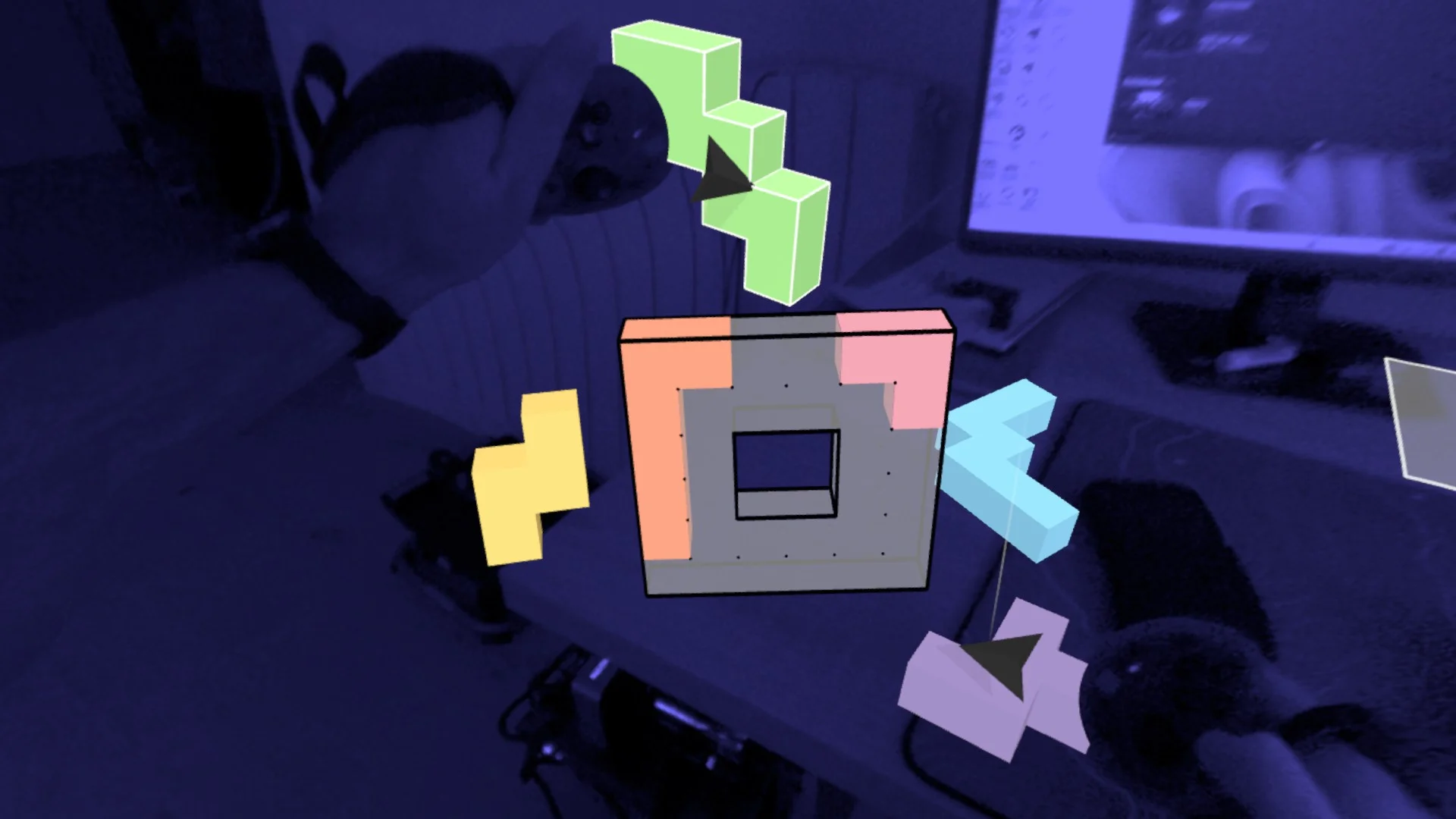
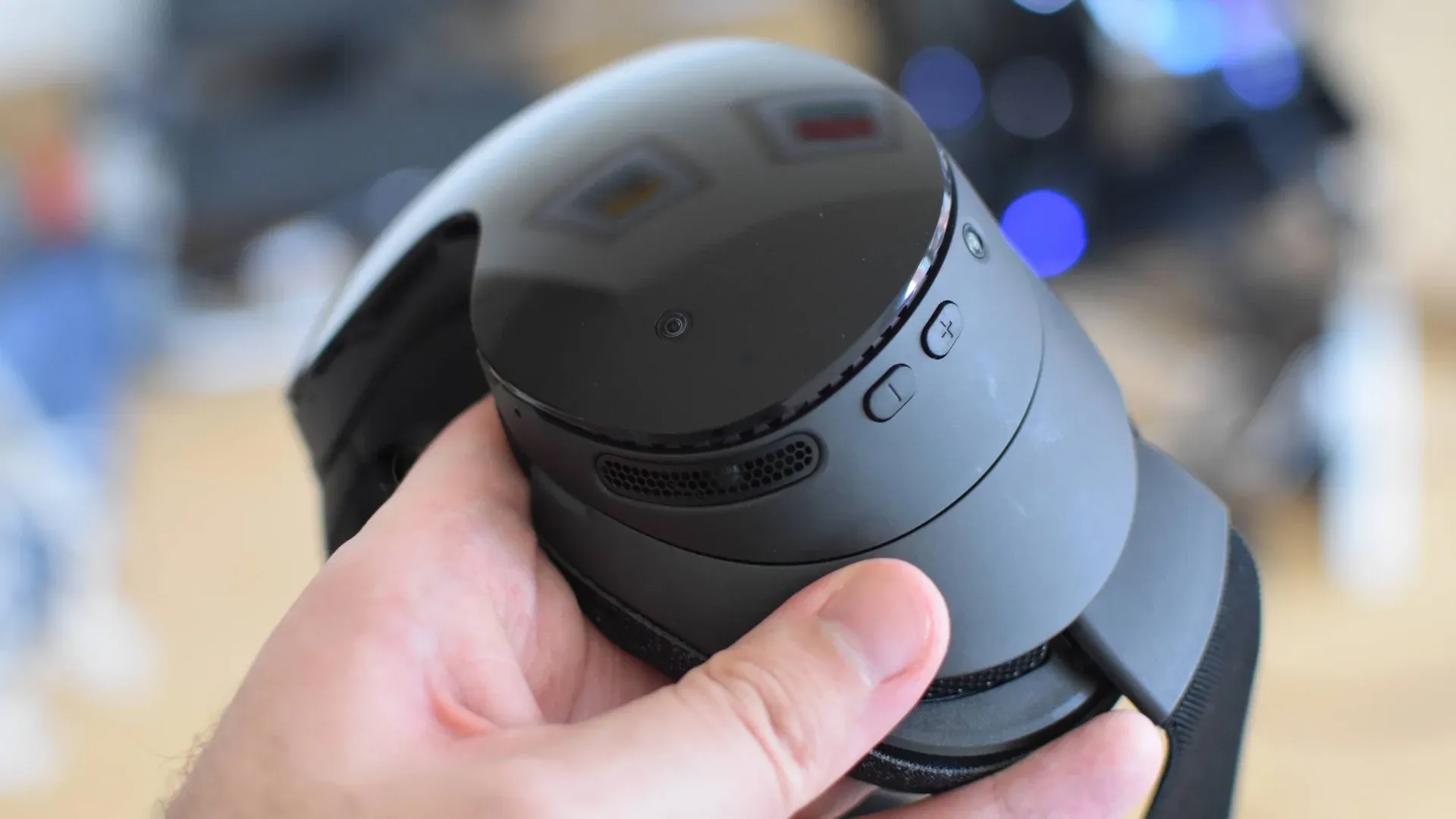
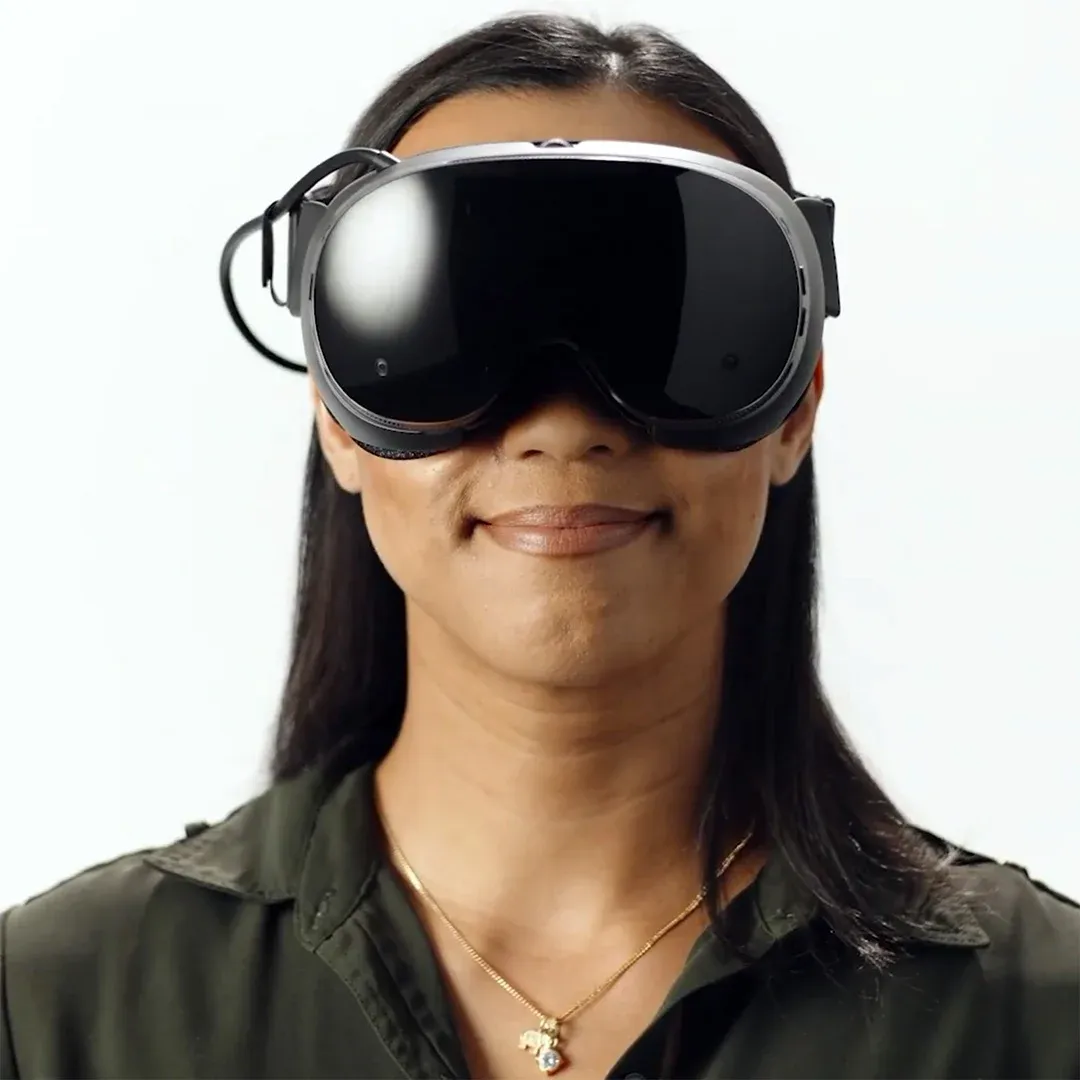
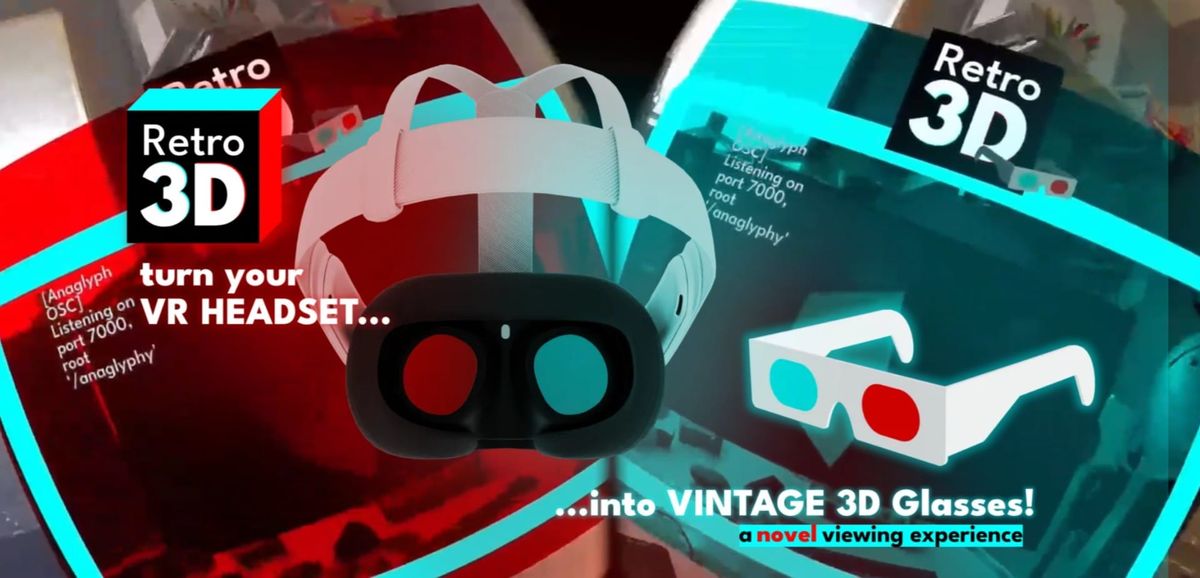
ถัดจาก head tracking webcam มาดูฝั่ง Quest 3 mod ที่สายหนังเก่าและภาพถ่ายย้อนยุคต้องถูกใจ แอป Retro3D ใช้กล้อง passthrough สีของ Quest 3 และ Quest 3S เพื่อสร้างเอฟเฟ็กต์เหมือนใส่ anaglyph 3D glasses แบบกระดาษแดง–ฟ้า กลไกคือแอปใส่ฟิลเตอร์สีแดงให้ตาข้างหนึ่งและสีฟ้า (cyan) ให้ตาอีกข้าง แล้วสมองจะรวมภาพคู่ที่เข้ารหัสในคอนเทนต์ anaglyph ให้เกิดมิติความลึกเหมือนแว่น 3D แบบดั้งเดิม
สิ่งที่ต้องเข้าใจคือ Retro3D เองไม่ได้ให้คอนเทนต์มาในตัว คุณต้องหาวิดีโอหรือภาพ anaglyph มาเปิดบนหน้าจอภายนอก เช่น ทีวี คอมพิวเตอร์ แท็บเล็ต หรือโทรศัพท์ แล้วใส่ Quest เพื่อดูผ่านเอฟเฟ็กต์ของแอป แหล่งยอดนิยมคือวิดีโอ YouTube ที่มีฟุตเทจ anaglyph ทั้งจาก NASA คลิปภาพยนตร์ การ์ตูน และการทดลอง 3D รูปแบบต่างๆ ถ้าอยากได้อารมณ์ลายเส้นและฟิล์มเก่าจริงๆ การพิมพ์ภาพ anaglyph ลงกระดาษแล้วติดบนผนังหรือวางบนโต๊ะก็ทำให้เห็นมิติความลึกได้ดีเกินคาด
แม้จะฟังดูเหมือนใช้เฮดเซ็ตราคาหลายร้อยเหรียญแทนแว่นกระดาษถูกๆ แต่ความ "ไร้สาระ" แบบนี้นี่แหละที่ทำให้ Retro3D สนุก ข้อดีคือเฮดเซ็ตไม่ขาด ไม่งอ และมักอยู่ใกล้ตัวมากกว่าแว่นกระดาษที่หายเข้ากล่องไหนไม่รู้ ตัวแอปเวอร์ชัน Early Access ยังเน้นความเรียบง่าย ใช้คอนโทรลเลอร์หรือท่าทางมือสั่งเปิดเมนู สลับการเปิด–ปิดฟิลเตอร์สีได้สะดวกเวลาสลับไปดูหน้าจออื่น นักพัฒนายังบอกด้วยว่ากำลังลองเพิ่มโหมดอื่นอย่างเอฟเฟ็กต์ Pulfrich ที่ใช้การมองต่างระดับความสว่างระหว่างสองตาด้วย ซึ่งน่าจะเพิ่มรูปแบบ 3D ที่แปลกใหม่ได้
ผลลัพธ์และข้อควรระวัง: ใช้คอนเทนต์เก่าและเกมใหม่ให้คุ้มในโลก VR
พอคุณทำ head tracking webcam กับ Quest 3 mod เรียบร้อย ผลลัพธ์คือเฮดเซ็ตเดิมและอุปกรณ์ที่มีอยู่กลายเป็นเครื่องเล่นที่ขยายขอบเขตการใช้งานแบบงบน้อยอย่างชัดเจน ด้านเกมซิม การใช้โปรแกรม head tracking พร้อมเว็บแคมใช้เวลาแค่ราวหนึ่งชั่วโมงในการปรับโค้งและตั้งค่า แต่ให้ประสบการณ์การขับหรือบินที่ดื่มด่ำขึ้นอย่างมีนัยสำคัญในทุกเกมที่รองรับ การหันหัวมองซ้าย–ขวาเหลือบกระจกหรือมุมห้องกลายเป็นเรื่องธรรมชาติ และแม้ระบบนี้ยังไม่ถึงขั้นแทนที่ชุดเซ็นเซอร์เฉพาะหรือ VR เต็มรูปแบบ มันกลับตอบโจทย์การ "ชะโงกดูหลังมุม" หรือ "เหลือบมองกระจกข้าง" ด้วยต้นทุนแทบเป็นศูนย์ได้ดีเกินคาด
ในฝั่งคอนเทนต์ 3D ย้อนยุค การใช้ anaglyph 3D glasses เอฟเฟ็กต์ผ่าน Quest 3 mod ทำให้หนังเก่า ภาพจากยุคแว่นแดง–ฟ้า และฟุตเทจทดลอง 3D ออนไลน์กลับมามีชีวิตอีกครั้งบนฮาร์ดแวร์ที่เราใช้เล่นประสบการณ์ผสมโลกจริงอยู่แล้ว เมื่อมีโหมดดูหลายรูปแบบและการเล่นคอนเทนต์ตรงในแอปเพิ่มเข้ามาในอนาคต แอปแบบนี้อาจกลายเป็นเหมือนคลังเล็กๆ สำหรับเทคโนโลยีสเตอริโอสโคปิกในยุคก่อน จุดที่ต้องระวังคืออย่าคาดหวังความคมชัดหรือความสบายตาเทียบเท่า 3D สมัยใหม่ เพราะรูปแบบ anaglyph มีข้อจำกัดเรื่องสีและอาจทำให้บางคนล้าได้ และทั้งสองระบบยังต้องอาศัยการปรับจูนและลองใช้หลายครั้งกว่าจะลงตัว
ภาพรวมแล้ว การปรับแต่ง VR headset แนวนี้เหมาะกับคนที่ชอบเล่นกับเทคโนโลยี ชอบลองของใหม่ และอยากต่อยอดอุปกรณ์เดิมให้ทำอะไรได้มากกว่าที่ผู้ผลิตออกแบบตั้งแต่แรก DIY ของคุณจะเปิดเคสใหม่ๆ ตั้งแต่การใช้ head tracking ในเกมอินดี้ที่ไม่มีงบทำระบบซับซ้อน ไปจนถึงการชมสื่อเก่าในรูปแบบ 3D ที่กำลังจะเลือนหายจากโรงภาพยนตร์ ถ้าเข้าใจข้อจำกัดเรื่องความแม่นยำและความสบายตา แล้วค่อยๆ ปรับให้เข้ากับตัวเอง มันเป็นการลงแรงที่คุ้มและสนุกกับอุปกรณ์ที่คุณมีอยู่แล้ว
![Meta Quest 3/3s พร้อมส่ง In-stock [ไทย] | Lazada Thailand](https://img2.zestbuy.co.th/product/2026/08/02/a3d8d201-ad45-419f-874d-f3fc649cd502.jpg)