
รู้พื้นที่ที่ต้องเผื่อก่อนเริ่มดาวน์โหลด
การเตรียมพื้นที่สำหรับพรีโหลด GTA 6 คือการตรวจพื้นที่ว่างของเครื่อง ลบหรือย้ายเกมที่ไม่ได้เล่น และเผื่อความจุสำหรับขั้นตอนติดตั้ง เพื่อให้ดาวน์โหลดเกมได้โดยไม่สะดุด เหมาะกับคนที่มีเกมขนาดใหญ่หลายเกมติดตั้งอยู่ แต่ต้องเผื่อพื้นที่มากกว่าขนาดไฟล์ที่ประกาศไว้
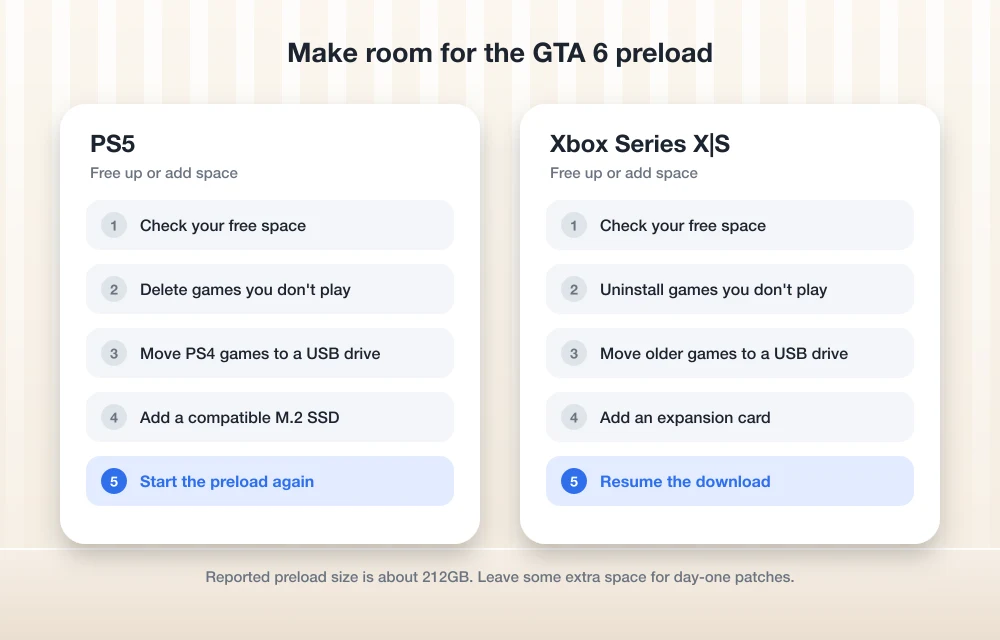
Rockstar ระบุว่าพรีโหลด GTA 6 ต้องใช้พื้นที่สูงสุด 212GB ตามอุปกรณ์ และกำหนดเริ่มพรีโหลดดิจิทัลวันที่ 10 พฤศจิกายน 2026 ตัวเลขนี้ยังไม่ยืนยันว่าเป็นขนาดติดตั้งสุดท้ายหรือรวมแพตช์วันแรกแล้วหรือไม่ จึงควรเหลือพื้นที่สำรองไว้ ไม่ควรจัดการให้พอดีกับตัวเลขขั้นต่ำ
บน PS5 มีข้อควรระวังที่ทำให้เห็นข้อความพื้นที่ไม่พอได้ แม้พื้นที่ว่างจะมากกว่า 212GB เพราะคำแนะนำของ Sony ระบุว่าการติดตั้งเกมอาจต้องใช้พื้นที่ว่างราวสองเท่าของขนาดเกม หรือประมาณ 424GB หากคำนวณจากตัวเลขสูงสุดของ GTA 6 ตัวเลข 424GB เป็นการประมาณจากแนวทางดังกล่าว ไม่ใช่ข้อกำหนดที่ Rockstar ยืนยัน
เช็กและเคลียร์พื้นที่บน PS5 กับ Xbox
เริ่มจากดูว่าพื้นที่เก็บข้อมูล PS5 เหลือเท่าไร แล้วค่อยตัดสินใจว่าจะลบเกม ย้ายเกม หรือเพิ่ม SSD อย่าเพิ่งลบเกมที่ยังอยากเก็บไว้ หากมีไดรฟ์ USB สำหรับเก็บเกมที่ไม่ได้เล่น การย้ายไปไว้ตรงนั้นช่วยคืนพื้นที่เครื่องได้โดยไม่ต้องดาวน์โหลดเกมเดิมใหม่
- บน PS5 เปิด Settings แล้วเลือก Storage เพื่อตรวจพื้นที่ว่าง
- ไปที่ Console Storage แล้วเลือก Games and Apps จากนั้นเลือกเกมขนาดใหญ่ที่ไม่ได้เล่นเพื่อลบ หรือย้ายเกมที่ต้องการเก็บไปยัง USB extended storage
- หากพบรหัส CE-107872-5 ให้เพิ่มพื้นที่ว่างอีก เพราะการติดตั้งอาจต้องใช้พื้นที่ราวสองเท่าของขนาดเกม หากยังผิดพลาด ให้ลองสลับตำแหน่งบันทึกหรือติดตั้งระหว่างพื้นที่จัดเก็บในเครื่องกับพื้นที่จัดเก็บเสริม
- บน Xbox Series X|S เปิดส่วนจัดเก็บข้อมูลในการตั้งค่า แล้วถอนการติดตั้งหรือย้ายเกมที่ไม่ใช้ หากยังไม่พอให้พิจารณาการ์ดขยาย Seagate หรือ SanDisk
- เมื่อใช้ไดรฟ์ USB กับ Xbox ให้จำไว้ว่าเกม Series X|S ที่เก็บไว้บนนั้นต้องย้ายกลับไปยัง SSD ภายในหรือการ์ดขยายก่อนจึงจะเล่นได้
เริ่มเคลียร์จากเกมใหญ่ก่อน เพราะการลบเกมขนาดใหญ่ไม่กี่เกมมักคืนพื้นที่ได้มากกว่าลบเกมเล็กหลายเกม ส่วนเจ้าของ Xbox Series S รุ่นความจุ 512GB ควรวางแผนล่วงหน้าเป็นพิเศษ เพราะอาจต้องย้ายหรือลบเกมส่วนใหญ่เพื่อให้มีพื้นที่พอสำหรับดาวน์โหลด
เพิ่ม SSD เสริมให้ PS5 หากไม่อยากลบเกม
ถ้าไม่อยากคอยลบเกม SSD เสริม PS5 แบบ M.2 NVMe เป็นทางเลือกที่ติดตั้งภายในเครื่องและเล่นเกมจากไดรฟ์ได้โดยตรง ต่างจากไดรฟ์ USB ที่เหมาะใช้เก็บเกมพักไว้มากกว่า ก่อนซื้อให้ตรวจสเปกตามข้อกำหนดของ Sony ไม่ใช่ดูแค่ความจุหรือชื่อรุ่น
ไดรฟ์ที่รองรับต้องเป็น PCIe Gen4 x4 M.2 NVMe แบบ Key M ความจุ 250GB ถึง 8TB และขนาด 2230, 2242, 2260, 2280 หรือ 22110 เมื่อใส่ฮีตซิงก์แล้วต้องกว้างไม่เกิน 25 มม. และหนาไม่เกิน 11.25 มม. Sony แนะนำความเร็วอ่าน 5,500MB/s ขึ้นไป
ตัวเลือกหนึ่งคือ Corsair MP600 Elite ความจุ 1TB ซึ่งมาพร้อมฮีตซิงก์อะลูมิเนียมทรงเตี้ย ระบุความเร็วอ่านสูงสุด 7,000MB/s และเขียนสูงสุด 6,500MB/s โดยออกแบบให้ติดตั้งได้กับ PS5 และ PS5 Pro ความจุเพิ่มช่วยให้มีที่ว่างสำหรับ GTA 6 และเกมอื่น แต่ควรตรวจขนาดกับสเปกสินค้ารุ่นที่ซื้ออีกครั้ง รวมถึงตรวจว่าฮีตซิงก์ติดตั้งรวมมาแล้วหรือไม่
ติดตั้ง M.2 และตรวจตำแหน่งดาวน์โหลด
การติดตั้งต้องเปิดฝาครอบเครื่อง จึงควรทำเมื่อ PS5 ปิดสนิทและเย็นแล้ว เตรียมไขควงกับพื้นที่ทำงานที่สะอาด และทำตามคู่มือของ Sony สำหรับรุ่นเครื่องของคุณ หากไม่มั่นใจเรื่องการเปิดฝา ให้ขอความช่วยเหลือแทนการฝืนติดตั้ง เพราะการใส่ไดรฟ์ไม่ตรงหรือยึดไม่แน่นอาจทำให้ประกอบกลับไม่ถูกต้อง
- ปิด PS5 และรอให้เครื่องเย็น
- ถอดฝาครอบตัวเครื่อง แล้วถอดฝาครอบช่องขยาย
- ปรับตัวรองให้ตรงกับความยาวของ SSD
- วาง SSD ลงในช่องและยึดให้แน่น
- ใส่ฝาครอบช่องขยายและฝาครอบตัวเครื่องกลับเข้าที่
- เปิดเครื่อง แล้วฟอร์แมต SSD เมื่อมีข้อความแจ้ง
เมื่อติดตั้งและฟอร์แมตเสร็จ ให้ไปที่ Settings แล้วเลือก Storage จากนั้นเลือก Installation Location เพื่อกำหนดให้ดาวน์โหลดเกมใหม่ลง M.2 ได้โดยตรง ก่อนเริ่มพรีโหลด ให้กลับมาตรวจพื้นที่ว่างอีกครั้ง และอย่าลืมว่าไดรฟ์ใหม่เพิ่มพื้นที่ให้เครื่อง แต่ไม่ได้ทำให้ข้อกำหนดพื้นที่ชั่วคราวระหว่างติดตั้งหายไป
สรุป: เลือกวิธีที่เหมาะกับคลังเกมของคุณ
ถ้าต้องการเตรียมเครื่องแบบไม่ซื้ออุปกรณ์เพิ่ม ให้เริ่มจากย้ายเกมที่ยังอยากเก็บและลบเกมที่เล่นจบแล้ว แต่หากต้องเคลียร์เกมบ่อยหรือมีคลังเกมใหญ่ การเพิ่ม M.2 SSD เป็นทางเลือกที่สะดวกกว่าในระยะยาว Corsair MP600 Elite 1TB เป็นรุ่นที่มีฮีตซิงก์และความเร็วตามสเปกที่ระบุไว้ แต่ควรตรวจความเข้ากันได้และขนาดก่อนติดตั้ง
จุดที่ไม่ควรมองข้ามคือการเผื่อพื้นที่ติดตั้งมากกว่าขนาดพรีโหลดที่ประกาศ โดยเฉพาะเมื่อ PS5 แจ้งข้อผิดพลาด CE-107872-5 เตรียมพื้นที่ให้เหลือพอ ตรวจตำแหน่งติดตั้ง และค่อยเริ่มดาวน์โหลดเมื่อเครื่องพร้อม จะช่วยลดโอกาสต้องหยุดกลางทาง