
Google Photos AI editing คืออะไร และทำไมปุ่มถ่ายรูปด่วนถึงสำคัญ
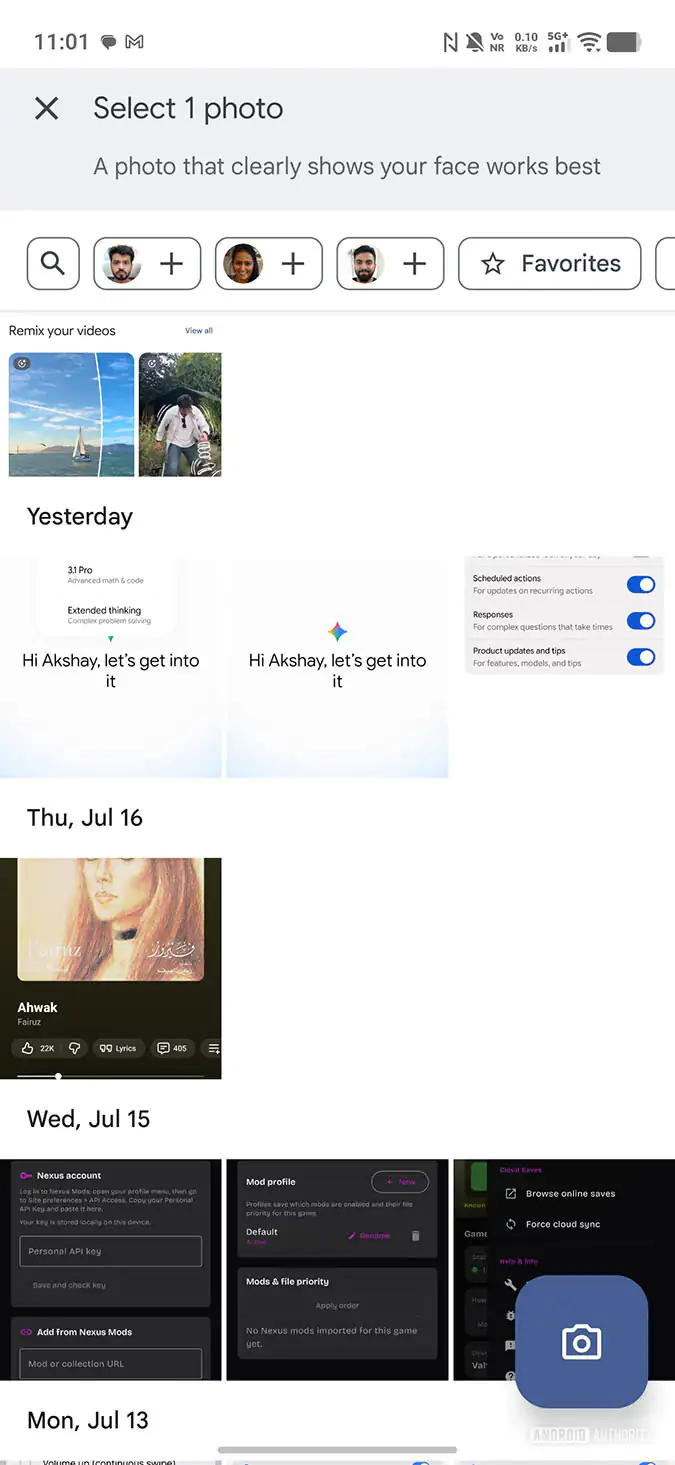
Google Photos AI editing คือการใช้เครื่องมือภายในแอป Google Photos เพื่อปรับแต่งภาพด้วยปัญญาประดิษฐ์แบบ Generative AI เช่น Photo Remix และ Photo to Video โดยเน้นให้ผู้ใช้ทดลองเอฟเฟกต์และรูปแบบการเล่าเรื่องใหม่ๆ ได้รวดเร็ว ไม่ต้องออกจากแอปหรือใช้โปรแกรมแต่งภาพซับซ้อนแยกต่างหาก จึงเหมาะกับคนที่ต้องการสร้างคอนเทนต์ทันทีและต้องการเวิร์กโฟลว์ที่ลื่นไหลสำหรับทั้งการถ่าย การเลือก และการแก้ไขภาพในที่เดียว หัวใจของอัปเดตล่าสุดคือปุ่มถ่ายรูปด่วน Google Photos หรือปุ่มกล้องลอยตัวที่ฝังอยู่ในหน้าเลือกภาพของเครื่องมือ AI เช่น Photo Remix และ Photo to Video เมื่อคุณกำลังจะแต่งภาพด้วย AI แต่ยังไม่มีภาพต้นฉบับที่เหมาะ ก็หยิบมือถือขึ้นมาถ่ายใหม่ได้ทันทีโดยไม่ต้องออกไปเปิดแอปกล้อง แล้วค่อยกลับเข้ามาเลือกภาพเหมือนเดิม ผลลัพธ์คือประหยัดเวลาลองเอฟเฟกต์และไอเดียสร้างสรรค์มากขึ้น เหมาะกับสายคอนเทนต์ที่ต้องการจังหวะทำงานแบบ “คิดปุ๊บทำปั๊บ”.
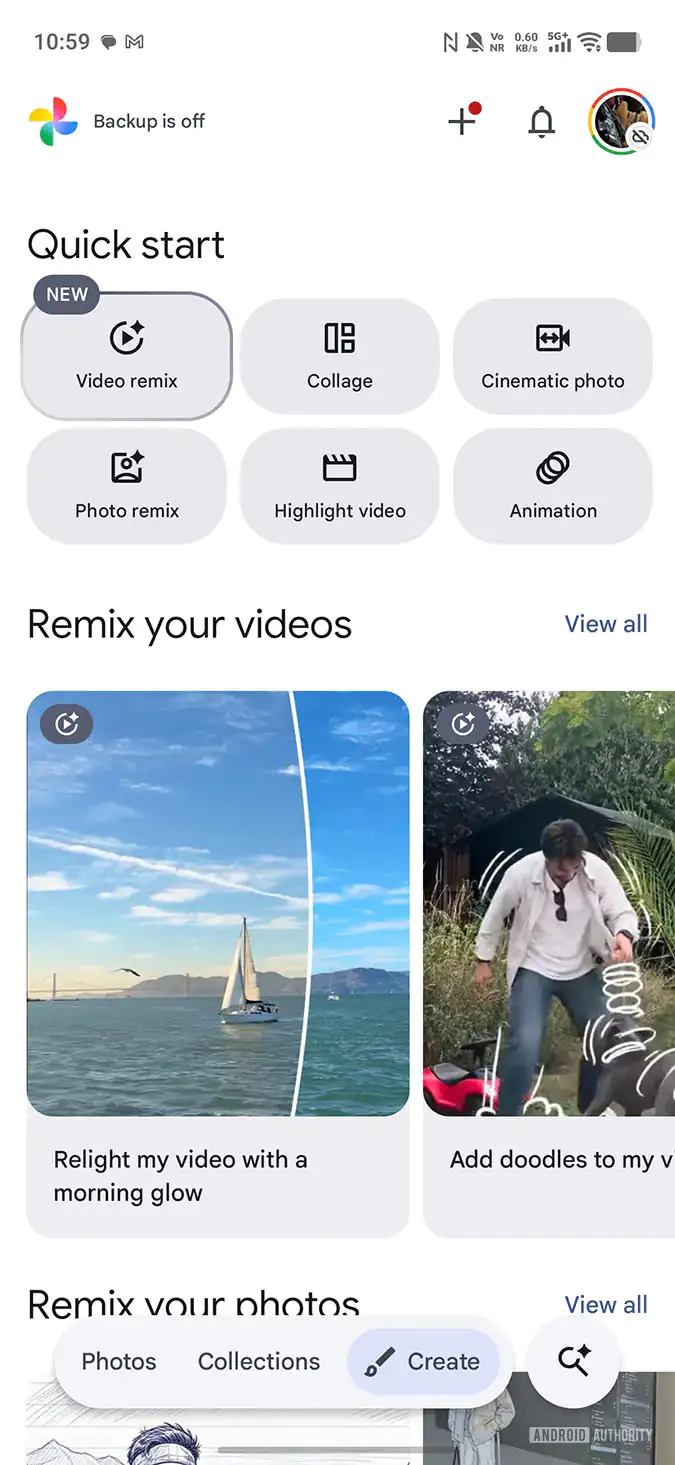
เตรียมตัวก่อนใช้ปุ่มถ่ายรูปด่วนใน Google Photos
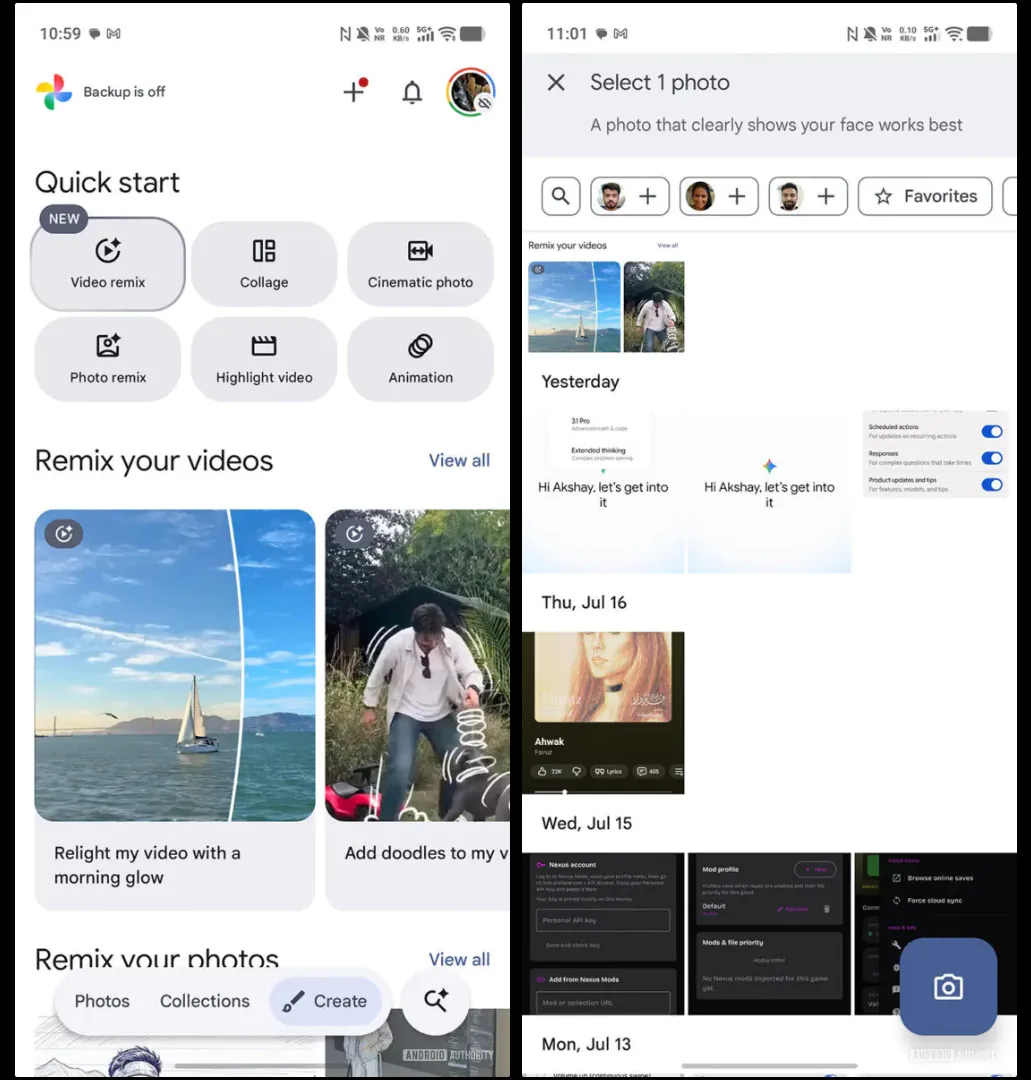
จุดเปลี่ยนสำคัญของปุ่มถ่ายรูปด่วน Google Photos คือมันไม่ได้เป็นแค่ฟีเจอร์เล็กๆ แต่เป็นตัวช่วยลดแรงเสียดทานระหว่างการถ่ายกับการแต่งภาพด้วย AI คุณไม่ต้องคอยสลับไปมาระหว่างแอปกล้องและ Google Photos ให้เสียจังหวะอีกต่อไป เพราะการถ่ายและการเลือกภาพต้นฉบับรวมอยู่ในหน้าจอเดียวกันในแท็บ “สร้าง” (Create) แล้ว. ก่อนเริ่มใช้งาน คุณต้องอัปเดตแอป Google Photos ให้เป็นเวอร์ชันล่าสุดผ่าน Play Store เพื่อให้แน่ใจว่าฟีเจอร์นี้แสดงในเครื่องมือ AI editing ของคุณ จากนั้นเปิดแอปและไปที่แท็บ “สร้าง” ซึ่งเป็นบ้านของเครื่องมือ Generative AI อย่าง Photo Remix และ Photo to Video เมื่อเข้าไปในเครื่องมือเหล่านี้ คุณจะเห็นปุ่มกล้องลอยตัวอยู่ในหน้าเลือกภาพ พร้อมให้กดถ่ายได้ทันทีโดยไม่ออกจากแอป จุดนี้เองที่ทำให้เวิร์กโฟลว์การสร้างคอนเทนต์ด้วย AI เปลี่ยนจากสองสามขั้นตอนเหลือเพียงหนึ่งหน้าจอ.
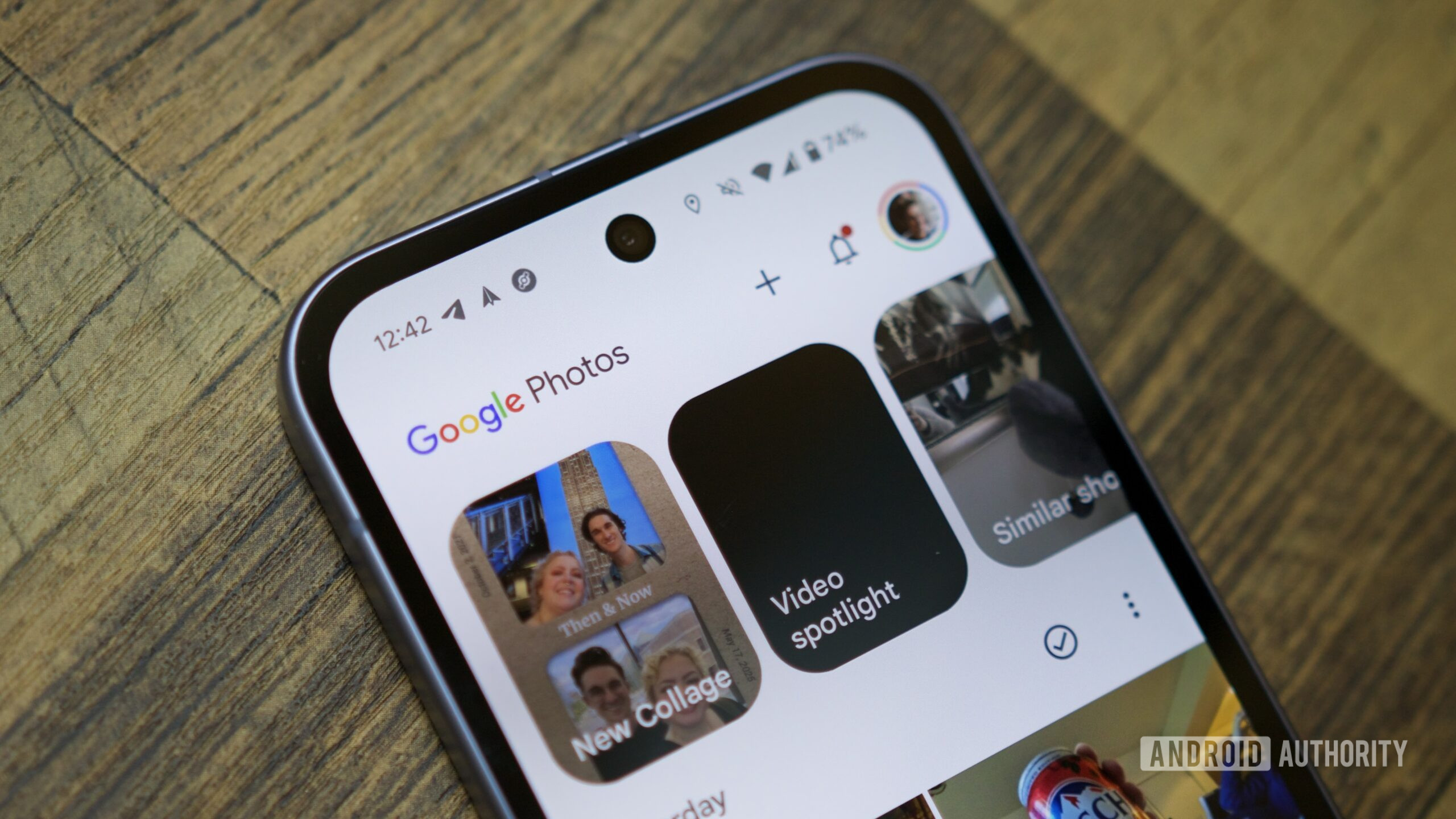
ใช้ปุ่มกล้องลอยตัวกับ Photo Remix เพื่อเวิร์กโฟลว์สร้างสรรค์ที่เร็วขึ้น
เมื่อพูดถึง Photo Remix หลายคนมองว่ามันคือเครื่องมือสนุกๆ เอาไว้ทดลอง AI มากกว่าทำงานจริง แต่ปุ่มกล้องลอยตัวที่ฝังอยู่ในหน้าเลือกภาพกำลังพลิกบทบาทของมันให้เป็นเครื่องมือสร้างสรรค์แบบทันใจมากขึ้น เพราะคุณสามารถถ่ายภาพใหม่เป็น “อินพุตชั่วคราว” เพื่อทดลองไอเดียรีมิกซ์โดยไม่ต้องเตรียมไฟล์ล่วงหน้า. กระบวนการใช้งานจึงไหลลื่นกว่าการเปิดแอปกล้อง ถ่ายภาพ แล้วกลับมาเปิด Google Photos เพื่อเลือกภาพเดิมซ้ำๆ เพราะตอนนี้ทุกอย่างเกิดขึ้นในหน้า Photo Remix เดียว คุณแค่เปิดเครื่องมือ เลือกใช้ปุ่มกล้องลอยตัวเพื่อถ่ายภาพต้นฉบับ แล้วปล่อยให้ AI ช่วยจัดองค์ประกอบหรือสร้างฉากใหม่ที่แตกต่างออกไป ฟีเจอร์นี้ออกแบบมาเพื่อผู้ใช้ที่อยาก “เข้าถึงความมหัศจรรย์ของ AI ให้เร็วที่สุด” โดยใช้ภาพจากการถ่ายแบบว่องไวเป็นตัวตั้งต้นแทนการไล่ค้นภาพเก่าในคลัง.
ต่อยอดภาพนิ่งเป็นวิดีโอด้วย Photo to Video Google แบบไม่เสียจังหวะ
สำหรับคนที่ชอบเล่าเรื่องด้วยวิดีโอสั้นๆ ฟีเจอร์ Photo to Video Google เมื่อจับคู่กับปุ่มกล้องลอยตัวก็ยิ่งมีพลัง เพราะคุณสามารถถ่ายภาพชุดใหม่เพื่อใช้เป็นเฟรมต้นฉบับของวิดีโอได้จากหน้าเลือกภาพโดยตรง จากนั้นให้ AI สร้างการเคลื่อนไหวและลำดับภาพตามสไตล์ที่ต้องการ โดยกระบวนการทั้งหมดยังคงอยู่ใน Google Photos ไม่ต้องกระโดดไปแอปอื่น. ความลื่นไหลของเวิร์กโฟลว์นี้ทำให้การทดลองเล่าเรื่องด้วยภาพนิ่งกลายเป็นเรื่องธรรมดาในชีวิตประจำวัน คุณอาจถ่ายเซ็ตภาพของสินค้าบนโต๊ะทำงาน หรือบันทึกโมเมนต์สั้นๆ รอบตัว แล้วใช้ Photo to Video สร้างวิดีโอเล่าเรื่องที่ดูมืออาชีพในไม่กี่นาที การที่ Google Photos รวมการถ่ายและการแก้ไขด้วย Generative AI ไว้ในหน้าเดียว หมายความว่าคุณประหยัดเวลามากขึ้นในการลองเอฟเฟกต์และรูปแบบใหม่ๆ โดยไม่ต้องผ่านวงจรสลับแอปไปมา.
ข้อควรระวัง ความผิดพลาดยอดฮิต และผลลัพธ์ที่คุณควรคาดหวัง
แม้ปุ่มถ่ายรูปด่วน Google Photos จะช่วยให้เวิร์กโฟลว์เร็วขึ้นอย่างชัดเจน แต่อีกด้านหนึ่งมันก็แอบสร้างปัญหายอดฮิตสำหรับคนที่ชอบถ่ายภาพเล่นเพื่อทดลอง AI editing ภาพทุกใบที่คุณถ่ายผ่านปุ่มกล้องลอยตัวจะถูกบันทึกและสำรองข้อมูลในคลังภาพเหมือนภาพปกติ ดังนั้นหากคุณถ่ายเซลฟี่ตลกๆ เพื่อทดลอง Photo Remix หรือ Photo to Video ควรกลับมาตรวจและลบภาพต้นฉบับออกภายหลังเพื่อไม่ให้คลังภาพรก. ข้อผิดพลาดอีกอย่างคือการลืมอัปเดตแอป ทำให้ไม่เห็นฟีเจอร์กล้องลอยตัวในหน้า Photo Remix หรือ Photo to Video ทางออกคือหมั่นอัปเดต Google Photos ผ่าน Play Store อยู่เสมอ. เมื่อจัดการสองเรื่องนี้ได้ คุณจะสัมผัสผลลัพธ์ชัดเจน: การทดลองเอฟเฟกต์ใหม่ๆ ใน Google Photos AI editing ใช้เวลาน้อยลง การสลับแอปแทบหมดไป และกระบวนการสร้างภาพหรือวิดีโอด้วย AI รู้สึกต่อเนื่องและสนุกกว่าที่เคย.