
ทำไมต้องแปลงอุปกรณ์เก่าให้ควบคุมโต๊ะทำงาน
การแปลงอุปกรณ์เก่าอย่าง Wii Nunchuck มือถือ Android และจอ USB ขนาดเล็กให้เป็นตัวควบคุมโต๊ะทำงาน คือการใช้ฮาร์ดแวร์ที่มีอยู่แล้วมาสร้างปุ่มลัด แดชบอร์ด และหน้าจอเสริมสำหรับงานสร้างสรรค์ เพื่อลดการคลิกเมาส์ซ้ำๆ เร่งเวิร์กโฟลว์ และไม่ต้องซื้ออุปกรณ์ควบคุมเฉพาะทางราคาแพงเพิ่มบนโต๊ะทำงานของคุณ.
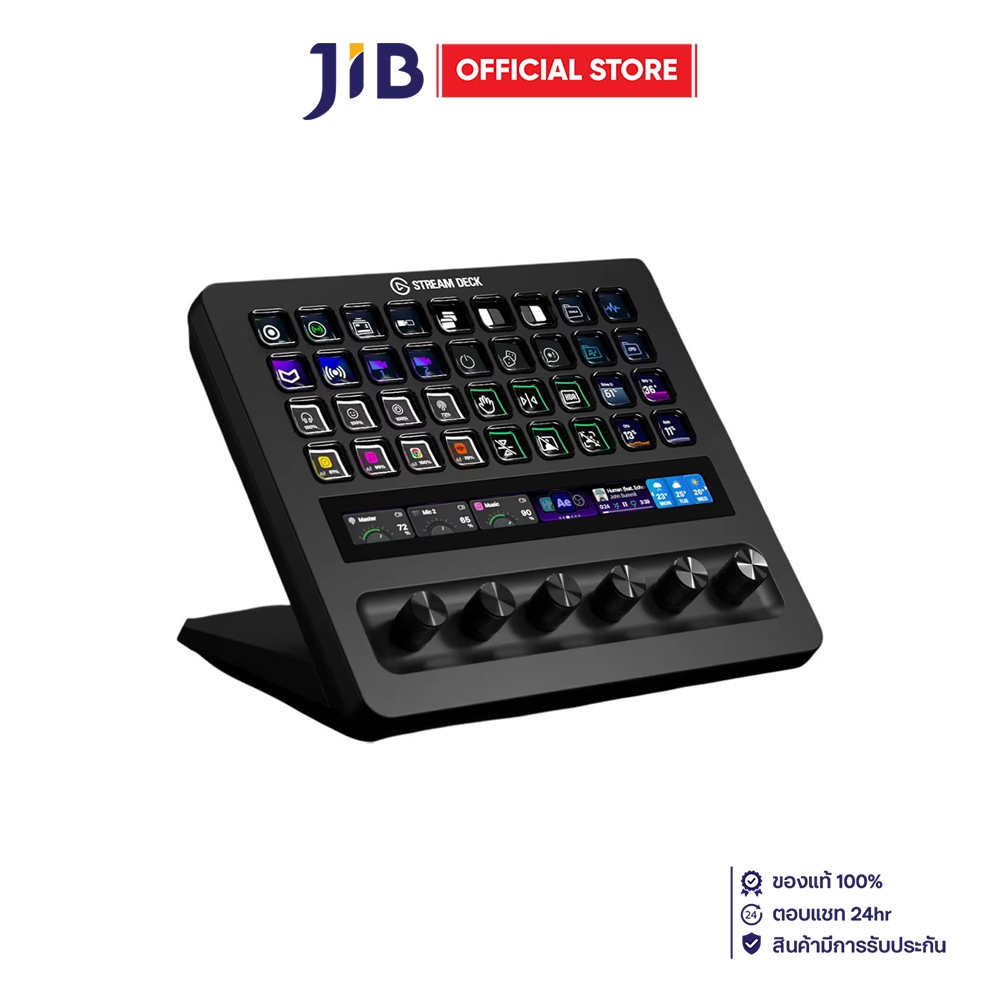
ถ้าคุณทำงานสายตัดต่อวิดีโอ ออกแบบกราฟิก เขียนคอนเทนต์ หรือชอบจัดโต๊ะสร้างสรรค์ การเอาอุปกรณ์เก่ามารีไซเคิลเป็นตัวควบคุมคือทางลัดที่คุ้มสุดๆ เพราะได้ทั้งความสะดวกและประหยัดพื้นที่ แถมไม่ต้องลงทุนกับฮาร์ดแวร์แบบ Stream Deck หรือปุ่มควบคุมเฉพาะทางที่ราคาแรง ในบทความนี้เราจะเดินไปทีละส่วน: แปลง Nunchuck เป็นคอนโทรลเลอร์ตัดต่อ แปลง Android เป็นมาโครและแดชบอร์ด คุมข้อมูลระบบผ่านจอ USB เล็กๆ และดูตัวเลือกสำเร็จรูปอย่าง TourBox เพื่อให้คุณเลือกผสมผสานให้เหมาะกับโต๊ะของตัวเอง.
ขั้นตอนหลัก: ใช้ Android ควบคุมโต๊ะ แดชบอร์ด และจอ USB เสริม
หัวใจของการควบคุมโต๊ะจากโทรศัพท์ คือการให้ Android ทำหน้าที่ทั้งมาโครคอนโทรลเลอร์และแดชบอร์ดข้างจอหลัก พร้อมจอ USB เล็กๆ ช่วยแสดงสถานะระบบและทาสก์บาร์ ข้อดีคือแทบไม่ต้องซื้ออะไรเพิ่ม แต่อาศัยการตั้งค่าซอฟต์แวร์สักหน่อยเท่านั้น.
- ติดตั้งแอป Keymate บนมือถือ Android และติดตั้งโปรแกรมคู่หู Keymate บนคอมพิวเตอร์ จากนั้นเปิดโปรแกรมบนเดสก์ท็อปให้แสดง QR code เพื่อเตรียมเชื่อมต่อ.
- เชื่อมต่อมือถือกับคอมพิวเตอร์ให้อยู่ในเครือข่าย Wi‑Fi เดียวกัน แล้วเปิด Keymate บนโทรศัพท์ สแกน QR code ในโปรแกรมเดสก์ท็อปเพื่อจับคู่ จากนั้นแตะปุ่มบนมือถือเพื่อลองส่งคำสั่งลัดไปยังคอมพิวเตอร์ เช่น คีย์ลัด การเปิดแอป หรือควบคุมมีเดีย.
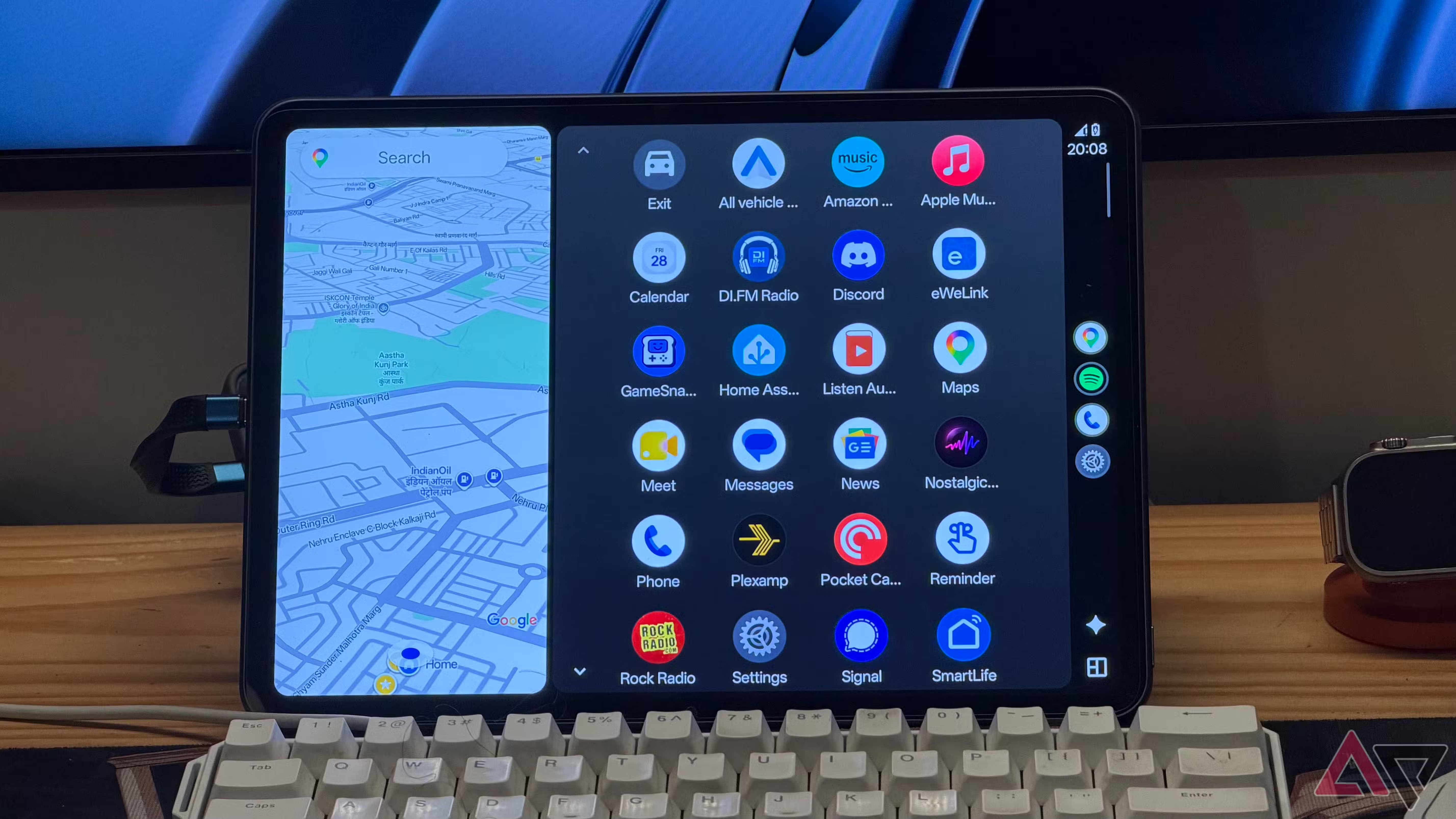
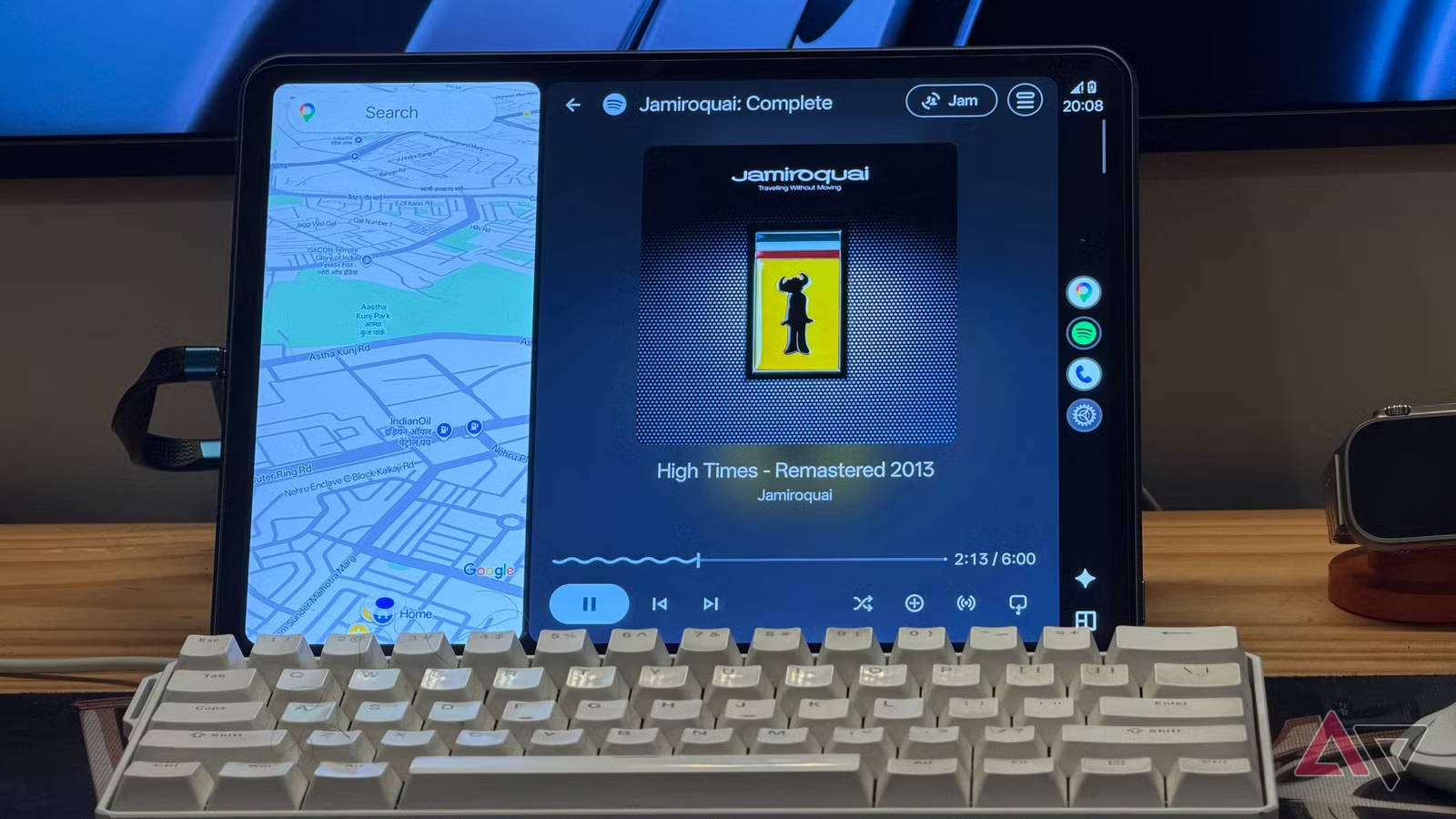
- ติดตั้งแอป Open HeadUnit บนอุปกรณ์ Android เครื่องสำรอง แล้วเลือกโหมดเชื่อมต่อกับโทรศัพท์หลักผ่าน USB หรือ Wi‑Fi เพื่อให้รัน Android Auto บนหน้าจอเล็กที่วางบนโต๊ะ ใช้เป็นแดชบอร์ดแจ้งเตือนเพลง ปฏิทิน และข้อความสำคัญ ที่ไม่รบกวนสมาธิ.
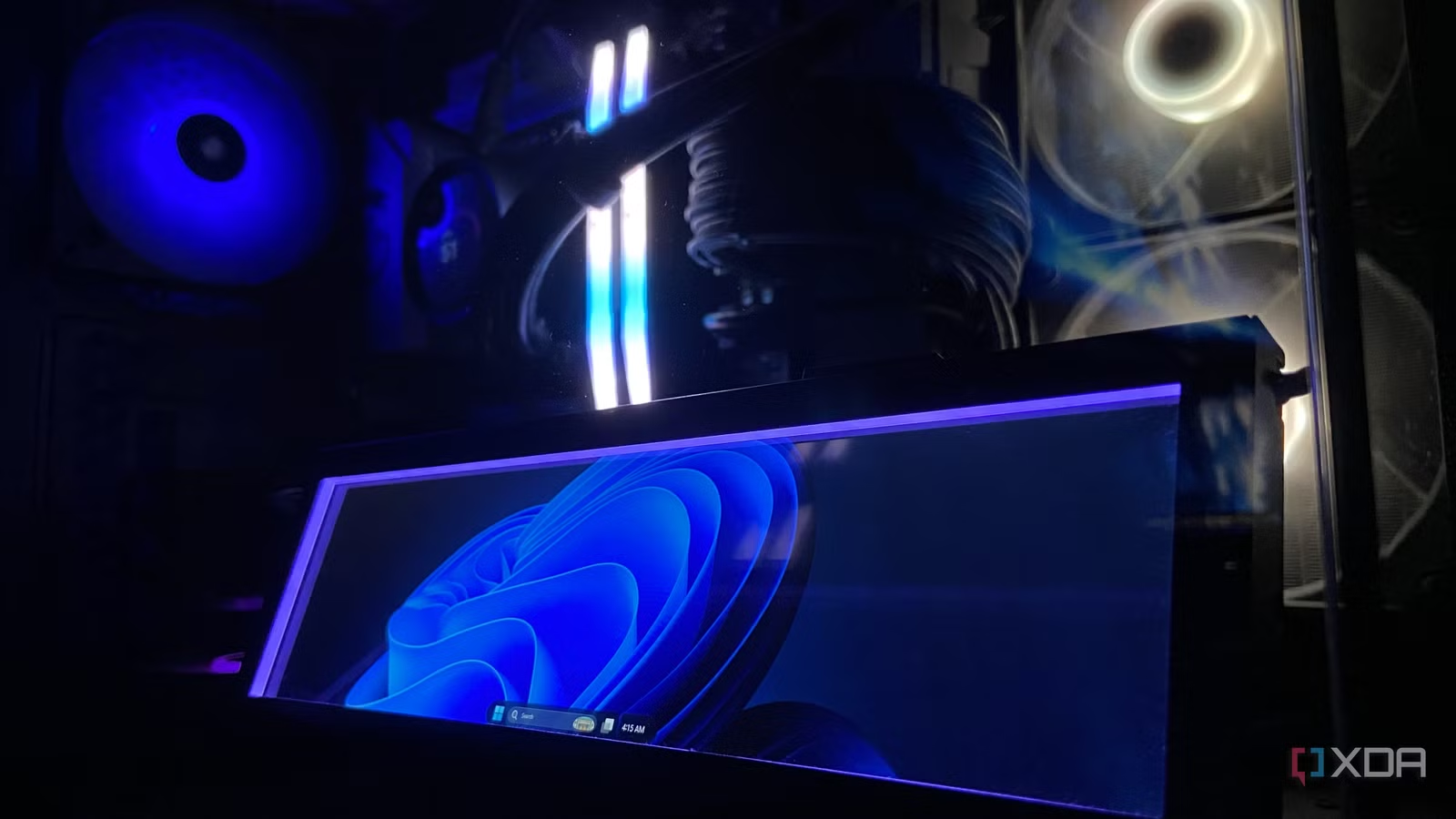
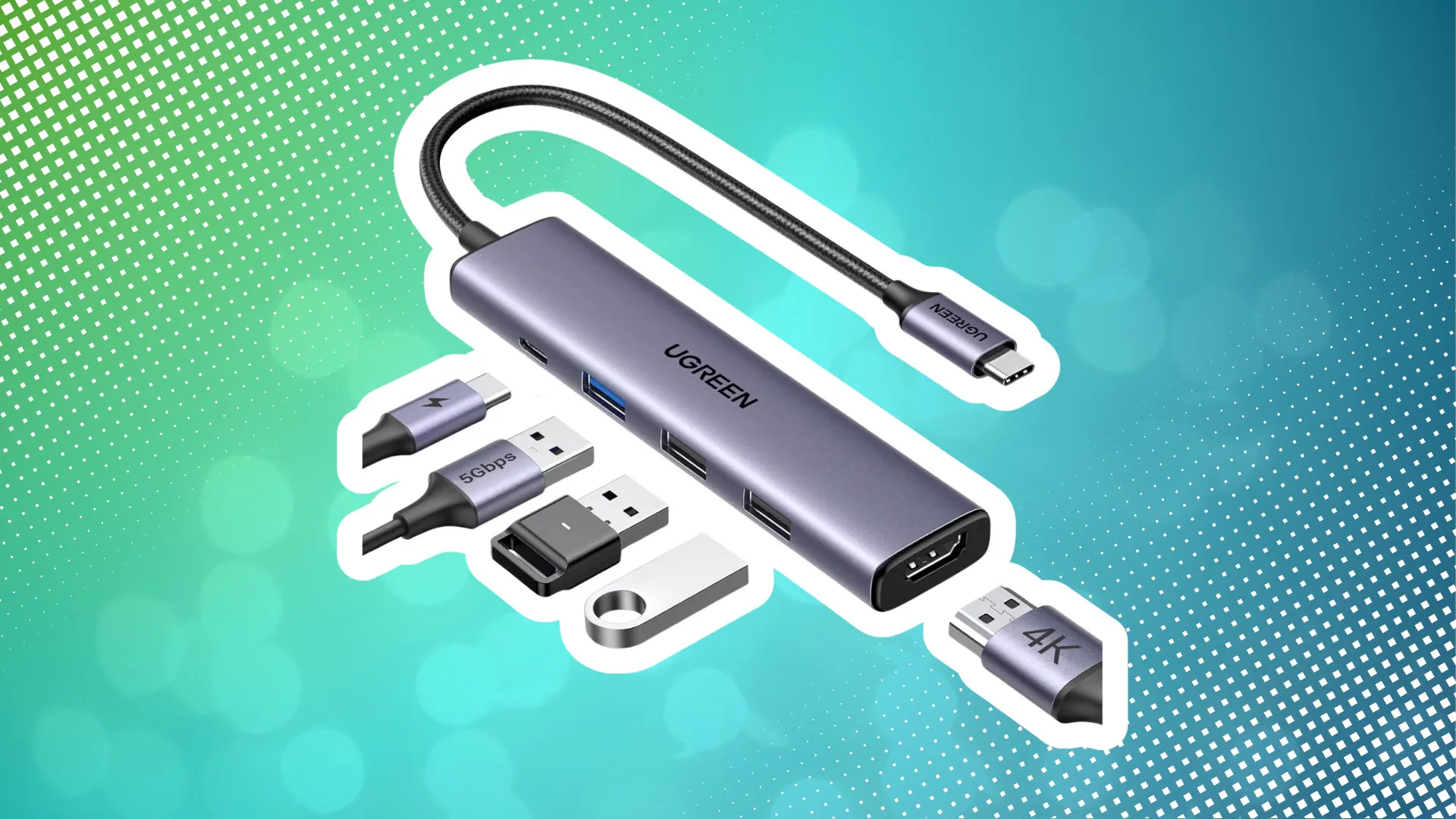
- เชื่อมต่อจอ USB ขนาดเล็กเข้ากับเครื่องพีซีและเปิดซอฟต์แวร์ L-Connect 3 เพื่อเลือกธีมหน้าจอสำหรับดูอุณหภูมิและล็อกเซ็นเซอร์ของระบบให้พร้อมใช้งานในไม่กี่วินาที.
- ตั้งค่าในซอฟต์แวร์เดียวกันให้จอ USB แสดงผลแบบจอเสริม Windows เมื่อเปิดโหมดนี้ เดสก์ท็อปของคุณจะขยายไปยังจอแถบเล็กๆ เมาส์เลื่อนไปได้ และลากหน้าต่างหรือทาสก์บาร์ลงไปไว้ที่จอนั้นได้เหมือนจอที่สองเต็มรูปแบบ.
ผลลัพธ์คือคุณได้มาโครคอนโทรลเลอร์จากโทรศัพท์ที่แตะปุ่มเดียวก็ยิงคีย์ลัด เปิดแอป หรือควบคุมเสียงบนคอมพิวเตอร์ได้ทันที พร้อมแดชบอร์ด Android Auto ที่เน้นแจ้งเตือนสำคัญและควบคุมเพลงโดยไม่ดึงคุณไปเล่นแอปอื่น และจอ USB เล็กๆ ที่กลายเป็นทั้งหน้าจอข้อมูลระบบและพื้นที่ทาสก์บาร์เพิ่มเติมเหมือนจอที่สอง. ข้อควรระวังคือ Keymate ต้องตั้งค่าทุกอย่างผ่านโปรแกรมบนคอม ไม่มีโหมดตั้งค่าบนมือถือเพียงอย่างเดียว และถ้าต้องการกริดปุ่มใหญ่ขึ้นจะมีข้อจำกัดเรื่องการใช้งานฟรี.
แปลง Wii Nunchuck เป็นคอนโทรลเลอร์ตัดต่อวิดีโอเข้ามือ
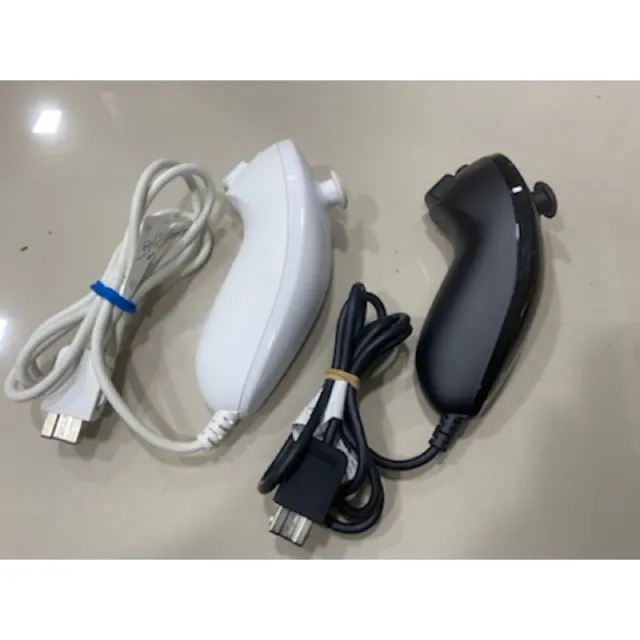
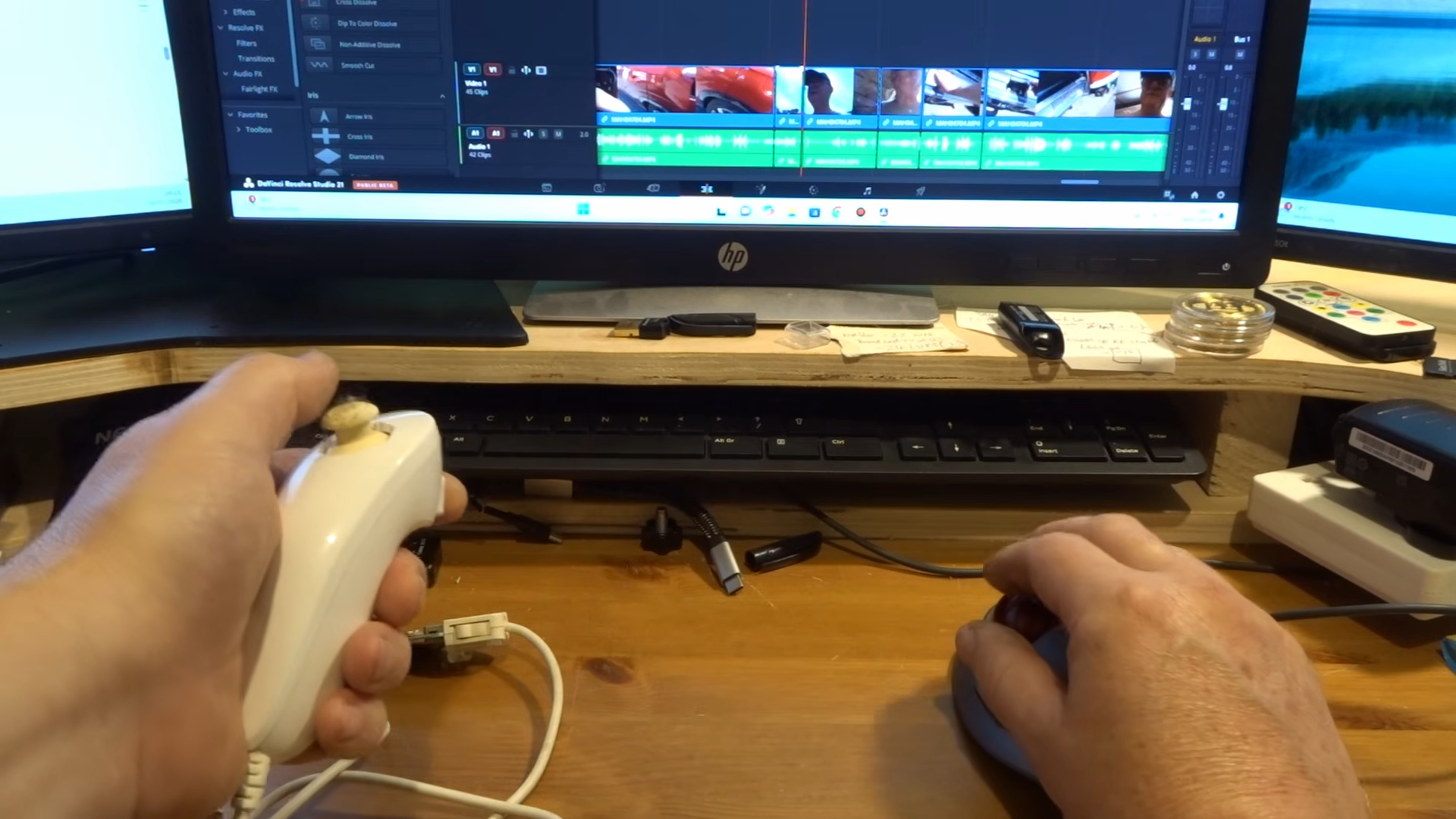
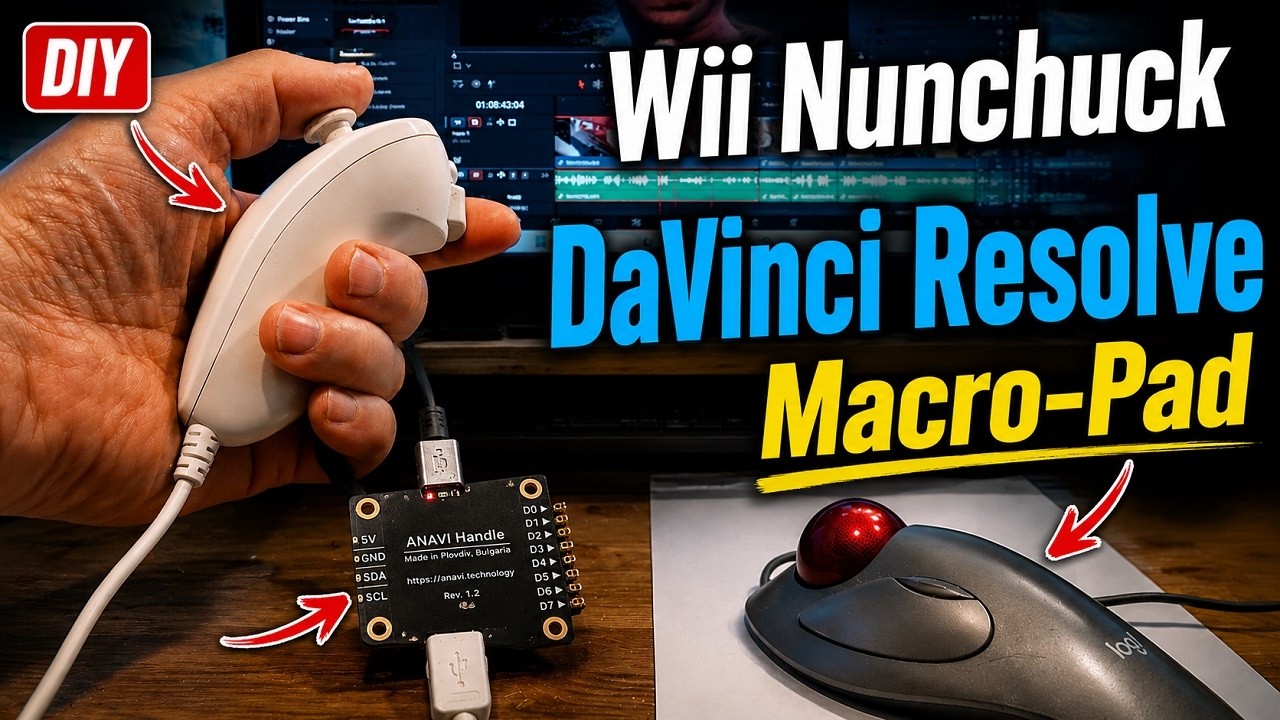
ถ้าคุณตัดต่อวิดีโอนานๆ ปัญหาคือข้อมือเมื่อยจากการกดคีย์ลัดบนคีย์บอร์ดซ้ำๆ Wii Nunchuck เป็นคำตอบที่น่าสนใจ เพราะถูกออกแบบมาให้เบา จับแนวตั้งได้และสบายมือมากตั้งแต่แรกเริ่ม. เมื่อนำมาแปลงให้ใช้กับคอม มันจะกลายเป็นรีโมตตัดต่อที่จับได้พอดีมือตลอดทั้งวัน.
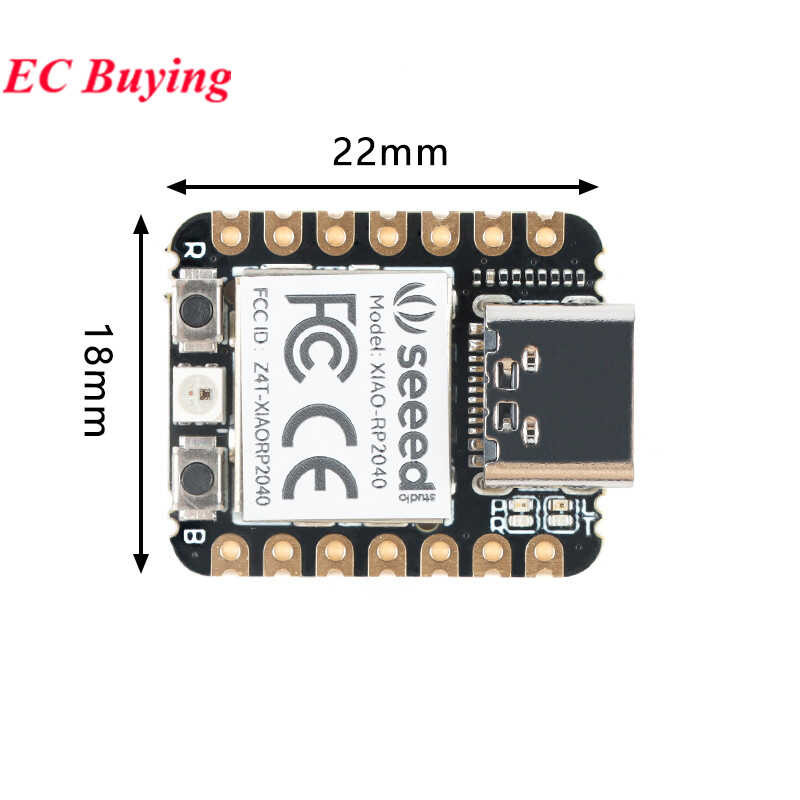
วิธีคือใช้ตัวแปลง Anavi Handle ซึ่งเป็นอะแดปเตอร์ USB แบบโอเพ่นซอร์สสำหรับเชื่อม Nunchuck เข้ากับคอมพิวเตอร์ โดยภายในใช้ Seeed Studio Xiao RP2040 ที่มีราคาถูก ทำให้ทั้งชุดมีต้นทุนต่ำ. จากนั้นตั้งโปรแกรมให้ปุ่มด้านล่างเป็น Split clip โยกจอยสติ๊กไปทางซ้ายเป็น Ripple Delete และโยกไปทางขวาเป็น Undo การทำงานล่าสุด ตามตัวอย่างที่มีการใช้งานอยู่แล้ว.
จุดเด่นคือสัมผัสที่แม่นยำและเข้ามือ เมื่อคุณกดปุ่มหรือโยกจอยสติ๊ก จะรู้สึกได้ทันทีโดยไม่ต้องหันลงมามองคีย์บอร์ด ช่วยให้สายตาไม่หลุดจากไทม์ไลน์ในซอฟต์แวร์ตัดต่อ ข้อควรระวังคือชุดนี้ต้องมีการเขียนโค้ดแมปปุ่มเองก่อนใช้งาน และ Nunchuck จะไม่ทำงานเป็นมาโครแพดทันทีโดยเสียบแล้วใช้ได้เลย แต่สำหรับคนที่โอเคกับการลงแรงตั้งค่าเล็กน้อย จะได้คอนโทรลเลอร์ตัดต่อที่ ergonomic และถูกกว่าซื้อฮาร์ดแวร์เฉพาะทางหลายเท่า.
ทางเลือกสำเร็จรูป: TourBox Elite Plus กับการตั้งค่าโต๊ะสร้างสรรค์
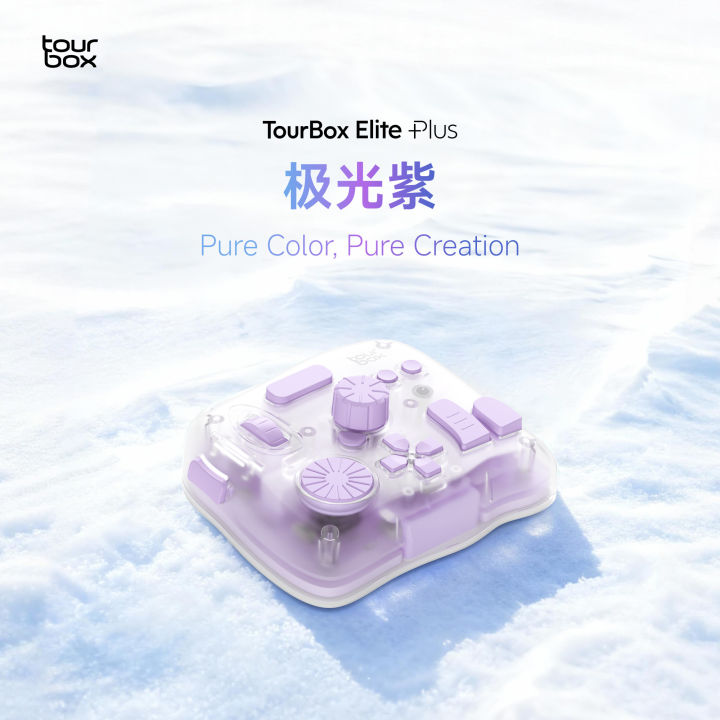
ถ้าคุณต้องการประสบการณ์คอนโทรลเลอร์ระดับมือโปรโดยไม่อยากลงมือแปลงอุปกรณ์เอง TourBox Elite Plus เป็นอีกตัวเลือกที่น่าสนใจ เพราะออกแบบมาสำหรับช่างภาพ วิดีโอกราฟเฟอร์ และศิลปินดิจิทัลโดยตรง มีปุ่ม วงล้อ และลูกบิดให้ควบคุมการตั้งค่าซอฟต์แวร์ได้แบบสัมผัสละเอียด แทนการลากเมาส์ไปมาบนหน้าจอ.
ตัวเครื่องมาพร้อมวงล้อหนึ่งตัว ลูกบิดหนึ่งตัว Dial หนึ่งตัว และปุ่มรวม 14 ปุ่ม ซึ่งกดวงล้อและ Dial ลงไปได้ด้วย ทำให้แมปคำสั่งได้ค่อนข้างหลากหลาย. ซอฟต์แวร์ TourBox Console ให้คุณโหลดพรีเซ็ตหรือสร้างชุดปุ่มลัดของตัวเองสำหรับโปรแกรมต่างๆ และที่สำคัญ รุ่น Elite Plus เชื่อมต่อผ่าน Bluetooth ได้ทั้งกับคอมพิวเตอร์และแท็บเล็ต Android หรือ iPad ใช้ไฟจากแบตเตอรี่ AA สองก้อนหรือเสียบสาย USB‑C ตามสะดวก.
โซลูชันนี้อาจไม่ถูกเท่าเอาอุปกรณ์เก่ามาแปลง แต่แลกกับความเสถียร การตั้งค่าง่าย และการรองรับแอปสร้างสรรค์หลายตัวในตัวเดียว เหมาะกับคนที่ต้องการคอนโทรลเลอร์หลักบนโต๊ะ แล้วค่อยเสริมด้วยโทรศัพท์ Android และจอ USB เล็กๆ เป็นแผงควบคุมรองรอบๆ โต๊ะให้ครบเซ็ต.

สรุป: คุ้มไหมกับการตั้งค่าควบคุมโต๊ะจากอุปกรณ์เก่า
เมื่อรวมทุกอย่างเข้าด้วยกัน คุณได้โต๊ะทำงานที่ปรับให้เข้ากับสไตล์ตัวเองแบบสุดๆ: มือถือ Android กลายเป็นปุ่มลัดและแดชบอร์ดที่แตะแล้วสั่งคอมได้ทันที Wii Nunchuck กลายเป็นคอนโทรลเลอร์ตัดต่อที่จับสบายและลดอาการล้าข้อมือ จอ USB เล็กๆ กลายเป็นทั้งแผงข้อมูลระบบและจอที่สองสำหรับทาสก์บาร์หรือหน้าต่างแจ้งเตือน และถ้าต้องการความเนี๊ยบระดับโปร ก็มี TourBox Elite Plus เป็นคอนโทรลเลอร์ศูนย์กลางเวิร์กโฟลว์ของคุณ.
สิ่งที่ต้องระวังคือส่วนใหญ่ต้องตั้งค่าผ่านซอฟต์แวร์บนเดสก์ท็อป เช่น Keymate ที่ไม่มีโหมดตั้งค่าบนมือถือแยก และหากต้องการกริดปุ่มเยอะๆ ก็จะติดข้อจำกัดเวอร์ชันฟรี รวมถึง Android Auto ที่จะมีแผนที่ติดอยู่บนหน้าจอเสมอแม้คุณไม่ได้ใช้แผนที่ ซึ่งเป็นข้อสังเกตเล็กๆ ในการทำแดชบอร์ดบนโต๊ะ. แต่ถ้าคุณโอเคกับการลองผิดลองถูกเล็กน้อย การแปลงอุปกรณ์เก่าเหล่านี้คือวิธีตั้งค่าโต๊ะสร้างสรรค์ที่ประหยัด พกพาได้ และสนุกกว่าการซื้อกล่องปุ่มสำเร็จรูปมาก.