
เข้าใจภาพรวม: ประสิทธิภาพ storage สำคัญกับ Windows 11 แค่ไหน
การเร่งประสิทธิภาพ storage บน Windows 11 คือการดูแลให้ดิสก์ระบบมีพื้นที่ว่างเพียงพอ ลดงานเบื้องหลังที่กินการอ่านเขียน และตั้งค่าระบบให้ใช้ทรัพยากรได้มีประสิทธิภาพ ช่วยให้การบูตเครื่อง เปิดโปรแกรม และโอนถ่ายไฟล์ทำได้รวดเร็วและเสถียรขึ้น โดยไม่ต้องเปลี่ยนฮาร์ดแวร์หรือเพิ่ม SSD ใหม่ เหมาะกับคนที่เริ่มรู้สึกว่าเครื่องช้า ค้าง หรือดิสก์ทำงาน 100% บ่อยๆ แต่ยังไม่พร้อมลงทุนอัปเกรดเครื่อง
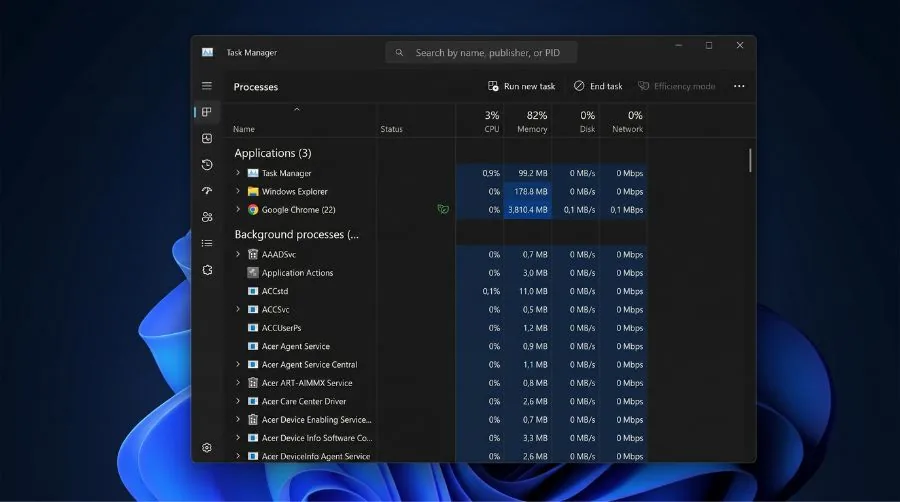
จุดสำคัญคือเราต้องหาคอขวดให้เจอก่อนว่าเครื่องช้าจาก CPU เมมโมรี หรือ storage เพื่อจะได้แก้ถูกจุด คุณสามารถเปิด Task Manager ด้วยคีย์ลัด Ctrl + Shift + Esc แล้วดูแท็บ Processes จากนั้นคลิกหัวคอลัมน์ CPU Memory หรือ Disk เพื่อจัดลำดับว่าโปรเซสไหนใช้ทรัพยากรสูง แล้วสลับไปแท็บ Performance เพื่อดูว่าความช้าผูกกับตัวประมวลผล เมมโมรี หรือดิสก์เป็นหลัก วิธีนี้ช่วยให้ไม่ต้องเดาและไม่ต้องยุ่งกับส่วนที่ปกติทำงานได้ดีอยู่แล้ว
ข่าวดีคือทริกส่วนใหญ่เป็นการตั้งค่าและทำความสะอาดที่ใช้เครื่องมือใน Windows เอง จึงไม่มีค่าใช้จ่าย และสามารถย้อนกลับการตั้งค่าได้ถ้าไม่ถูกใจ อย่างไรก็ตามอย่าเผลอไปยุ่งกับส่วนระบบที่ไม่รู้จัก เช่น ยูทิลิตีฮาร์ดแวร์หรือไดรเวอร์ เพราะอาจทำให้เครื่องรวนได้
ขั้นตอนแบบเป็นลำดับ: จูน Windows ให้ลื่นโดยเน้น storage เป็นหลัก
เพื่อให้การปรับแต่งมีผลชัดเจน ควรทำเป็นลำดับจากการหาสาเหตุ ตั้งค่าพื้นฐาน ไปจนถึงการเก็บกวาดไฟล์ โดยใช้เฉพาะเครื่องมือที่ติดมากับ Windows จุดมุ่งหมายคือให้ดิสก์ระบบไม่ใกล้เต็ม ลดแอปที่รันอัตโนมัติ และให้ Windows อัปเดตอยู่เสมอเพื่อความเสถียร การทำตามลำดับยังช่วยให้คุณแยกได้ว่าแต่ละขั้นมีผลต่อเครื่องแค่ไหน
- กด Ctrl + Shift + Esc เปิด Task Manager ไปที่แท็บ Processes คลิกคอลัมน์ CPU Memory หรือ Disk เพื่อจัดลำดับโปรเซสที่ใช้ทรัพยากรสูง แล้วเปิดแท็บ Performance เพื่อดูว่าคอขวดหลักมาจากตัวประมวลผล เมมโมรี หรือ storage
- เปิด Settings > Windows Update ตรวจสอบและติดตั้งอัปเดตให้ครบ แล้วรีสตาร์ตเครื่องหนึ่งครั้งเพื่อให้การบูตใหม่เต็มรูปแบบช่วยเคลียร์ปัญหาที่สะสม
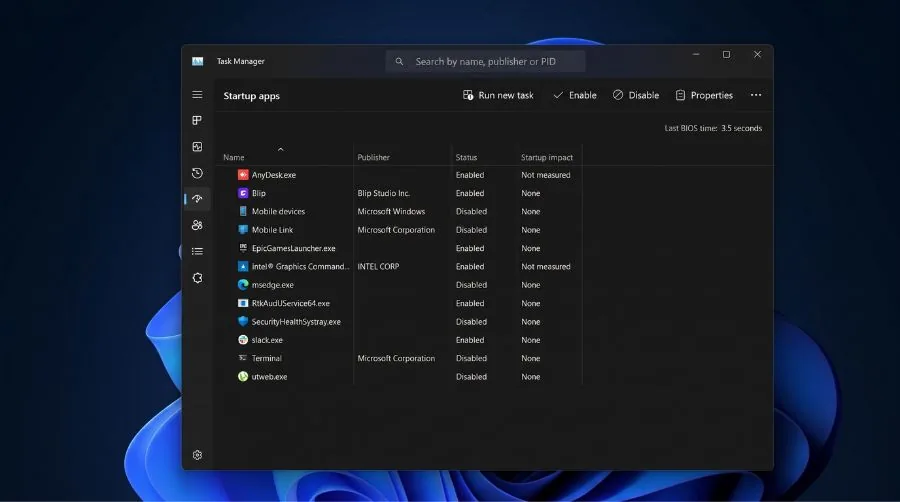
- ใน Task Manager ไปที่ Startup apps ใช้คอลัมน์ Startup impact ดูว่ามีโปรแกรมใดกินทรัพยากรช่วงเปิดเครื่องมาก เริ่มจากแอปที่ไม่จำเป็นและมีค่า High impact แล้วคลิกขวาเลือก Disable เพื่อไม่ให้เปิดอัตโนมัติ แต่ยังเปิดเองได้ตามปกติ
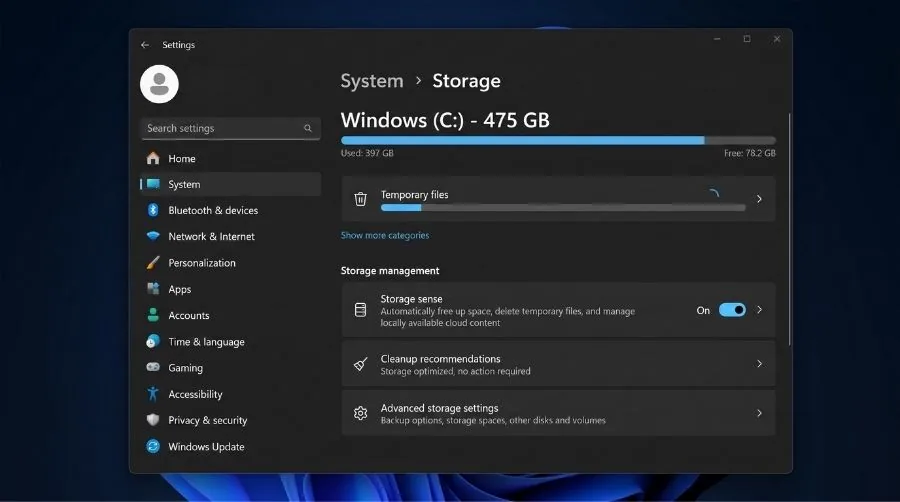
- เปิด Settings > System > Storage แล้วคลิก Temporary files ดูว่าพื้นที่ถูกใช้กับหมวดใดบ้าง เลือก Windows Update Cleanup Delivery Optimization files และไฟล์ชั่วคราวอื่นที่ไม่จำเป็น แล้วกด Remove files เพื่อคืนพื้นที่ให้ไดรฟ์ระบบ
- ยังอยู่ในหน้า Storage เลื่อนลงไปเปิด Storage Sense จากนั้นปรับให้ทำงานอัตโนมัติเมื่อจำเป็น เพื่อป้องกันไม่ให้ไดรฟ์ระบบใกล้เต็มจนกระทบการทำงานของ Windows และอัปเดตในอนาคต
การปิดแอปเริ่มต้นที่ไม่จำเป็นช่วยให้การบูต Windows 11 เร็วขึ้นและลดงานเบื้องหลังหลังเข้าสู่เดสก์ท็อป ผลที่รู้สึกได้คือเมนูและหน้าต่างตอบสนองไวขึ้น การคลิกสลับโปรแกรมไม่หน่วง และเวลาที่ดิสก์ใช้ชนิด 100% ลดลง ทำให้ทั้งระบบดูเบาขึ้นแม้ไม่ได้อัปเกรด SSD
จัดการพื้นที่เก็บข้อมูล: ทำไมไดรฟ์เกือบเต็มถึงทำให้เครื่องอืด
หลายคนคิดว่าพื้นที่ว่างบน SSD ไม่เกี่ยวกับความเร็ว แต่เมื่อไดรฟ์ระบบใกล้เต็ม ปัญหาเริ่มจากฝั่งฮาร์ดแวร์และ Windows เอง ด้าน SSD จะเหลือบล็อกว่างสำหรับงานอย่าง garbage collection และ wear leveling น้อยลง ขณะที่ Windows ก็มีพื้นที่สำหรับไฟล์ชั่วคราว อัปเดต และงานเบื้องหลังต่างๆ น้อยลงเช่นกัน เมื่อรวมกันแล้วระบบจึงตอบสนองช้าลงได้ชัดเจน
Windows มีเครื่องมือช่วยเก็บกวาดค่อนข้างครบในหน้า Settings > System > Storage คุณสามารถเริ่มจาก Cleanup recommendations แล้วต่อด้วย Temporary files เพื่อดูไฟล์ชั่วคราว ไฟล์ใหญ่ที่ไม่ค่อยใช้ และแอปที่กินพื้นที่ จากนั้นเปิด Storage Sense เพื่อให้ระบบช่วยลบไฟล์ชั่วคราวตามเงื่อนไขที่คุณกำหนด การปล่อยให้ไดรฟ์ระบบเหลือพื้นที่ว่างสม่ำเสมอยังช่วยให้การอัปเดตในอนาคตทำงานได้ราบรื่น เพราะการขาดพื้นที่ว่างอาจทำให้อัปเดตติดตั้งไม่สำเร็จ
อย่างไรก็ตามต้องระวังสองหมวดหลักคือ Previous Windows installation(s) และไฟล์ที่ไม่รู้จักชื่อ เพราะถ้าคุณลบ Previous Windows installation(s) จะเป็นการลบโฟลเดอร์ Windows.old ซึ่งถ้าคุณเพิ่งอัปเกรดภายใน 10 วันจะทำให้ไม่สามารถย้อนกลับเวอร์ชันเดิมได้อีก และอย่าเริ่มถอนการติดตั้งยูทิลิตีฮาร์ดแวร์หรือส่วนประกอบระบบที่ไม่รู้จักเพียงเพราะดูไม่จำเป็น เพราะอาจทำให้ระบบขาดไดรเวอร์สำคัญและเสถียรภาพลดลง
ตรวจเช็กไฟล์ระบบและคอมโพเนนต์เพื่อลดภาระ storage
นอกจากไฟล์ชั่วคราวและอัปเดตแล้ว ส่วนที่มักถูกมองข้ามคือ component store หรือพื้นที่ที่ Windows ใช้เก็บไฟล์ระบบเวอร์ชันต่างๆ สำหรับการอัปเดตและการย้อนกลับ การปล่อยให้ส่วนนี้โตเกินไปอาจแย่งพื้นที่จากงานอื่นโดยไม่รู้ตัว คุณสามารถใช้คำสั่งใน Command Prompt เพื่อวัดขนาดของ component store ก่อนตัดสินใจจัดการ
เปิด Command Prompt แบบ Run as administrator แล้วพิมพ์คำสั่งต่อไปนี้เพื่อดูว่าพื้นที่ component store ใช้ไปเท่าไร DISM /Online /Cleanup-Image /AnalyzeComponentStore คำสั่งนี้ไม่ได้ลบอะไร แต่เป็นการวิเคราะห์และรายงานขนาดให้เห็นชัดเจน ช่วยให้คุณประเมินได้ว่าไฟล์ระบบด้านนี้มีผลต่อพื้นที่ว่างของไดรฟ์ระบบมากน้อยเพียงใด หากพบว่าใช้พื้นที่มาก ค่อยวางแผนทำความสะอาดเพิ่มด้วยคำสั่งที่เหมาะสมหรือปล่อยให้ Windows จัดการผ่านอัปเดตปกติ
ข้อสำคัญคืออย่าพึ่งใช้เครื่องมือภายนอกหรือโปรแกรมทำความสะอาดที่ไม่รู้แหล่งที่มาเพื่อลบไฟล์ระบบ เพราะอาจไปลบไฟล์ที่จำเป็นและทำให้ Windows อัปเดตหรือตรวจสอบไฟล์ไม่ได้ตามปกติ แหล่งข้อมูลเดียวกันยังแนะนำให้หลีกเลี่ยงโปรแกรมอัปเดตไดรเวอร์จากบริษัทอื่น เพราะอาจติดตั้งไดรเวอร์ผิดรุ่นหรือสร้างปัญหาใหม่เพิ่มขึ้นได้
ผลลัพธ์ที่ควรคาดหวังและข้อควรระวังระยะยาว
ควรมองการจัดการ storage เป็นการบำรุงรักษาระบบมากกว่าการเร่งความเร็วแบบปาฏิหาริย์ การปล่อยให้ไดรฟ์ระบบโล่งขึ้นจะไม่ทำให้ SSD แรงขึ้นสองเท่าในทันที แต่ช่วยให้ Windows รักษาความเร็วเขียนข้อมูลได้สม่ำเสมอขึ้นระหว่างโอนถ่ายไฟล์และลดจังหวะที่ระบบสะดุด เมื่อรวมกับการปิดแอปเริ่มต้นที่ไม่จำเป็นและลดงานเบื้องหลัง คุณจะรู้สึกว่าการเปิดเมนู หน้าต่าง และการนำทางบนเดสก์ท็อปตอบสนองไวขึ้น
จุดที่หลายคนพลาดคือการลบไฟล์ทุกอย่างที่เห็นโดยไม่อ่านคำอธิบาย โดยเฉพาะ Previous Windows installation(s) ที่เกี่ยวข้องกับความสามารถในการย้อนกลับเวอร์ชันเก่า อีกข้อคืออย่าถอนการติดตั้งยูทิลิตีหรือส่วนประกอบระบบที่ชื่อดูแปลกตาเพียงเพราะคิดว่าไม่จำเป็น และควรหลีกเลี่ยงโปรแกรมอัปเดตไดรเวอร์จากภายนอกเพื่อลดความเสี่ยงที่ระบบจะเสียเสถียรภาพ
โดยรวมแล้วการจูน Windows ด้วยวิธีเหล่านี้เป็นการลงทุนเวลามากกว่าค่าใช้จ่าย เพราะใช้เครื่องมือในระบบเกือบทั้งหมดและไม่ต้องอัปเกรดฮาร์ดแวร์ใดๆ หากคุณทำเป็นนิสัย เช่น ตรวจสอบ Task Manager เมื่อรู้สึกว่าเครื่องช้า และเปิด Storage Sense ให้ช่วยจัดการไฟล์ชั่วคราวอัตโนมัติ คุณก็จะรักษาประสิทธิภาพของ storage ให้ใกล้เคียงสภาพใหม่อยู่เสมอ เหมาะทั้งสำหรับสายทำงานและสายเล่นเกมที่อยากให้เครื่องลื่นนานที่สุด