
เริ่มจากสำรวจของที่มี ก่อนซื้อเพิ่ม
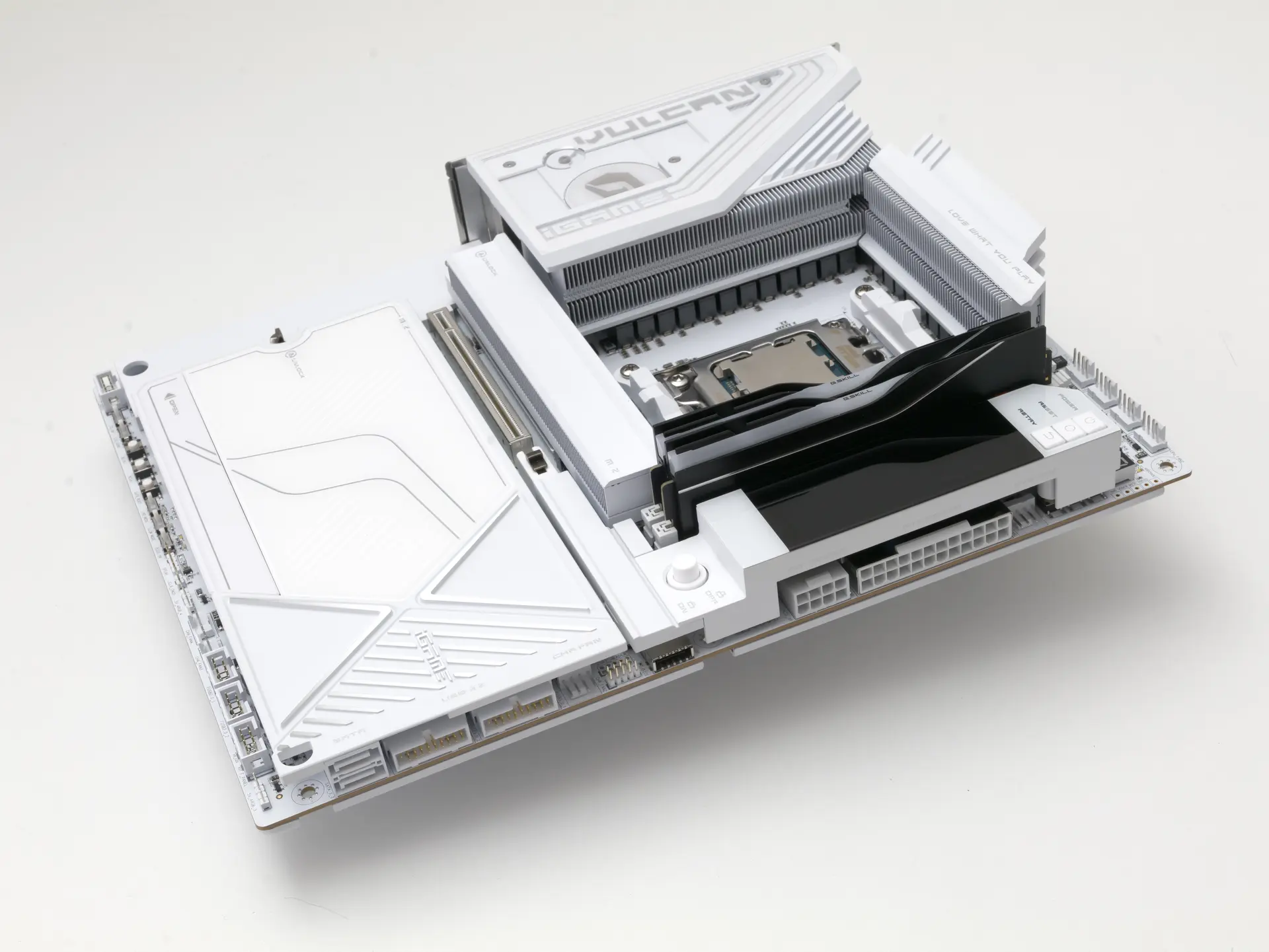
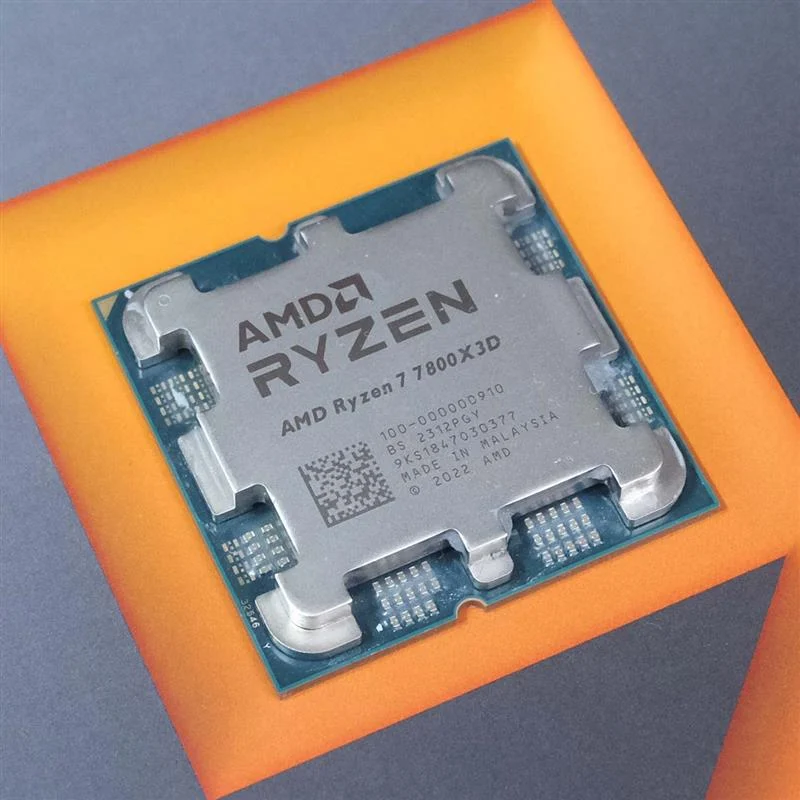
การค้นหาโอกาสอัปเกรดพีซีจากอุปกรณ์เดิม คือการตรวจดูแรม ช่องเสริม และชิ้นส่วนบนเมนบอร์ดที่ยังใช้ได้ เพื่อเพิ่มความสามารถหรือแก้ปัญหาโดยไม่รีบซื้อเครื่องใหม่ วิธีนี้เหมาะกับคนประกอบพีซีเอง เจ้าของเครื่องเก่า และคนที่มีอะไหล่เหลือในลิ้นชัก แต่ควรตรวจความเข้ากันได้และตัดไฟก่อนเปิดเคสเสมอ เริ่มจากดูข้อมูลในระบบ แล้วค่อยตัดสินใจว่าจะถอดหรือเปลี่ยนอะไร เพราะชิ้นส่วนที่หน้าตาคล้ายกันอาจใช้แทนกันไม่ได้ทั้งหมด จุดประสงค์ไม่ใช่ยัดอะไหล่ทุกชิ้นลงเครื่อง แต่คือรู้ก่อนว่ามีอะไรอยู่แล้วและชิ้นไหนตอบโจทย์จริง การเช็กพีซีทุกเครื่องในบ้านก่อนขายหรือทิ้งอะไหล่ ช่วยให้พบแรมที่นำกลับมาใช้ได้ และการใช้แรมของตัวเองอาจช่วยเลี่ยงการซื้อหน่วยความจำเพิ่ม นี่คือแนวทาง PC upgrade ประหยัด ที่ยังได้ฝึกพื้นฐานการตรวจสอบฮาร์ดแวร์ไปพร้อมกัน
ตรวจแรมและอะไหล่ทีละขั้น
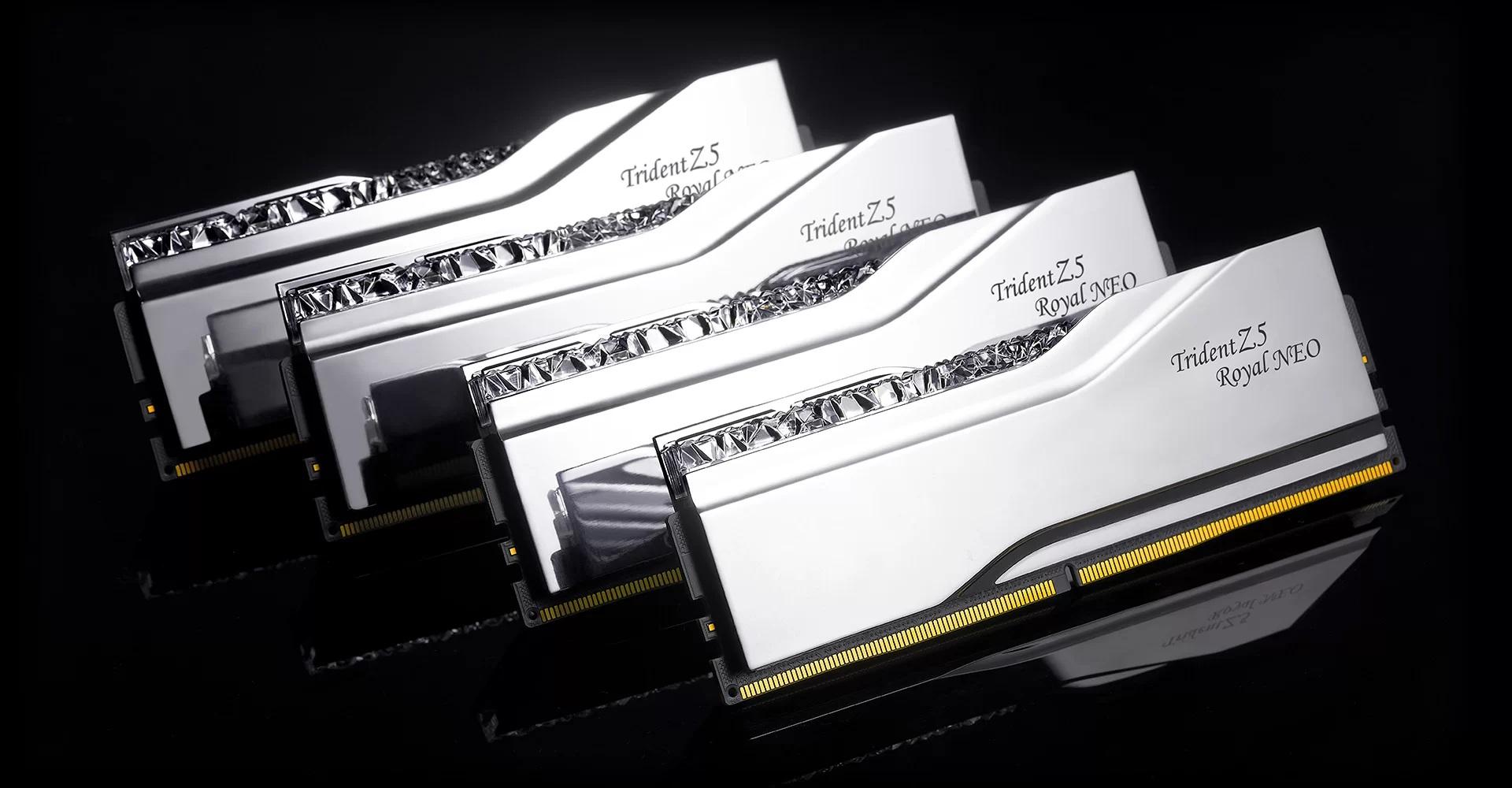
ก่อนจับไขควง ลองตรวจจากซอฟต์แวร์และข้อมูลรุ่นเครื่องก่อน แท็บหน่วยความจำในตัวจัดการงานของวินโดวส์มักบอกชนิดแรมได้ ส่วน CPU-Z ให้ข้อมูลเพิ่มเติมโดยไม่ต้องเปิดเคส หากเจอแรมสำรอง ให้อ่านฉลากเพื่อดูชนิด เช่น PC4 หมายถึง DDR4 และ PC3 หมายถึง DDR3 แล้วเทียบกับข้อกำหนดของเครื่อง อย่าคิดว่าแรมทุกแท่งใส่แทนกันได้ และอย่าฝืนใช้กับอุปกรณ์ที่ไม่รองรับ จุดพลาดที่พบบ่อยคือแล็ปท็อปบางรุ่นบัดกรีแรมติดกับบอร์ด จึงไม่มีแรมให้ถอด ค้นหาหมายเลขรุ่นพร้อมคำว่า RAM upgradeable ก่อนเปิดฝาเครื่องจะช่วยให้รู้ข้อจำกัด
- ตรวจรุ่นพีซีและดูชนิดแรมในตัวจัดการงานหรือ CPU-Z ก่อนเปิดเครื่อง
- ค้นหาหมายเลขรุ่นพร้อมคำว่า RAM upgradeable เพื่อเช็กว่าแรมถอดเปลี่ยนได้หรือไม่
- รวบรวมแรมสำรอง แล้วเทียบชนิดและข้อกำหนดกับเมนบอร์ดหรือคู่มือเครื่อง
- ปิดเครื่องและถอดสายไฟก่อนเปิดเคส จากนั้นตรวจช่องแรมและช่อง PCIe ที่ยังว่าง
- เลือกใช้อะไหล่ที่เข้ากันได้ แล้วทดสอบการทำงานหลังติดตั้ง หากไม่แน่ใจให้หยุดและตรวจคู่มือก่อน
การไล่ตรวจแบบนี้ทำให้ไม่ซื้อแรมผิดชนิด และไม่เสียเวลาพยายามถอดชิ้นส่วนที่ติดมากับบอร์ด ก่อนลงมือจริงควรสำรองงานและทำงานบนพื้นผิวที่มั่นคง จับชิ้นส่วนตรงขอบ และอย่าฝืนเสียบหากรอยบากไม่ตรงกัน เป้าหมายคือใช้ของที่มีอย่างเหมาะสม ไม่ใช่เสี่ยงให้เครื่องเสียเพราะรีบอัปเกรด
ช่อง PCIe และเฮดเดอร์เก่าอาจยังมีประโยชน์
ช่อง PCIe x1 ที่ว่างอาจเพิ่มความสามารถให้เครื่องได้ โดยใช้การ์ดเสริมสำหรับเครือข่าย เสียง หรือพอร์ตเชื่อมต่อเพิ่มเติม เป็นทางเลือกเล็ก ๆ แทนการเปลี่ยนเมนบอร์ดเมื่อความต้องการมีเพียงฟังก์ชันเฉพาะช่อง PCIe x1 slot upgrade จึงน่าพิจารณาหากตรวจแล้วว่าการ์ดเข้ากับระบบและไม่ชนอุปกรณ์ข้างเคียง ช่องเล็กไม่ได้แปลว่าใช้ได้กับการ์ดทุกชนิด ให้ตรวจขนาด การเชื่อมต่อ และการรองรับจากผู้ผลิตก่อนซื้อ ช่องเสริมที่ไม่ได้ใช้อาจเพิ่มความสามารถให้พีซีเดิมได้โดยไม่ต้องยกเครื่อง
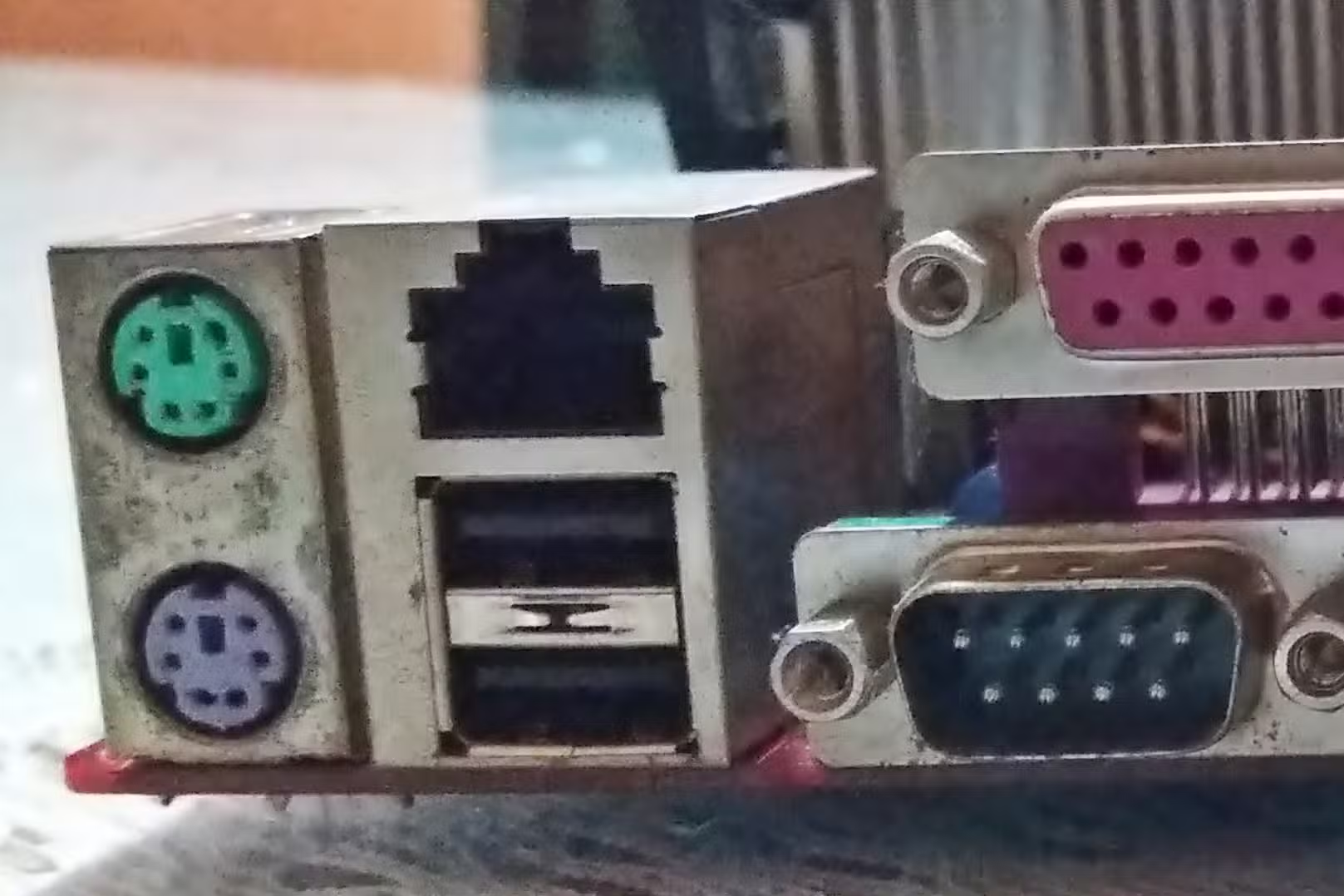
บนเมนบอร์ดบางรุ่นยังพบเฮดเดอร์สำหรับมาตรฐานเก่า เช่น COM, LPT, PS/2 หรือฟลอปปีดิสก์ ซึ่งอาจใช้กับอุปกรณ์รุ่นเก่าที่รองรับได้ เบื้องหลังมีอินเทอร์เฟซ LPC และชิป Super I/O ที่ยังจัดการการทำงานของอุปกรณ์เหล่านี้อยู่ จึงอาจเห็นขาเชื่อมต่อบนบอร์ดแม้คนส่วนใหญ่ไม่ใช้แล้ว อย่าเสียบสายหรืออุปกรณ์จากการคาดเดารูปร่างหัวต่อ ให้ตรวจคู่มือเมนบอร์ดก่อนเสมอ คำค้น motherboard headers legacy ช่วยให้หาข้อมูลต่อได้ แต่คู่มือของรุ่นตรงเครื่องคือสิ่งที่ควรยึดเป็นหลัก
ถ่าน CMOS หมดก็ทำให้เครื่องรวนได้
ถ่าน CMOS เป็นถ่านกระดุมบนเมนบอร์ดเดสก์ท็อปหลายรุ่น มักเป็นชนิด CR2032 ทำหน้าที่รักษาเวลาและช่วยจำการตั้งค่าเฟิร์มแวร์เมื่อไม่มีไฟเลี้ยง หากถ่านเสื่อม เวลาอาจกลับค่าเดิม ลำดับบูตเปลี่ยน หรือการตั้งค่า BIOS หายหลังถอดปลั๊กและไฟดับได้ เครื่องบางเครื่องอาจค้างรอให้กดปุ่มระหว่างเริ่มระบบ จึงดูเหมือนมีปัญหาซับซ้อน ทั้งที่การเปลี่ยนถ่านอาจแก้ได้ไม่ยาก CMOS battery replacement จึงเป็นสิ่งที่ควรตรวจเมื่อเครื่องเก่ามีอาการลืมการตั้งค่าซ้ำ ๆ แต่ถ่านมักอยู่ได้นานและปัญหานี้พบไม่บ่อยในพีซีที่ประกอบไม่เกินห้าปี
ก่อนเปลี่ยน ให้ปิดเครื่อง ถอดสายไฟ และตรวจคู่มือเพื่อยืนยันชนิดถ่านกับตำแหน่งติดตั้ง เปลี่ยนด้วยถ่านชนิดเดียวกันโดยสังเกตขั้วให้ถูกต้อง จากนั้นเปิดเครื่อง ตั้งเวลา ลำดับบูต และค่าที่จำเป็นใน BIOS ใหม่ หากยังไม่หาย อย่ารีบสรุปว่าถ่านเป็นต้นเหตุ เพราะการฝึกค่าหน่วยความจำที่ล้มเหลวหรือการแตะจัมเปอร์ล้าง CMOS โดยไม่ตั้งใจก็ทำให้การตั้งค่ากลับได้เช่นกัน ข้อดีของการเริ่มจากการตรวจของเดิมคือช่วยประหยัดค่าใช้จ่ายและสอนให้แยกอาการเป็นขั้นตอน โดยไม่ต้องซื้อชิ้นส่วนใหม่ทันที หากพบว่าอุปกรณ์รองรับและอาการตรงจุด การซ่อมเล็ก ๆ เช่นเปลี่ยนถ่านหรือใช้ช่องเสริมที่มีอยู่ก็คุ้มกว่าการอัปเกรดทั้งระบบ