
รู้จักปุ่มด้านข้าง Galaxy ใหม่ จากปุ่มพาวเวอร์สู่ปุ่มลัดเฉพาะ
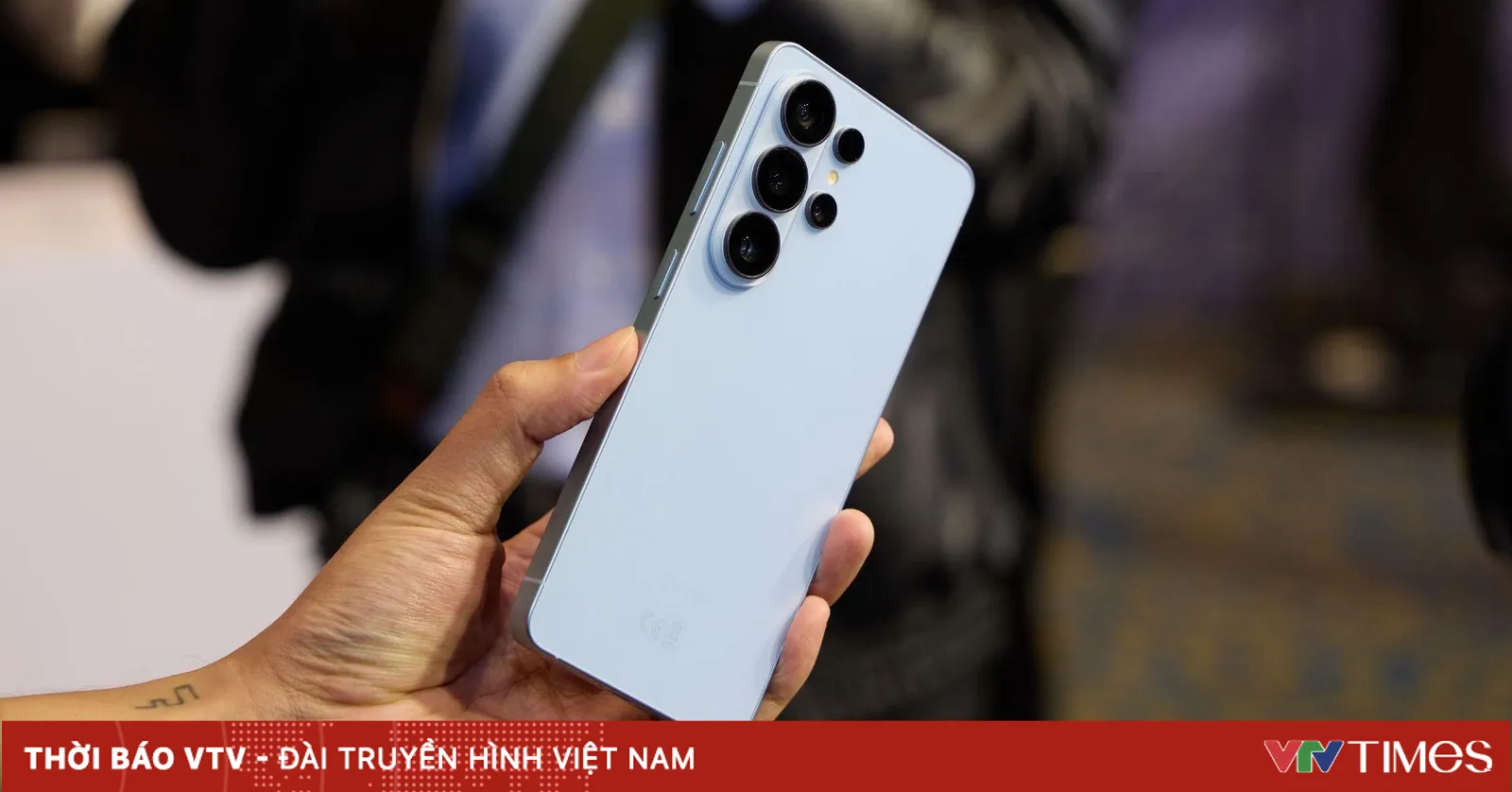
ปุ่มด้านข้าง Galaxy คือปุ่มทางข้างตัวเครื่องที่เคยใช้เปิดปิด ล็อก และปลุกหน้าจอ แต่ในรุ่นใหม่ถูกปรับบทบาทให้เป็นปุ่มพาวเวอร์ที่ปรับแต่งได้ ทำหน้าที่เป็นปุ่มลัดเฉพาะสำหรับเรียกแอปหรือฟังก์ชันต่างๆ ด้วยการกดครั้งเดียว กดค้าง หรือกดสองครั้งต่อเนื่อง ช่วยให้ผู้ใช้เข้าถึงกล้อง ผู้ช่วยเสียง หรือเครื่องมือสำคัญได้รวดเร็วขึ้นโดยไม่ต้องไล่หาในเมนูย่อย เหมาะกับคนที่ใช้ Galaxy ทุกวันและอยากให้มือถือทำงานตามนิสัยการใช้งานของตัวเองมากขึ้น โดยไม่ต้องเรียนรู้เมนูซับซ้อนหรือฟีเจอร์ยากๆ เดิมทีปุ่มด้านข้าง Galaxy เคยเป็นปุ่มพาวเวอร์หลักของเครื่อง ใช้เปิดปิดและล็อกหน้าจอ แต่ซัมซุงย้ายการปิดเปิดเครื่องไปอยู่ในแผงด่วน แล้วเปลี่ยนปุ่มนี้ให้เป็นปุ่มลัดที่ตั้งค่าได้ ผลคือคุณสามารถสั่งให้มันเปิดกล้อง ปลุก Bixby หรือ Gemini ด้วยการกดค้าง รวมถึงใช้กดสองครั้งเพื่อเรียกแอปหรือเครื่องมือที่ใช้บ่อยได้ ฟีเจอร์นี้มีอยู่แล้วในเครื่องส่วนใหญ่ แต่เจ้าของ Galaxy จำนวนมากยังไม่รู้ว่าตั้งค่าได้ละเอียดกว่าที่คิด
ทำไมควรตั้งค่าปุ่มพาวเวอร์ที่ปรับแต่งได้ให้เข้ากับชีวิตประจำวัน
หลายคนใช้ปุ่มด้านข้าง Galaxy แค่ปลุกหน้าจอหรือเปิดกล้องตามค่ามาตรฐาน ทั้งที่มันถูกออกแบบให้เป็นปุ่มลัดเฉพาะที่ทรงพลังมาก สามารถตั้งให้เปิดแอปใดก็ได้หรือปลุกผู้ช่วย AI ที่คุณชอบ เมื่อจับคู่กับการตั้งค่าอื่นในเมนูการควบคุม เช่น โหมดและรูทีน หรือการตั้งค่าการเคลื่อนไหวและท่าทางในเมนูฟีเจอร์ขั้นสูง การกดปุ่มเพียงครั้งเดียวอาจเปลี่ยนทั้งสภาพการทำงานของเครื่องให้เหมาะกับสถานการณ์ที่คุณอยู่ ข้อดีคือคุณลดจำนวนครั้งที่ต้องแตะหน้าจอหรือเลื่อนหาเมนู ทำให้ใช้งานมือเดียวสะดวกขึ้น โดยเฉพาะบนเครื่องจอใหญ่ที่เอื้อมไม่ทั่ว การตั้งค่าที่ดีจะทำให้ปุ่มด้านข้างกลายเป็นศูนย์กลางการสั่งงานแบบรวดเร็ว เช่น กดสองครั้งเข้าโหมดห้ามรบกวน กดค้างเรียกผู้ช่วย AI เพื่อสั่งเปิดไฟฉายหรือบันทึกเสียงทันที ฟีเจอร์นี้ถูกมองข้ามและควรได้รับการโปรโมตมากกว่าที่เป็นอยู่ในปัจจุบัน
ขั้นตอนทีละสเต็ป ตั้งค่า Galaxy shortcuts บนปุ่มด้านข้าง
ส่วนนี้จะพาไปตั้งค่าปุ่มด้านข้าง Galaxy แบบทีละขั้น เหมือนมีเพื่อนนั่งอยู่ข้างๆ คอยบอกว่าต้องกดตรงไหนและระวังอะไร จุดสำคัญคือเมนูฟีเจอร์ขั้นสูง ซึ่งเป็นที่รวมของการตั้งค่าปุ่มลัด การควบคุมด้วยท่าทาง และโหมดใช้งานต่างๆ เมื่อทำครบทุกขั้น ปุ่มพาวเวอร์ที่ปรับแต่งได้ของคุณจะกลายเป็นปุ่มลัดเฉพาะที่ตอบโจทย์ชีวิตประจำวันมากขึ้น โดยไม่กระทบการใช้งานพื้นฐานของเครื่อง ก่อนเริ่มให้คิดก่อนว่าคุณอยากใช้ปุ่มด้านข้างทำอะไรบ้าง เช่น เปิดกล้องทันที เปิดไฟฉาย เรียกผู้ช่วยเสียง หรือสลับโหมดห้ามรบกวน การคิดภาพการใช้งานจริงไว้ล่วงหน้าจะช่วยให้เลือกการตั้งค่าถูกตั้งแต่ครั้งแรก ลดการลองผิดลองถูก และทำให้คุณจำการกดแต่ละแบบได้ง่ายขึ้น
- เปิดแอปการตั้งค่า แล้วเข้าไปที่เมนูฟีเจอร์ขั้นสูง ตามคำอธิบายว่าปุ่มด้านข้าง Galaxy สามารถทำอะไรได้อีกมากในเมนูนี้
- มองหาหัวข้อที่เกี่ยวกับปุ่มด้านข้าง แล้วแตะเข้าไป จะเห็นตัวเลือกการตั้งค่าการกดสองครั้งและการกดค้างของปุ่มพาวเวอร์ที่ปรับแต่งได้
- ในส่วนการกดสองครั้ง ให้เปิดสวิตช์เปิดใช้งานก่อน หากคุณไม่ต้องการใช้ฟังก์ชันนี้ก็สามารถปิดได้เช่นกัน
- แตะที่ตัวเลือกการกดสองครั้ง แล้วเลือกว่าจะให้เป็นปุ่มลัดเฉพาะสำหรับเครื่องมือหลัก เช่น กล้อง ไฟฉาย เครื่องบันทึกเสียง หรือกระเป๋าเงินดิจิทัล หรือจะให้เปิดแอปใดก็ได้ตามต้องการ
- หากเครื่องมือที่เลือกมีไอคอนรูปเฟือง ให้แตะเพื่อกำหนดพฤติกรรมเพิ่มเติม เช่น โหมดการถ่ายภาพเมื่อเปิดกล้อง หรือรูปแบบการบันทึกเสียงเมื่อเปิดแอปบันทึกเสียง
- สำหรับการกดค้าง ให้แตะที่ตัวเลือกการกดค้างในหน้าตั้งค่าปุ่มด้านข้าง แล้วเลือกผู้ช่วย AI ที่ต้องการ เช่น Bixby หรือ Gemini หรือผู้ช่วยอื่นที่คุณดาวน์โหลดมา เช่น ChatGPT Claude หรือ Perplexity ตามความเข้ากันได้ของแต่ละแอป
- หากคุณใช้โหมดและรูทีนของซัมซุง ให้สร้างรูทีนที่ต้องการ เช่น เปิดโหมดห้ามรบกวนหรือชุดคำสั่งซับซ้อน แล้วตั้งให้ปุ่มด้านข้างเมื่อกดสองครั้งเรียกใช้โหมดหรือรูทีนนั้น เพื่อให้โทรศัพท์ทำงานตามสถานการณ์ที่คุณกำหนด
- ทดลองกดสองครั้งและกดค้างที่ปุ่มด้านข้าง เพื่อเช็กว่าการตั้งค่าทำงานตามที่ต้องการ หากรู้สึกว่ากดพลาดบ่อยหรือฟังก์ชันไม่เหมาะกับนิสัยการใช้งาน ให้กลับไปปรับเปลี่ยนจนกว่าจะลงตัว
เมื่อทำครบทุกขั้น ปุ่มด้านข้างจะกลายเป็นปุ่มลัดเฉพาะที่คุณสั่งให้เปิดแอปหรือปลุกผู้ช่วย AI ที่ต้องการได้ตามรูปแบบการกดที่ตั้งไว้ จุดที่ต้องระวังคือการกดสองครั้งอาจไปชนกับนิสัยการถือเครื่องของคุณ หากพบว่ากดติดโดยไม่ตั้งใจสามารถกลับไปปิดฟังก์ชันนี้ได้ในเมนูเดิม ส่วนการกดค้างนั้นยังจำกัดอยู่ที่การเรียกผู้ช่วย AI เป็นหลัก แต่คุณมีสิทธิ์เลือกว่าจะใช้ Bixby Gemini หรือแอปผู้ช่วยอื่นที่รองรับตามความถนัด เมื่อคุณคุ้นกับการกดสองครั้งและกดค้างแล้ว การใช้งานประจำวันจะลื่นขึ้นอย่างเห็นได้ชัด เช่น หยิบเครื่องขึ้นมาแล้วกดสองครั้งเพื่อเปิดกล้องทันที หรือกดค้างแล้วสั่งผู้ช่วย AI ให้เปิดไฟฉายหรือค้นข้อมูลให้คุณโดยไม่ต้องแตะหน้าจอหลายครั้ง
ต่อยอดด้วยการตั้งค่าการควบคุมอื่น ให้มือถือฉลาดขึ้นอีกขั้น
นอกจากปุ่มด้านข้าง Galaxy แล้ว เมนูฟีเจอร์ขั้นสูงยังมีตัวเลือกเกี่ยวกับการเคลื่อนไหวและท่าทาง ที่ช่วยให้การควบคุมเครื่องเร็วและสบายขึ้น เช่น การแตะหน้าจอสองครั้งเพื่อปลุกเครื่อง หรือให้หน้าจอติดเองเมื่อยกมือถือขึ้น เมื่อใช้ร่วมกับปุ่มลัดเฉพาะบนปุ่มพาวเวอร์ที่ปรับแต่งได้ คุณแทบไม่ต้องเอื้อมนิ้วไปถึงขอบบนของหน้าจอใหญ่เลย เพราะส่วนใหญ่คำสั่งสำคัญถูกย้ายมาอยู่ที่การกดปุ่มด้านข้างและท่าทางง่ายๆ แล้ว การใช้โหมดและรูทีนร่วมกับปุ่มด้านข้างก็เป็นอีกจุดที่ช่วยให้เครื่องทำงานเป็นระบบมากขึ้น คุณอาจตั้งให้การกดสองครั้งสลับเข้าโหมดห้ามรบกวนตอนประชุม หรือเรียกรูทีนที่สั่งเปิดไวไฟ ปิดเสียงแจ้งเตือน และลดความสว่างหน้าจอในคราวเดียว เมื่อรวมกับการตั้งค่าท่าทาง เช่น แตะสองครั้งเพื่อปลุกหน้าจอ คุณจะได้ประสบการณ์การใช้งานที่เหมือนมือถือรู้ใจและตอบสนองตามสถานการณ์โดยไม่ต้องเข้าเมนูซับซ้อนบ่อยๆ
สรุป ปุ่มด้านข้างเล็กๆ แต่เพิ่มประสิทธิภาพได้มาก
เมื่อมองย้อนกลับไป การเสียบทบาทปุ่มพาวเวอร์แบบเดิมของปุ่มด้านข้างแลกมากับความสามารถในการตั้งค่าให้เป็นปุ่มลัดเฉพาะที่ยืดหยุ่น ถือเป็นราคาที่ไม่สูงนักเมื่อเทียบกับระดับการควบคุมที่ผู้ใช้ได้รับ คุณสามารถสั่งให้มันเปิดแอปใดก็ได้และปลุกผู้ช่วย AI ที่ชอบได้ตามใจ ทำให้การใช้ Galaxy ในแต่ละวันกระชับและมีประสิทธิภาพขึ้นอย่างชัดเจน ฟีเจอร์นี้ยังคงเป็นสิ่งที่หลายคนมองข้าม ทั้งที่มีศักยภาพสูงและควรถูกพูดถึงมากกว่านี้ หากคุณใช้ Galaxy อยู่แล้ว การลองตั้งค่าปุ่มด้านข้างสักครั้งจะช่วยให้คุณรู้ว่ามือถือที่ถืออยู่ทุกวันทำอะไรได้มากกว่าที่คิด สิ่งที่ควรจับตาคืออย่าตั้งค่าฟังก์ชันซ้ำซ้อนกับนิสัยการกดของตัวเอง และควรทดสอบการกดสองครั้งกับการกดค้างให้ชินมือ เมื่อทุกอย่างลงตัว ปุ่มเล็กๆ ด้านข้างจะกลายเป็นผู้ช่วยส่วนตัวที่ทำให้ชีวิตดิจิทัลของคุณง่ายขึ้นโดยไม่ต้องเปลี่ยนเครื่องใหม่