

ทำความเข้าใจเวิร์กโฟลว์ใหม่ด้วย Gemini ก่อนลงมือใช้
การใช้ Gemini สร้างเช็คลิสต์อัตโนมัติและตั้ง Scheduled actions คือการนำระบบปัญญาประดิษฐ์มาช่วยจัดการงานประจำวัน ตั้งแต่การสร้างรายการใน Google Keep ไปจนถึงการสรุปสิ่งที่ต้องทำจากปฏิทิน อีเมล และโน้ตต่างๆ แล้วรันคำสั่งซ้ำตามเวลา ทำให้เวิร์กโฟลว์ประจำวันไหลลื่นขึ้น ลดเวลาวางแผน และลดภาระการจำงานยิบย่อยลงอย่างชัดเจน ถ้าในหัวคุณมีทั้งลิสต์ของใช้ ลิสต์งาน และอีเมลที่ต้องตอบ การจัดการงานประจำวันด้วย AI จะช่วยให้ทุกอย่างถูกดึงมารวมเป็นภาพเดียวที่ดูง่ายขึ้น จุดสำคัญคือคุณต้องยอมให้ Gemini เข้ามาเป็นผู้ช่วย ไม่ใช่แค่เครื่องมือค้นหา แล้วออกแบบคำสั่งให้ตรงกับชีวิตจริงของคุณ ก่อนเริ่มมีข้อควรรู้เล็กน้อย ฟีเจอร์ Gemini ใน Google Keep ต้องใช้แผน Google AI เช่น Google One AI Premium หรืออุปกรณ์ Google Pixel ที่รองรับ ส่วนการให้ Gemini อ่าน Docs Gmail และ Keep ต้องเปิดการเชื่อมต่อ Google Workspace เสียก่อน ถ้าคุณโอเคกับการให้ AI เข้าถึงข้อมูลเหล่านี้ คุณจะได้ศูนย์กลางจัดการงานที่ทรงพลังมาก

ใช้ Google Keep automation ให้ Gemini สร้างเช็คลิสต์อัตโนมัติ
หัวใจของ Google Keep automation คือการให้ Gemini สร้างโครงเช็คลิสต์แทนที่เราจะต้องคิดเองทีละข้อ จากเดิมที่เปิดโน้ตแล้วนั่งพิมพ์รายการเองทีละบรรทัด ตอนนี้คุณแค่คิดโจทย์ให้ชัด แล้วปล่อยให้ Gemini ร่างลิสต์ให้ในไม่กี่วินาที ผลลัพธ์คือคุณขยับจากช่วงวางแผนไปสู่ช่วงลงมือทำได้แทบจะทันที เคล็ดลับสำคัญคือข้อความสั่งงาน ถ้าพิมพ์แบบกว้างเกินไป ลิสต์ก็จะกว้างตาม แต่ถ้าพูดกับมันเหมือนผู้ช่วยส่วนตัว ระบุรายละเอียดให้ครบ เช่น จำนวนคน สไตล์อาหาร หรือบริบทการเดินทาง ลิสต์ที่ได้จะใช้งานได้จริงมาก ตัวอย่างเช่น การขอให้สร้างลิสต์ของใช้สำหรับทริปทำงาน หรือรายการของใช้สำหรับโปรเจกต์ DIY ที่ต้องไปซื้อของที่ร้านอุปกรณ์ต่างๆ เมื่อ Gemini สร้างลิสต์เสร็จ คุณแค่กด Insert รายการจะถูกเปลี่ยนเป็นเช็คลิสต์ที่ติ๊กได้ทีละข้อใน Keep จากนั้นใช้เลเบลจัดกลุ่มโน้ตตามหมวดงานหรือโปรเจกต์ เพื่อให้ค้นหาง่ายในระยะยาว
- เปิดแอป Google Keep แล้วสร้างโน้ตใหม่ จากนั้นมองหาไอคอนประกาย Gemini หรือปุ่ม Help me create a list ที่มุมขวาล่างของหน้าจอ
- พิมพ์คำสั่งให้ละเอียด เช่น ประเภทงาน ระยะเวลา จำนวนคน หรือบริบทอื่นๆ เพื่อให้ Gemini เข้าใจโจทย์ชัดเจนและสร้างลิสต์ที่ตรงความต้องการ
- ตรวจดูรายการที่ Gemini สร้าง ถ้าต้องการปรับแต่งให้แก้ไขข้อความในลิสต์ แล้วเมื่อพอใจแล้วให้แตะ Insert เพื่อแปลงเป็นเช็คลิสต์ที่ติ๊กได้
- เพิ่มเลเบลให้โน้ตเช็คลิสต์ เช่น งานบ้าน งานออฟฟิศ หรือทริปเดินทาง เพื่อให้จัดหมวดหมู่และค้นหาง่ายในภายหลัง
เชื่อม Gemini กับ Google Workspace ให้กลายเป็นสมองดิจิทัล
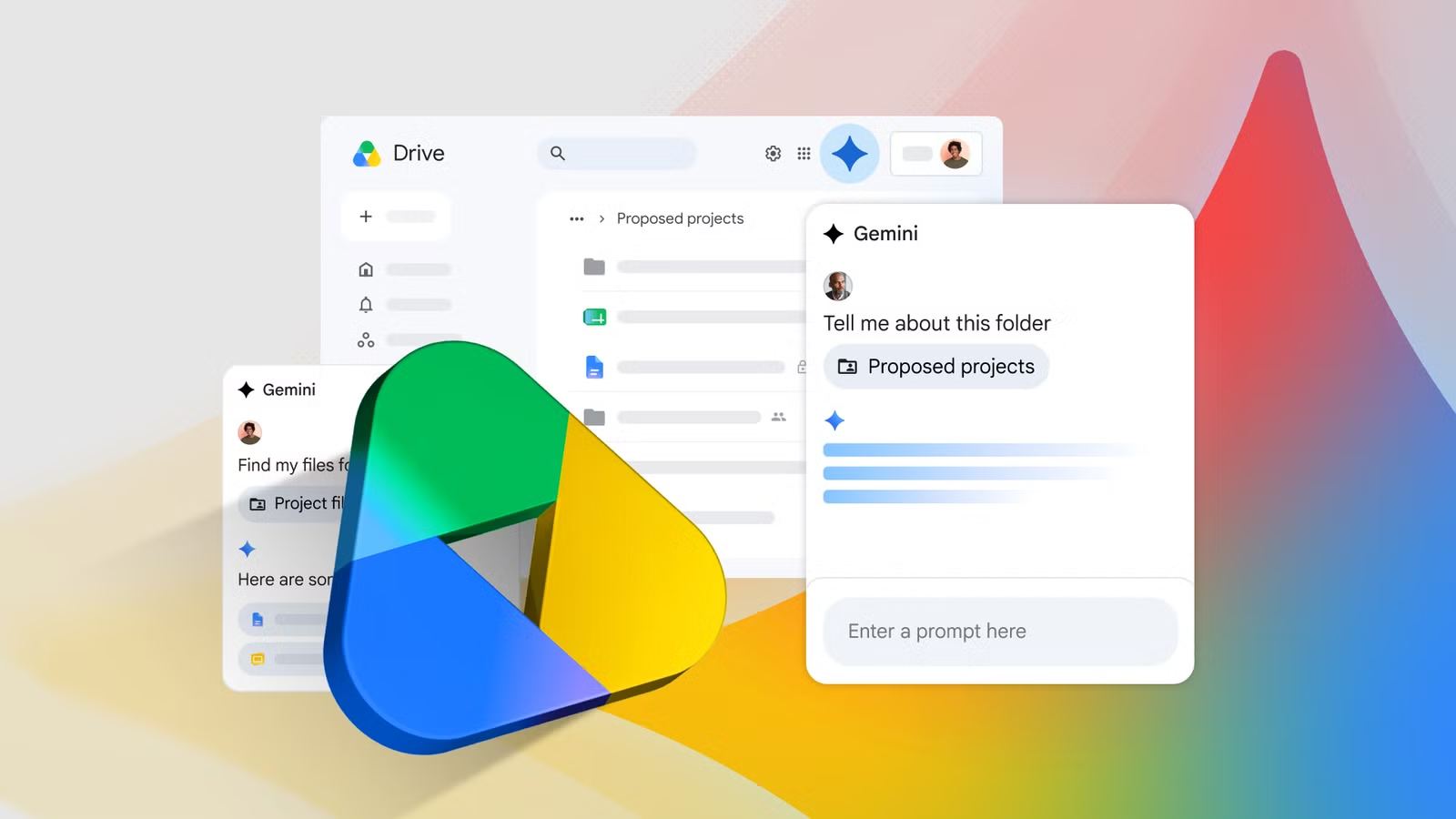
เมื่อคุณเปิดการเชื่อมต่อ Gemini กับ Google Workspace มันจะกลายเป็นเหมือนเครื่องมือค้นหาสมองส่วนตัวของคุณ เพราะสามารถอ่านข้าม Docs Gmail และโน้ตใน Keep ได้ในที่เดียว ผลคือเวลาคุณต้องการข้อมูลเก่า เช่น รหัสผ่านที่เคยบันทึกไว้ หรือโน้ตแนะนำหนังสือ คุณไม่ต้องไล่เปิดแอปทีละตัวอีกต่อไป การตั้งค่าไม่ซับซ้อน คุณเข้าไปที่เว็บแอปหรือแอป Gemini แตะโปรไฟล์ แล้วเข้าเมนู Extensions จากนั้นตรวจสอบให้ตัวเลือก Google Workspace ถูกเปิดอยู่ เมื่อเปิดแล้ว Gemini จะสามารถใช้ข้อมูลจากเอกสาร อีเมล และโน้ตของคุณเพื่อช่วยวางแผนงานประจำวัน เช่น ดึงอีเมลสำคัญมาสรุป หรือค้นโน้ตที่เกี่ยวข้องกับโปรเจกต์ที่กำลังทำอยู่ ผลลัพธ์ที่เห็นได้ชัดคือคุณใช้เวลาน้อยลงในการไล่ค้นข้อมูล และมีภาพรวมงานที่ชัดกว่าเดิม เพราะทุกอย่างถูกดึงมารวมในบทสนทนากับ Gemini เดียว การจัดการงานประจำวันด้วย AI จึงไม่ใช่แค่การสร้างลิสต์ แต่เป็นการให้ AI ช่วยเชื่อมโยงข้อมูลกระจัดกระจายให้กลายเป็นแผนที่ทำงานได้จริง
ตั้ง Gemini Scheduled actions ให้ชีวิตประจำวันไหลลื่นโดยไม่ต้องวางแผนซ้ำ
จุดที่หลายคนเหนื่อยไม่ใช่การทำงาน แต่คือการต้องจำและถามคำถามเดิมซ้ำทุกวัน เช่น วันนี้ต้องทำอะไรบ้าง มีอีเมลไหนสำคัญ หรือข่าวไหนที่ควรตาม Gemini Scheduled actions ถูกออกแบบมาเพื่อแก้ปัญหานี้ โดยให้คุณตั้งคำสั่งให้รันอัตโนมัติเป็นรอบๆ แล้วมีผลลัพธ์รออยู่ให้เปิดดู การตั้งค่าทำได้จากหน้าเว็บ Gemini โดยไม่ต้องเริ่มจากแชตใหม่ คุณเข้าไปที่เมนู Scheduled ในแถบด้านซ้าย แล้วคลิกไอคอนดินสอข้าง Describe a task เพื่อเปิดฟอร์มสร้าง Scheduled action จากนั้นตั้งชื่อสคริปต์ ใส่สิ่งที่อยากให้ Gemini ทำในช่อง Plan เลือกความถี่ว่าจะให้รันบ่อยแค่ไหน แล้วกด Create เพื่อบันทึก ถ้าต้องการควบคุมผลลัพธ์ละเอียดขึ้น ให้เขียนคำอธิบายในช่อง Describe a task เพิ่มเติม เมื่อสร้างเสร็จ คุณกลับมาที่หน้า Scheduled เพื่อดูหรือแก้ไขตามความต้องการที่เปลี่ยนไป ผลคือคุณไม่ต้องเปิดแอปไปถามคำถามเดิมทุกวันอีกต่อไป ภาระงานเล็กๆ ถูกดึงออกจากสมองไปอยู่ในระบบอัตโนมัติ ทำให้รู้สึกเบาสมองขึ้นอย่างชัดเจน
ตัวอย่างเวิร์กโฟลว์จริงและข้อคิดส่งท้าย
เมื่อรวม Google Keep automation กับ Gemini Scheduled actions เข้าด้วยกัน คุณจะได้เวิร์กโฟลว์ที่ช่วยลดทั้งเวลาวางแผนและความเครียดจากการจำงาน ตัวอย่างเช่น ตั้ง Scheduled action ให้ Gemini ตรวจปฏิทิน รายการงาน และอีเมลที่ยังไม่ได้อ่านทุกเย็น แล้วสรุปเดดไลน์ นัดหมาย และเสนอสามงานสำคัญของวันถัดไป พอเช้าขึ้นมาคุณก็เริ่มวันด้วยแผนที่ชัดเจน ไม่ต้องนั่งไล่ดูทุกแอปเอง อีกด้านหนึ่ง คุณอาจใช้ Scheduled actions ให้ Gemini สรุปข่าวเทคโนโลยีและ AI วันละครั้ง พร้อมอธิบายว่าทำไมแต่ละข่าวถึงสำคัญ และแนบลิงก์แหล่งข่าวให้ไปอ่านต่อ หรือใช้มันช่วยสร้างบทเรียนสั้นๆ รายวันสำหรับทักษะใหม่ที่อยากเรียนรู้ เพื่อให้คุณค่อยๆ ก้าวหน้าโดยไม่ต้องวางแผนบทเรียนเองทุกครั้ง จากประสบการณ์ การปล่อยให้ AI รับช่วงงานวางแผนและงานเชิงซ้ำไปบางส่วนเป็นการลงทุนที่คุ้มค่า เพราะช่วยประหยัดเวลาไปหลายสิบชั่วโมง และดึงงานจุกจิกออกจากสมองไปอยู่ในระบบที่จัดการได้ การใช้งานจะคุ้มค่าที่สุดเมื่อคุณกล้าปรับคำสั่งให้ตรงกับชีวิตจริงของตัวเอง และหมั่นกลับไปดู Scheduled page เพื่ออัปเดตให้เข้ากับรูปแบบวันของคุณที่เปลี่ยนไป