
ทำไมแบตเตอรี่ iPhone หมดเร็ว ทั้งที่ใช้ไม่เยอะ
การตั้งค่าแบตเตอรี่ iPhone คือการปรับค่าต่างๆ ในเมนูการตั้งค่าที่มีผลต่อการใช้พลังงานของเครื่อง เช่น ความสว่างหน้าจอ การทำงานเบื้องหลังของแอป และโหมดประสิทธิภาพ เพื่อยืดอายุแบตเตอรี่ iPhone ให้ใช้งานได้นานขึ้นต่อการชาร์จหนึ่งครั้งโดยไม่ต้องเปลี่ยนเครื่องใหม่
ถ้าคุณรู้สึกว่าแบตเตอรี่ iPhone หมดหลังใช้งานไปไม่กี่ชั่วโมง ไม่ได้แปลว่าถึงเวลาซื้อเครื่องใหม่ แต่อาจแปลว่าการตั้งค่าในเครื่องกำลังดูดพลังงานแบบที่คุณไม่รู้ตัว การปรับไม่กี่จุดสามารถทำให้แบตอยู่นานขึ้นอย่างชัดเจนได้ บทความนี้จะโฟกัส 5 การตั้งค่าที่คนส่วนใหญ่ไม่แตะ แต่มีผลต่อการประหยัดพลังงาน iPhone แบบจับต้องได้ วัดได้เป็นชั่วโมงการใช้งานต่อวัน เป้าหมายคือให้คุณใช้งานได้ครบวันโดยไม่ต้องพกพาวเวอร์แบงก์ และไม่ต้องยอมเสียฟีเจอร์หลักที่จำเป็นในชีวิตประจำวัน
ทิปที่ 1 ปรับโหมด Adaptive Leistung ให้เครื่อง賢มากขึ้น (เฉพาะ iPhone 15 Pro ขึ้นไป)
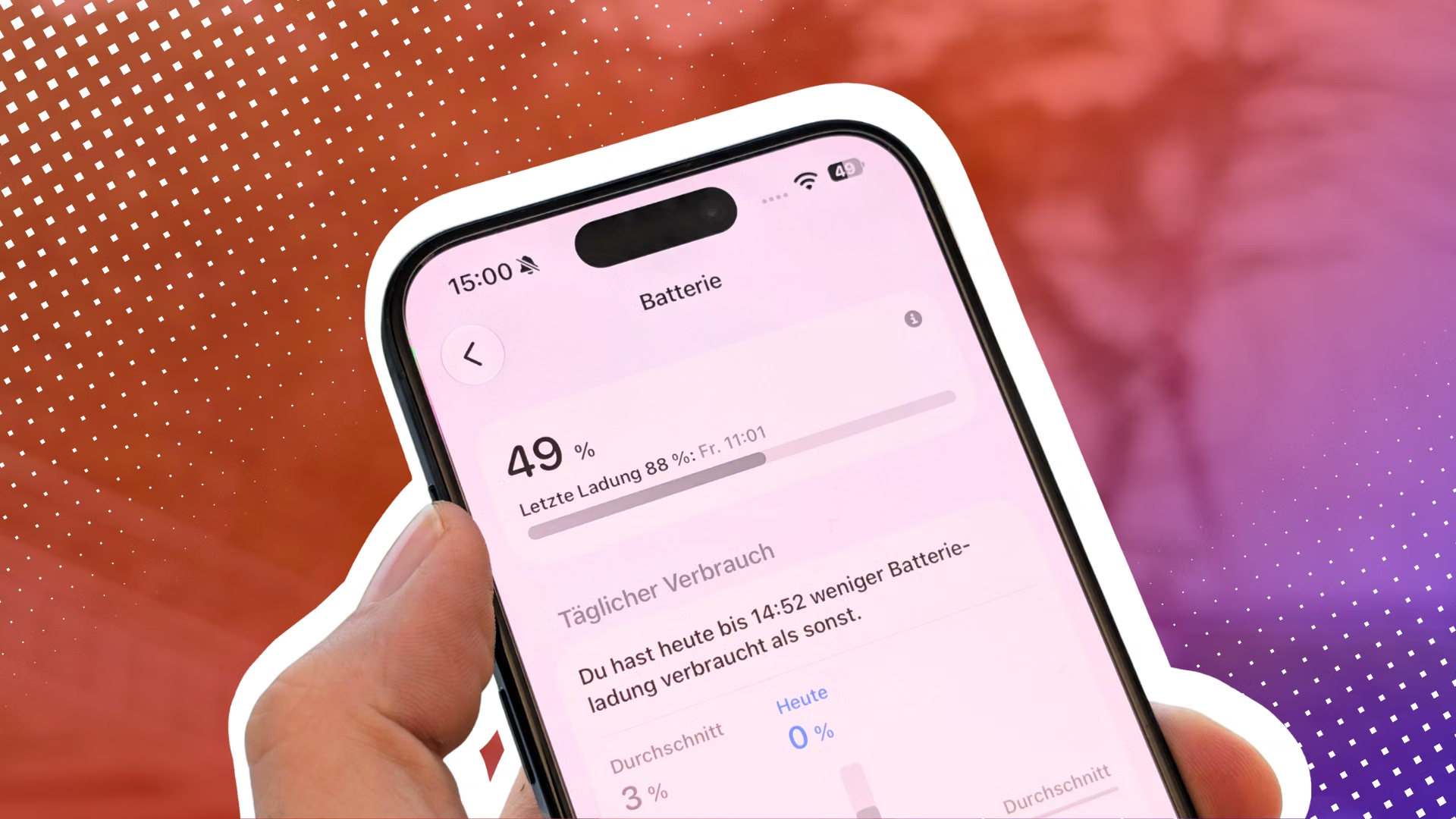
ถ้าคุณใช้ iPhone 15 Pro หรือรุ่นที่รองรับ การไม่เปิดโหมด Adaptive Leistung ถือว่าเสียของ เพราะนี่คือฟีเจอร์ที่ออกแบบมาเพื่อยืดอายุแบตเตอรี่ iPhone โดยตรง ฟีเจอร์นี้เรียนรู้รูปแบบการใช้งานของคุณ แล้วปรับประสิทธิภาพเครื่องให้อัตโนมัติ เช่น ลดพลังประมวลผลช่วงที่ไม่ได้ทำงานหนัก เพื่อให้แบตอยู่ได้นานขึ้นโดยที่คุณไม่ต้องคอยจัดการเอง
- ไปที่ การตั้งค่า
- เลื่อนลงไปที่ แบตเตอรี่
- แตะที่ โหมดพลังงาน หรือ Strommodus
- เปิดสวิตช์ Adaptive Leistung
ฟีเจอร์นี้มีเฉพาะใน iPhone 15 Pro ขึ้นไปเท่านั้น รุ่นเก่าจะไม่เห็นตัวเลือกนี้ หลังเปิดใช้งานสักสองสามวัน คุณจะเริ่มรู้สึกว่าแบตเตอรี่ iPhone หมดช้าลงในชีวิตจริง โดยไม่ต้องลดความสว่างหรือปิดการแจ้งเตือนจนเสียอรรถรสการใช้งาน
ทิปที่ 2 จัดการหน้าจอ ตัวกินแบตที่ใหญ่ที่สุดในเครื่อง
หน้าจอคือแหล่งสูบพลังงานอันดับหนึ่งของสมาร์ตโฟนทุกเครื่อง แบตเตอรี่ iPhone หมดเร็วมากหากคุณเปิดจอสว่างเกินจำเป็นหรือปล่อยให้จอติดอยู่นานเกินไป แหล่งข้อมูลยืนยันชัดว่า “หน้าจอเป็นหนึ่งในตัวการกินแบตมากที่สุด” ดังนั้นการจัดการหน้าจอคือก้าวแรกที่ต้องทำถ้าคุณอยากประหยัดพลังงาน iPhone
- ไปที่ การตั้งค่า > การแสดงผลและความสว่าง
- เปิด ความสว่างอัตโนมัติ และ True Tone เพื่อให้เครื่องปรับแสงตามสภาพแวดล้อม
- ตั้ง ล็อคอัตโนมัติ ไว้ที่ 30 วินาที หรือ 1 นาที เพื่อลดเวลาที่หน้าจอติดค้างโดยไม่จำเป็น
- เลือกโหมดมืด โดยไปที่ การตั้งค่าหัวข้อ รูปลักษณ์ แล้วเลือก มืด หรือ อัตโนมัติ
โหมดมืดช่วยลดการใช้พลังงานได้มากเป็นพิเศษใน iPhone รุ่นที่ใช้หน้าจอ OLED เพราะพิกเซลสีดำใช้พลังงานน้อยกว่าพื้นขาวอย่างเห็นได้ชัด หลังปรับสองสามอย่างนี้ คุณจะสังเกตว่าระดับแบตลดลงช้าลงตลอดวัน โดยเฉพาะคนที่จอเปิดบ่อยจากการแชทหรือเล่นโซเชียล
ทิปที่ 3 ปิดงานเบื้องหลังที่แอบกินแบตและใช้โลเคชันอย่างมีสติ
อีกเหตุผลที่หลายคนรู้สึกว่าแบตเตอรี่ iPhone หมดเร็วคือแอปทำงานเบื้องหลังและดึงตำแหน่งตลอดเวลา ทั้งที่เราไม่ได้เปิดใช้งาน แอปเหล่านี้ซิงก์ข้อมูล อัปเดตฟีด หรือส่งตำแหน่งตามหลังคุณไปทุกที่ ส่งผลให้ทั้งอายุแบตเตอรี่ iPhone สั้นลงและสิ้นเปลืองดาต้าไปพร้อมกัน
- ไปที่ การตั้งค่า > ทั่วไป > การรีเฟรชแอปในพื้นหลัง
- ปิดการรีเฟรชสำหรับแอปที่ไม่ค่อยใช้ เหลือเฉพาะตัวสำคัญอย่างแชทหรือแผนที่
- กลับไปที่ การตั้งค่า > ความเป็นส่วนตัวและความปลอดภัย > บริการระบุตำแหน่ง
- ตั้งค่าให้แอปส่วนใหญ่ใช้ตำแหน่งเฉพาะตอนใช้งานเท่านั้น และอนุญาตตลอดเวลาเฉพาะแอปที่จำเป็นจริงๆ
ผลลัพธ์ของการลดงานเบื้องหลังและควบคุมโลเคชันคือ iPhone ของคุณจะอยู่ได้นานขึ้นอย่างรู้สึกได้ โดยไม่ต้องตัดฟีเจอร์สำคัญออก “ผลคือ iPhone ของคุณใช้งานได้นานขึ้นอย่างชัดเจน โดยแทบไม่ต้องเสียฟังก์ชันใดๆ ไป” ถ้าคุณชอบเปิดข้อมูลมือถือทิ้งไว้ทั้งวัน ทิปนี้จะช่วยได้มากเป็นพิเศษ
ทิปที่ 4 ใช้ฟีเจอร์การช่วยการเข้าถึงให้กลายเป็นตัวช่วยประหยัดแบต
เมนู การช่วยการเข้าถึง บน iPhone ถูกออกแบบมาเพื่อช่วยผู้ใช้ที่มีข้อจำกัดด้านการมองเห็น การได้ยิน หรือการเคลื่อนไหว แต่ความจริงคือหลายฟีเจอร์ในหมวดนี้ทำให้ iOS ใช้งานง่ายขึ้น และยังช่วยลดการใช้พลังงานและจัดการการแจ้งเตือนได้ดีขึ้นด้วย ข้อเสียคือเมนูนี้ถูกซ่อนลึก ทำให้ผู้ใช้ส่วนใหญ่ไม่เคยเปิดเข้าไปดูเลย
ตัวอย่างการใช้เพื่อประหยัดพลังงาน iPhone เช่น ปรับขนาดตัวอักษรและความหนาให้อ่านข้อความได้ง่ายขึ้น เพื่อลดเวลาที่ต้องจ้องหน้าจอนานเกินไป หรือใช้โหมดโฟกัสและการแจ้งเตือนแบบย่อในส่วนนี้เพื่อให้จอไม่ต้องเปิดบ่อย ทุกครั้งที่คุณลดเวลาที่จอติด หรือซ่อนเอฟเฟกต์ที่ไม่จำเป็น แบตเตอรี่ iPhone ก็จะอยู่ได้นานขึ้นตามธรรมชาติ นอกจากนี้เมื่อตั้งค่าการแตะด้านหลังเครื่องให้เรียกคำสั่งด่วนได้ คุณจะทำงานต่างๆ ได้เร็วขึ้น ลดการไถหน้าจอไปมาที่เปลืองทั้งเวลาและพลังงาน