

Claude unified chat interface คืออะไร และทำไมถึงเปลี่ยนเวิร์กโฟลว์ได้ทั้งวัน
Claude unified chat interface คือพื้นที่ทำงานแบบเดียวที่รวมการแชตพูดคุยกับ AI การทำงานด้วย Cowork และเครื่องมือสร้างเอกสาร งานนำเสนอ รวมถึงงานออกแบบไว้ในหน้าจอเดียว ผู้ใช้สามารถเริ่มจากคำถามสั้น ต่อด้วยงานวิเคราะห์ข้อมูล เขียนรายงาน ทำสเปรดชีต หรือร่างสไลด์ในบทสนทนาเดียว โดยไม่ต้องสลับไปมาระหว่างหลายอินเทอร์เฟซ ช่วยลดภาระการคิดเรื่องการเลือกเครื่องมือ และทำให้งานหลายขั้นตอนต่อเนื่องกันมากขึ้น Claude จึงกลายเป็น AI multi-tool workspace ที่รองรับงานหลากประเภทในที่เดียว การเปลี่ยนให้ Claude Cowork รวมเข้ากับหน้าจอแชตหลักทำให้ผู้ใช้ไม่ต้องตัดสินใจก่อนว่า งานนี้ควรเริ่มในโหมดไหนอีกต่อไป เพียงพิมพ์สิ่งที่ต้องการ แล้วให้ระบบจัดการเลือกความสามารถที่เหมาะสมอัตโนมัติ ใครที่ต้องทำโปรเจกต์ยาว เช่น รายงานประจำเดือนพร้อมสไลด์ และต้องมีภาพประกอบ จะได้ประโยชน์มาก เพราะทุกอย่างเกิดขึ้นต่อเนื่องในบทสนทนาเดียว

เตรียมตัวก่อนใช้ Claude productivity workflow รวมแชตและเครื่องมือในที่เดียว
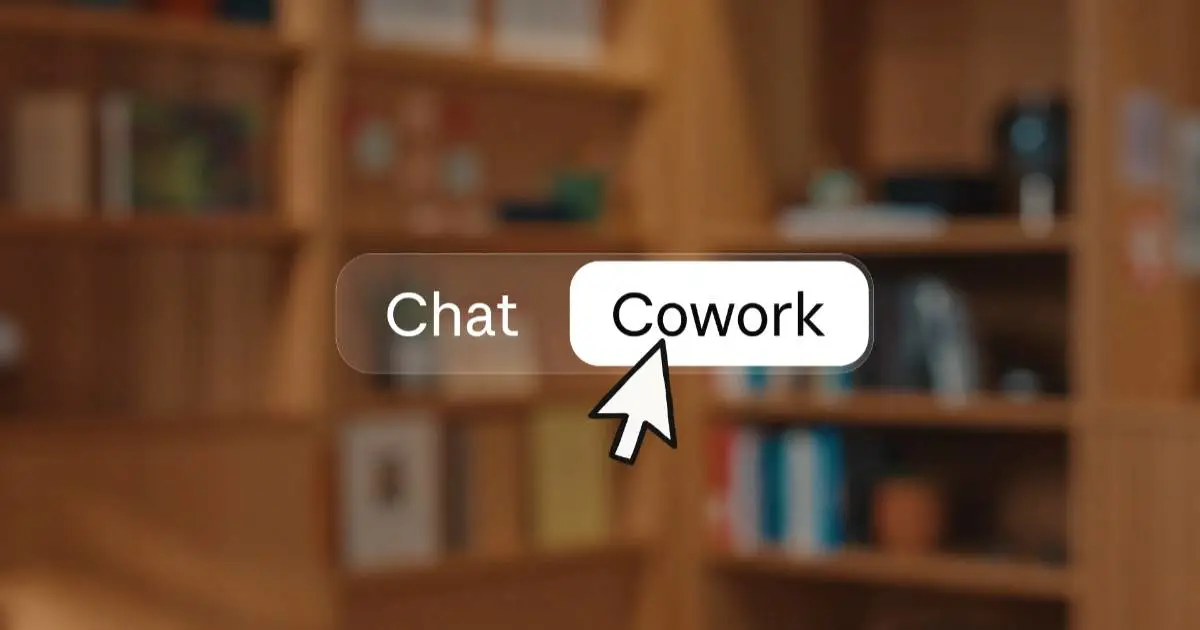
ก่อนจะใช้ Claude เป็นศูนย์กลางงานทั้งวัน มีสิ่งที่ควรรู้เล็กน้อย ตัวระบบแบบใหม่กำลังทยอยเปิดให้ผู้ใช้แผน Pro และ Max บนเว็บ แอปเดสก์ท็อป และมือถือในช่วงหลายสัปดาห์ จากนั้นจึงตามด้วยแผน Team และ Free ส่วนผู้ดูแลระบบแผนองค์กรจะได้รับแจ้งก่อนอย่างน้อย 30 วัน ดังนั้นถ้ากล่องข้อความของคุณยังแยกปุ่ม Chat และ Cowork แสดงว่ายังไม่ได้ถูกย้ายไปอินเทอร์เฟซใหม่ และยังไม่ต้องทำอะไรเป็นพิเศษ เมื่อบัญชีถูกย้ายแล้ว ระบบจะรวมทุกอย่างไว้ในหน้าต่างสนทนาเดียว และไม่สามารถสลับกลับไปใช้หน้าจอแยกเดิมได้อีก จุดที่ต้องระวังคือ Claude Code ซึ่งยังเป็นสภาพแวดล้อมเขียนโค้ดแยกต่างหาก ไม่ได้รวมเข้ามาใน unified chat interface ถ้าคุณใช้เวิร์กโฟลว์เขียนโค้ด iOS Simulator บนคอมพิวเตอร์ ต้องเข้าไปทำใน Claude Code ตามเดิม ในขณะที่งานเอกสาร สไลด์ และดีไซน์จะอยู่ในหน้าแชตหลัก
ขั้นตอนทีละสเต็ป ใช้ Claude unified chat interface ทำโปรเจกต์หลายส่วนในบทสนทนาเดียว
หัวใจของ Claude productivity workflow คือการเริ่มทุกอย่างจากบทสนทนาเดียว แล้วปล่อยให้ AI ช่วยต่อยอดงานไปเรื่อยๆ สมมติคุณต้องทำรายงานวิเคราะห์แนวโน้มตลาด พร้อมสไลด์พรีเซนต์และภาพประกอบ คุณสามารถเริ่ม คุย วางโครง และจบงานทั้งหมดในหน้าต่างเดียว ลดการสลับแอปและการคัดลอกข้อมูลไปมา จุดนี้ช่วยลดภาระสมองและความล้าจากการเปลี่ยนบริบทบ่อยๆ เพราะคุณโฟกัสแค่เนื้อหางาน ส่วนการจัดการเครื่องมือให้ Claude ดูแลแทน สิ่งสำคัญคือเรียนรู้วิธีสั่งงานให้ชัด ใช้ประโยชน์จาก Claude Docs และ Slides integration รวมถึง Design ที่แทรกอยู่ในแชต เพื่อให้โปรเจกต์ของคุณไหลต่อเนื่อง เช่น เริ่มจากถามข้อมูล ให้ Claude รวบรวมแหล่งอ้างอิง แล้วสั่งแปลงเป็นเอกสารหรือสไลด์ในเธรดเดิม โดยไม่ต้องเปิดอะไรเพิ่มเลย
- ตรวจดูในหน้าต่างสนทนาว่ากล่องข้อความไม่มีตัวเลือกแยก Chat และ Cowork อีกต่อไป แสดงว่าบัญชีของคุณถูกย้ายเข้าสู่ Claude unified chat interface แล้ว ซึ่งคุณไม่ต้องเปิดสวิตช์ใดๆ เอง
- เริ่มบทสนทนาด้วยการอธิบายงานให้ครบทั้งภาพรวมและผลลัพธ์ที่ต้องการ เช่น รายงาน สเปรดชีต หรือสไลด์ ให้ Claude วิเคราะห์และเลือกว่าจะต่อยอดเป็นงานแบบไหนในบทสนทนาเดียว
- ให้ Claude รวบรวมข้อมูลและวิเคราะห์ เช่น ขอให้ค้นอินไซต์จากไฟล์ใน Google Drive Gmail Microsoft 365 หรือ Slack ที่คุณเชื่อมกับบัญชี และสรุปเป็นโครงรายงานหรือหัวข้อสไลด์
- สั่งให้ Claude สร้างเอกสารด้วย Claude Docs หรือร่างงานนำเสนอด้วย Claude Slides ในเธรดเดิม จากนั้นเปิดโหมดแก้ไข ปรับเนื้อหาเอง และให้ AI ช่วยแทรกภาพหรือจัดรูปแบบด้วย Claude Design ที่ใช้ได้ในบทสนทนา
- เมื่อเอกสารและสไลด์เรียบร้อยแล้ว ใช้ตัวเลือกแชร์ลิงก์ให้ทีมงานดูร่วมกัน หรือส่งออกเป็น PowerPoint PDF หรือไฟล์เอกสารเพื่อไปใช้ต่อใน Google Docs หรือ Microsoft Word ตามที่ต้องการ
เมื่อทำครบขั้นตอน คุณจะเห็นภาพรวมชัดว่า หนึ่งบทสนทนาสามารถกลายเป็นตั้งแต่การตั้งคำถาม การวิจัย การเขียนรายงาน ไปจนถึงสไลด์นำเสนอพร้อมไฟล์พร้อมใช้ได้ โดยคุณไม่ต้องคิดเลยว่างานนี้ควรอยู่ในเครื่องมือไหน ผลลัพธ์ที่คาดหวังคือ เวิร์กโฟลว์ที่ต่อเนื่องขึ้น ใช้เวลาโฟกัสกับเนื้อหามากกว่าการจัดการแอป และลดโอกาสพลาดข้อมูลระหว่างการคัดลอกจากที่หนึ่งไปอีกที่หนึ่ง
Docs Slides Design และการทำงานข้ามอุปกรณ์ ทำอย่างไรให้เวิร์กโฟลว์ไม่สะดุด
เครื่องมือใหม่อย่าง Claude Docs Claude Slides และ Claude Design ถูกฝังไว้โดยตรงในหน้าจอแชต ทำให้คุณร่างเอกสาร ทำสไลด์ และออกแบบภาพในที่เดียว โดยไม่ต้องเปิดแอปแยก ระบบรองรับการแก้ไขออนไลน์ การแชร์ลิงก์ และการดาวน์โหลดงานนำเสนอเป็น PowerPoint หรือ PDF รวมถึงสามารถส่งออกเอกสารไปยังแพลตฟอร์มเอกสารที่คุณใช้ประจำอย่าง Google Docs และ Microsoft Word จุดที่น่าสนใจคือการทำงานต่อเนื่องแม้คุณปิดเครื่อง ถ้างานของ Claude รันบนคลาวด์ งานจะดำเนินต่อไปแม้คุณปิดแล็ปท็อป แล้วกลับมาเช็กความคืบหน้าหรือถามต่อได้จากมือถือผ่านแอปเดียวกัน ส่วนงานที่ต้องใช้ไฟล์ในเครื่องหรือแอปเฉพาะจะยังต้องเปิด Claude Desktop ไว้ ข้อดีคือไม่ว่าคุณจะอยู่หน้าเว็บ เดสก์ท็อป หรือมือถือ เวิร์กโฟลว์จะมีหน้าตาและรูปแบบการทำงานสอดคล้องกัน ทำให้ไม่รู้สึกว่าต้องเรียนรู้อินเทอร์เฟซใหม่เมื่อสลับอุปกรณ์
ข้อคิดส่งท้าย ใช้ Claude unified chat interface ให้คุ้มโดยไม่รู้สึกว่าถูกเครื่องมือครอบงำ
เมื่อทุกอย่างถูกรวมไว้ในหนึ่งหน้าต่าง ข้อดีชัดเจนคือผู้ใช้ไม่ต้องตัดสินใจว่า งานนี้ควรเริ่มใน Chat หรือ Cowork ก่อนพิมพ์ ระบบใหม่ทำให้คุณเริ่มจากคำสั่งเดียว แล้วปล่อยให้ Claude ปรับตัวตามลักษณะงานเอง ซึ่งเป็นก้าวสำคัญในการลดภาระการสลับบริบทระหว่างเครื่องมือ และเพิ่มความเร็วในการจัดการโปรเจกต์ที่มีหลายชั้น เช่นการเขียนรายงาน ร่างสไลด์ และทำภาพประกอบในเวิร์กโฟลว์เดียว อย่างไรก็ตาม พอทุกอย่างอยู่ในที่เดียวแล้ว ความเสี่ยงคือคุณอาจปล่อยให้ AI ทำทุกอย่างโดยไม่ตรวจสอบ การใช้ Claude ให้คุ้มจึงคือการตั้งโจทย์ให้ชัด ปล่อยให้ระบบช่วยงานหนัก แล้วกลับมาดู แก้ไข และตัดสินใจเองเสมอ เพราะสุดท้ายคุณยังเป็นเจ้าของโปรเจกต์ ไม่ใช่ผู้รับงานจากเครื่องมือ ความคุ้มค่าของ Claude unified chat interface จึงอยู่ที่การใช้ให้ลดภาระทางความคิด แต่อย่าให้ลดความรับผิดชอบต่อคุณภาพงาน